> Source: https://docs.cyberelements.io/bastion/4.6/bg/Installation/Cluster/FromScratch/InstallMediationController/
# Инсталиране на сървърите Mediation Controller
> **Забележка**
>
> Напомняме, че превключването към `root` на компютри с Debian трябва да се извършва със следната команда:
>
> ```
> 1
> ```
Инструкциите на тази страница трябва да се повторят на двата сървъра Mediation Controller, като започнете първо със сървъра `MASTER`.
Когато има разлики между сървърите `MASTER` и `SLAVE`, те ще бъдат отбелязани. Ако няма такова споменаване, инструкциите се отнасят както за сървъра `MASTER`, така и за сървъра `SLAVE`.
## Изтегляне на огледалото и необходимите инструменти
Огледалното хранилище (mirror) на CyberElements Cleanroom 4.6 и ключът за подпис на хранилището на Systancia могат да бъдат изтеглени от тази връзка (изисква създаване на клиентски акаунт): [Systancia Marketplace](https://www.systancia.com/my-systancia/marketplace/systancia-cleanroom/telechargements-cleanroom/)
Освен огледалното хранилище и ключа, за процеса на надграждане ще са необходими и инструменти на трети страни:
- SSH клиент (в Windows можете да използвате [PuTTY](https://putty.org/))
- SCP клиент (в Windows могат да се използват инструментите [WinSCP](https://winscp.net/eng/index.php) или [FileZilla](https://filezilla-project.org/))
Използвайте SSH клиента, за да се свържете отдалечено със своя сървър.
Използвайте SCP клиента, за да прехвърлите файлове към отдалечения компютър.
## Подготовка за инсталирането
### Конфигуриране на мрежата
Инсталирайте пакета `resolvconf`, за да може да се приложи DNS конфигурацията, зададена в конфигурационния файл, който ще бъде променен след малко:
```
1
```
**Сървър Mediation Controller MASTER**
> Задължително е да конфигурирате статичен мрежов адрес за компонента Mediation Controller. За да направите това, първо трябва да получите името на мрежовия интерфейс на компютъра. Изпълнете следната команда като `root`:
>
> ```
> 1
> ```
>
> Тази команда показва името на мрежовия интерфейс, неговото състояние и IP адресите, присвоени на интерфейса.
>
> > **Пример**
> >
> > След изпълнението на командата се показва следният резултат:
> >
> > ```
> > 1
> > ```
> >
> > Името на мрежовия интерфейс е `ens192`.
>
> След като името на мрежовия интерфейс е получено, вече можете да редактирате мрежовата конфигурация на компютъра.
> Редактирайте файла `/etc/network/interfaces`, за да го промените по следния шаблон:
>
> ```
> 1
> 2
> 3
> 4
> 5
> 6
> 7
> 8
> 9
> 10
> 11
> 12
> 13
> 14
> 15
> 16
> 17
> 18
> 19
> 20
> 21
> 22
> 23
> ```
>
> Където:
>
> - `INTERFACE_NAME` трябва да бъде заменено с името на получения преди това мрежов интерфейс.
> - `RIP_MED_WEB_MASTER` трябва да бъде заменено с основния реален IP адрес на сървъра, чрез който ще бъдат достъпни уеб конзолите.
> - `NETMASK` трябва да бъде заменено с мрежовата маска, свързана с IP адреса.
> - `NETWORK_GATEWAY` трябва да бъде заменено с мрежовия шлюз по подразбиране.
> - `IP_DNS` трябва да бъде заменено с IP адреса на DNS сървъра. Ако трябва да се конфигурират няколко сървъра (най-много 3), разделете ги с интервал.
> - `DNS_SUFFIX` трябва да бъде заменено с DNS суфикса, който да се използва. Ако не е необходимо да се въвежда суфикс, изтрийте реда.
> - `RIP_MED_SSL_MASTER` трябва да бъде заменено с вторичния реален IP адрес на сървъра. Това ще бъде IP адресът, чрез който ще бъде достъпен компонентът SSL Router.
>
> > **Пример**
> >
> > ```
> > 1
> > 2
> > 3
> > 4
> > 5
> > 6
> > 7
> > 8
> > 9
> > 10
> > 11
> > 12
> > 13
> > 14
> > 15
> > 16
> > 17
> > 18
> > 19
> > 20
> > 21
> > 22
> > 23
> > ```
>
> Накрая остава само да рестартирате услугата `networking`, за да се зареди новата мрежова конфигурация:
>
> ```
> 1
> ```
**Сървър Mediation Controller SLAVE**
> Задължително е да конфигурирате статичен мрежов адрес за компонента Mediation Controller. За да направите това, първо трябва да получите името на мрежовия интерфейс на компютъра. Изпълнете следната команда като `root`:
>
> ```
> 1
> ```
>
> Тази команда показва името на мрежовия интерфейс, неговото състояние и IP адресите, присвоени на интерфейса.
>
> > **Пример**
> >
> > След изпълнението на командата се показва следният резултат:
> >
> > ```
> > 1
> > ```
> >
> > Името на мрежовия интерфейс е `ens192`.
>
> След като името на мрежовия интерфейс е получено, вече можете да редактирате мрежовата конфигурация на компютъра.
> Редактирайте файла `/etc/network/interfaces`, за да го промените по следния шаблон:
>
> ```
> 1
> 2
> 3
> 4
> 5
> 6
> 7
> 8
> 9
> 10
> 11
> 12
> 13
> 14
> 15
> 16
> 17
> 18
> 19
> 20
> 21
> 22
> 23
> ```
>
> Където:
>
> - `INTERFACE_NAME` трябва да бъде заменено с името на получения преди това мрежов интерфейс.
> - `RIP_MED_WEB_SLAVE` трябва да бъде заменено с основния реален IP адрес на сървъра, чрез който ще бъдат достъпни уеб конзолите.
> - `NETMASK` трябва да бъде заменено с мрежовата маска, свързана с IP адреса.
> - `NETWORK_GATEWAY` трябва да бъде заменено с мрежовия шлюз по подразбиране.
> - `IP_DNS` трябва да бъде заменено с IP адреса на DNS сървъра. Ако трябва да се конфигурират няколко сървъра (най-много 3), разделете ги с интервал.
> - `DNS_SUFFIX` трябва да бъде заменено с DNS суфикса, който да се използва. Ако не е необходимо да се въвежда суфикс, изтрийте реда.
> - `RIP_MED_SSL_SLAVE` трябва да бъде заменено с вторичния реален IP адрес на сървъра. Това ще бъде IP адресът, чрез който ще бъде достъпен компонентът SSL Router.
>
> > **Пример**
> >
> > ```
> > 1
> > 2
> > 3
> > 4
> > 5
> > 6
> > 7
> > 8
> > 9
> > 10
> > 11
> > 12
> > 13
> > 14
> > 15
> > 16
> > 17
> > 18
> > 19
> > 20
> > 21
> > 22
> > 23
> > ```
>
> Накрая остава само да рестартирате услугата `networking`, за да се зареди новата мрежова конфигурация:
>
> ```
> 1
> ```
Остава една последна стъпка: да промените вътрешното преобразуване на имена на компютъра, така че името му да се преобразува в реалния му основен IP адрес (съответстващ на `RIP_MED_WEB_MASTER` или `RIP_MED_WEB_SLAVE`).
За целта редактирайте файла `/etc/hosts` и заменете `127.0.1.1` с `RIP_MED_WEB_MASTER` или `RIP_MED_WEB_SLAVE` в зависимост от сървъра Mediation Controller.
> **Пример**
>
> За сървър Mediation Controller, чийто реален уеб IP адрес е `10.0.10.10` и чието име е `mediation-controller.domain.local`, файлът `/etc/hosts` ще има следната стойност:
>
> ```
> 1
> 2
> ```
> **Внимание!**
>
> Неправилна конфигурация на файла може да доведе до грешка при инсталирането на пакета `collectd`.
### Конфигуриране на мениджъра на пакети APT
Качете файловете, изтеглени от Systancia Marketplace, в директорията `/tmp/` на сървъра с помощта на SCP клиент:
- `systancia.gpg`
- `cleanroom-4.6.1-build33.1096.D12-full.tgz`
Влезте в сървъра като `root`, след което изпълнете следните команди, за да разархивирате хранилището на Systancia, да конфигурирате използването му в APT и да го удостоверите.
```
1
2
3
4
5
```
Силно препоръчваме да деактивирате инсталирането на ненужни пакети при изпълнение на командите `apt`. За целта изпълнете следната команда:
```
1
```
### Проверка за наличие на локала `en_US.utf8`
Инсталирането на сървъра Mediation Controller изисква генериране на локалите `en_US.utf8`.
За да проверите дали те вече са генерирани на сървъра, изпълнете следната команда като `root`:
```
1
```
Ако резултатът от командата показва `en_US.utf8`, [преминете към следващата стъпка – конфигуриране на GRUB](#configuring-the-grub-boot-program).
В противен случай изпълнете следните команди, за да добавите този локал към компютъра:
```
1
2
```
### Конфигуриране на програмата за начално зареждане GRUB
След като тези команди бъдат изпълнени, трябва да рестартирате компютъра, след като приложите настройка в програмата за начално зареждане GRUB:
```
1
2
3
```
## Инсталиране на сървъра Mediation Controller на CyberElements Bastion
### Инсталиране на основните компоненти
Започнете инсталирането на компонентите със следната команда като `root`:
```
1
```
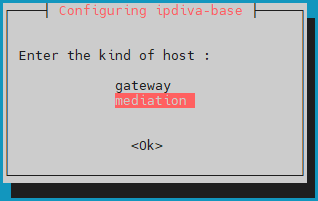
След изтеглянето на всички зависимости ще се отвори прозорец, в който трябва да изберете типа на сървъра. Изберете `mediation`:
**Сървър Mediation Controller MASTER**
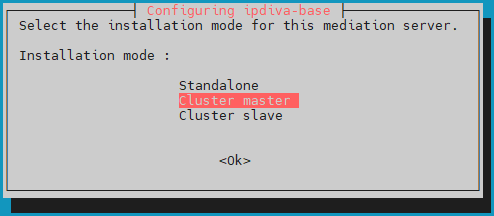
> След това изберете режима на инсталиране `lbMaster`:
>
> 
**Сървър Mediation Controller SLAVE**
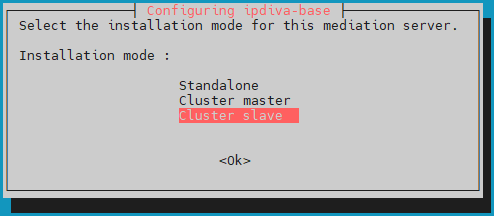
> След това изберете режима на инсталиране `lbSlave`:
>
> 
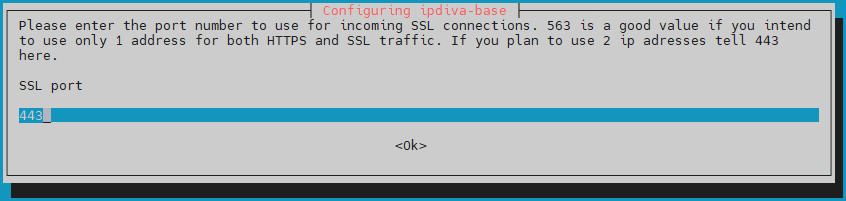
След това ще трябва да въведете порта, на който ще слуша компонентът SSL Router. Този порт за слушане обикновено е `443`, но може да се използва и портът `8443`, ако сървърът Mediation използва само един IP адрес:
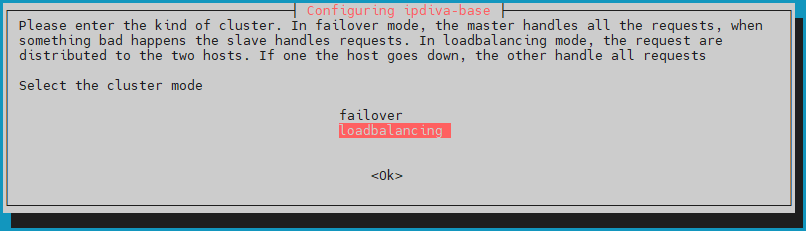
След това задайте за режима Cluster стойност `loadbalancing`, така че натоварването от потребителите да се разпределя между двата сървъра Mediation Controller:
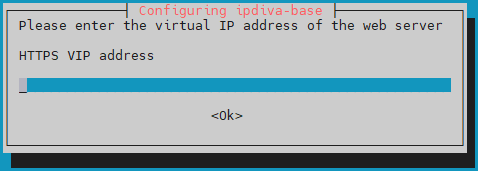
Посочете виртуалния уеб IP адрес на клъстера, `VIP_MED_WEB`:
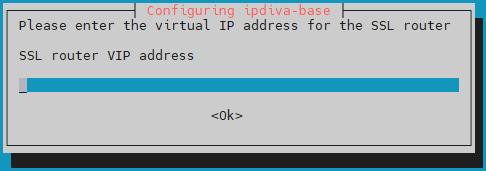
Въведете виртуалния SSL IP адрес на клъстера, `VIP_MED_SSL`:
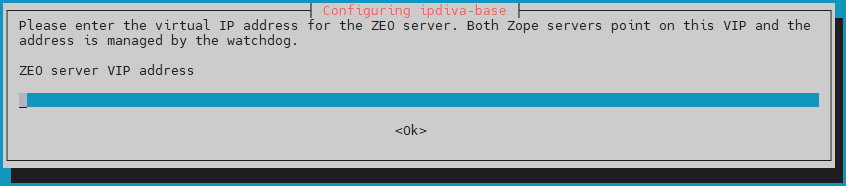
Въведете виртуалния IP адрес на конфигурационната база данни на клъстера, `VIP_MED_ZEO`:
Въведете реалния уеб IP адрес на сървъра Mediation Controller `MASTER`, `RIP_MED_WEB_MASTER`:
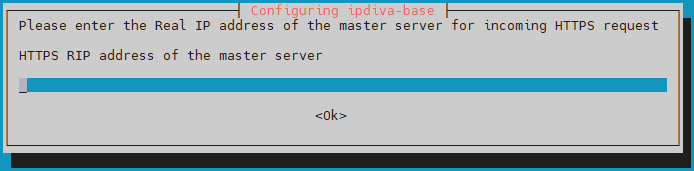
Въведете реалния SSL IP адрес на сървъра Mediation Controller `MASTER`, `RIP_MED_SSL_MASTER`:
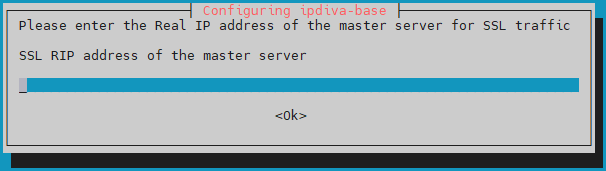
Въведете реалния уеб IP адрес на сървъра Mediation Controller `SLAVE`, `RIP_MED_WEB_SLAVE`:
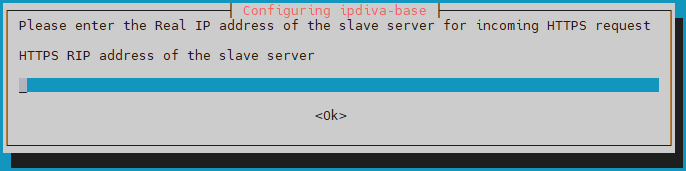
Накрая въведете реалния SSL IP адрес на сървъра Mediation Controller `SLAVE`, `RIP_MED_SSL_SLAVE`:
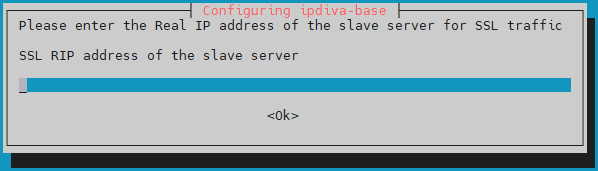
> **Какво да направя, ако възникне грешка?**
>
> Ако във въведената информация има грешка, продължете инсталирането на пакета `ipdiva-base` и след това използвайте следната команда, за да конфигурирате отново сървъра:
>
> ```
> 1
> ```
### Инсталиране на компонентите Cluster
След инсталирането на основните компоненти трябва да се инсталират компонентите Cluster на сървърите Mediation Controller:
```
1
```
След инсталирането на компонентите е необходимо рестартиране:
```
1
```
### Конфигуриране на клъстера
#### Промяна на паролата на конзолата `/mediation/system` на CyberElements Gate
На този етап от инсталирането е наличен нов административен интерфейс: [Промяна на паролата](https://docs.cyberelements.io/bastion/4.6/bg/Usage/Configuration/SystemConsole/ChangePassword/#modification-on-the-cyberelements-gate-system-console)
#### Прилагане на лицензи и сертификати
Все още в конзолата `/mediation/system` трябва да въведете сертификатите и лицензите за сървъра Mediation Controller.
> **Внимание!**
>
> Лицензът и сертификатът на компонента SSL Router са специфични за сървъра Mediation Controller `MASTER` или `SLAVE`.
> Конфигурирането на грешен лиценз или сертификат ще причини неизправности по-късно.
Приложете лиценза и сертификата за компонента SSL Router: 
1. Щракнете върху раздела `Settings`.
2. Изберете `SSL Connections` от менюто.
3. Потърсете сертификата за компонента SSL Router.
4. Въведете паролата за сертификата на компонента SSL Router.
5. Щракнете върху `Apply`, за да приложите сертификата към компонента SSL Router.
6. Изберете файла с лиценза на сървъра.
7. Щракнете върху `Modify`, за да приложите лиценза на сървъра.
След това въведете информацията за сертификата за клиента на CyberElements Bastion: 
1. Изберете раздела `Plugin`.
2. Потърсете сертификата за клиента на CyberElements Bastion.
3. Въведете паролата за сертификата.
4. Щракнете върху `Apply`, за да приложите сертификата.
Остава да въведете информацията за сертификата на компонента Watchdog: 
1. Изберете раздела `Watchdog`
2. Потърсете сертификата на компонента Watchdog.
3. Въведете паролата за сертификата.
4. Щракнете върху `Apply`, за да приложите сертификата.
За да влязат в сила тези промени, трябва да рестартирате компонентите SSL Router и Watchdog: 
#### Сдвояване на сървърите Mediation Controller
> **Внимание!**
>
> Към този момент двата сървъра Mediation Controller трябва да са конфигурирани до стъпката [прилагане на лицензи и сертификати](#applying-licenses-and-certificates).
> Ако сървърът Mediation Controller `SLAVE` все още не е конфигуриран, направете това, като започнете [от началото на тази документация](#installation-of-mediation-controller-servers).
Стъпката на сдвояване на сървърите Mediation Controller ще установи доверена връзка между двата сървъра и ще инициализира работата на клъстера.
**На сървъра Mediation Controller `SLAVE`**
Изпълнете следната команда като `root`, за да инициирате заявка за сдвояване със сървъра Mediation Controller `MASTER`:
```
1
```
Заменете `RIP_MED_WEB_MASTER` със съответния IP адрес.
> **Пример**
>
> Ако `RIP_MED_WEB_MASTER` е равно на `10.0.10.10`, командата, която трябва да въведете, е следната:
>
> ```
> 1
> ```
**На сървъра Mediation Controller `MASTER`**
Изпълнете следната команда като `root`, за да проверите за чакащи заявки за сдвояване и да получите идентификатора на заявката:
```
1
```
След това изпълнете следната команда, за да приемете заявката за сдвояване, като замените `ID` с идентификатора, получен от предишната команда:
```
1
```
> **Пример**
>
> Ако върнатата стойност от командата `hostManagerCtl getPendingRequests` е следната:
>
> ```
> 1
> 2
> 3
> ```
>
> Тогава командата за приемане на заявката за сдвояване е следната:
>
> ```
> 1
> ```
За да проверите асоциирането, използвайте следната команда на сървъра Mediation Controller (`MASTER` или `SLAVE`):
```
1
```
Резултатът ще се различава в зависимост от сървъра, на който се изпълнява командата:
**Сървър Mediation Controller MASTER**
> Очакваният резултат на сървъра Mediation Controller `MASTER` е следният:
>
> ```
> 1
> ```
>
> > **Пример**
> >
> > ```
> > 1
> > ```
**Сървър Mediation Controller SLAVE**
> Очакваният резултат на сървъра Mediation Controller `SLAVE` е следният:
>
> ```
> 1
> ```
>
> > **Пример**
> >
> > ```
> > 1
> > ```
**На сървъра Mediation Controller `SLAVE`**
Можете да проверите състоянието на първоначалното зареждане (bootstrap) от сървъра `SLAVE` със следната команда:
```
1
```
Клъстер, който няма проблеми със синхронизацията, ще върне стойността `0`.
Необходима е последна серия от команди, отново на сървъра `SLAVE`, за да се синхронизира споделен таен ключ между двата компонента Mediation Controller:
```
1
2
```
#### Активиране на междусървърната връзка
> **Каква е целта на междусървърната връзка?**
>
> Това е специална връзка за работата на клъстера, която позволява на сървър Mediation Controller да пренасочва трафика към друг сървър Mediation Controller в случаите, когато целевият компонент Edge Gateway не е свързан с първия сървър, а само с втория.
>
> Например, ако сървърът Mediation Controller `MASTER` вече не е свързан с компонента Edge Gateway, той може да използва междусървърната връзка, за да достигне до компонента Edge Gateway чрез сървъра Mediation Controller `SLAVE`.
>
> ```mermaid
> flowchart LR
> MASTER(Mediation Controller
MASTER) --x |Връзката е прекъсната| GW(Edge Gateway)
> MASTER --> |Връзка между сървърите| SLAVE(Mediation Controller
SLAVE) --> GW
> ```
**На сървъра Mediation Controller `MASTER`**
Редактирайте файла `/etc/ipdiva/server/remoteServers.xml`, за да посочите CN на сертификата за междусървърната връзка:
```
1
2
3
4
5
6
7
8
9
```
Заменете `SLAVECN` с CN на сертификата, предназначен за междусървърната връзка.
Ако не знаете CN на сертификата за междусървърната връзка, можете да въведете символа `*` (препоръчително при съмнение):
```
1
2
3
4
5
6
7
8
9
```
> **Пример**
>
> Като се вземе предвид следната информация:
>
> - CN на сертификата за междусървърната връзка: `my-interserver-cert`
>
> Файлът `/etc/ipdiva/server/remoteServers.xml` на сървъра Mediation Controller `MASTER` ще бъде попълнен по следния начин:
>
> ```
> 1
> 2
> 3
> 4
> 5
> 6
> 7
> 8
> 9
> ```
>
> > **Пълен файл**
> >
> > ```
> > 1
> > 2
> > 3
> > 4
> > 5
> > 6
> > 7
> > 8
> > 9
> > 10
> > 11
> > 12
> > 13
> > 14
> > 15
> > 16
> > 17
> > 18
> > 19
> > 20
> > 21
> > 22
> > 23
> > 24
> > 25
> > 26
> > 27
> > 28
> > 29
> > 30
> > 31
> > 32
> > 33
> > 34
> > 35
> > 36
> > 37
> > 38
> > 39
> > 40
> > 41
> > 42
> > 43
> > 44
> > 45
> > 46
> > 47
> > 48
> > 49
> > 50
> > 51
> > 52
> > 53
> > 54
> > 55
> > 56
> > 57
> > 58
> > 59
> > 60
> > 61
> > ```
**На сървъра Mediation Controller `SLAVE`**
Изпратете сертификата за междусървърната връзка до компонента Mediation Controller `SLAVE` в директорията `/tmp/`.
След това изпълнете следните команди като `root`, за да го преместите в целевата директория с подходящите разрешения:
```
1
2
3
```
След това редактирайте файла `/etc/ipdiva/server/remoteServers.xml`, за да добавите следното съдържание в етикета `` (старият етикет `` може да бъде изтрит изцяло):
```
5
6
7
8
9
10
11
12
13
14
15
16
17
```
Заменете:
- `MASTERCN`: посочете CN на сертификата на SSL Router на компонента Mediation Controller `MASTER`, който обикновено е `RIP_MED_SSL_MASTER`.
- `RIP_MED_SSL_MASTER`: съответства на вторичния IP адрес на компонента Mediation Controller `MASTER`.
- `PORT_RIP_MED_SSL_MASTER`: това е портът, на който слуша SSL Router на компонента Mediation Controller `MASTER`; обикновено е `443`.
- `INTERSERVER.P12`: име на сертификата, предназначен за междусървърната връзка.
- `PASSWORD`: парола на сертификата за междусървърната връзка.
> **Пример**
>
> Като се вземе предвид следната информация:
>
> - Име на сертификата за междусървърната връзка: `my-interserver-cert.p12`
> - Парола на сертификата за междусървърната връзка: `MySecurePassword`
> - RIP SSL на компонента Mediation Controller `MASTER`: `10.0.10.11`
> - Порт на RIP SSL на компонента Mediation Controller `MASTER`: `443`
> - CN на сертификата на компонента Mediation Controller `MASTER`: `10.0.10.11`
>
> Файлът `/etc/ipdiva/server/remoteServers.xml` на сървъра Mediation Controller `SLAVE` ще бъде попълнен по следния начин:
>
> ```
> 5
> 6
> 7
> 8
> 9
> 10
> 11
> 12
> 13
> 14
> 15
> 16
> 17
> ```
>
> > **Пълен файл**
> >
> > ```
> > 1
> > 2
> > 3
> > 4
> > 5
> > 6
> > 7
> > 8
> > 9
> > 10
> > 11
> > 12
> > 13
> > 14
> > 15
> > 16
> > 17
> > 18
> > 19
> > 20
> > 21
> > 22
> > 23
> > 24
> > 25
> > 26
> > 27
> > 28
> > 29
> > 30
> > 31
> > 32
> > 33
> > 34
> > 35
> > 36
> > 37
> > 38
> > 39
> > 40
> > 41
> > 42
> > 43
> > 44
> > 45
> > 46
> > 47
> > 48
> > 49
> > 50
> > ```
Променете конфигурацията на SSL Router на `SLAVE`, като изпълните следната команда:
```
1
```
**На сървърите Mediation Controller `MASTER` и `SLAVE`**
Рестартирайте компонента SSL Router, за да приложите настройките на междусървърната връзка:
```
1
```
За да потвърдите, че междусървърната връзка работи правилно, следната команда трябва да върне резултат:
```
1
```
Предишната команда трябва да генерира запис в дневника, съдържащ следното: `TRACE Router.floodWithLocalInfos sent 0 peer(s), 0 foreignPeers, and 0 multicast group(s)`.
Ако не се показва такъв запис в дневника, проверете конфигурацията, зададена [в тази глава](#activation-of-the-interserver-link).
**В уеб конзолата `/mediation/system` на компонента Mediation Controller `MASTER`**
Активирайте междусървърната връзка между двата компонента Mediation Controller, като редактирате виртуалния SSL хост `default`: 
Попълнете различните полета според указанията по-долу и активирайте функцията за междусървърна връзка, като поставите отметка в квадратчето `Is cross-server linking configured?`: 
- `Public address for plugin connections`: съответства на `VIP_MED_SSL`, последван от порта му за слушане (обикновено `443`).
- `Actual public IP addresses for web connections`: съответства на двойката реални уеб IP адреси (`RIP_MED_WEB_MASTER` и `RIP_MED_WEB_SLAVE`) със съответните им портове, по един ред за всяка двойка IP адрес и порт.
- `Actual public IP addresses for SSL connections`: съответства на двойката реални SSL IP адреси (`RIP_MED_SSL_MASTER` и `RIP_MED_SSL_SLAVE`) със съответните им портове, по един ред за всяка двойка IP адрес и порт.
### Инсталиране на специфичните компоненти на CyberElements Bastion
Започнете инсталирането на компонентите на CyberElements Bastion на сървърите Mediation Controller със следната команда:
```
1
```
Сървърите трябва да бъдат рестартирани, за да завърши инсталирането:
```
1
```
### Свързване с базата данни PostgreSQL
За да работи, CyberElements Bastion изисква външна база данни PostgreSQL (БД), в която да съхранява своите настройки и различните дневници в конзолата `/system`.
Ако БД е директно достъпна от сървърите Mediation Controller, преминете направо към [стъпката за инициализиране на БД](#initializing-the-database).
#### Свързване с база данни в LAN
За да се позволи свързване с база данни, намираща се в LAN, без да се отваря поток от DMZ към LAN, потокът на базата данни ще бъде пренасочен през TLS тунел между сървърите Edge Gateway и сървърите Mediation Controller.
За целта е необходимо да конфигурирате един сървър Edge Gateway (или два сървъра Edge Gateway), като използвате базовата технология CyberElements Gate.
##### Деклариране на сървърите Edge Gateway на CyberElements Gate
За да направите това, започнете с влизане в конзолата `/mediation/system` в CyberElements Gate.
След това отидете в менюто „Organizations“ и щракнете върху „Add“: 
Въведете името на организацията, което трябва да е различно от присвоеното на CyberElements Bastion (например `tunnel`), и задайте поне един лиценз за потребителска сесия заедно с паролата за акаунта `admin`: 
Влезте в административния интерфейс на създадената по-рано организация с акаунта `admin`, като отидете на `/gate/admin`: 
След това декларирайте двата компонента Edge Gateway, които ще се използват за изграждане на тунела.
Вляво задръжте показалеца на мишката върху `Infrastructure`, щракнете върху `Gateways` и след това щракнете върху бутона `Add`: 
Въведете името на първия компонент Edge Gateway и потвърдете въведеното: 
> **Информация**
>
> Напомняме, че името на компонент Edge Gateway е свързано със сертификата, който той ще използва, за да се удостовери пред SSL Router на компонента Mediation Controller.
> Това име има следния вид `@`, където `` съответства на името на компонента Edge Gateway, а `` съответства на името на организацията, създадена в системната конзола на CyberElements Gate.
Повторете стъпката за деклариране на Edge Gateway за втория компонент Edge Gateway.
##### Връзки и настройки на тунела на сървърите Edge Gateway
> **Информация**
>
> Следващите стъпки могат да бъдат повторени на двата компонента Edge Gateway, използвани за тунела за достъп до базата данни.
> **Предварителни изисквания**
>
> За да завършите тази част, ще трябва да използвате едно от следните:
>
> - [Виртуално устройство Edge Gateway](https://docs.cyberelements.io/bastion/4.6/bg/Installation/Cluster/FromAppliances/InstallEdgeGateway/#initial-system-settings), на което е извършено само инициализирането на системата.
> - [Компонент Edge Gateway, инсталиран от нулата](https://docs.cyberelements.io/bastion/4.6/bg/Installation/Cluster/FromScratch/InstallEdgeGateway/), с инсталирани компоненти на Edge Gateway.
Първо използвайте инструмент като [WinSCP](https://winscp.net/eng/index.php) или [FileZilla](https://filezilla-project.org/), за да прехвърлите чрез SCP сертификата, необходим за връзката, в директорията `/tmp/` на компонента Edge Gateway.
След това се свържете чрез SSH и превключете към `root`.
За да свържете компонента Edge Gateway с двата компонента Mediation Controller, трябва да създадете два нови екземпляра на Edge Gateway: единият ще се свързва с компонента Mediation Controller `MASTER`, а другият – с компонента Mediation Controller `SLAVE`.
За да ги създадете, изпълнете следните команди:
```
1
2
```
Копирайте файла на сертификата в директориите `/etc/ipdiva/gateway-tunnel-master/ssl/` и `/etc/ipdiva/gateway-tunnel-slave/ssl/`:
```
1
2
```
Заменете `` с името на сертификата, който компонентът Edge Gateway трябва да използва, за да се свърже с компонента Mediation Controller.
Конфигурирайте екземплярите на Edge Gateway така, че да могат да се свързват с компонентите Mediation Controller.
Конфигурациите се различават в зависимост от компонента Mediation Controller, с който трябва да се осъществи връзка. Извършете и двете настройки:
**Връзка с компонента Mediation Controller MASTER**
> Редактирайте файла `/etc/ipdiva/gateway-tunnel-master/gateway.xml` и го попълнете със следната информация (няколко части са пропуснати и са обозначени с `[…]`):
>
> ```
> 1
> 2
> 3
> 4
> 5
> 6
> 7
> 8
> 9
> 10
> 11
> 12
> ```
>
> Заменете следните елементи:
>
> - `@SERVER@`: трябва да бъде заменено с адреса `RIP_MED_SSL_MASTER`
> - `@SERVERPORT@`: трябва да бъде заменено с порта за слушане на SSL Router, обикновено зададен на `443`
> - `keyfile.pem`: трябва да бъде заменено с името на файла на сертификата
> - `PASSWORD`: трябва да бъде заменено с паролата на сертификата
> - `@RPC_PORT@`: трябва да бъде заменено с порт, на който компютърът в момента не слуша; може да се използва портът `9082`
>
> > **Пример**
> >
> > Като се вземе предвид следната информация:
> >
> > - `RIP_MED_SSL_MASTER` е равно на: `10.0.10.11`
> > - Порт за слушане на SSL Router: `443`
> > - Име на файла на сертификата: `gate-tunnel.p12`
> > - Парола на сертификата: `Str0ngP@ssw0rd`
> >
> > Файлът `/etc/ipdiva/gateway-tunnel-master/gateway.xml` ще бъде конфигуриран по следния начин:
> >
> > ```
> > 1
> > 2
> > 3
> > 4
> > 5
> > 6
> > 7
> > 8
> > 9
> > 10
> > 11
> > 12
> > ```
> >
> > > **Пълен файл**
> > >
> > > ```
> > > 1
> > > 2
> > > 3
> > > 4
> > > 5
> > > 6
> > > 7
> > > 8
> > > 9
> > > 10
> > > 11
> > > 12
> > > 13
> > > 14
> > > 15
> > > 16
> > > 17
> > > 18
> > > 19
> > > 20
> > > 21
> > > 22
> > > 23
> > > 24
> > > 25
> > > 26
> > > 27
> > > 28
> > > 29
> > > 30
> > > 31
> > > 32
> > > 33
> > > 34
> > > 35
> > > 36
> > > 37
> > > 38
> > > 39
> > > 40
> > > 41
> > > 42
> > > 43
> > > 44
> > > 45
> > > 46
> > > 47
> > > 48
> > > 49
> > > 50
> > > 51
> > > 52
> > > 53
> > > 54
> > > 55
> > > 56
> > > 57
> > > 58
> > > 59
> > > 60
> > > 61
> > > 62
> > > 63
> > > 64
> > > 65
> > > 66
> > > 67
> > > 68
> > > 69
> > > 70
> > > 71
> > > 72
> > > 73
> > > 74
> > > 75
> > > 76
> > > 77
> > > 78
> > > 79
> > > 80
> > > 81
> > > ```
**Връзка с компонента Mediation Controller SLAVE**
> Редактирайте файла `/etc/ipdiva/gateway-tunnel-slave/gateway.xml` и го попълнете със следната информация (няколко части са пропуснати и са обозначени с `[…]`):
>
> ```
> 1
> 2
> 3
> 4
> 5
> 6
> 7
> 8
> 9
> 10
> 11
> 12
> ```
>
> Заменете следните елементи:
>
> - `@SERVER@`: трябва да бъде заменено с адреса `RIP_MED_SSL_SLAVE`
> - `@SERVERPORT@`: трябва да бъде заменено с порта за слушане на SSL Router, обикновено зададен на `443`
> - `keyfile.pem`: трябва да бъде заменено с името на файла на сертификата
> - `PASSWORD`: трябва да бъде заменено с паролата на сертификата
> - `@RPC_PORT@`: трябва да бъде заменено с порт, който в момента не се използва на компютъра; може да се използва портът `9083`
>
> > **Пример**
> >
> > Като се вземе предвид следната информация:
> >
> > - `RIP_MED_SSL_SLAVE` е равно на: `10.0.10.13`
> > - Порт за слушане на SSL Router: `443`
> > - Име на файла на сертификата: `gate-tunnel.p12`
> > - Парола на сертификата: `Str0ngP@ssw0rd`
> >
> > Файлът `/etc/ipdiva/gateway-tunnel-slave/gateway.xml` ще бъде конфигуриран по следния начин:
> >
> > ```
> > 1
> > 2
> > 3
> > 4
> > 5
> > 6
> > 7
> > 8
> > 9
> > 10
> > 11
> > 12
> > ```
> >
> > > **Пълен файл**
> > >
> > > ```
> > > 1
> > > 2
> > > 3
> > > 4
> > > 5
> > > 6
> > > 7
> > > 8
> > > 9
> > > 10
> > > 11
> > > 12
> > > 13
> > > 14
> > > 15
> > > 16
> > > 17
> > > 18
> > > 19
> > > 20
> > > 21
> > > 22
> > > 23
> > > 24
> > > 25
> > > 26
> > > 27
> > > 28
> > > 29
> > > 30
> > > 31
> > > 32
> > > 33
> > > 34
> > > 35
> > > 36
> > > 37
> > > 38
> > > 39
> > > 40
> > > 41
> > > 42
> > > 43
> > > 44
> > > 45
> > > 46
> > > 47
> > > 48
> > > 49
> > > 50
> > > 51
> > > 52
> > > 53
> > > 54
> > > 55
> > > 56
> > > 57
> > > 58
> > > 59
> > > 60
> > > 61
> > > 62
> > > 63
> > > 64
> > > 65
> > > 66
> > > 67
> > > 68
> > > 69
> > > 70
> > > 71
> > > 72
> > > 73
> > > 74
> > > 75
> > > 76
> > > 77
> > > 78
> > > 79
> > > 80
> > > 81
> > > ```
Сега, когато екземплярите са конфигурирани да се свързват с компонентите Mediation Controller, те трябва да бъдат конфигурирани и да пренасочват връзката от Mediation Controller към базата данни.
За да направите това, редактирайте файла `/etc/ipdiva/gateway-tunnel-master/services.xml` и го променете по следния начин:
```
1
2
3
4
5
6
7
8
9
```
Заменете `DB_SERVER` с DNS името или IP адреса, използвани за свързване с базата данни, а `DB_PORT` – с порта за слушане на екземпляра на базата данни.
Повторете тези настройки за екземпляра, който се свързва със сървъра Mediation Controller `SLAVE`, като копирате файла:
```
1
```
Накрая стартирайте екземплярите на Edge Gateway, за да установят връзка с компонентите Mediation Controller:
```
1
2
```
##### Конфигуриране на тунела на сървърите Mediation Controller
За да може тунелът да се използва от компонентите Mediation Controller, трябва още да декларирате съществуването му.
За да направите това, влезте като `root` в компонентите Mediation Controller и редактирайте файла `/etc/ipdiva/server/services.xml`, за да добавите следната част (няколко части са пропуснати и са обозначени с `[…]`):
```
1
2
3
4
5
6
7
8
9
10
11
12
13
14
```
Заменете следните елементи:
- `GW1_NAME` с името на първия компонент Edge Gateway
- `GW2_NAME` с името на втория компонент Edge Gateway
- `ORGANIZATION_NAME` с името на създадената по-рано организация в CyberElements Gate
> **Пример**
>
> Като се вземе предвид следната информация:
>
> - Име на Edge Gateway 1: `gate-tunnel-1`
> - Име на Edge Gateway 2: `gate-tunnel-2`
> - Име на организацията в CyberElements Gate: `tunnel`
>
> Файлът `/etc/ipdiva/server/services.xml` ще бъде попълнен по следния начин:
>
> ```
> 1
> 2
> 3
> 4
> 5
> 6
> 7
> 8
> 9
> 10
> 11
> 12
> 13
> 14
> ```
>
> > **Пълен файл**
> >
> > ```
> > 1
> > 2
> > 3
> > 4
> > 5
> > 6
> > 7
> > 8
> > 9
> > 10
> > 11
> > 12
> > 13
> > 14
> > 15
> > 16
> > 17
> > 18
> > 19
> > 20
> > 21
> > 22
> > 23
> > 24
> > 25
> > 26
> > 27
> > 28
> > 29
> > 30
> > 31
> > 32
> > 33
> > 34
> > 35
> > 36
> > ```
За да приложите новата конфигурация, рестартирайте компонента SSL Router със следната команда:
```
1
```
#### Инициализиране на базата данни
> **Внимание!**
>
> Трябва да създадете базата данни `default`, преди CyberElements Bastion да я инициализира (тя не се създава автоматично).
За да инициализирате базата данни на PostgreSQL за системната конфигурация, първо трябва да конфигурирате настройките за връзка в компонентите Mediation Controller.
За да направите това, редактирайте файла `/etc/ipdiva/care/databasesettings.ini` на двата сървъра и добавете следните записи:
```
2
3
4
5
6
7
8
9
```
Заменете следните елементи:
- `DB_USERNAME` с потребителското име, използвано за свързване с базата данни.
- `DB_PWD` с паролата на влизащия потребител.
- `DB_HOST` с IP адреса или DNS името, използвани за свързване с базата данни; ако се използва връзка през компоненти Edge Gateway, трябва да въведете `127.0.0.1`.
- `DB_PORT` с порта, използван за свързване с екземпляра на базата данни; ако се използва връзка през компоненти Edge Gateway, трябва да въведете `1432`.
Инициализирането на базата данни може да бъде стартирано със следните команди, **които трябва да се изпълнят само на един компонент Mediation Controller**:
```
1
2
```
След това остава само да рестартирате услугата apache2 **на двата компонента Mediation Controller**, за да приложите инициализирането на системната база данни:
```
1
```
## Инсталиране на драйвери за свързване с бази данни Microsoft SQL
Ако искате да се свържете с външна база данни и тя е Microsoft SQL Server, трябва да бъдат инсталирани допълнителни ODBC драйвери.
Налични са две версии: версия 17 и версия 18.
> **За драйверите във версия 18 е необходима TLS връзка**
>
> Използването на драйвери ODBC 18 изисква връзката да бъде шифрована с TLS. За да направите това, трябва да [конфигурирате MS SQL Server за шифроване на връзките](https://learn.microsoft.com/en-us/sql/database-engine/configure-windows/configure-sql-server-encryption?view=sql-server-ver16).
Преди да започнете инсталирането на ODBC драйверите, трябва да инсталирате необходимите пакети за подготовка и след това да подготвите хранилището на Microsoft за инсталирането на пакетите:
```
1
2
3
4
```
След това инсталирайте драйверите според избраната версия и конфигурирайте системата да използва командата `sqlcmd`:
**ODBC драйвери, версия 17**
> ```
> 1
> 2
> 3
> ```
**ODBC драйвери, версия 18**
> ```
> 1
> 2
> 3
> ```
ODBC драйверите вече са инсталирани правилно.
Ако сървърът Mediation Controller има достъп до MS SQL сървър, следната команда би трябвало да позволи свързването с отдалечения сървър:
```
1
```
Където:
- `SERVER` трябва да бъде заменено с DNS името или IP адреса на MS SQL сървъра.
- `INSTANCE_NAME` трябва да бъде заменено с името на екземпляра, с който да се свържете; ако не е необходимо, премахнете и символа `\`.
- `PORT` трябва да бъде заменено с порта за връзка с екземпляра на базата данни MS SQL.
- `USER` трябва да бъде заменено с потребителското име за установяване на връзката.
> **Примери**
>
> Ако сървърът Mediation Controller има достъп до сървър за бази данни MS SQL чрез IP адреса `10.0.10.100`, екземплярът, до който трябва да се осъществи достъп, слуша на порт `1433`, а акаунтът за достъп е `sql-user`. Тогава командата за свързване е следната:
>
> ```
> 1
> ```
>
> Ако трябваше да се посочи екземплярът за връзка с име `MSSQLINSTANCE`, командата щеше да бъде променена по следния начин:
>
> ```
> 1
> ```
## Конфигуриране на NTP сървър за време
Препоръчително е да настроите сървър за време, за да поддържате системния часовник актуален. Необходимите стъпки са описани [на страницата за конфигуриране на NTP](https://docs.cyberelements.io/bastion/4.6/bg/Usage/Configuration/MediationController/ConfigureAnNTPServer/).
## Първоначални конфигурации в CyberElements Bastion
### Упълномощаване за достъп до уеб интерфейсите с виртуалния IP адрес
По подразбиране не е разрешено свързването с уеб интерфейсите на CyberElements Bastion чрез виртуалния IP адрес `VIP_MED_WEB`.
За да добавите това упълномощаване, изпълнете като `root` следните команди в компонентите Mediation Controller:
```
1
2
```
Заменете `IP` с IP адреса, съответстващ на `VIP_MED_WEB`.
### Първоначални конфигурации
На този етап сървърите Mediation Controller са инсталирани, но все още трябва да се извършат няколко действия:
- (1) Променете паролите по подразбиране
---
Променете паролите по подразбиране за системните конзоли.
[→ Промяна](https://docs.cyberelements.io/bastion/4.6/bg/Usage/Configuration/SystemConsole/ChangePassword/)
- (2) Инсталирайте сертификати и лицензи
---
Сървърът Mediation Controller изисква различни сертификати и лиценз, за да работи.
Само сертификатът за клиента на CyberElements Bastion трябва да бъде деклариран отново на двата сървъра Mediation Controller (използвайте RIP `RIP_MED_WEB_MASTER` и `RIP_MED_WEB_SLAVE`).
[→ Инсталиране на сертификати и лиценз](https://docs.cyberelements.io/bastion/4.6/bg/Usage/Configuration/SystemConsole/ApplyCertificatesAndLicence/)
- (3) Конфигурирайте уеб сертификата
---
Конфигурирайте уеб сертификата, използван за свързване с уеб интерфейсите
[→ Конфигуриране](https://docs.cyberelements.io/bastion/4.6/bg/Usage/Configuration/SystemConsole/ApplyWebCertificate/)
- (4) Декларирайте DNS име
---
Добавете DNS име, на което е разрешено да се свързва с уеб интерфейсите.
[→ Добавяне](https://docs.cyberelements.io/bastion/4.6/bg/Usage/Configuration/SystemConsole/AddAllowedDNSName/)
- (5) Конфигурирайте организацията
---
Конфигурирайте организацията на CyberElements Bastion.
[→ Конфигуриране с директен достъп до базата данни](https://docs.cyberelements.io/bastion/4.6/bg/Usage/Configuration/SystemConsole/AddOrganization/#__tabbed_1_2)
[→ Конфигуриране с достъп до базата данни чрез тунела на сървърите Edge Gateway](https://docs.cyberelements.io/bastion/4.6/bg/Usage/Configuration/SystemConsole/AddOrganization/#__tabbed_1_3)
- (6) Декларирайте сървърите Edge Gateway
---
Декларирайте сървъра или сървърите Edge Gateway или HTML5 Gateway, които трябва да бъдат инсталирани.
[→ Създаване на сървъри Edge Gateway](https://docs.cyberelements.io/bastion/4.6/bg/Usage/Configuration/AdminConsole/CreateEdgeGateway/)
- (7) Създайте логически сайт
---
Създайте и конфигурирайте логически сайт, който групира сървърите Edge Gateway и HTML5 Gateway с достъп до локалните ресурси.
[→ Създаване на сайт](https://docs.cyberelements.io/bastion/4.6/bg/Usage/Configuration/AdminConsole/CreateSite/)
- (8) Инсталирайте сървър Edge Gateway
---
Инсталирайте и конфигурирайте нов сървър Edge Gateway с новоинсталираните сървъри Mediation Controller.
Ще бъде конфигуриран и екземпляр на HTML5 Gateway.
[→ Инсталирайте](https://docs.cyberelements.io/bastion/4.6/bg/Installation/Cluster/FromScratch/InstallEdgeGateway/)