> Source: https://docs.cyberelements.io/bastion/4.6/no/Installation/Cluster/FromScratch/InstallMediationController/
# Installasjon av Mediation Controller-serverne
> **Merk**
>
> Til påminnelse: bytte til `root` på Debian-maskiner må gjøres med følgende kommando:
>
> ```
> 1
> ```
Instruksjonene på denne siden skal utføres på begge Mediation Controller-serverne, og du begynner med serveren `MASTER`.
Når det finnes forskjeller mellom serverne `MASTER` og `SLAVE`, blir de framhevet. Hvis ingenting er nevnt, gjelder instruksjonene både for serveren `MASTER` og for serveren `SLAVE`.
## Laste ned speilet og de nødvendige verktøyene
Speilet CyberElements Cleanroom 4.6 og signaturnøkkelen til Systancia-repositoryet kan lastes ned fra denne lenken (krever at det opprettes en kundekonto): [Systancia Marketplace](https://www.systancia.com/my-systancia/marketplace/systancia-cleanroom/telechargements-cleanroom/)
I tillegg til speilet og nøkkelen kreves det tredjepartsverktøy for oppgraderingsprosessen:
- En SSH-klient (på Windows kan du bruke [PuTTY](https://putty.org/))
- En SCP-klient (på Windows kan verktøyene [WinSCP](https://winscp.net/eng/index.php) eller [FileZilla](https://filezilla-project.org/) brukes)
Bruk SSH-klienten til å koble deg eksternt til serveren.
Bruk SCP-klienten til å overføre filer til den eksterne maskinen.
## Forberede installasjonen
### Konfigurasjon av nettverket
Installer pakken `resolvconf` slik at DNS-konfigurasjonen som er angitt i konfigurasjonsfilen som endres om litt, kan tas i bruk:
```
1
```
**Mediation Controller-server MASTER**
> Det er helt nødvendig å konfigurere en statisk nettverksadresse for Mediation Controller. Først må du hente navnet på nettverksgrensesnittet til maskinen. Kjør følgende kommando som `root`:
>
> ```
> 1
> ```
>
> Denne kommandoen viser navnet på nettverksgrensesnittet, statusen til det og IP-adressene som er tilordnet grensesnittet.
>
> > **Eksempel**
> >
> > Etter at kommandoen er kjørt, vises følgende utdata:
> >
> > ```
> > 1
> > ```
> >
> > Navnet på nettverksgrensesnittet er `ens192`.
>
> Når navnet på nettverksgrensesnittet er hentet, er det nå mulig å redigere nettverkskonfigurasjonen for maskinen.
> Rediger filen `/etc/network/interfaces` for å endre den etter følgende mal:
>
> ```
> 1
> 2
> 3
> 4
> 5
> 6
> 7
> 8
> 9
> 10
> 11
> 12
> 13
> 14
> 15
> 16
> 17
> 18
> 19
> 20
> 21
> 22
> 23
> ```
>
> Der:
>
> - `INTERFACE_NAME` må erstattes med navnet på nettverksgrensesnittet som ble hentet tidligere.
> - `RIP_MED_WEB_MASTER` må erstattes med den reelle hoved-IP-adressen til serveren, som blir IP-adressen webkonsollene kan nås gjennom.
> - `NETMASK` må erstattes med nettverksmasken som hører til IP-adressen.
> - `NETWORK_GATEWAY` må erstattes med standardgatewayen for nettverket.
> - `IP_DNS` må erstattes med IP-adressen til DNS-serveren. Hvis flere servere må konfigureres (maksimalt 3), skiller du dem med et mellomrom.
> - `DNS_SUFFIX` må erstattes med DNS-suffikset som skal brukes. Hvis det ikke er noe suffiks å angi, sletter du linjen.
> - `RIP_MED_SSL_MASTER` må erstattes med den reelle sekundære IP-adressen til serveren. Dette blir IP-adressen SSL Router kan nås gjennom.
>
> > **Eksempel**
> >
> > ```
> > 1
> > 2
> > 3
> > 4
> > 5
> > 6
> > 7
> > 8
> > 9
> > 10
> > 11
> > 12
> > 13
> > 14
> > 15
> > 16
> > 17
> > 18
> > 19
> > 20
> > 21
> > 22
> > 23
> > ```
>
> Til slutt gjenstår det bare å starte tjenesten `networking` på nytt for å laste inn den nye nettverkskonfigurasjonen:
>
> ```
> 1
> ```
**Mediation Controller-server SLAVE**
> Det er helt nødvendig å konfigurere en statisk nettverksadresse for Mediation Controller. Først må du hente navnet på nettverksgrensesnittet til maskinen. Kjør følgende kommando som `root`:
>
> ```
> 1
> ```
>
> Denne kommandoen viser navnet på nettverksgrensesnittet, statusen til det og IP-adressene som er tilordnet grensesnittet.
>
> > **Eksempel**
> >
> > Etter at kommandoen er kjørt, vises følgende utdata:
> >
> > ```
> > 1
> > ```
> >
> > Navnet på nettverksgrensesnittet er `ens192`.
>
> Når navnet på nettverksgrensesnittet er hentet, er det nå mulig å redigere nettverkskonfigurasjonen for maskinen.
> Rediger filen `/etc/network/interfaces` for å endre den etter følgende mal:
>
> ```
> 1
> 2
> 3
> 4
> 5
> 6
> 7
> 8
> 9
> 10
> 11
> 12
> 13
> 14
> 15
> 16
> 17
> 18
> 19
> 20
> 21
> 22
> 23
> ```
>
> Der:
>
> - `INTERFACE_NAME` må erstattes med navnet på nettverksgrensesnittet som ble hentet tidligere.
> - `RIP_MED_WEB_SLAVE` må erstattes med den reelle hoved-IP-adressen til serveren, som blir IP-adressen webkonsollene kan nås gjennom.
> - `NETMASK` må erstattes med nettverksmasken som hører til IP-adressen.
> - `NETWORK_GATEWAY` må erstattes med standardgatewayen for nettverket.
> - `IP_DNS` må erstattes med IP-adressen til DNS-serveren. Hvis flere servere må konfigureres (maksimalt 3), skiller du dem med et mellomrom.
> - `DNS_SUFFIX` må erstattes med DNS-suffikset som skal brukes. Hvis det ikke er noe suffiks å angi, sletter du linjen.
> - `RIP_MED_SSL_SLAVE` må erstattes med den reelle sekundære IP-adressen til serveren. Dette blir IP-adressen SSL Router kan nås gjennom.
>
> > **Eksempel**
> >
> > ```
> > 1
> > 2
> > 3
> > 4
> > 5
> > 6
> > 7
> > 8
> > 9
> > 10
> > 11
> > 12
> > 13
> > 14
> > 15
> > 16
> > 17
> > 18
> > 19
> > 20
> > 21
> > 22
> > 23
> > ```
>
> Til slutt gjenstår det bare å starte tjenesten `networking` på nytt for å laste inn den nye nettverkskonfigurasjonen:
>
> ```
> 1
> ```
Ett siste trinn gjenstår: å endre den interne navneoppløsningen på maskinen slik at den slår opp den reelle hoved-IP-adressen sin (som svarer til `RIP_MED_WEB_MASTER` eller `RIP_MED_WEB_SLAVE`).
Rediger derfor filen `/etc/hosts` og erstatt `127.0.1.1` med `RIP_MED_WEB_MASTER` eller `RIP_MED_WEB_SLAVE` avhengig av Mediation Controller-serveren.
> **Eksempel**
>
> For en Mediation Controller-server der den reelle web-IP-adressen er `10.0.10.10` og navnet er `mediation-controller.domain.local`, får filen `/etc/hosts` følgende verdi:
>
> ```
> 1
> 2
> ```
> **OBS!**
>
> En feilaktig konfigurasjon av filen kan forårsake en feil ved installasjonen av pakken `collectd`.
### Konfigurere pakkebehandleren APT
Last opp filene som er lastet ned fra Systancia Marketplace, til katalogen `/tmp/` på serveren ved hjelp av en SCP-klient:
- `systancia.gpg`
- `cleanroom-4.6.1-build33.1096.D12-full.tgz`
Logg på serveren som `root`, og kjør deretter følgende kommandoer for å pakke ut Systancia-repositoryet, konfigurere bruken av det i APT og autentisere det.
```
1
2
3
4
5
```
Vi anbefaler sterkt å deaktivere installasjonen av unødvendige pakker når `apt`-kommandoer kjøres. Kjør følgende kommando for å gjøre det:
```
1
```
### Kontrollere om locale `en_US.utf8` finnes
Installasjon av Mediation Controller-serveren krever at locale `en_US.utf8` genereres.
For å kontrollere om de allerede er generert på serveren, kjører du følgende kommando som `root`:
```
1
```
Hvis svaret fra kommandoen viser `en_US.utf8`, [går du videre til neste trinn, konfigurasjonen av GRUB](#configuring-the-grub-boot-program).
Ellers kjører du følgende kommandoer for å legge denne localen til maskinen:
```
1
2
```
### Konfigurere oppstartsprogrammet GRUB
Når disse kommandoene er kjørt, må du starte maskinen på nytt etter at du har gjort en innstilling i oppstartsprogrammet GRUB:
```
1
2
3
```
## Installasjon av Mediation Controller-serveren i CyberElements Bastion
### Installasjon av basiskomponentene
Start installasjonen av komponentene med følgende kommando som `root`:
```
1
```
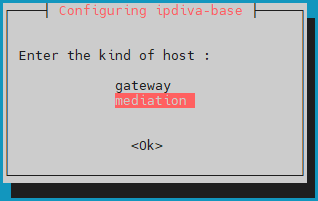
Når alle avhengighetene er lastet ned, åpnes det et vindu der du må velge servertypen. Velg `mediation`:
**Mediation Controller-server MASTER**
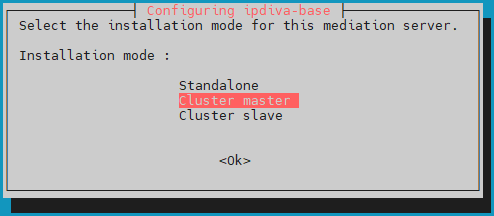
> Velg deretter installasjonsmodusen `lbMaster`:
>
> 
**Mediation Controller-server SLAVE**
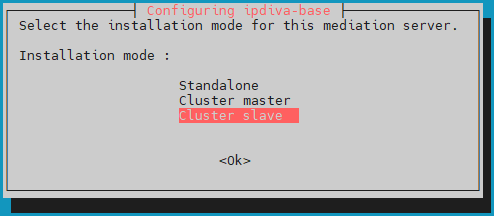
> Velg deretter installasjonsmodusen `lbSlave`:
>
> 
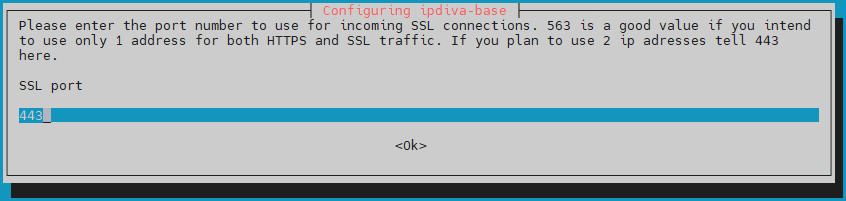
Deretter må du angi porten som SSL Router skal lytte på. Denne lytteporten er vanligvis satt til `443`, men porten `8443` kan også brukes hvis Mediation Controller bare bruker én IP-adresse:
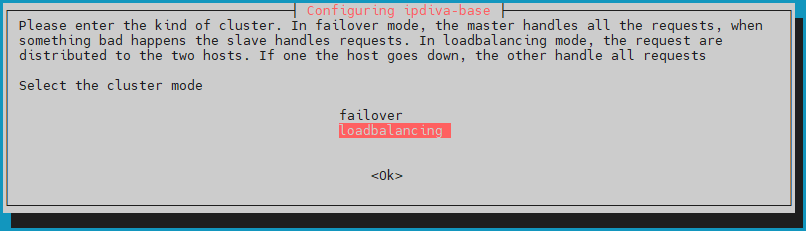
Sett deretter Cluster-modusen til `loadbalancing` slik at brukerlasten fordeles på begge Mediation Controller-serverne:
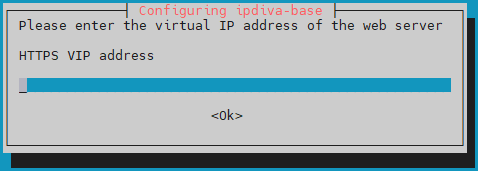
Angi den virtuelle web-IP-adressen for clusteret, `VIP_MED_WEB`:
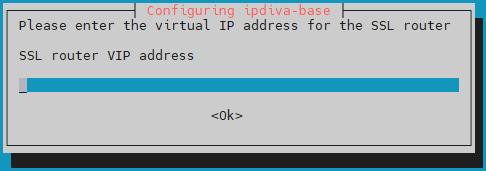
Angi den virtuelle SSL-IP-adressen for clusteret, `VIP_MED_SSL`:
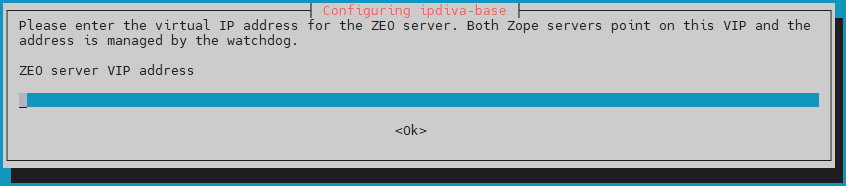
Angi den virtuelle IP-adressen for konfigurasjonsdatabasen til clusteret, `VIP_MED_ZEO`:
Angi den reelle web-IP-adressen til Mediation Controller `MASTER`, `RIP_MED_WEB_MASTER`:
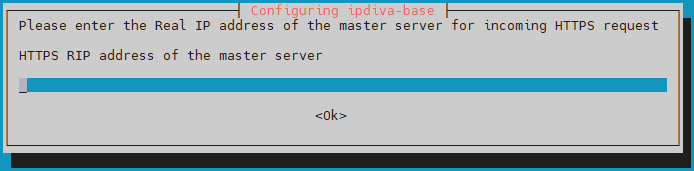
Angi den reelle SSL-IP-adressen til Mediation Controller `MASTER`, `RIP_MED_SSL_MASTER`:
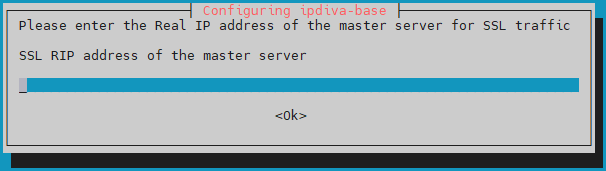
Angi den reelle web-IP-adressen til Mediation Controller `SLAVE`, `RIP_MED_WEB_SLAVE`:
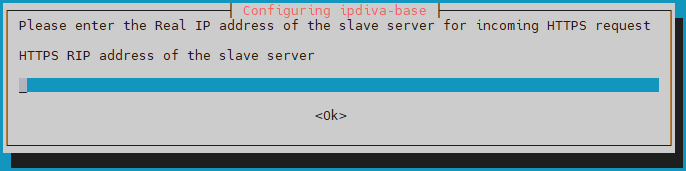
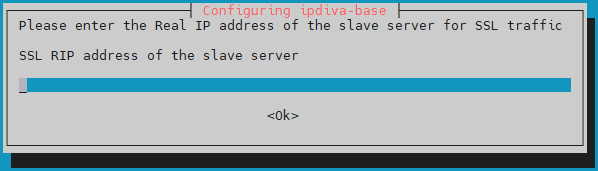
Angi til slutt den reelle SSL-IP-adressen til Mediation Controller `SLAVE`, `RIP_MED_SSL_SLAVE`:
> **Hva gjør jeg hvis det oppstår en feil?**
>
> Hvis det er en feil i informasjonen du har skrevet inn, fortsetter du installasjonen av pakken `ipdiva-base` og bruker deretter følgende kommando for å konfigurere serveren på nytt:
>
> ```
> 1
> ```
### Installasjon av Cluster-komponentene
Etter installasjonen av basiskomponentene må Cluster-komponentene installeres på Mediation Controller-serverne:
```
1
```
Etter installasjonen av komponentene kreves en omstart:
```
1
```
### Konfigurasjon av clusteret
#### Endre passordet for konsollet `/mediation/system` i CyberElements Gate
På dette stadiet av installasjonen er et nytt administrasjonsgrensesnitt tilgjengelig: [Endre passord](https://docs.cyberelements.io/bastion/4.6/no/Usage/Configuration/SystemConsole/ChangePassword/#modification-on-the-cyberelements-gate-system-console)
#### Bruk av lisenser og sertifikater
Fortsatt i konsollet `/mediation/system` må du legge inn sertifikatene og lisensene for Mediation Controller-serveren.
> **OBS!**
>
> Lisensen og sertifikatet for SSL Router er spesifikke for Mediation Controller-serveren `MASTER` eller `SLAVE`.
> Å konfigurere feil lisens eller feil sertifikat vil føre til feilfunksjoner senere.
Bruk lisensen og sertifikatet for komponenten SSL Router: 
1. Klikk på fanen `Settings`.
2. Velg `SSL Connections` i menyen.
3. Søk etter sertifikatet for SSL Router.
4. Skriv inn passordet for SSL Router-sertifikatet.
5. Klikk på `Apply` for å bruke sertifikatet på SSL Router.
6. Velg lisensfilen for serveren.
7. Klikk på `Modify` for å bruke serverlisensen.
Legg deretter inn sertifikatinformasjonen for CyberElements Bastion-klienten: 
1. Velg fanen `Plugin`.
2. Søk etter sertifikatet for CyberElements Bastion-klienten.
3. Skriv inn passordet for sertifikatet.
4. Klikk på `Apply` for å bruke sertifikatet.
Det gjenstår å legge inn informasjonen for Watchdog-sertifikatet: 
1. Velg fanen `Watchdog`
2. Søk etter Watchdog-sertifikatet.
3. Skriv inn passordet for sertifikatet.
4. Klikk på `Apply` for å bruke sertifikatet.
For at disse endringene skal tre i kraft, må du starte SSL Router og Watchdog på nytt: 
#### Pairing av Mediation Controller-serverne
> **OBS!**
>
> På dette punktet må begge Mediation Controller-serverne være konfigurert til og med [bruk av lisenser og sertifikater](#applying-licenses-and-certificates).
> Hvis Mediation Controller-serveren `SLAVE` ennå ikke er konfigurert, gjør du det ved å begynne [fra starten av denne dokumentasjonen](#installation-of-mediation-controller-servers).
Trinnet for pairing av Mediation Controller-serverne oppretter en tillitsforbindelse mellom de to serverne og initialiserer cluster-driften.
**På Mediation Controller-serveren `SLAVE`**
Kjør følgende kommando som `root` for å sende en pairing-forespørsel til Mediation Controller-serveren `MASTER`:
```
1
```
Erstatt `RIP_MED_WEB_MASTER` med den aktuelle IP-adressen.
> **Eksempel**
>
> Hvis `RIP_MED_WEB_MASTER` er lik `10.0.10.10`, er kommandoen som skal skrives inn, følgende:
>
> ```
> 1
> ```
**På Mediation Controller-serveren `MASTER`**
Kjør følgende kommando som `root` for å vise ventende pairing-forespørsler og hente ID-en til forespørselen:
```
1
```
Kjør deretter følgende kommando for å godta pairing-forespørselen, og erstatt `ID` med ID-en som ble hentet med den forrige kommandoen:
```
1
```
> **Eksempel**
>
> Hvis returverdien til kommandoen `hostManagerCtl getPendingRequests` er som følger:
>
> ```
> 1
> 2
> 3
> ```
>
> Da er kommandoen for å godta pairing-forespørselen følgende:
>
> ```
> 1
> ```
For å kontrollere tilknytningen bruker du følgende kommando på Mediation Controller-serveren (enten `MASTER` eller `SLAVE`):
```
1
```
Resultatet er forskjellig avhengig av serveren kommandoen kjøres på:
**Mediation Controller-server MASTER**
> Det forventede resultatet på Mediation Controller-serveren `MASTER` er følgende:
>
> ```
> 1
> ```
>
> > **Eksempel**
> >
> > ```
> > 1
> > ```
**Mediation Controller-server SLAVE**
> Det forventede resultatet på Mediation Controller-serveren `SLAVE` er følgende:
>
> ```
> 1
> ```
>
> > **Eksempel**
> >
> > ```
> > 1
> > ```
**På Mediation Controller-serveren `SLAVE`**
Du kan kontrollere statusen for bootstrap fra serveren `SLAVE` med følgende kommando:
```
1
```
Et cluster som ikke har synkroniseringsproblemer, returnerer verdien `0`.
En siste rekke kommandoer er nødvendig, igjen på serveren `SLAVE`, for å synkronisere en hemmelighet som deles mellom de to Mediation Controller-serverne:
```
1
2
```
#### Aktivering av interserver-forbindelsen
> **Hva er formålet med interserver-forbindelsen?**
>
> Det er en spesiell forbindelse i cluster-driften som gjør det mulig for en Mediation Controller-server å rute trafikk til en annen Mediation Controller-server i tilfeller der Edge Gateway-målet ikke er koblet til den første serveren, men bare til den andre.
>
> Hvis for eksempel Mediation Controller-serveren `MASTER` ikke lenger er koblet til Edge Gateway, kan den bruke interserver-forbindelsen for å nå Edge Gateway via Mediation Controller-serveren `SLAVE`.
>
> ```mermaid
> flowchart LR
> MASTER(Mediation Controller
MASTER) --x |Tilkobling mistet| GW(Edge Gateway)
> MASTER --> |Forbindelse mellom servere| SLAVE(Mediation Controller
SLAVE) --> GW
> ```
**På Mediation Controller-serveren `MASTER`**
Rediger filen `/etc/ipdiva/server/remoteServers.xml` for å angi CN for interserver-sertifikatet:
```
1
2
3
4
5
6
7
8
9
```
Erstatt `SLAVECN` med CN for sertifikatet som er beregnet på interserver-forbindelsen.
Hvis du ikke kjenner CN for interserver-sertifikatet, kan tegnet `*` skrives inn (anbefalt hvis du er i tvil):
```
1
2
3
4
5
6
7
8
9
```
> **Eksempel**
>
> Med følgende informasjon lagt til grunn:
>
> - CN for interserver-sertifikatet: `my-interserver-cert`
>
> Filen `/etc/ipdiva/server/remoteServers.xml` på Mediation Controller-serveren `MASTER` fylles ut slik:
>
> ```
> 1
> 2
> 3
> 4
> 5
> 6
> 7
> 8
> 9
> ```
>
> > **Fullstendig fil**
> >
> > ```
> > 1
> > 2
> > 3
> > 4
> > 5
> > 6
> > 7
> > 8
> > 9
> > 10
> > 11
> > 12
> > 13
> > 14
> > 15
> > 16
> > 17
> > 18
> > 19
> > 20
> > 21
> > 22
> > 23
> > 24
> > 25
> > 26
> > 27
> > 28
> > 29
> > 30
> > 31
> > 32
> > 33
> > 34
> > 35
> > 36
> > 37
> > 38
> > 39
> > 40
> > 41
> > 42
> > 43
> > 44
> > 45
> > 46
> > 47
> > 48
> > 49
> > 50
> > 51
> > 52
> > 53
> > 54
> > 55
> > 56
> > 57
> > 58
> > 59
> > 60
> > 61
> > ```
**På Mediation Controller-serveren `SLAVE`**
Send interserver-sertifikatet til Mediation Controller `SLAVE`, i katalogen `/tmp/`.
Kjør deretter følgende kommandoer som `root` for å flytte det til målkatalogen med de riktige tillatelsene:
```
1
2
3
```
Rediger deretter filen `/etc/ipdiva/server/remoteServers.xml` for å legge følgende innhold til taggen `` (den gamle taggen `` kan slettes helt):
```
5
6
7
8
9
10
11
12
13
14
15
16
17
```
Erstatt:
- `MASTERCN`: angi CN for SSL Router-sertifikatet til Mediation Controller `MASTER`; det er vanligvis `RIP_MED_SSL_MASTER`.
- `RIP_MED_SSL_MASTER`: svarer til den sekundære IP-adressen til Mediation Controller `MASTER`.
- `PORT_RIP_MED_SSL_MASTER`: dette er porten som SSL Router til Mediation Controller `MASTER` lytter på; den er vanligvis `443`.
- `INTERSERVER.P12`: navnet på sertifikatet som er beregnet på interserver-forbindelsen.
- `PASSWORD`: passordet for interserver-sertifikatet.
> **Eksempel**
>
> Med følgende informasjon lagt til grunn:
>
> - Navn på interserver-sertifikatet: `my-interserver-cert.p12`
> - Passord for interserver-sertifikatet: `MySecurePassword`
> - RIP SSL for Mediation Controller `MASTER`: `10.0.10.11`
> - Port på RIP SSL for Mediation Controller `MASTER`: `443`
> - CN for sertifikatet til Mediation Controller `MASTER`: `10.0.10.11`
>
> Filen `/etc/ipdiva/server/remoteServers.xml` på Mediation Controller-serveren `SLAVE` fylles ut slik:
>
> ```
> 5
> 6
> 7
> 8
> 9
> 10
> 11
> 12
> 13
> 14
> 15
> 16
> 17
> ```
>
> > **Fullstendig fil**
> >
> > ```
> > 1
> > 2
> > 3
> > 4
> > 5
> > 6
> > 7
> > 8
> > 9
> > 10
> > 11
> > 12
> > 13
> > 14
> > 15
> > 16
> > 17
> > 18
> > 19
> > 20
> > 21
> > 22
> > 23
> > 24
> > 25
> > 26
> > 27
> > 28
> > 29
> > 30
> > 31
> > 32
> > 33
> > 34
> > 35
> > 36
> > 37
> > 38
> > 39
> > 40
> > 41
> > 42
> > 43
> > 44
> > 45
> > 46
> > 47
> > 48
> > 49
> > 50
> > ```
Endre konfigurasjonen av SSL Router `SLAVE` ved å kjøre følgende kommando:
```
1
```
**På Mediation Controller-serverne `MASTER` og `SLAVE`**
Start SSL Router på nytt for å ta i bruk innstillingene for interserver-forbindelsen:
```
1
```
For å bekrefte at interserver-forbindelsen fungerer riktig, må følgende kommando returnere et resultat:
```
1
```
Den forrige kommandoen skal produsere en logg som inneholder følgende: `TRACE Router.floodWithLocalInfos sent 0 peer(s), 0 foreignPeers, and 0 multicast group(s)`.
Hvis ingen slik logg vises, kontrollerer du konfigurasjonen som ble satt opp [i dette kapitlet](#activation-of-the-interserver-link).
**I webkonsollet `/mediation/system` til Mediation Controller `MASTER`**
Aktiver interserver-forbindelsen mellom de to Mediation Controller-serverne ved å redigere den virtuelle SSL-verten `default`: 
Fyll ut de ulike feltene ved hjelp av instruksjonene nedenfor, og aktiver funksjonen for interserver-forbindelse ved å merke av boksen `Is cross-server linking configured?`: 
- `Public address for plugin connections`: svarer til `VIP_MED_SSL` fulgt av lytteporten (vanligvis `443`).
- `Actual public IP addresses for web connections`: svarer til paret av reelle web-IP-adresser (`RIP_MED_WEB_MASTER` og `RIP_MED_WEB_SLAVE`) med de tilhørende portene, én linje per par av IP-adresse og port.
- `Actual public IP addresses for SSL connections`: svarer til paret av reelle SSL-IP-adresser (`RIP_MED_SSL_MASTER` og `RIP_MED_SSL_SLAVE`) med de tilhørende portene, én linje per par av IP-adresse og port.
### Installasjon av komponentene som er spesifikke for CyberElements Bastion
Start installasjonen av komponentene i CyberElements Bastion på Mediation Controller-serverne med følgende kommando:
```
1
```
Serverne må startes på nytt for å fullføre installasjonen:
```
1
```
### Tilkobling til PostgreSQL-databasen
For å fungere krever CyberElements Bastion bruk av en ekstern PostgreSQL-database (DB) for å lagre innstillingene sine og de ulike loggene i konsollet `/system`.
Hvis DB-en er direkte tilgjengelig fra Mediation Controller-serverne, går du direkte til [trinnet for initialisering av DB-en](#initializing-the-database).
#### Tilkobling til en database i LAN-et
For å muliggjøre tilkobling til en database som ligger i LAN-et, uten å åpne en flyt fra DMZ til LAN, videresendes databaseflyten gjennom en TLS-tunnel mellom Edge Gateway-serverne og Mediation Controller-serverne.
For å oppnå dette må én Edge Gateway (eller to Edge Gateway-servere) konfigureres ved hjelp av den underliggende teknologien CyberElements Gate.
##### Deklarasjon av Edge Gateway-serverne i CyberElements Gate
For å gjøre det starter du med å logge på konsollet `/mediation/system` i CyberElements Gate.
Gå deretter til menyen ”Organizations” og klikk på ”Add”: 
Skriv inn navnet på organisasjonen, som må være forskjellig fra det som er tilordnet CyberElements Bastion (for eksempel `tunnel`), og angi minst én lisens for brukerøkt sammen med passordet for kontoen `admin`: 
Logg på administrasjonsgrensesnittet til organisasjonen du opprettet tidligere, med kontoen `admin` ved å gå til `/gate/admin`: 
Deklarer deretter de to Edge Gateway-serverne som skal brukes til å sette opp tunnelen.
Til venstre holder du pekeren over `Infrastructure`, klikker på `Gateways` og deretter på knappen `Add`: 
Skriv inn navnet på den første Edge Gateway og bekreft oppføringen: 
> **Informasjon**
>
> Til påminnelse: navnet på en Edge Gateway er knyttet til sertifikatet den bruker for å autentisere seg overfor SSL Router til Mediation Controller.
> Dette navnet har følgende form `@`, der `` svarer til navnet på Edge Gateway, og der `` svarer til navnet på organisasjonen som er opprettet i systemkonsollet til CyberElements Gate.
Gjenta trinnet for deklarasjon av Edge Gateway for den andre Edge Gateway.
##### Tilkoblinger og innstillinger for tunnelen på Edge Gateway-serverne
> **Informasjon**
>
> De følgende trinnene kan gjentas på begge Edge Gateway-serverne som brukes til tunnelen for å få tilgang til databasen.
> **Forutsetninger**
>
> For å fullføre denne delen må du bruke en av følgende:
>
> - [En virtuell Edge Gateway-appliance](https://docs.cyberelements.io/bastion/4.6/no/Installation/Cluster/FromAppliances/InstallEdgeGateway/#initial-system-settings) der bare systeminitialiseringen er utført.
> - [En Edge Gateway installert fra grunnen av](https://docs.cyberelements.io/bastion/4.6/no/Installation/Cluster/FromScratch/InstallEdgeGateway/) med Edge Gateway-komponentene installert.
Bruk først et verktøy som [WinSCP](https://winscp.net/eng/index.php) eller [FileZilla](https://filezilla-project.org/) for å overføre sertifikatet som kreves for tilkoblingen, til katalogen `/tmp/` på Edge Gateway via SCP.
Koble deg deretter til via SSH og bytt til `root`.
For å koble Edge Gateway til begge Mediation Controller-serverne må du opprette to nye Edge Gateway-forekomster: den ene kobler seg til Mediation Controller `MASTER`, den andre til Mediation Controller `SLAVE`.
Kjør følgende kommandoer for å opprette dem:
```
1
2
```
Kopier sertifikatfilen til katalogene `/etc/ipdiva/gateway-tunnel-master/ssl/` og `/etc/ipdiva/gateway-tunnel-slave/ssl/`:
```
1
2
```
Erstatt `` med navnet på sertifikatet som Edge Gateway må bruke for å koble seg til Mediation Controller.
Konfigurer Edge Gateway-forekomstene slik at de kan koble seg til Mediation Controller-serverne.
Konfigurasjonene er forskjellige avhengig av hvilken Mediation Controller som skal kontaktes. Utfør begge innstillingene:
**Tilkobling til Mediation Controller MASTER**
> Rediger filen `/etc/ipdiva/gateway-tunnel-master/gateway.xml` og fyll den ut med følgende informasjon (flere deler er utelatt og er merket med `[…]`):
>
> ```
> 1
> 2
> 3
> 4
> 5
> 6
> 7
> 8
> 9
> 10
> 11
> 12
> ```
>
> Erstatt følgende elementer:
>
> - `@SERVER@`: må erstattes med adressen `RIP_MED_SSL_MASTER`
> - `@SERVERPORT@`: må erstattes med lytteporten til SSL Router, normalt satt til `443`
> - `keyfile.pem`: må erstattes med navnet på sertifikatfilen
> - `PASSWORD`: må erstattes med passordet for sertifikatet
> - `@RPC_PORT@`: må erstattes med en port som maskinen ikke lytter på for øyeblikket; porten `9082` kan brukes
>
> > **Eksempel**
> >
> > Med følgende informasjon lagt til grunn:
> >
> > - `RIP_MED_SSL_MASTER` er lik: `10.0.10.11`
> > - Lytteport for SSL Router: `443`
> > - Navn på sertifikatfilen: `gate-tunnel.p12`
> > - Passord for sertifikatet: `Str0ngP@ssw0rd`
> >
> > Filen `/etc/ipdiva/gateway-tunnel-master/gateway.xml` konfigureres slik:
> >
> > ```
> > 1
> > 2
> > 3
> > 4
> > 5
> > 6
> > 7
> > 8
> > 9
> > 10
> > 11
> > 12
> > ```
> >
> > > **Fullstendig fil**
> > >
> > > ```
> > > 1
> > > 2
> > > 3
> > > 4
> > > 5
> > > 6
> > > 7
> > > 8
> > > 9
> > > 10
> > > 11
> > > 12
> > > 13
> > > 14
> > > 15
> > > 16
> > > 17
> > > 18
> > > 19
> > > 20
> > > 21
> > > 22
> > > 23
> > > 24
> > > 25
> > > 26
> > > 27
> > > 28
> > > 29
> > > 30
> > > 31
> > > 32
> > > 33
> > > 34
> > > 35
> > > 36
> > > 37
> > > 38
> > > 39
> > > 40
> > > 41
> > > 42
> > > 43
> > > 44
> > > 45
> > > 46
> > > 47
> > > 48
> > > 49
> > > 50
> > > 51
> > > 52
> > > 53
> > > 54
> > > 55
> > > 56
> > > 57
> > > 58
> > > 59
> > > 60
> > > 61
> > > 62
> > > 63
> > > 64
> > > 65
> > > 66
> > > 67
> > > 68
> > > 69
> > > 70
> > > 71
> > > 72
> > > 73
> > > 74
> > > 75
> > > 76
> > > 77
> > > 78
> > > 79
> > > 80
> > > 81
> > > ```
**Tilkobling til Mediation Controller SLAVE**
> Rediger filen `/etc/ipdiva/gateway-tunnel-slave/gateway.xml` og fyll den ut med følgende informasjon (flere deler er utelatt og er merket med `[…]`):
>
> ```
> 1
> 2
> 3
> 4
> 5
> 6
> 7
> 8
> 9
> 10
> 11
> 12
> ```
>
> Erstatt følgende elementer:
>
> - `@SERVER@`: må erstattes med adressen `RIP_MED_SSL_SLAVE`
> - `@SERVERPORT@`: må erstattes med lytteporten til SSL Router, normalt satt til `443`
> - `keyfile.pem`: må erstattes med navnet på sertifikatfilen
> - `PASSWORD`: må erstattes med passordet for sertifikatet
> - `@RPC_PORT@`: må erstattes med en port som ikke er i bruk på maskinen for øyeblikket; porten `9083` kan brukes
>
> > **Eksempel**
> >
> > Med følgende informasjon lagt til grunn:
> >
> > - `RIP_MED_SSL_SLAVE` er lik: `10.0.10.13`
> > - Lytteport for SSL Router: `443`
> > - Navn på sertifikatfilen: `gate-tunnel.p12`
> > - Passord for sertifikatet: `Str0ngP@ssw0rd`
> >
> > Filen `/etc/ipdiva/gateway-tunnel-slave/gateway.xml` konfigureres slik:
> >
> > ```
> > 1
> > 2
> > 3
> > 4
> > 5
> > 6
> > 7
> > 8
> > 9
> > 10
> > 11
> > 12
> > ```
> >
> > > **Fullstendig fil**
> > >
> > > ```
> > > 1
> > > 2
> > > 3
> > > 4
> > > 5
> > > 6
> > > 7
> > > 8
> > > 9
> > > 10
> > > 11
> > > 12
> > > 13
> > > 14
> > > 15
> > > 16
> > > 17
> > > 18
> > > 19
> > > 20
> > > 21
> > > 22
> > > 23
> > > 24
> > > 25
> > > 26
> > > 27
> > > 28
> > > 29
> > > 30
> > > 31
> > > 32
> > > 33
> > > 34
> > > 35
> > > 36
> > > 37
> > > 38
> > > 39
> > > 40
> > > 41
> > > 42
> > > 43
> > > 44
> > > 45
> > > 46
> > > 47
> > > 48
> > > 49
> > > 50
> > > 51
> > > 52
> > > 53
> > > 54
> > > 55
> > > 56
> > > 57
> > > 58
> > > 59
> > > 60
> > > 61
> > > 62
> > > 63
> > > 64
> > > 65
> > > 66
> > > 67
> > > 68
> > > 69
> > > 70
> > > 71
> > > 72
> > > 73
> > > 74
> > > 75
> > > 76
> > > 77
> > > 78
> > > 79
> > > 80
> > > 81
> > > ```
Nå som forekomstene er konfigurert for å koble seg til Mediation Controller-serverne, må de i tillegg konfigureres for å videresende tilkoblingen fra Mediation Controller til databasen.
Rediger derfor filen `/etc/ipdiva/gateway-tunnel-master/services.xml` og endre den slik:
```
1
2
3
4
5
6
7
8
9
```
Erstatt `DB_SERVER` med DNS-navnet eller IP-adressen som brukes for å koble til databasen, og `DB_PORT` med lytteporten til databaseforekomsten.
Gjenta denne konfigurasjonen for forekomsten som kobler seg til Mediation Controller-serveren `SLAVE`, ved å kopiere filen:
```
1
```
Start til slutt Edge Gateway-forekomstene slik at de oppretter tilkoblingen til Mediation Controller-serverne:
```
1
2
```
##### Konfigurere tunnelen på Mediation Controller-serverne
For at tunnelen skal kunne brukes av Mediation Controller-serverne, må du i tillegg deklarere at den finnes.
Logg derfor på Mediation Controller-serverne som `root` og rediger filen `/etc/ipdiva/server/services.xml` for å legge til følgende del (flere deler er utelatt og er merket med `[…]`):
```
1
2
3
4
5
6
7
8
9
10
11
12
13
14
```
Erstatt følgende elementer:
- `GW1_NAME` med navnet på den første Edge Gateway
- `GW2_NAME` med navnet på den andre Edge Gateway
- `ORGANIZATION_NAME` med navnet på CyberElements Gate-organisasjonen som ble opprettet tidligere
> **Eksempel**
>
> Med følgende informasjon lagt til grunn:
>
> - Navn på Edge Gateway 1: `gate-tunnel-1`
> - Navn på Edge Gateway 2: `gate-tunnel-2`
> - Navn på organisasjonen CyberElements Gate: `tunnel`
>
> Filen `/etc/ipdiva/server/services.xml` fylles ut slik:
>
> ```
> 1
> 2
> 3
> 4
> 5
> 6
> 7
> 8
> 9
> 10
> 11
> 12
> 13
> 14
> ```
>
> > **Fullstendig fil**
> >
> > ```
> > 1
> > 2
> > 3
> > 4
> > 5
> > 6
> > 7
> > 8
> > 9
> > 10
> > 11
> > 12
> > 13
> > 14
> > 15
> > 16
> > 17
> > 18
> > 19
> > 20
> > 21
> > 22
> > 23
> > 24
> > 25
> > 26
> > 27
> > 28
> > 29
> > 30
> > 31
> > 32
> > 33
> > 34
> > 35
> > 36
> > ```
For å ta i bruk den nye konfigurasjonen starter du SSL Router på nytt med følgende kommando:
```
1
```
#### Initialisere databasen
> **OBS!**
>
> Du må opprette databasen `default` før CyberElements Bastion initialiserer den (den opprettes ikke automatisk).
For å initialisere PostgreSQL-databasen for systemkonfigurasjonen må du først konfigurere tilkoblingsinnstillingene på Mediation Controller-serverne.
Rediger derfor filen `/etc/ipdiva/care/databasesettings.ini` på begge serverne og legg til følgende oppføringer:
```
2
3
4
5
6
7
8
9
```
Erstatt følgende elementer:
- `DB_USERNAME` med brukernavnet som brukes for å koble til databasen.
- `DB_PWD` med passordet til brukeren som kobler seg til.
- `DB_HOST` med IP-adressen eller DNS-navnet som brukes for å koble til databasen; hvis en tilkobling via Edge Gateway-servere brukes, må du skrive inn `127.0.0.1`.
- `DB_PORT` med porten som brukes for å koble til databaseforekomsten; hvis en tilkobling via Edge Gateway-servere brukes, må du skrive inn `1432`.
Initialiseringen av databasen kan startes med følgende kommandoer, **som bare skal kjøres på én Mediation Controller**:
```
1
2
```
Deretter gjenstår det bare å starte tjenesten apache2 på nytt **på begge Mediation Controller-serverne** for å ta i bruk initialiseringen av systemdatabasen:
```
1
```
## Installasjon av drivere for tilkobling til Microsoft SQL-databaser
Hvis du vil koble til en ekstern database og den er en Microsoft SQL Server, må ytterligere ODBC-drivere installeres.
Det finnes to versjoner: versjon 17 og versjon 18.
> **TLS-tilkobling kreves for drivere i versjon 18**
>
> Bruk av ODBC 18-drivere krever at tilkoblingen er kryptert med TLS. For å gjøre det må du [konfigurere MS SQL Server for kryptering av tilkoblinger](https://learn.microsoft.com/en-us/sql/database-engine/configure-windows/configure-sql-server-encryption?view=sql-server-ver16).
Før du starter installasjonen av ODBC-driverne, må du installere pakkene som kreves for forberedelsen, og deretter forberede Microsoft-repositoryet for installasjonen av pakkene:
```
1
2
3
4
```
Installer deretter driverne i henhold til den valgte versjonen og konfigurer systemet for å bruke kommandoen `sqlcmd`:
**ODBC-drivere versjon 17**
> ```
> 1
> 2
> 3
> ```
**ODBC-drivere versjon 18**
> ```
> 1
> 2
> 3
> ```
ODBC-driverne er nå korrekt installert.
Hvis Mediation Controller-serveren har tilgang til en MS SQL-server, skal følgende kommando gjøre det mulig å koble til den eksterne serveren:
```
1
```
Der:
- `SERVER` må erstattes med DNS-navnet eller IP-adressen til MS SQL-serveren.
- `INSTANCE_NAME` må erstattes med navnet på forekomsten det skal kobles til; hvis det ikke er nødvendig, fjerner du også tegnet `\`.
- `PORT` må erstattes med tilkoblingsporten til MS SQL-databaseforekomsten.
- `USER` må erstattes med brukernavnet som tilkoblingen opprettes med.
> **Eksempler**
>
> Hvis Mediation Controller-serveren har tilgang til en MS SQL-databaseserver via IP-adressen `10.0.10.100`, forekomsten som skal nås, lytter på porten `1433`, og tilgangskontoen er `sql-user`. Da lyder tilkoblingskommandoen slik:
>
> ```
> 1
> ```
>
> Hvis tilkoblingsforekomsten med navnet `MSSQLINSTANCE` måtte angis, ville kommandoen endres slik:
>
> ```
> 1
> ```
## Konfigurasjon av en NTP-tidsserver
Det anbefales å sette opp en tidsserver for å holde systemklokken oppdatert. De nødvendige trinnene er beskrevet [på siden om NTP-konfigurasjon](https://docs.cyberelements.io/bastion/4.6/no/Usage/Configuration/MediationController/ConfigureAnNTPServer/).
## Første konfigurasjoner i CyberElements Bastion
### Tillatelse til tilgang til webgrensesnittene med den virtuelle IP-adressen
Som standard er det ikke tillatt å koble seg til webgrensesnittene til produktet CyberElements Bastion med den virtuelle IP-adressen `VIP_MED_WEB`.
For å legge til tillatelsen kjører du følgende kommandoer som `root` på Mediation Controller-serverne:
```
1
2
```
Erstatt `IP` med IP-adressen som svarer til `VIP_MED_WEB`.
### Første konfigurasjoner
På dette stadiet er Mediation Controller-serverne installert, men flere handlinger må fortsatt utføres:
- (1) Endre standardpassordene
---
Endre standardpassordene for systemkonsollene.
[→ Endre](https://docs.cyberelements.io/bastion/4.6/no/Usage/Configuration/SystemConsole/ChangePassword/)
- (2) Installere sertifikatene og lisensene
---
Mediation Controller krever ulike sertifikater og en lisens for å være driftsklar.
Bare sertifikatet for CyberElements Bastion-klienten må deklareres på nytt på begge Mediation Controller-serverne (bruk RIP-ene `RIP_MED_WEB_MASTER` og `RIP_MED_WEB_SLAVE`).
[→ Installere sertifikatene og lisensen](https://docs.cyberelements.io/bastion/4.6/no/Usage/Configuration/SystemConsole/ApplyCertificatesAndLicence/)
- (3) Konfigurere websertifikatet
---
Konfigurer websertifikatet som brukes til å koble til webgrensesnittene
[→ Konfigurere](https://docs.cyberelements.io/bastion/4.6/no/Usage/Configuration/SystemConsole/ApplyWebCertificate/)
- (4) Deklarere et DNS-navn
---
Legg til et DNS-navn som har tillatelse til å koble til webgrensesnittene.
[→ Legge til](https://docs.cyberelements.io/bastion/4.6/no/Usage/Configuration/SystemConsole/AddAllowedDNSName/)
- (5) Konfigurere organisasjonen
---
Konfigurer organisasjonen i CyberElements Bastion.
[→ Konfigurere med direkte tilgang til databasen](https://docs.cyberelements.io/bastion/4.6/no/Usage/Configuration/SystemConsole/AddOrganization/#__tabbed_1_2)
[→ Konfigurere med tilgang til databasen via tunnelen på Edge Gateway-serverne](https://docs.cyberelements.io/bastion/4.6/no/Usage/Configuration/SystemConsole/AddOrganization/#__tabbed_1_3)
- (6) Deklarere Edge Gateway-serverne
---
Deklarer Edge Gateway-serveren eller -serverne, eller HTML5 Gateway-serveren eller -serverne, som skal installeres.
[→ Opprette Edge Gateway-servere](https://docs.cyberelements.io/bastion/4.6/no/Usage/Configuration/AdminConsole/CreateEdgeGateway/)
- (7) Opprette et logisk site
---
Opprett og konfigurer et logisk site som grupperer Edge Gateway-serverne og HTML5 Gateway-serverne som kan få tilgang til de lokale ressursene.
[→ Opprette et site](https://docs.cyberelements.io/bastion/4.6/no/Usage/Configuration/AdminConsole/CreateSite/)
- (8) Installere en Edge Gateway
---
Installer og konfigurer en ny Edge Gateway med de nylig installerte Mediation Controller-serverne.
Det konfigureres også en HTML5 Gateway-forekomst.
[→ Installer](https://docs.cyberelements.io/bastion/4.6/no/Installation/Cluster/FromScratch/InstallEdgeGateway/)