> Source: https://docs.cyberelements.io/bastion/4.6/sv/Installation/Cluster/FromScratch/InstallMediationController/
# Installation av Mediation Controller-servrarna
> **Obs**
>
> Som påminnelse: byte till `root` på Debian-maskiner måste göras med följande kommando:
>
> ```
> 1
> ```
Anvisningarna på den här sidan ska utföras på båda Mediation Controller-servrarna, med start på servern `MASTER`.
När det finns skillnader mellan servrarna `MASTER` och `SLAVE` framhålls de. Om inget nämns gäller anvisningarna både servern `MASTER` och servern `SLAVE`.
## Ladda ner spegeln och de nödvändiga verktygen
Spegeln CyberElements Cleanroom 4.6 och signaturnyckeln för Systancia-repositoryt kan laddas ner via den här länken (kräver att ett kundkonto skapas): [Systancia Marketplace](https://www.systancia.com/my-systancia/marketplace/systancia-cleanroom/telechargements-cleanroom/)
Utöver spegeln och nyckeln krävs verktyg från tredje part för uppgraderingsprocessen:
- En SSH-klient (i Windows kan du använda [PuTTY](https://putty.org/))
- En SCP-klient (i Windows kan verktygen [WinSCP](https://winscp.net/eng/index.php) eller [FileZilla](https://filezilla-project.org/) användas)
Använd SSH-klienten för att ansluta till servern på distans.
Använd SCP-klienten för att överföra filer till din fjärrmaskin.
## Förbereda installationen
### Konfiguration av nätverket
Installera paketet `resolvconf` så att den DNS-konfiguration som anges i den konfigurationsfil som strax ska ändras kan tillämpas:
```
1
```
**Mediation Controller-servern MASTER**
> Det är absolut nödvändigt att konfigurera en statisk nätverksadress för Mediation Controller. För att göra det måste du först hämta namnet på maskinens nätverksgränssnitt. Kör följande kommando som `root`:
>
> ```
> 1
> ```
>
> Kommandot visar namnet på nätverksgränssnittet, dess status och de IP-adresser som tilldelats gränssnittet.
>
> > **Exempel**
> >
> > När kommandot har körts visas följande utdata:
> >
> > ```
> > 1
> > ```
> >
> > Nätverksgränssnittets namn är `ens192`.
>
> När namnet på nätverksgränssnittet har hämtats är det nu möjligt att redigera maskinens nätverkskonfiguration.
> Redigera filen `/etc/network/interfaces` för att ändra den enligt följande mall:
>
> ```
> 1
> 2
> 3
> 4
> 5
> 6
> 7
> 8
> 9
> 10
> 11
> 12
> 13
> 14
> 15
> 16
> 17
> 18
> 19
> 20
> 21
> 22
> 23
> ```
>
> Där:
>
> - `INTERFACE_NAME` ska ersättas med namnet på det nätverksgränssnitt som hämtades tidigare.
> - `RIP_MED_WEB_MASTER` ska ersättas med serverns verkliga huvudsakliga IP-adress, som blir den IP-adress via vilken webbkonsolerna kan nås.
> - `NETMASK` ska ersättas med den nätmask som hör till IP-adressen.
> - `NETWORK_GATEWAY` ska ersättas med nätverkets standardgateway.
> - `IP_DNS` ska ersättas med DNS-serverns IP-adress. Om flera servrar måste konfigureras (högst 3) separerar du dem med ett blanksteg.
> - `DNS_SUFFIX` ska ersättas med det DNS-suffix som ska användas. Om inget suffix behöver anges tar du bort raden.
> - `RIP_MED_SSL_MASTER` ska ersättas med serverns verkliga sekundära IP-adress. Det blir den IP-adress via vilken SSL Router kan nås.
>
> > **Exempel**
> >
> > ```
> > 1
> > 2
> > 3
> > 4
> > 5
> > 6
> > 7
> > 8
> > 9
> > 10
> > 11
> > 12
> > 13
> > 14
> > 15
> > 16
> > 17
> > 18
> > 19
> > 20
> > 21
> > 22
> > 23
> > ```
>
> Slutligen återstår bara att starta om tjänsten `networking` för att den nya nätverkskonfigurationen ska läsas in:
>
> ```
> 1
> ```
**Mediation Controller-servern SLAVE**
> Det är absolut nödvändigt att konfigurera en statisk nätverksadress för Mediation Controller. För att göra det måste du först hämta namnet på maskinens nätverksgränssnitt. Kör följande kommando som `root`:
>
> ```
> 1
> ```
>
> Kommandot visar namnet på nätverksgränssnittet, dess status och de IP-adresser som tilldelats gränssnittet.
>
> > **Exempel**
> >
> > När kommandot har körts visas följande utdata:
> >
> > ```
> > 1
> > ```
> >
> > Nätverksgränssnittets namn är `ens192`.
>
> När namnet på nätverksgränssnittet har hämtats är det nu möjligt att redigera maskinens nätverkskonfiguration.
> Redigera filen `/etc/network/interfaces` för att ändra den enligt följande mall:
>
> ```
> 1
> 2
> 3
> 4
> 5
> 6
> 7
> 8
> 9
> 10
> 11
> 12
> 13
> 14
> 15
> 16
> 17
> 18
> 19
> 20
> 21
> 22
> 23
> ```
>
> Där:
>
> - `INTERFACE_NAME` ska ersättas med namnet på det nätverksgränssnitt som hämtades tidigare.
> - `RIP_MED_WEB_SLAVE` ska ersättas med serverns verkliga huvudsakliga IP-adress, som blir den IP-adress via vilken webbkonsolerna kan nås.
> - `NETMASK` ska ersättas med den nätmask som hör till IP-adressen.
> - `NETWORK_GATEWAY` ska ersättas med nätverkets standardgateway.
> - `IP_DNS` ska ersättas med DNS-serverns IP-adress. Om flera servrar måste konfigureras (högst 3) separerar du dem med ett blanksteg.
> - `DNS_SUFFIX` ska ersättas med det DNS-suffix som ska användas. Om inget suffix behöver anges tar du bort raden.
> - `RIP_MED_SSL_SLAVE` ska ersättas med serverns verkliga sekundära IP-adress. Det blir den IP-adress via vilken SSL Router kan nås.
>
> > **Exempel**
> >
> > ```
> > 1
> > 2
> > 3
> > 4
> > 5
> > 6
> > 7
> > 8
> > 9
> > 10
> > 11
> > 12
> > 13
> > 14
> > 15
> > 16
> > 17
> > 18
> > 19
> > 20
> > 21
> > 22
> > 23
> > ```
>
> Slutligen återstår bara att starta om tjänsten `networking` för att den nya nätverkskonfigurationen ska läsas in:
>
> ```
> 1
> ```
Ett sista steg återstår: att ändra maskinens interna namnuppslagning så att den slår upp dess verkliga huvudsakliga IP-adress (motsvarande `RIP_MED_WEB_MASTER` eller `RIP_MED_WEB_SLAVE`).
För att göra det redigerar du filen `/etc/hosts` och ersätter `127.0.1.1` med `RIP_MED_WEB_MASTER` eller `RIP_MED_WEB_SLAVE` beroende på Mediation Controller-server.
> **Exempel**
>
> För en Mediation Controller-server vars verkliga webb-IP-adress är `10.0.10.10` och vars namn är `mediation-controller.domain.local` får filen `/etc/hosts` följande värde:
>
> ```
> 1
> 2
> ```
> **Observera!**
>
> En felaktig konfiguration av filen kan orsaka ett fel vid installationen av paketet `collectd`.
### Konfigurera pakethanteraren APT
Ladda upp de filer som laddats ner från Systancia Marketplace till katalogen `/tmp/` på servern med en SCP-klient:
- `systancia.gpg`
- `cleanroom-4.6.1-build33.1096.D12-full.tgz`
Logga in på servern som `root` och kör sedan följande kommandon för att packa upp Systancia-repositoryt, konfigurera dess användning i APT och autentisera det.
```
1
2
3
4
5
```
Vi rekommenderar starkt att du inaktiverar installationen av onödiga paket när `apt`-kommandon körs. Kör följande kommando för att göra det:
```
1
```
### Kontrollera att locale `en_US.utf8` finns
Installationen av Mediation Controller-servern kräver att locale `en_US.utf8` genereras.
Kör följande kommando som `root` för att kontrollera om de redan har genererats på servern:
```
1
```
Om kommandots svar visar `en_US.utf8` [går du vidare till nästa steg, konfigurationen av GRUB](#configuring-the-grub-boot-program).
Kör annars följande kommandon för att lägga till locale på maskinen:
```
1
2
```
### Konfigurera uppstartsprogrammet GRUB
När dessa kommandon har körts måste du starta om maskinen efter att ha tillämpat en inställning i uppstartsprogrammet GRUB:
```
1
2
3
```
## Installation av Mediation Controller-servern i CyberElements Bastion
### Installation av baskomponenterna
Starta installationen av komponenterna med följande kommando som `root`:
```
1
```
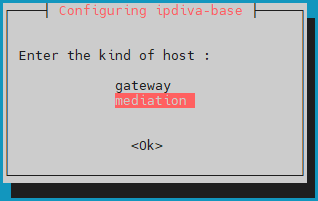
När alla beroenden har laddats ner öppnas ett fönster där du ska välja servertyp. Välj `mediation`:
**Mediation Controller-servern MASTER**
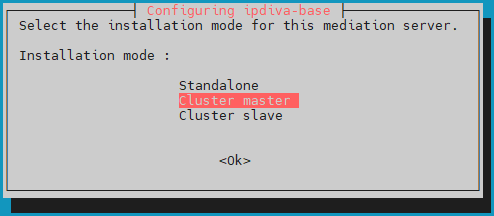
> Välj därefter installationsläget `lbMaster`:
>
> 
**Mediation Controller-servern SLAVE**
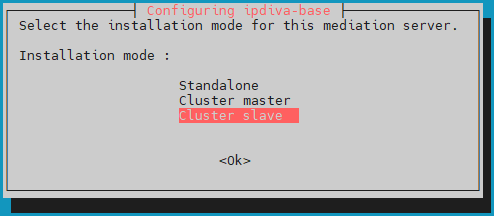
> Välj därefter installationsläget `lbSlave`:
>
> 
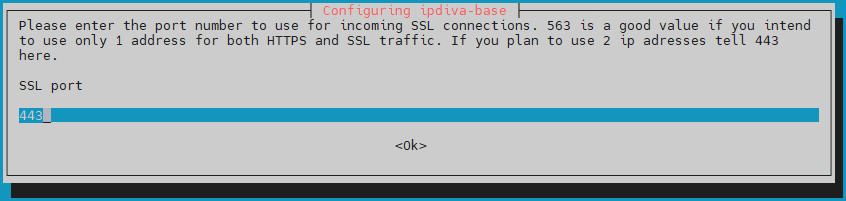
Därefter behöver du ange den port som SSL Router ska lyssna på. Lyssningsporten är vanligtvis satt till `443`, men porten `8443` kan också användas om Mediation Controller endast använder en IP-adress:
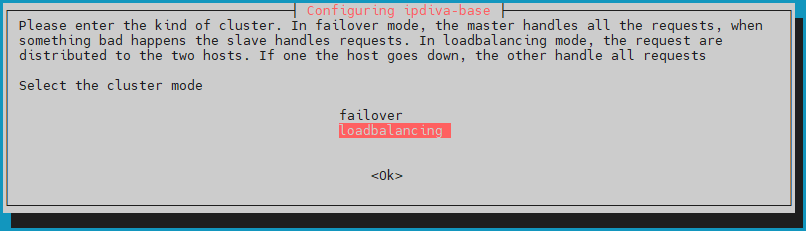
Sätt sedan Cluster-läget till `loadbalancing` så att användarlasten fördelas över båda Mediation Controller-servrarna:
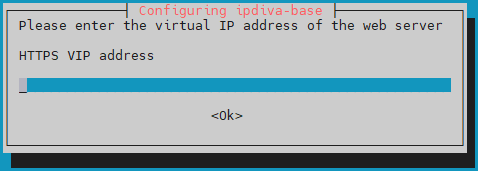
Ange den virtuella webb-IP-adressen för Cluster, `VIP_MED_WEB`:
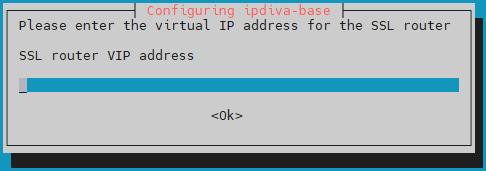
Ange den virtuella SSL-IP-adressen för Cluster, `VIP_MED_SSL`:
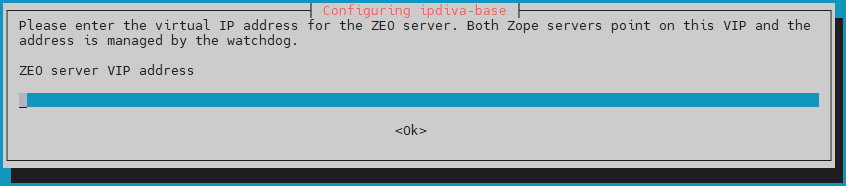
Ange den virtuella IP-adressen för konfigurationsdatabasen i Cluster, `VIP_MED_ZEO`:
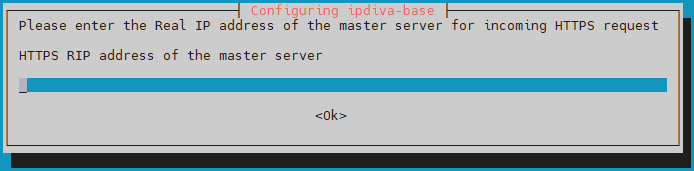
Ange den verkliga webb-IP-adressen för Mediation Controller `MASTER`, `RIP_MED_WEB_MASTER`:
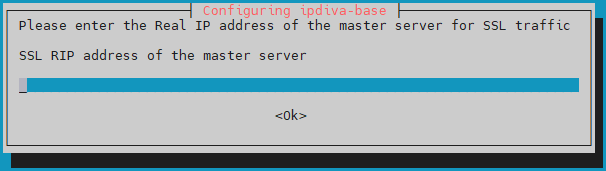
Ange den verkliga SSL-IP-adressen för Mediation Controller `MASTER`, `RIP_MED_SSL_MASTER`:
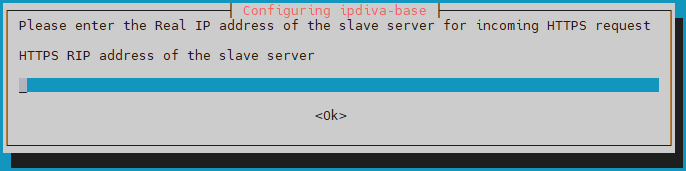
Ange den verkliga webb-IP-adressen för Mediation Controller `SLAVE`, `RIP_MED_WEB_SLAVE`:
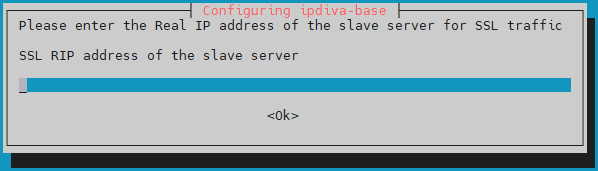
Ange slutligen den verkliga SSL-IP-adressen för Mediation Controller `SLAVE`, `RIP_MED_SSL_SLAVE`:
> **Vad gör jag om det uppstår ett fel?**
>
> Om det har blivit ett fel i den information du angav fortsätter du installationen av paketet `ipdiva-base` och använder sedan följande kommando för att konfigurera om servern:
>
> ```
> 1
> ```
### Installation av Cluster-komponenterna
Efter installationen av baskomponenterna måste Cluster-komponenterna installeras på Mediation Controller-servrarna:
```
1
```
Efter installationen av komponenterna krävs en omstart:
```
1
```
### Konfiguration av Cluster
#### Ändra lösenordet för konsolen `/mediation/system` i CyberElements Gate
I det här skedet av installationen finns ett nytt administrationsgränssnitt tillgängligt: [Ändra lösenord](https://docs.cyberelements.io/bastion/4.6/sv/Usage/Configuration/SystemConsole/ChangePassword/#modification-on-the-cyberelements-gate-system-console)
#### Tillämpa licenser och certifikat
Fortsatt i konsolen `/mediation/system` behöver du ange certifikaten och licenserna för Mediation Controller-servern.
> **Observera!**
>
> Licensen och certifikatet för SSL Router är specifika för Mediation Controller-servern `MASTER` eller `SLAVE`.
> Att konfigurera fel licens eller fel certifikat orsakar funktionsfel senare.
Tillämpa licensen och certifikatet för komponenten SSL Router: 
1. Klicka på fliken `Settings`.
2. Välj `SSL Connections` i menyn.
3. Sök efter certifikatet för SSL Router.
4. Ange lösenordet för SSL Router-certifikatet.
5. Klicka på `Apply` för att tillämpa certifikatet på SSL-routern.
6. Välj serverns licensfil.
7. Klicka på `Modify` för att tillämpa serverns licens.
Ange därefter informationen om certifikatet för CyberElements Bastion-klienten: 
1. Välj fliken `Plugin`.
2. Sök efter certifikatet för CyberElements Bastion-klienten.
3. Ange lösenordet för certifikatet.
4. Klicka på `Apply` för att tillämpa certifikatet.
Det återstår att ange informationen om Watchdog-certifikatet: 
1. Välj fliken `Watchdog`
2. Sök efter Watchdog-certifikatet.
3. Ange lösenordet för certifikatet.
4. Klicka på `Apply` för att tillämpa certifikatet.
För att dessa ändringar ska börja gälla måste du starta om SSL Router och Watchdog: 
#### Pairing av Mediation Controller-servrarna
> **Observera!**
>
> Vid det här laget måste båda Mediation Controller-servrarna ha konfigurerats fram till [tillämpningen av licenser och certifikat](#applying-licenses-and-certificates).
> Om Mediation Controller-servern `SLAVE` ännu inte har konfigurerats gör du det genom att börja [från början av den här dokumentationen](#installation-of-mediation-controller-servers).
Steget för pairing av Mediation Controller-servrarna upprättar en förtroendelänk mellan de två servrarna och initierar cluster-driften.
**På Mediation Controller-servern `SLAVE`**
Kör följande kommando som `root` för att skicka en pairing-begäran till Mediation Controller-servern `MASTER`:
```
1
```
Ersätt `RIP_MED_WEB_MASTER` med den aktuella IP-adressen.
> **Exempel**
>
> Om `RIP_MED_WEB_MASTER` är `10.0.10.10` blir kommandot som ska anges följande:
>
> ```
> 1
> ```
**På Mediation Controller-servern `MASTER`**
Kör följande kommando som `root` för att visa väntande pairing-begäranden och hämta begärans identifierare:
```
1
```
Kör därefter följande kommando för att godkänna pairing-begäran och ersätt `ID` med den identifierare som hämtades med det föregående kommandot:
```
1
```
> **Exempel**
>
> Om resultatet av kommandot `hostManagerCtl getPendingRequests` är följande:
>
> ```
> 1
> 2
> 3
> ```
>
> Då blir kommandot för att godkänna pairing-begäran följande:
>
> ```
> 1
> ```
För att kontrollera kopplingen använder du följande kommando på Mediation Controller-servern (antingen `MASTER` eller `SLAVE`):
```
1
```
Resultatet skiljer sig beroende på vilken server kommandot körs på:
**Mediation Controller-servern MASTER**
> Det förväntade resultatet på Mediation Controller-servern `MASTER` är följande:
>
> ```
> 1
> ```
>
> > **Exempel**
> >
> > ```
> > 1
> > ```
**Mediation Controller-servern SLAVE**
> Det förväntade resultatet på Mediation Controller-servern `SLAVE` är följande:
>
> ```
> 1
> ```
>
> > **Exempel**
> >
> > ```
> > 1
> > ```
**På Mediation Controller-servern `SLAVE`**
Du kan kontrollera bootstrap-statusen från servern `SLAVE` med följande kommando:
```
1
```
Ett cluster som inte har några synkroniseringsproblem returnerar värdet `0`.
En sista serie kommandon krävs, även den på servern `SLAVE`, för att synkronisera en hemlighet som delas mellan de båda Mediation Controller-servrarna:
```
1
2
```
#### Aktivering av anslutningen mellan servrarna
> **Vad används anslutningen mellan servrarna till?**
>
> Det är en särskild anslutning i cluster-driften som gör det möjligt för en Mediation Controller-server att dirigera trafiken till en annan Mediation Controller-server när den Edge Gateway som är mål inte är ansluten till den första servern utan endast till den andra.
>
> Om till exempel Mediation Controller-servern `MASTER` inte längre är ansluten till Edge Gateway kan den använda anslutningen mellan servrarna för att nå den via Mediation Controller-servern `SLAVE`.
>
> ```mermaid
> flowchart LR
> MASTER(Mediation Controller
MASTER) --x |Anslutning förlorad| GW(Edge Gateway)
> MASTER --> |Länk mellan servrar| SLAVE(Mediation Controller
SLAVE) --> GW
> ```
**På Mediation Controller-servern `MASTER`**
Redigera filen `/etc/ipdiva/server/remoteServers.xml` för att ange CN för interserver-certifikatet:
```
1
2
3
4
5
6
7
8
9
```
Ersätt `SLAVECN` med CN för det certifikat som är avsett för anslutningen mellan servrarna.
Om du inte känner till CN för interservercertifikatet kan tecknet `*` anges (rekommenderas vid tvekan):
```
1
2
3
4
5
6
7
8
9
```
> **Exempel**
>
> Med hänsyn till följande information:
>
> - CN för interserver-certifikatet: `my-interserver-cert`
>
> Filen `/etc/ipdiva/server/remoteServers.xml` på Mediation Controller-servern `MASTER` ska fyllas i på följande sätt:
>
> ```
> 1
> 2
> 3
> 4
> 5
> 6
> 7
> 8
> 9
> ```
>
> > **Fullständig fil**
> >
> > ```
> > 1
> > 2
> > 3
> > 4
> > 5
> > 6
> > 7
> > 8
> > 9
> > 10
> > 11
> > 12
> > 13
> > 14
> > 15
> > 16
> > 17
> > 18
> > 19
> > 20
> > 21
> > 22
> > 23
> > 24
> > 25
> > 26
> > 27
> > 28
> > 29
> > 30
> > 31
> > 32
> > 33
> > 34
> > 35
> > 36
> > 37
> > 38
> > 39
> > 40
> > 41
> > 42
> > 43
> > 44
> > 45
> > 46
> > 47
> > 48
> > 49
> > 50
> > 51
> > 52
> > 53
> > 54
> > 55
> > 56
> > 57
> > 58
> > 59
> > 60
> > 61
> > ```
**På Mediation Controller-servern `SLAVE`**
Skicka interserver-certifikatet till Mediation Controller `SLAVE` i katalogen `/tmp/`.
Kör därefter följande kommandon som `root` för att flytta det till målkatalogen med rätt behörigheter:
```
1
2
3
```
Redigera därefter filen `/etc/ipdiva/server/remoteServers.xml` för att lägga till följande innehåll i taggen `` (den gamla taggen `` kan tas bort helt):
```
5
6
7
8
9
10
11
12
13
14
15
16
17
```
Ersätt:
- `MASTERCN`: ange CN för SSL Router-certifikatet för Mediation Controller `MASTER`; det är vanligtvis `RIP_MED_SSL_MASTER`.
- `RIP_MED_SSL_MASTER`: motsvarar den sekundära IP-adressen för Mediation Controller `MASTER`.
- `PORT_RIP_MED_SSL_MASTER`: detta är den port som SSL-routern för Mediation Controller `MASTER` lyssnar på; vanligtvis är det `443`.
- `INTERSERVER.P12`: namn på det certifikat som är avsett för anslutningen mellan servrarna.
- `PASSWORD`: lösenord för interserver-certifikatet.
> **Exempel**
>
> Med hänsyn till följande information:
>
> - Namn på interserver-certifikatet: `my-interserver-cert.p12`
> - Lösenord för interserver-certifikatet: `MySecurePassword`
> - RIP SSL för Mediation Controller `MASTER`: `10.0.10.11`
> - Port på RIP SSL för Mediation Controller `MASTER`: `443`
> - CN för certifikatet för Mediation Controller `MASTER`: `10.0.10.11`
>
> Filen `/etc/ipdiva/server/remoteServers.xml` på Mediation Controller-servern `SLAVE` ska fyllas i på följande sätt:
>
> ```
> 5
> 6
> 7
> 8
> 9
> 10
> 11
> 12
> 13
> 14
> 15
> 16
> 17
> ```
>
> > **Fullständig fil**
> >
> > ```
> > 1
> > 2
> > 3
> > 4
> > 5
> > 6
> > 7
> > 8
> > 9
> > 10
> > 11
> > 12
> > 13
> > 14
> > 15
> > 16
> > 17
> > 18
> > 19
> > 20
> > 21
> > 22
> > 23
> > 24
> > 25
> > 26
> > 27
> > 28
> > 29
> > 30
> > 31
> > 32
> > 33
> > 34
> > 35
> > 36
> > 37
> > 38
> > 39
> > 40
> > 41
> > 42
> > 43
> > 44
> > 45
> > 46
> > 47
> > 48
> > 49
> > 50
> > ```
Ändra konfigurationen av SSL-routern `SLAVE` genom att köra följande kommando:
```
1
```
**På Mediation Controller-servrarna `MASTER` och `SLAVE`**
Starta om SSL Router för att tillämpa inställningarna för anslutningen mellan servrarna:
```
1
```
För att bekräfta att anslutningen mellan servrarna fungerar korrekt ska följande kommando returnera ett resultat:
```
1
```
Det föregående kommandot ska producera en logg som innehåller följande: `TRACE Router.floodWithLocalInfos sent 0 peer(s), 0 foreignPeers, and 0 multicast group(s)`.
Om ingen sådan logg visas kontrollerar du den konfiguration som gjordes [i det här kapitlet](#activation-of-the-interserver-link).
**I webbkonsolen `/mediation/system` för Mediation Controller `MASTER`**
Aktivera anslutningen mellan de två Mediation Controller-servrarna genom att redigera den virtuella SSL-värden `default`: 
Fyll i de olika fälten enligt anvisningarna nedan och aktivera funktionen för anslutning mellan servrarna genom att markera kryssrutan `Is cross-server linking configured?`: 
- `Public address for plugin connections`: motsvarar `VIP_MED_SSL` följt av dess lyssningsport (vanligtvis `443`).
- `Actual public IP addresses for web connections`: motsvarar paret med verkliga webb-IP-adresser (`RIP_MED_WEB_MASTER` och `RIP_MED_WEB_SLAVE`) med sina respektive portar, en rad per par av IP-adress och port.
- `Actual public IP addresses for SSL connections`: motsvarar paret med verkliga SSL-IP-adresser (`RIP_MED_SSL_MASTER` och `RIP_MED_SSL_SLAVE`) med sina respektive portar, en rad per par av IP-adress och port.
### Installation av de komponenter som är specifika för CyberElements Bastion
Starta installationen av komponenterna i CyberElements Bastion på Mediation Controller-servrarna med följande kommando:
```
1
```
Servrarna måste startas om för att installationen ska slutföras:
```
1
```
### Anslutning till PostgreSQL-databasen
För att fungera kräver CyberElements Bastion att en extern PostgreSQL-databas (DB) används för att lagra dess inställningar och de olika loggarna i konsolen `/system`.
Om DB:n är direkt åtkomlig från Mediation Controller-servrarna går du direkt till [steget för initiering av DB:n](#initializing-the-database).
#### Anslutning till en databas i LAN
För att möjliggöra anslutning till en databas i LAN utan att öppna ett flöde från DMZ till LAN, omdirigeras databasflödet genom en TLS-tunnel mellan Edge Gateways och Mediation Controller-servrarna.
För att åstadkomma det är det nödvändigt att konfigurera en Edge Gateway (eller två Edge Gateways) med den underliggande tekniken CyberElements Gate.
##### Deklaration av Edge Gateways i CyberElements Gate
Börja med att logga in på konsolen `/mediation/system` i CyberElements Gate.
Öppna sedan menyn ”Organizations” och klicka på ”Add”: 
Ange namnet på organisationen, som måste skilja sig från det som tilldelats CyberElements Bastion (till exempel `tunnel`), och ange minst en licens för användarsessioner tillsammans med lösenordet för kontot `admin`: 
Logga in på administrationsgränssnittet för den organisation du skapade tidigare med kontot `admin` genom att gå till `/gate/admin`: 
Deklarera därefter de båda Edge Gateway som ska användas för att upprätta tunneln.
Håll pekaren över `Infrastructure` till vänster, klicka på `Gateways` och klicka sedan på knappen `Add`: 
Ange namnet på den första Edge Gateway och bekräfta inmatningen: 
> **Information**
>
> Som påminnelse: namnet på en Edge Gateway är kopplat till det certifikat som den använder för att autentisera sig mot SSL Router för Mediation Controller.
> Namnet har följande form `@`, där `` motsvarar namnet på Edge Gateway och där `` motsvarar namnet på den organisation som skapats i systemkonsolen för CyberElements Gate.
Upprepa steget för deklaration av Edge Gateway för den andra Edge Gateway.
##### Anslutningar och inställningar för tunneln på Edge Gateways
> **Information**
>
> Följande steg kan utföras på båda de Edge Gateway som används för tunneln till databasen.
> **Förutsättningar**
>
> För att slutföra den här delen behöver du använda något av följande:
>
> - [En virtuell Edge Gateway-appliance](https://docs.cyberelements.io/bastion/4.6/sv/Installation/Cluster/FromAppliances/InstallEdgeGateway/#initial-system-settings) där enbart systeminitieringen har utförts.
> - [En Edge Gateway installerad från grunden](https://docs.cyberelements.io/bastion/4.6/sv/Installation/Cluster/FromScratch/InstallEdgeGateway/) med Edge Gateway-komponenterna installerade.
Använd först ett verktyg som [WinSCP](https://winscp.net/eng/index.php) eller [FileZilla](https://filezilla-project.org/) för att överföra det certifikat som krävs för anslutningen till katalogen `/tmp/` på Edge Gateway via SCP.
Anslut därefter via SSH och byt till `root`.
För att ansluta Edge Gateway till båda Mediation Controller-servrarna måste du skapa två nya Edge Gateway-instanser: den ena ansluter till Mediation Controller `MASTER` och den andra till Mediation Controller `SLAVE`.
Kör följande kommandon för att skapa dem:
```
1
2
```
Kopiera certifikatfilen till katalogerna `/etc/ipdiva/gateway-tunnel-master/ssl/` och `/etc/ipdiva/gateway-tunnel-slave/ssl/`:
```
1
2
```
Ersätt `` med namnet på det certifikat som Edge Gateway måste använda för att ansluta till Mediation Controller.
Konfigurera Edge Gateway-instanserna så att de kan ansluta till Mediation Controller-servrarna.
Konfigurationerna skiljer sig beroende på vilken Mediation Controller som ska kontaktas. Gör båda inställningarna:
**Anslutning till Mediation Controller MASTER**
> Redigera filen `/etc/ipdiva/gateway-tunnel-master/gateway.xml` och fyll i den med följande information (flera avsnitt har utelämnats och markeras med `[…]`):
>
> ```
> 1
> 2
> 3
> 4
> 5
> 6
> 7
> 8
> 9
> 10
> 11
> 12
> ```
>
> Ersätt följande element:
>
> - `@SERVER@`: ska ersättas med adressen `RIP_MED_SSL_MASTER`
> - `@SERVERPORT@`: ska ersättas med lyssningsporten för SSL Router, normalt satt till `443`
> - `keyfile.pem`: ska ersättas med namnet på certifikatfilen
> - `PASSWORD`: ska ersättas med lösenordet för certifikatet
> - `@RPC_PORT@`: ska ersättas med en port som maskinen inte lyssnar på för närvarande; porten `9082` kan användas
>
> > **Exempel**
> >
> > Med hänsyn till följande information:
> >
> > - `RIP_MED_SSL_MASTER` är lika med: `10.0.10.11`
> > - Lyssningsport för SSL Router: `443`
> > - Namn på certifikatfilen: `gate-tunnel.p12`
> > - Lösenord för certifikatet: `Str0ngP@ssw0rd`
> >
> > Filen `/etc/ipdiva/gateway-tunnel-master/gateway.xml` ska konfigureras på följande sätt:
> >
> > ```
> > 1
> > 2
> > 3
> > 4
> > 5
> > 6
> > 7
> > 8
> > 9
> > 10
> > 11
> > 12
> > ```
> >
> > > **Fullständig fil**
> > >
> > > ```
> > > 1
> > > 2
> > > 3
> > > 4
> > > 5
> > > 6
> > > 7
> > > 8
> > > 9
> > > 10
> > > 11
> > > 12
> > > 13
> > > 14
> > > 15
> > > 16
> > > 17
> > > 18
> > > 19
> > > 20
> > > 21
> > > 22
> > > 23
> > > 24
> > > 25
> > > 26
> > > 27
> > > 28
> > > 29
> > > 30
> > > 31
> > > 32
> > > 33
> > > 34
> > > 35
> > > 36
> > > 37
> > > 38
> > > 39
> > > 40
> > > 41
> > > 42
> > > 43
> > > 44
> > > 45
> > > 46
> > > 47
> > > 48
> > > 49
> > > 50
> > > 51
> > > 52
> > > 53
> > > 54
> > > 55
> > > 56
> > > 57
> > > 58
> > > 59
> > > 60
> > > 61
> > > 62
> > > 63
> > > 64
> > > 65
> > > 66
> > > 67
> > > 68
> > > 69
> > > 70
> > > 71
> > > 72
> > > 73
> > > 74
> > > 75
> > > 76
> > > 77
> > > 78
> > > 79
> > > 80
> > > 81
> > > ```
**Anslutning till Mediation Controller SLAVE**
> Redigera filen `/etc/ipdiva/gateway-tunnel-slave/gateway.xml` och fyll i den med följande information (flera avsnitt har utelämnats och markeras med `[…]`):
>
> ```
> 1
> 2
> 3
> 4
> 5
> 6
> 7
> 8
> 9
> 10
> 11
> 12
> ```
>
> Ersätt följande element:
>
> - `@SERVER@`: ska ersättas med adressen `RIP_MED_SSL_SLAVE`
> - `@SERVERPORT@`: ska ersättas med lyssningsporten för SSL Router, normalt satt till `443`
> - `keyfile.pem`: ska ersättas med namnet på certifikatfilen
> - `PASSWORD`: ska ersättas med lösenordet för certifikatet
> - `@RPC_PORT@`: ska ersättas med en port som inte används på maskinen för närvarande; porten `9083` kan användas
>
> > **Exempel**
> >
> > Med hänsyn till följande information:
> >
> > - `RIP_MED_SSL_SLAVE` är lika med: `10.0.10.13`
> > - Lyssningsport för SSL Router: `443`
> > - Namn på certifikatfilen: `gate-tunnel.p12`
> > - Lösenord för certifikatet: `Str0ngP@ssw0rd`
> >
> > Filen `/etc/ipdiva/gateway-tunnel-slave/gateway.xml` ska konfigureras på följande sätt:
> >
> > ```
> > 1
> > 2
> > 3
> > 4
> > 5
> > 6
> > 7
> > 8
> > 9
> > 10
> > 11
> > 12
> > ```
> >
> > > **Fullständig fil**
> > >
> > > ```
> > > 1
> > > 2
> > > 3
> > > 4
> > > 5
> > > 6
> > > 7
> > > 8
> > > 9
> > > 10
> > > 11
> > > 12
> > > 13
> > > 14
> > > 15
> > > 16
> > > 17
> > > 18
> > > 19
> > > 20
> > > 21
> > > 22
> > > 23
> > > 24
> > > 25
> > > 26
> > > 27
> > > 28
> > > 29
> > > 30
> > > 31
> > > 32
> > > 33
> > > 34
> > > 35
> > > 36
> > > 37
> > > 38
> > > 39
> > > 40
> > > 41
> > > 42
> > > 43
> > > 44
> > > 45
> > > 46
> > > 47
> > > 48
> > > 49
> > > 50
> > > 51
> > > 52
> > > 53
> > > 54
> > > 55
> > > 56
> > > 57
> > > 58
> > > 59
> > > 60
> > > 61
> > > 62
> > > 63
> > > 64
> > > 65
> > > 66
> > > 67
> > > 68
> > > 69
> > > 70
> > > 71
> > > 72
> > > 73
> > > 74
> > > 75
> > > 76
> > > 77
> > > 78
> > > 79
> > > 80
> > > 81
> > > ```
Nu när instanserna är konfigurerade för att ansluta till Mediation Controller-servrarna behöver de fortfarande konfigureras för att omdirigera anslutningen från Mediation Controller till databasen.
För att göra det redigerar du filen `/etc/ipdiva/gateway-tunnel-master/services.xml` och ändrar den på följande sätt:
```
1
2
3
4
5
6
7
8
9
```
Ersätt `DB_SERVER` med det DNS-namn eller den IP-adress som används för att ansluta till databasen, och `DB_PORT` med lyssningsporten för databasinstansen.
Upprepa den här konfigurationen för den instans som ansluter till Mediation Controller-servern `SLAVE` genom att kopiera filen:
```
1
```
Starta slutligen Edge Gateway-instanserna så att de upprättar anslutningen till Mediation Controller-servrarna:
```
1
2
```
##### Konfigurera tunneln på Mediation Controller-servrarna
För att tunneln ska kunna användas av Mediation Controller-servrarna måste dess existens fortfarande deklareras.
För att göra det loggar du in som `root` på Mediation Controller-servrarna och redigerar filen `/etc/ipdiva/server/services.xml` för att lägga till följande avsnitt (flera avsnitt har utelämnats och markeras med `[…]`):
```
1
2
3
4
5
6
7
8
9
10
11
12
13
14
```
Ersätt följande element:
- `GW1_NAME` med namnet på den första Edge Gateway
- `GW2_NAME` med namnet på den andra Edge Gateway
- `ORGANIZATION_NAME` med namnet på den CyberElements Gate-organisation som skapades tidigare
> **Exempel**
>
> Med hänsyn till följande information:
>
> - Namn på Edge Gateway 1: `gate-tunnel-1`
> - Namn på Edge Gateway 2: `gate-tunnel-2`
> - Namn på organisationen CyberElements Gate: `tunnel`
>
> Filen `/etc/ipdiva/server/services.xml` ska fyllas i på följande sätt:
>
> ```
> 1
> 2
> 3
> 4
> 5
> 6
> 7
> 8
> 9
> 10
> 11
> 12
> 13
> 14
> ```
>
> > **Fullständig fil**
> >
> > ```
> > 1
> > 2
> > 3
> > 4
> > 5
> > 6
> > 7
> > 8
> > 9
> > 10
> > 11
> > 12
> > 13
> > 14
> > 15
> > 16
> > 17
> > 18
> > 19
> > 20
> > 21
> > 22
> > 23
> > 24
> > 25
> > 26
> > 27
> > 28
> > 29
> > 30
> > 31
> > 32
> > 33
> > 34
> > 35
> > 36
> > ```
För att tillämpa den nya konfigurationen startar du om SSL Router med följande kommando:
```
1
```
#### Initiering av databasen
> **Observera!**
>
> Du måste skapa databasen `default` innan CyberElements Bastion initierar den (den skapas inte automatiskt).
För att initiera PostgreSQL-databasen för systemkonfigurationen måste du först konfigurera anslutningsinställningarna på Mediation Controller-servrarna.
För att göra det redigerar du filen `/etc/ipdiva/care/databasesettings.ini` på båda servrarna och lägger till följande poster:
```
2
3
4
5
6
7
8
9
```
Ersätt följande element:
- `DB_USERNAME` med det användarnamn som används för att ansluta till databasen.
- `DB_PWD` med lösenordet för den användare som ansluter.
- `DB_HOST` med den IP-adress eller det DNS-namn som används för att ansluta till databasen; om en anslutning via Edge Gateway används ska du ange `127.0.0.1`.
- `DB_PORT` med den port som används för att ansluta till databasinstansen; om en anslutning via Edge Gateway används ska du ange `1432`.
Initieringen av databasen kan startas med följande kommandon, **som endast ska köras på en Mediation Controller**:
```
1
2
```
Därefter återstår bara att starta om tjänsten apache2 **på båda Mediation Controller-servrarna** för att tillämpa initieringen av systemdatabasen:
```
1
```
## Installation av drivrutiner för anslutning till Microsoft SQL-databaser
Om du vill ansluta till en extern databas och det är en Microsoft SQL Server måste ytterligare ODBC-drivrutiner installeras.
Två versioner är tillgängliga: version 17 och version 18.
> **TLS-anslutning krävs för drivrutinerna i version 18**
>
> Användning av ODBC 18-drivrutinerna kräver att anslutningen är krypterad med TLS. För att göra det behöver du [konfigurera MS SQL Server för kryptering av anslutningar](https://learn.microsoft.com/en-us/sql/database-engine/configure-windows/configure-sql-server-encryption?view=sql-server-ver16).
Innan du börjar installationen av ODBC-drivrutinerna måste du installera de paket som krävs för förberedelsen och därefter förbereda Microsoft-repositoryt för installationen av paketen:
```
1
2
3
4
```
Installera därefter drivrutinerna enligt den valda versionen och konfigurera systemet för att använda kommandot `sqlcmd`:
**ODBC-drivrutiner version 17**
> ```
> 1
> 2
> 3
> ```
**ODBC-drivrutiner version 18**
> ```
> 1
> 2
> 3
> ```
ODBC-drivrutinerna är nu korrekt installerade.
Om Mediation Controller-servern har åtkomst till en MS SQL-server ska följande kommando göra det möjligt att ansluta till fjärrservern:
```
1
```
Där:
- `SERVER` ska ersättas med DNS-namnet eller IP-adressen för MS SQL-servern.
- `INSTANCE_NAME` ska ersättas med namnet på den instans som anslutningen ska göras till; om det inte behövs tar du även bort tecknet `\`.
- `PORT` ska ersättas med anslutningsporten till MS SQL-databasinstansen.
- `USER` ska ersättas med det användarnamn som anslutningen upprättas med.
> **Exempel**
>
> Om Mediation Controller-servern har åtkomst till en MS SQL-databasserver via IP-adressen `10.0.10.100`, den instans som ska nås lyssnar på porten `1433` och åtkomstkontot är `sql-user`. Då blir anslutningskommandot följande:
>
> ```
> 1
> ```
>
> Om anslutningsinstansen med namnet `MSSQLINSTANCE` måste anges skulle kommandot ändras på följande sätt:
>
> ```
> 1
> ```
## Konfiguration av en NTP-tidsserver
Det rekommenderas att du sätter upp en tidsserver för att hålla systemklockan uppdaterad. De steg som krävs beskrivs [på sidan om NTP-konfiguration](https://docs.cyberelements.io/bastion/4.6/sv/Usage/Configuration/MediationController/ConfigureAnNTPServer/).
## Inledande konfigurationer i CyberElements Bastion
### Auktorisering av åtkomst till webbgränssnitten med den virtuella IP-adressen
Som standard är det inte tillåtet att ansluta till webbgränssnitten för produkten CyberElements Bastion med den virtuella IP-adressen `VIP_MED_WEB`.
För att lägga till auktoriseringen kör du följande kommandon som `root` på Mediation Controller-servrarna:
```
1
2
```
Ersätt `IP` med den IP-adress som motsvarar `VIP_MED_WEB`.
### Inledande konfigurationer
I det här skedet är Mediation Controller-servrarna installerade, men flera åtgärder återstår:
- (1) Ändra standardlösenorden
---
Ändra standardlösenorden för systemkonsolerna.
[→ Ändra](https://docs.cyberelements.io/bastion/4.6/sv/Usage/Configuration/SystemConsole/ChangePassword/)
- (2) Installera certifikaten och licenserna
---
Mediation Controller kräver olika certifikat och en licens för att vara driftklar.
Endast certifikatet för klienten CyberElements Bastion behöver deklareras om på båda Mediation Controller-servrarna (använd RIP `RIP_MED_WEB_MASTER` och `RIP_MED_WEB_SLAVE`).
[→ Installera certifikaten och licensen](https://docs.cyberelements.io/bastion/4.6/sv/Usage/Configuration/SystemConsole/ApplyCertificatesAndLicence/)
- (3) Konfigurera webbcertifikatet
---
Konfigurera det webbcertifikat som används för att ansluta till webbgränssnitten
[→ Konfigurera](https://docs.cyberelements.io/bastion/4.6/sv/Usage/Configuration/SystemConsole/ApplyWebCertificate/)
- (4) Deklarera ett DNS-namn
---
Lägg till ett DNS-namn som har behörighet att ansluta till webbgränssnitten.
[→ Lägg till](https://docs.cyberelements.io/bastion/4.6/sv/Usage/Configuration/SystemConsole/AddAllowedDNSName/)
- (5) Konfigurera organisationen
---
Konfigurera organisationen i CyberElements Bastion.
[→ Konfigurera med direkt åtkomst till databasen](https://docs.cyberelements.io/bastion/4.6/sv/Usage/Configuration/SystemConsole/AddOrganization/#__tabbed_1_2)
[→ Konfigurera med åtkomst till databasen via tunneln för Edge Gateways](https://docs.cyberelements.io/bastion/4.6/sv/Usage/Configuration/SystemConsole/AddOrganization/#__tabbed_1_3)
- (6) Deklarera Edge Gateways
---
Deklarera den eller de Edge Gateway eller HTML5 Gateway som ska installeras.
[→ Skapa Edge Gateways](https://docs.cyberelements.io/bastion/4.6/sv/Usage/Configuration/AdminConsole/CreateEdgeGateway/)
- (7) Skapa ett logiskt site
---
Skapa och konfigurera ett logiskt site som grupperar de Edge Gateways och HTML5 Gateways som kan komma åt de lokala resurserna.
[→ Skapa ett site](https://docs.cyberelements.io/bastion/4.6/sv/Usage/Configuration/AdminConsole/CreateSite/)
- (8) Installera en Edge Gateway
---
Installera och konfigurera en ny Edge Gateway med de nyinstallerade Mediation Controller-servrarna.
En HTML5 Gateway-instans konfigureras också.
[→ Installera](https://docs.cyberelements.io/bastion/4.6/sv/Installation/Cluster/FromScratch/InstallEdgeGateway/)