> Source: https://docs.cyberelements.io/bastion/4.7/de/Installation/ClientAndAgent/AgentLinuxInstallation/
# Installation des Linux-Agenten
Der Linux-Agent wird von CyberElements Bastion verwendet, um die möglichen Netzwerkzugriffe von den SSH-Servern aus zu begrenzen, auf die die Benutzer zugreifen (in den Zugriffsrichtlinien bzw. Zugriffsverträgen definiert).
## Auf dieser Seite verwendete Werte
Die folgenden Werte werden in mehreren Befehlen und Konfigurationsdateien dieser Seite verwendet. Geben Sie sie hier ein: Die auf dieser Seite angezeigten Befehle werden während der Eingabe aktualisiert.
Ein Wert, der nur von einem einzigen Befehl verwendet wird, wird in einer Tabelle unmittelbar vor diesem Befehl eingegeben.
| Wert | Variable | Definition |
|---|---|---|
| | `AGENT_VERSION` | Version des heruntergeladenen Pakets, wie sie in seinem Dateinamen steht. |
## Voraussetzungen
Damit der Agent ordnungsgemäß funktioniert, sind einige Voraussetzungen erforderlich:
- Kompatible Betriebssysteme: Debian 12 und 13, Red Hat 9 und 10
- Vorhandensein der Firewall `iptables`: Fehlt sie, installieren die folgenden Installationsbefehle sie als Abhängigkeit des Pakets (unter Debian auch `python3`)
- Anmeldung mit einem anderen Konto als `root`
> **Hinweis**
>
> Der Linux-Agent wirkt nicht auf den Benutzer `root`, da dieser stets über ausreichende Rechte verfügt, um jede auf ihn angewendete Einschränkung wieder aufzuheben.
>
> Da einige Dienste zudem mit `root`-Rechten arbeiten, könnten zusätzliche Netzwerkeinschränkungen diese Dienste instabil machen.
## Funktionsweise
Der Linux-Agent gliedert sich in mehrere Bestandteile:
- Einen systemd-Dienst namens `cleanroom-filter`
- Ein PAM-Modul namens `pam_clr_filter`
- Eine SELinux-Richtlinie für Red Hat, die dem SSH-Server die Kommunikation mit dem Dienst `cleanroom-filter` erlaubt
Der allgemeine Ablauf ist folgender:
```mermaid
sequenceDiagram
autonumber
participant MED as Mediation Controller
participant GW_SSH as Edge Gateway
SSH-Aufzeichnung
participant SSH as SSH-Ziel
SSH-Server
participant PAM as SSH-Ziel
PAM-Modul pam_clr_filter
participant svc as SSH-Ziel
Dienst cleanroom-filter
MED->>GW_SSH: Anfrage zum Öffnen einer
SSH-Anwendung
GW_SSH->>+MED: Abrufen der Filterinformationen
für die Sitzung
MED->>-GW_SSH: Senden der Netzwerk-
Filterinformationen
GW_SSH->>+SSH: SSH-Verbindung
SSH-->-PAM: Erstellung einer SSH-Sitzung
PAM->>+svc: Senden des Benutzernamens
Note right of svc: Erstellen einer iptables-Kette
für den Benutzer mit dem Namen clr-LOGIN
svc->>-PAM: Senden eines eindeutigen Tokens
Note over PAM: Adding the CLR_ID environment
variable containing the unique token
to the user's session
GW_SSH->>svc: Senden der Liste der zu autorisierenden Netzwerke
Note over svc: Erstellen einer iptables-OUTPUT-Regel,
um den Verkehr des Benutzers in die zuvor
erstellte iptables-Kette umzuleiten
Note over svc: Hinzufügen der Autorisierungen zur
iptables-Kette des Benutzers
break Ende der SSH-Sitzung
SSH->>+GW_SSH: Benachrichtigung über das Sitzungsende
SSH-->svc: Erkennung des Endes der SSH-Sitzung
Note over svc: Löschen der iptables-OUTPUT-
Regel des Benutzers
Note over svc: Löschen der iptables-Kette,
die für den Benutzer erstellt wurde
GW_SSH->>-MED: Benachrichtigung über das Ende
der SSH-Sitzung des Benutzers
end
```
1. Der Server Mediation Controller sendet dem Edge Gateway die Informationen zum Öffnen einer neuen SSH-Sitzung.
2. Der SSH-Aufzeichnungsdienst fragt beim Server Mediation Controller die Informationen zur Netzwerkfilterung ab, die auf die SSH-Sitzung anzuwenden sind.
3. Der Mediation Controller antwortet mit einer Liste der zugelassenen Netzwerke.
4. Der SSH-Aufzeichnungsdienst baut dann die Verbindung zum Ziel-SSH-Server auf: Der SSH-Server sieht die Sitzung daher als von der Adresse des Edge Gateway kommend.
5. Die Verbindung zum SSH-Server löst die Folge der Sitzungserstellung aus und damit den Durchlauf durch die `sshd` zugewiesenen PAM-Module.
6. Das PAM-Modul `pam_clr_filter` des Linux-Agenten sendet den Benutzernamen an den Dienst `cleanroom-filter`, der daraufhin eine neue iptables-Kette namens `clr-LOGIN` anlegt, wobei LOGIN durch den empfangenen Benutzernamen ersetzt wird.
7. Nach dem Erstellen der iptables-Kette erzeugt der Dienst `cleanroom-filter` ein zufälliges Token und sendet es an das PAM-Modul `pam_clr_filter`. Dieses fügt das Token der Umgebungsvariablen `CLR_ID` des Benutzers hinzu.
8. Der SSH-Aufzeichnungsdienst sendet über die ausführbare Datei `/usr/local/ipdiva/bin/cleanroom-netfiltersession.py` die Liste der zuzulassenden Netzwerke an den Dienst `cleanroom-filter`. Dieser legt daraufhin eine iptables-Regel `OUTPUT` an, um den gesamten Verkehr des über seine UID identifizierten Benutzers in die in Schritt 6 angelegte iptables-Kette umzuleiten. Alle für den Benutzer zuzulassenden Flüsse werden der iptables-Kette hinzugefügt.
9. Wird das Ende der SSH-Sitzung ausgelöst, wird die Information an den SSH-Aufzeichnungsdienst des Edge Gateway gesendet.
10. Der Dienst `cleanroom-filter` erkennt das Ende der Benutzersitzung und räumt die hinzugefügten iptables-Regeln auf: Er löscht die Direktive `OUTPUT`, die den Verkehr des Benutzers in eine iptables-Kette umleitet, und löscht die Kette selbst.
11. Sobald das Edge Gateway das Ende der SSH-Sitzung empfangen hat, leitet es diese Information an den Mediation Controller weiter.
## Installation
> **Erforderliche `root`-Rechte**
>
> Für die Installation des Agenten sind `root`-Rechte erforderlich.
Das Paket .deb oder .rpm kann aus der Administrationskonsole heruntergeladen werden:
1. Rufen Sie den Arbeitsbereich „Configurations“ über die Zahnrad-Schaltfläche oben links auf: 
2. Öffnen Sie die Kachel „Toolbox“ 
3. Laden Sie auf der ersten Registerkarte „Integration tools“ das Paket herunter, das dem Betriebssystem des SSH-Servers entspricht: 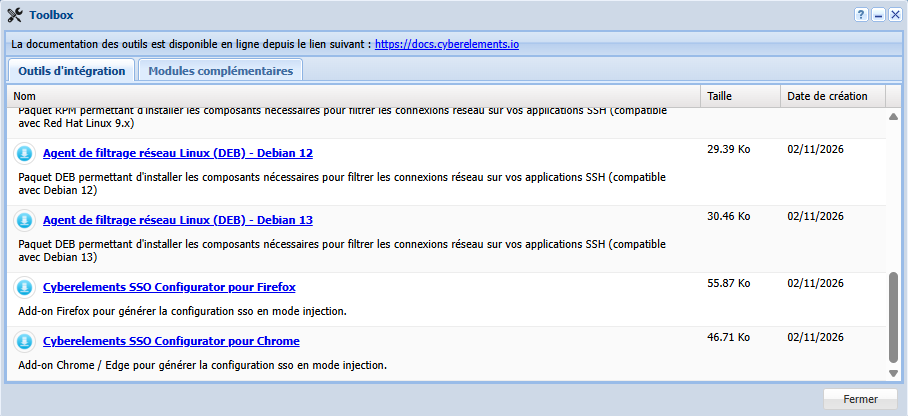
| Betriebssystem | Eintrag in der Toolbox | Paketdatei |
|---|---|---|
| Debian 13 | „Linux network filtering agent (DEB) - Debian 13“ | `cleanroom-netfilter__amd64.deb` |
| Debian 12 | „Linux network filtering agent (DEB) - Debian 12“ | `cleanroom-netfilter-deb12__amd64.deb` |
| Red Hat 10 | „Linux network filtering agent (RPM) - Red Hat 10.x“ | `CleanroomFilter--Linux.rpm` |
| Red Hat 9 | „Linux network filtering agent (RPM) - Red Hat 9.x“ | `CleanroomFilter-rh9--Linux.rpm` |
Übertragen Sie das Paket nach dem Herunterladen in das Verzeichnis `/tmp/` des Linux-Servers. Folgen Sie anschließend den Installationsanweisungen für Ihr Betriebssystem:
**Debian**
> Führen Sie die folgenden Befehle mit den entsprechenden `root`-Berechtigungen aus, den ersten mit dem Namen des Pakets für Debian 13 oder für Debian 12:
>
> ```
> 1
> 2
> ```
>
> Anders als `dpkg -i`, das abbricht, wenn `iptables` oder `python3` fehlt, installiert `apt install` auch die Abhängigkeiten des Pakets.
>
> Der zweite Befehl fügt der Datei `/etc/pam.d/sshd` automatisch zwei Zeilen hinzu; dieser Vorgang kann aber auch manuell durchgeführt werden:
>
> ```
> 27
> 28
> 29
> 30
> 31
> 32
> 33
> 34
> 35
> 36
> 37
> ```
**Red Hat**
> Führen Sie die folgenden Befehle mit `root`-Berechtigungen aus, den ersten mit dem Namen des Pakets für Red Hat 10 (`CleanroomFilter--Linux.rpm`) oder für Red Hat 9 (`CleanroomFilter-rh9--Linux.rpm`):
>
> ```
> 1
> 2
> ```
>
> Der zweite Befehl fügt der Datei `/etc/pam.d/sshd` automatisch zwei Zeilen hinzu; dieser Vorgang kann aber auch manuell durchgeführt werden:
>
> ```
> 11
> 12
> 13
> 14
> 15
> 16
> 17
> ```
## Überprüfung
1. Auf dem SSH-Server ist der Dienst `cleanroom-filter` aktiv:
```
1
```
2. In der Administrationskonsole ist die Filterung im Zugriffsvertrag aktiviert, der die SSH-Anwendung gewährt: Registerkarte „Network connections“, Option „Filter network connections“, dann die autorisierten Netzwerke (siehe [Zugriffsverträge](https://docs.cyberelements.io/bastion/4.7/de/Usage/Reference/AdminConsole/AccessContracts/)). Wie die Registerkarte angibt, können Netzwerkverbindungen nur für privilegierte Anwendungen vom Typ RDS, RDP (HTML5), SSH und SSH (HTML5) mit installiertem Agenten gefiltert werden.
3. Solange ein Benutzer (außer `root`) eine Sitzung in der SSH-Anwendung geöffnet hat, zeigt `iptables -S`, als `root` auf dem SSH-Server ausgeführt, die für den Benutzer erstellte Kette, die Regel `OUTPUT`, die seinen Datenverkehr dorthin umleitet, eine Regel `ACCEPT` pro autorisiertem Netzwerk und eine abschließende Regel `REJECT`. Beispiel für den Benutzer `jdoe` (UID 1001) und ein autorisiertes Netzwerk `192.0.2.10`, TCP-Port 80:
```
1
2
3
4
```
In der Sitzung enthält die Umgebungsvariable `CLR_ID` das Token der Sitzung.
4. In der Sitzung antwortet ein autorisiertes Netzwerk normal; eine Verbindung zu einem beliebigen anderen Ziel schlägt mit „Connection refused“ fehl, zum Beispiel:
```
1
2
```
5. Am Ende der Sitzung werden die Regel `OUTPUT` und die Kette `clr-` gelöscht: `iptables -S` zeigt sie nicht mehr an.