> Source: https://docs.cyberelements.io/bastion/4.7/es/Installation/ClientAndAgent/AgentLinuxInstallation/
# Instalación del agente Linux
CyberElements Bastion utiliza el agente Linux para limitar los accesos de red posibles desde los servidores SSH a los que acceden los usuarios (definidos en las políticas o contratos de acceso).
## Valores utilizados en esta página
Los siguientes valores se utilizan en varios comandos y archivos de configuración de esta página. Introdúzcalos aquí: los comandos que se muestran en esta página se actualizan a medida que escribe.
Un valor utilizado por un único comando se introduce en una tabla situada justo antes de dicho comando.
| Valor | Variable | Definición |
|---|---|---|
| | `AGENT_VERSION` | Versión del paquete descargado, tal como figura en el nombre de su archivo. |
## Requisitos previos
Para que el agente funcione correctamente son necesarios algunos requisitos previos:
- SO compatibles: Debian 12 y 13, Red Hat 9 y 10
- Presencia del cortafuegos `iptables`: si no está presente, los comandos de instalación siguientes lo instalan como dependencia del paquete (en Debian, también `python3`)
- Conexión con una cuenta distinta de `root`
> **Información**
>
> El agente Linux no actúa sobre el usuario `root`, ya que este siempre dispone de derechos suficientes para eliminar cualquier restricción que se le aplique.
>
> Además, como algunos servicios utilizan derechos `root`, añadir restricciones de red podría desestabilizarlos.
## Funcionamiento
El agente Linux se divide en varias partes:
- Un servicio systemd llamado `cleanroom-filter`
- Un módulo PAM llamado `pam_clr_filter`
- Una política SELinux para Red Hat, que permite al servidor SSH comunicarse con el servicio `cleanroom-filter`
El funcionamiento general sigue esta secuencia:
```mermaid
sequenceDiagram
autonumber
participant MED as Mediation Controller
participant GW_SSH as Edge Gateway
Grabador SSH
participant SSH as Destino SSH
Servidor SSH
participant PAM as Destino SSH
Módulo PAM pam_clr_filter
participant svc as Destino SSH
Servicio cleanroom-filter
MED->>GW_SSH: Solicitud de apertura de una
aplicación SSH
GW_SSH->>+MED: Recuperación de la información de filtrado
de la sesión
MED->>-GW_SSH: Envío de la información de
filtrado de red
GW_SSH->>+SSH: Conexión SSH
SSH-->-PAM: Creación de una sesión SSH
PAM->>+svc: Envío del nombre de usuario
Note right of svc: Creación de una cadena iptables
para el usuario, llamada clr-LOGIN
svc->>-PAM: Envío de un token único
Note over PAM: Adding the CLR_ID environment
variable containing the unique token
to the user's session
GW_SSH->>svc: Envío de la lista de redes que deben autorizarse
Note over svc: Creación de una regla iptables OUTPUT
para redirigir el tráfico del usuario a la cadena
iptables creada anteriormente
Note over svc: Adición de las autorizaciones a la cadena
iptables creada para el usuario
break Fin de la sesión SSH
SSH->>+GW_SSH: Notificación de fin de sesión
SSH-->svc: Detección del fin de la sesión SSH
Note over svc: Eliminación de la regla iptables OUTPUT
creada para el usuario
Note over svc: Eliminación de la cadena iptables
creada para el usuario
GW_SSH->>-MED: Notificación de fin de la sesión SSH
del usuario
end
```
1. El servidor Mediation Controller envía a la Edge Gateway la información necesaria para abrir una nueva sesión SSH.
2. El servicio de grabación SSH solicita al servidor Mediation Controller la información de filtrado de red que debe aplicarse a la sesión SSH.
3. El Mediation Controller responde con una lista de redes autorizadas.
4. A continuación, el servicio de grabación SSH establece la conexión con el servidor SSH de destino: por tanto, el servidor SSH ve la sesión procedente de la dirección de la Edge Gateway.
5. La conexión al servidor SSH desencadena la secuencia de creación de la sesión y, por tanto, el paso por los módulos PAM asignados a `sshd`.
6. El módulo PAM `pam_clr_filter` del agente Linux envía el nombre de usuario al servicio `cleanroom-filter`, que crea entonces una nueva cadena iptables llamada `clr-LOGIN`, donde LOGIN se sustituye por el nombre de usuario recibido.
7. Tras crear la cadena iptables, el servicio `cleanroom-filter` crea y envía un token aleatorio al módulo PAM `pam_clr_filter`. Este último añade este token a la variable de entorno `CLR_ID` del usuario.
8. El servicio de grabación SSH envía, mediante el ejecutable `/usr/local/ipdiva/bin/cleanroom-netfiltersession.py`, la lista de redes que deben autorizarse al servicio `cleanroom-filter`. Este crea entonces una regla iptables `OUTPUT` para redirigir todo el tráfico del usuario, identificado por su UID, hacia la cadena iptables creada en el paso 6. Todos los flujos que deben autorizarse al usuario se añaden a la cadena iptables.
9. Cuando se produce el fin de la sesión SSH, la información se envía al servicio de grabación SSH de la Edge Gateway.
10. El servicio `cleanroom-filter` detecta el fin de la sesión del usuario y limpia las reglas iptables añadidas: elimina la directiva `OUTPUT` que redirige el tráfico del usuario hacia una cadena iptables y elimina la propia cadena.
11. Una vez que la Edge Gateway ha recibido el fin de la sesión SSH, transmite esta información al Mediation Controller.
## Instalación
> **Se requieren permisos `root`**
>
> Se requieren privilegios `root` para instalar el agente.
El paquete .deb o .rpm puede descargarse desde la consola de administración:
1. Acceda al espacio de trabajo «Configurations» mediante el botón con forma de engranaje situado en la parte superior izquierda: 
2. Abra el mosaico «Toolbox» 
3. En la primera pestaña, «Integration tools», descargue el paquete que corresponde al sistema operativo del servidor SSH: 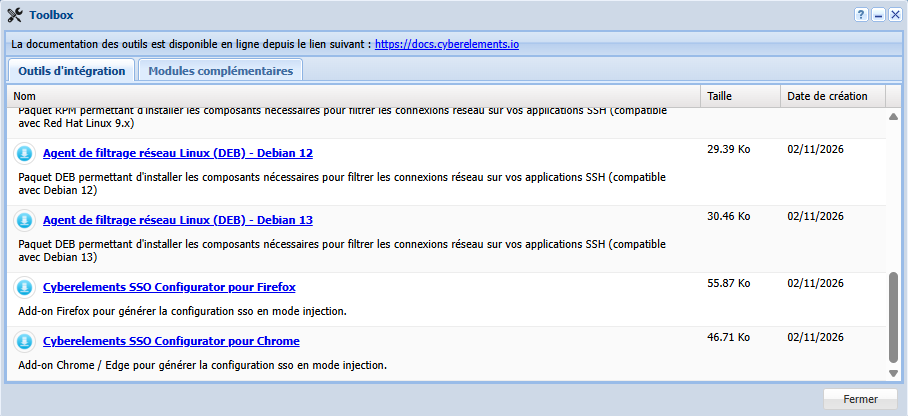
| Sistema operativo | Elemento de la Toolbox | Archivo del paquete |
|---|---|---|
| Debian 13 | «Linux network filtering agent (DEB) - Debian 13» | `cleanroom-netfilter__amd64.deb` |
| Debian 12 | «Linux network filtering agent (DEB) - Debian 12» | `cleanroom-netfilter-deb12__amd64.deb` |
| Red Hat 10 | «Linux network filtering agent (RPM) - Red Hat 10.x» | `CleanroomFilter--Linux.rpm` |
| Red Hat 9 | «Linux network filtering agent (RPM) - Red Hat 9.x» | `CleanroomFilter-rh9--Linux.rpm` |
Una vez obtenido el paquete, envíelo al servidor Linux en el directorio `/tmp/`. A continuación, siga las instrucciones de instalación correspondientes a su sistema operativo:
**Debian**
> Ejecute los siguientes comandos con los permisos de `root` adecuados, el primero con el nombre del paquete para Debian 13 o para Debian 12:
>
> ```
> 1
> 2
> ```
>
> A diferencia de `dpkg -i`, que se detiene cuando falta `iptables` o `python3`, `apt install` también instala las dependencias del paquete.
>
> El segundo comando automatiza la adición de dos líneas al archivo `/etc/pam.d/sshd`, pero esta operación también puede realizarse manualmente:
>
> ```
> 27
> 28
> 29
> 30
> 31
> 32
> 33
> 34
> 35
> 36
> 37
> ```
**Red Hat**
> Ejecute los siguientes comandos con los permisos de `root`, el primero con el nombre del paquete para Red Hat 10 (`CleanroomFilter--Linux.rpm`) o para Red Hat 9 (`CleanroomFilter-rh9--Linux.rpm`):
>
> ```
> 1
> 2
> ```
>
> El segundo comando automatiza la adición de dos líneas al archivo `/etc/pam.d/sshd`, pero esta operación también puede realizarse manualmente:
>
> ```
> 11
> 12
> 13
> 14
> 15
> 16
> 17
> ```
## Verificación
1. En el servidor SSH, el servicio `cleanroom-filter` está activo:
```
1
```
2. En la consola de administración, el filtrado está activado en el contrato de acceso que otorga la aplicación SSH: pestaña «Network connections», opción «Filter network connections» y, a continuación, las redes autorizadas (consulte [Contratos de acceso](https://docs.cyberelements.io/bastion/4.7/es/Usage/Reference/AdminConsole/AccessContracts/)). Como indica la pestaña, las conexiones de red solo pueden filtrarse para las aplicaciones privilegiadas RDS, RDP (HTML5), SSH y SSH (HTML5) con el agente instalado.
3. Mientras un usuario (distinto de `root`) tiene una sesión abierta en la aplicación SSH, `iptables -S`, ejecutado como `root` en el servidor SSH, muestra la cadena creada para el usuario, la regla `OUTPUT` que redirige su tráfico hacia ella, una regla `ACCEPT` por red autorizada y una regla `REJECT` final. Ejemplo para el usuario `jdoe` (UID 1001) y una red autorizada `192.0.2.10`, puerto TCP 80:
```
1
2
3
4
```
En la sesión, la variable de entorno `CLR_ID` contiene el token de la sesión.
4. En la sesión, una red autorizada responde con normalidad; una conexión a cualquier otro destino falla con «Connection refused», por ejemplo:
```
1
2
```
5. Al final de la sesión, se eliminan la regla `OUTPUT` y la cadena `clr-`: `iptables -S` ya no las muestra.