> Source: https://docs.cyberelements.io/bastion/4.7/it/Installation/ClientAndAgent/AgentLinuxInstallation/
# Installazione dell'agente Linux
L'agente Linux è utilizzato da CyberElements Bastion per limitare i possibili accessi di rete a partire dai server SSH a cui accedono gli utenti (definiti nelle politiche o nei contratti di accesso).
## Valori utilizzati in questa pagina
I valori seguenti sono utilizzati in diversi comandi e file di configurazione di questa pagina. Immetterli qui: i comandi visualizzati in questa pagina si aggiornano man mano che si digita.
Un valore utilizzato da un solo comando si immette in una tabella posta subito prima di quel comando.
| Valore | Variabile | Definizione |
|---|---|---|
| | `AGENT_VERSION` | Versione del pacchetto scaricato, così come compare nel nome del file. |
## Prerequisiti
Perché l'agente funzioni correttamente sono necessari alcuni prerequisiti:
- S.O. compatibili: Debian 12 e 13, Red Hat 9 e 10
- Presenza del firewall `iptables`: se manca, i comandi di installazione seguenti lo installano come dipendenza del pacchetto (su Debian, anche `python3`)
- Connessione con un account diverso da `root`
> **Informazioni**
>
> L'agente Linux non agisce sull'utente `root`, poiché questo utente dispone sempre di diritti sufficienti per rimuovere qualsiasi restrizione che gli venga applicata.
>
> Inoltre, poiché alcuni servizi utilizzano i diritti `root`, l'aggiunta di restrizioni di rete potrebbe rendere instabili tali servizi.
## Funzionamento
L'agente Linux è suddiviso in più parti:
- Un servizio systemd denominato `cleanroom-filter`
- Un modulo PAM denominato `pam_clr_filter`
- Una policy SELinux per Red Hat, che consente al server SSH di comunicare con il servizio `cleanroom-filter`
Il funzionamento generale segue questa sequenza:
```mermaid
sequenceDiagram
autonumber
participant MED as Mediation Controller
participant GW_SSH as Edge Gateway
Registratore SSH
participant SSH as Destinazione SSH
Server SSH
participant PAM as Destinazione SSH
Modulo PAM pam_clr_filter
participant svc as Destinazione SSH
Servizio cleanroom-filter
MED->>GW_SSH: Richiesta di apertura di un'
applicazione SSH
GW_SSH->>+MED: Recupero delle informazioni di
filtraggio per la sessione
MED->>-GW_SSH: Invio delle informazioni di
filtraggio di rete
GW_SSH->>+SSH: Connessione SSH
SSH-->-PAM: Creazione di una sessione SSH
PAM->>+svc: Invio del nome utente
Note right of svc: Creazione di una catena
iptables per l'utente denominata clr-LOGIN
svc->>-PAM: Invio di un token univoco
Note over PAM: Adding the CLR_ID environment
variable containing the unique token
to the user's session
GW_SSH->>svc: Invio dell'elenco delle reti da autorizzare
Note over svc: Creazione di una regola iptables OUTPUT
per reindirizzare il traffico dell'utente nella
catena iptables creata in precedenza
Note over svc: Aggiunta delle autorizzazioni nella catena
iptables creata per l'utente
break Fine della sessione SSH
SSH->>+GW_SSH: Notifica di fine sessione
SSH-->svc: Rilevamento della fine della sessione SSH
Note over svc: Eliminazione della regola iptables
OUTPUT creata per l'utente
Note over svc: Eliminazione della catena iptables
creata per l'utente
GW_SSH->>-MED: Notifica di fine della sessione
SSH per l'utente
end
```
1. Il server Mediation Controller invia all'Edge Gateway le informazioni necessarie per aprire una nuova sessione SSH.
2. Il servizio di registrazione SSH richiede al server Mediation Controller le informazioni di filtraggio di rete da applicare alla sessione SSH.
3. Il Mediation Controller risponde con un elenco di reti autorizzate.
4. Il servizio di registrazione SSH stabilisce poi la connessione al server SSH di destinazione: il server SSH vede quindi la sessione provenire dall'indirizzo dell'Edge Gateway.
5. La connessione al server SSH avvia la sequenza di creazione della sessione e, di conseguenza, il passaggio attraverso i moduli PAM assegnati a `sshd`.
6. Il modulo PAM `pam_clr_filter` dell'agente Linux invia il nome utente al servizio `cleanroom-filter`, che crea quindi una nuova catena iptables denominata `clr-LOGIN`, dove LOGIN viene sostituito dal nome utente ricevuto.
7. Dopo aver creato la catena iptables, il servizio `cleanroom-filter` genera e invia un token casuale al modulo PAM `pam_clr_filter`, che aggiunge tale token alla variabile d'ambiente `CLR_ID` dell'utente.
8. Il servizio di registrazione SSH invia, tramite l'eseguibile `/usr/local/ipdiva/bin/cleanroom-netfiltersession.py`, l'elenco delle reti da autorizzare al servizio `cleanroom-filter`. Il servizio crea quindi una regola iptables `OUTPUT` per reindirizzare tutto il traffico dell'utente, identificato dal suo UID, verso la catena iptables creata al passaggio 6. Tutti i flussi da autorizzare per l'utente vengono aggiunti alla catena iptables.
9. Quando viene rilevata la fine della sessione SSH, l'informazione viene inviata al servizio di registrazione SSH dell'Edge Gateway.
10. Il servizio `cleanroom-filter` rileva la fine della sessione dell'utente e ripulisce le regole iptables aggiunte: elimina la direttiva `OUTPUT` che reindirizza il traffico dell'utente verso una catena iptables ed elimina la catena stessa.
11. Una volta che l'Edge Gateway ha ricevuto la fine della sessione SSH, trasmette questa informazione al Mediation Controller.
## Installazione
> **Autorizzazioni `root` necessarie**
>
> Per installare l'agente sono necessari i privilegi `root`.
Il pacchetto .deb o .rpm può essere scaricato dalla console di amministrazione:
1. Accedere allo spazio di lavoro «Configurations» tramite il pulsante a forma di ingranaggio situato in alto a sinistra: 
2. Aprire il riquadro «Toolbox» 
3. Nella prima scheda, «Integration tools», scaricare il pacchetto corrispondente al sistema operativo del server SSH: 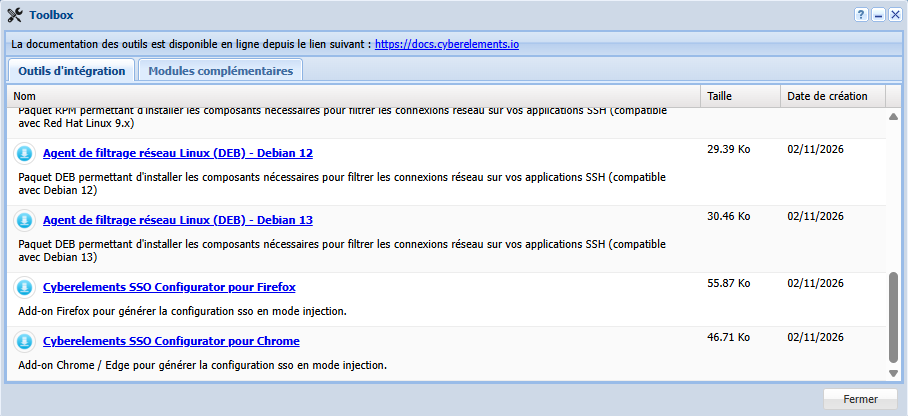
| Sistema operativo | Voce nella Toolbox | File del pacchetto |
|---|---|---|
| Debian 13 | «Linux network filtering agent (DEB) - Debian 13» | `cleanroom-netfilter__amd64.deb` |
| Debian 12 | «Linux network filtering agent (DEB) - Debian 12» | `cleanroom-netfilter-deb12__amd64.deb` |
| Red Hat 10 | «Linux network filtering agent (RPM) - Red Hat 10.x» | `CleanroomFilter--Linux.rpm` |
| Red Hat 9 | «Linux network filtering agent (RPM) - Red Hat 9.x» | `CleanroomFilter-rh9--Linux.rpm` |
Dopo aver ottenuto il pacchetto, inviarlo al server Linux nella directory `/tmp/`. Seguire quindi le istruzioni di installazione relative al proprio sistema operativo:
**Debian**
> Eseguire i comandi seguenti con le autorizzazioni `root` appropriate, il primo con il nome del pacchetto per Debian 13 o per Debian 12:
>
> ```
> 1
> 2
> ```
>
> A differenza di `dpkg -i`, che si interrompe quando mancano `iptables` o `python3`, `apt install` installa anche le dipendenze del pacchetto.
>
> Il secondo comando automatizza l'aggiunta di due righe al file `/etc/pam.d/sshd`, ma questa operazione può essere eseguita anche manualmente:
>
> ```
> 27
> 28
> 29
> 30
> 31
> 32
> 33
> 34
> 35
> 36
> 37
> ```
**Red Hat**
> Eseguire i comandi seguenti con le autorizzazioni `root`, il primo con il nome del pacchetto per Red Hat 10 (`CleanroomFilter--Linux.rpm`) o per Red Hat 9 (`CleanroomFilter-rh9--Linux.rpm`):
>
> ```
> 1
> 2
> ```
>
> Il secondo comando automatizza l'aggiunta di due righe al file `/etc/pam.d/sshd`, ma questa operazione può essere eseguita anche manualmente:
>
> ```
> 11
> 12
> 13
> 14
> 15
> 16
> 17
> ```
## Verifica
1. Sul server SSH, il servizio `cleanroom-filter` è attivo:
```
1
```
2. Nella console di amministrazione, il filtraggio è abilitato nel contratto di accesso che concede l'applicazione SSH: scheda «Network connections», opzione «Filter network connections», quindi le reti autorizzate (vedere [Access contracts](https://docs.cyberelements.io/bastion/4.7/it/Usage/Reference/AdminConsole/AccessContracts/)). Come indica la scheda, le connessioni di rete possono essere filtrate solo per le applicazioni privilegiate RDS, RDP (HTML5), SSH e SSH (HTML5) con l'agente installato.
3. Mentre un utente (diverso da `root`) ha una sessione aperta sull'applicazione SSH, `iptables -S`, eseguito come `root` sul server SSH, mostra la catena creata per l'utente, la regola `OUTPUT` che vi reindirizza il suo traffico, una regola `ACCEPT` per ogni rete autorizzata e una regola `REJECT` finale. Esempio per l'utente `jdoe` (UID 1001) e una rete autorizzata `192.0.2.10`, porta TCP 80:
```
1
2
3
4
```
Nella sessione, la variabile d'ambiente `CLR_ID` contiene il token della sessione.
4. Nella sessione, una rete autorizzata risponde normalmente; una connessione verso qualsiasi altra destinazione non riesce con «Connection refused», ad esempio:
```
1
2
```
5. Al termine della sessione, la regola `OUTPUT` e la catena `clr-` vengono eliminate: `iptables -S` non le mostra più.