Bainistíocht cuntas agus údaruithe¶
Is éard atá i gceist le bainistíocht cuntas ná cuntais úsáideora a chruthú, a mhodhnú agus a scriosadh do na feidhmchláir éagsúla a bhainistítear laistigh den eagraíocht. Áirítear leis sin aitheantóirí uathúla a shannadh d'úsáideoirí (amhail ainmneacha úsáideora nó uimhreacha fostaithe) agus an fhaisnéis a bhaineann leis na cuntais sin a bhainistiú.
Is éard atá i gceist le bainistíocht ceadanna ná cearta rochtana agus údaruithe sonracha a dheonú do gach aitheantas bunaithe ar a ról, a fhreagrachtaí, a eagraíocht agus a riachtanais laistigh den eagraíocht. D'fhéadfadh rochtain ar fheidhmchláir, ar shonraí, ar líonraí, ar chórais, ar acmhainní fisiciúla, srl. a bheith san áireamh sna húdaruithe sin.
Is éard atá i gceist le bainistíocht ról agus ceadanna aitheantais ná ceadanna a ríomh agus a shannadh d'aitheantais i bhfeidhmchláir éagsúla chun stór teoiriciúil aitheantas agus a gceadanna a thógáil. Ciallaíonn sé sin gur féidir na cuntais, na róil agus na húdaruithe ríofa go léir a sholáthar go huathoibríoch nó de láimh sna spriocfheidhmchláir éagsúla.
Tugann CyberElements Identity an rogha róil agus údaruithe a bhainistiú go huathoibríoch, trí rialacha údaraithe, nó de réir lánrogha, trí chearta a chur leis de láimh nó trí iarratais foirme (sreabhadh oibre).
Bainistíocht cineálacha cuntas¶
Tá roinnt eilimintí i gcineál cuntais:
- Polasaí logála isteach (éigeantach),
- Polasaí pasfhocail (roghnach),
- Tréithe cuntais (roghnach),
- Stádais cuntais a shainítear de réir stádais aitheantais
Ní mór cineál cuntais a nascadh le stór agus le ról chun cuntais a ghiniúint. Mar sin, is féidir roinnt cuntas a bheith ag an aitheantas céanna ar an stór céanna má tá roinnt ról éagsúil aige.
Cineál cuntais a chruthú/a mhodhnú/a scriosadh do stór¶
Féach an leathanach Bainistíocht cineálacha oibiachta chun cineálacha cuntais a bhainistiú, foirmeacha éagsúla a chumrú, srl.
Polasaí logála isteach a chruthú/a mhodhnú/a scriosadh¶
Chun rochtain a fháil ar bhainistíocht na bpolasaithe logála isteach, téigh go dtí an roghchlár “Access Management/Account Rules”.
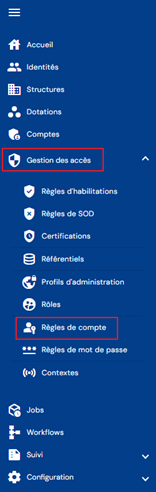
Tabharfar díreach chuig liosta na bpolasaithe logála isteach atá ann cheana thú, agus iad réamhlódáilte i dtábla gan aon scagaire curtha i bhfeidhm.

Socraítear an t-uimhriú leathanach sa chaoi nach dtaispeántar ach 10 bpolasaí logála isteach.

Tá réimse cuardaigh ar fáil ag barr ar dheis an tábla. Díríonn an cuardach ar thréithe “code” agus “name” na bpolasaithe logála isteach.

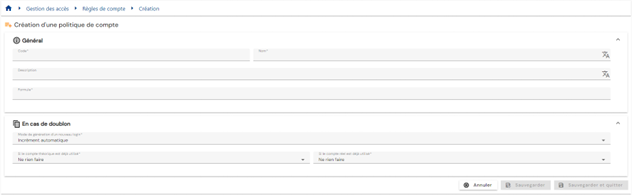
Chun polasaí logála isteach nua a chruthú, cliceáil an cnaipe “ ”.

Iontráil na paraiméadair do pholasaí logála isteach:
-
Code: cód an pholasaí logála isteach. Caithfidh sé a bheith uathúil, gan spásanna ná carachtair speisialta. Éigeantach.
-
Name: ainm an pholasaí logála isteach. Lipéad a thaispeánfar i bhfoirmeacha éagsúla an fheidhmchláir. Éigeantach.
-
Description: réimse chun cur síos ar an bpolasaí logála isteach a iontráil. Roghnach.
-
Formula (primary): foirmle ríomha chun an t-ainm logála isteach a shainiú
-
Duplicate policy:
- Automatic increment: Ríomhtar an t-ainm logála isteach leis an bpríomhfhoirmle agus cuirtear innéacs dúbláin leis. Tá formáid 3 dhigit ag an innéacs dúbláin.
- Sampla: Login_Calc002
- Formula (duplicate): foirmle ríomha shaincheaptha don chás go mbraitear dúblach agus an t-ainm logála isteach á ríomh leis an bpríomhfhoirmle. Is féidir leat an t-eochairfhocal §INDEX_DOUBLON§ a úsáid chun an méadú uathoibríoch a bhainistiú, ach é a chur in áit shonrach. Ó Identity 7.0 SP3 i leith, tosaíonn an t-eochairfhocal §INDEX_DOUBLON§ ag 1 agus níl aon teorainn leis. I leaganacha níos luaithe, tá formáid 3 dhigit ag an innéacs dúbláin.
- Sampla: Formula (duplicate) Login2_Calc
Rabhadh: chun an fhoirmle a thástáil leis an eochairfhocal seo, ní mór duit luach a chur in ionad §INDEX_DOUBLON§. Ní féidir an t-eochairfhocal seo a léirmhíniú sa tástálaí foirmlí, ach oibríonn sé nuair a ríomhtar na hainmneacha logála isteach.
- Automatic increment: Ríomhtar an t-ainm logála isteach leis an bpríomhfhoirmle agus cuirtear innéacs dúbláin leis. Tá formáid 3 dhigit ag an innéacs dúbláin.
-
Action to take if a real account exists:
- Use and reconcile with the real account
- Generate a login with duplicate policy
- Do not generate an account
-
Actions to take if a theoretical account exists:
- Generate a login with duplicate policy
- Do not generate an account
Chun polasaí logála isteach a fheiceáil agus a mhodhnú, cliceáil an deilbhín “ ” ar dheis sa ró comhfhreagrach den tábla:

Is féidir athrú go díreach go dtí an mód eagarthóireachta ó leathanach amhairc an pholasaí logála isteach.

Sa mhód eagarthóireachta, is féidir gach réimse a mhodhnú.
Gníomhartha na gcnaipí sa mhód eagarthóireachta nó sa mhód cruthaithe:
- Cancel: cealaíonn sé an iontráil reatha agus athraíonn sé an leathanach go dtí an mód amhairc
- Save: Bailíochtaíonn sé an fhoirm agus athraíonn sé an leathanach go dtí an mód amhairc
- Save and quit: Bailíochtaíonn sé an fhoirm agus filleann sé ar leathanach liosta na bpolasaithe logála isteach
Chun polasaí logála isteach a scriosadh, cliceáil an deilbhín “ ” ar dheis sa ró comhfhreagrach den tábla:
Taispeánfar teachtaireacht dheimhnithe sula scriosfar an polasaí logála isteach.
Rabhadh: ní féidir polasaí logála isteach a scriosadh fad atá sé nasctha le stór amháin nó níos mó.
Polasaí pasfhocail a chruthú/a mhodhnú/a scriosadh¶
Chun rochtain a fháil ar bhainistíocht na bpolasaithe pasfhocail, téigh go dtí an roghchlár “Access management/Password rules”.
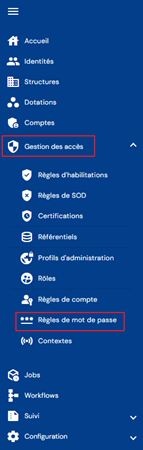
Tabharfar díreach chuig liosta na bpolasaithe pasfhocail atá ann cheana thú, agus iad réamhlódáilte i dtábla gan aon scagaire curtha i bhfeidhm.

Socraítear an t-uimhriú leathanach sa chaoi nach dtaispeántar ach 10 bpolasaí pasfhocail.

Tá réimse cuardaigh ar fáil ag barr ar dheis an tábla. Díríonn an cuardach ar thréithe “code” agus “name” na bpolasaithe pasfhocail.

Chun polasaí pasfhocail nua a chruthú, cliceáil an cnaipe “”:

Iontráil na paraiméadair do pholasaí pasfhocail:
- Code: cód an pholasaí logála isteach. Caithfidh sé a bheith uathúil, gan spásanna ná carachtair speisialta. Éigeantach.
- Name: ainm an pholasaí logála isteach. Lipéad a thaispeánfar i bhfoirmeacha éagsúla an fheidhmchláir. Éigeantach.
- Description: réimse chun cur síos ar an bpolasaí pasfhocail a iontráil. Roghnach.
- Formula: foirmle ríomha chun an pasfhocal a shainiú

Chun polasaí pasfhocail a fheiceáil agus a mhodhnú, cliceáil an deilbhín “” ar dheis sa ró comhfhreagrach den tábla:

Is féidir leat athrú go díreach go dtí an mód eagarthóireachta ó leathanach amhairc an pholasaí pasfhocail.

Sa mhód eagarthóireachta, is féidir gach réimse a mhodhnú.
Gníomhartha na gcnaipí sa mhód eagarthóireachta nó sa mhód cruthaithe:
- Cancel: cealaíonn sé an iontráil reatha agus athraíonn sé an leathanach go dtí an mód amhairc
- Save: Bailíochtaíonn sé an fhoirm agus athraíonn sé an leathanach go dtí an mód amhairc
- Save and quit: Bailíochtaíonn sé an fhoirm agus filleann sé ar leathanach liosta na bpolasaithe pasfhocail
Chun polasaí pasfhocail a scriosadh, cliceáil an deilbhín “” ar dheis sa ró comhfhreagrach den tábla:

Taispeánfar teachtaireacht dheimhnithe sula scriosfar an polasaí pasfhocail.
Rabhadh: ní féidir leat polasaí pasfhocail a scriosadh má tá sé nasctha le stór amháin nó níos mó.
Cuntais i stór a fheiceáil¶
Chun cuntas a chuardach, téigh go dtí an roghchlár “Accounts”.
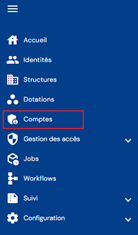
Tabharfar díreach chuig leathanach cuardaigh na gcuntas do stór roghnaithe thú (an chéad cheann sa liosta), agus é réamhlódáilte gan aon scagaire curtha i bhfeidhm ach de réir na gceadanna a bhaineann le próifíl an úsáideora atá ceangailte.
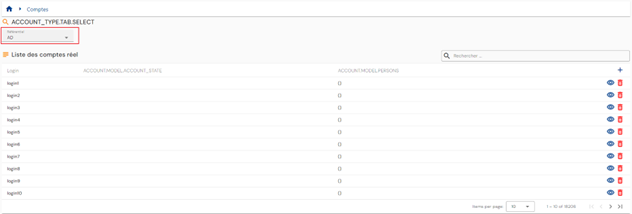
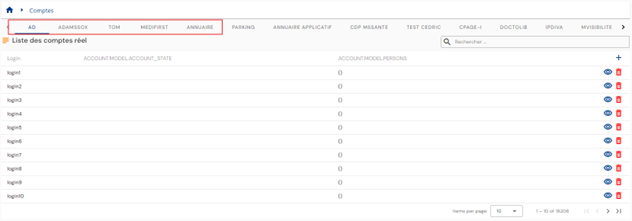
Ós rud é go bhfuil cuntais nasctha le stór, ní mór duit an stór atá uait a roghnú trí na cluaisíní nó tríd an liosta anuas chun liosta na gcuntas gaolmhar a thaispeáint.
Sainítear an mód taispeána de réir líon na stórtha. Má tá 10 stór nó níos lú ann, taispeántar iad i gcluaisíní ar leith; murach sin, liostaítear iad i liosta anuas.
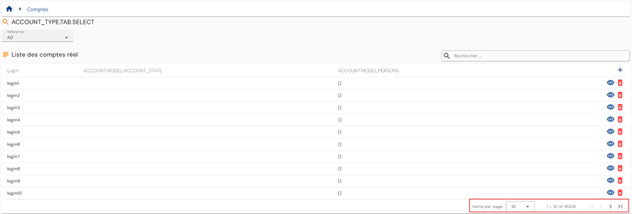
Socraítear an t-uimhriú leathanach sa chaoi nach dtaispeántar ach 10 gcuntas.
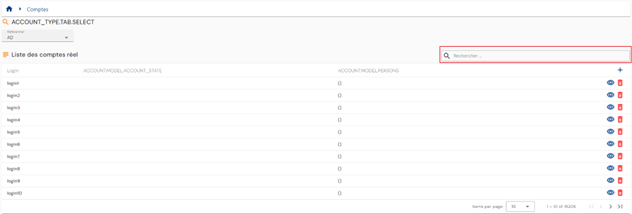
Tá réimse cuardaigh ar fáil ag barr ar dheis an tábla. Díríonn an cuardach ar ainmneacha logála isteach na gcuntas agus cuirtear an stór roghnaithe san áireamh.
An tábla torthaí do chuardach cuntas a chumrú¶
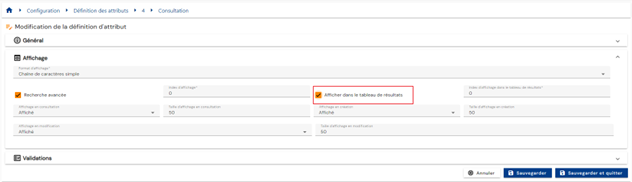
Chun na tréithe atá le cur san áireamh sa tábla torthaí do chuardach cuntas a chumrú, téigh go dtí leathanach chumraíocht na dtréithe, roghnaigh an cluaisín “Account”, oscail an tréith atá uait sa mhód eagarthóireachta, agus seiceáil an rogha “Display in results table”.
Cuntas teoiriciúil a réiteach/a dhíréiteach le cuntas fíor¶
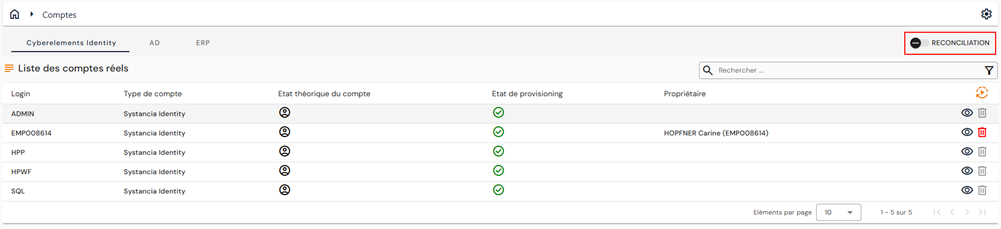
Chun dul go dtí leathanach bhainistíocht réiteach na gcuntas, téigh go dtí an roghchlár “Accounts” agus gníomhachtaigh an rogha “Reconciliation”:
Feicfear dhá thábla nua san fhuinneog:
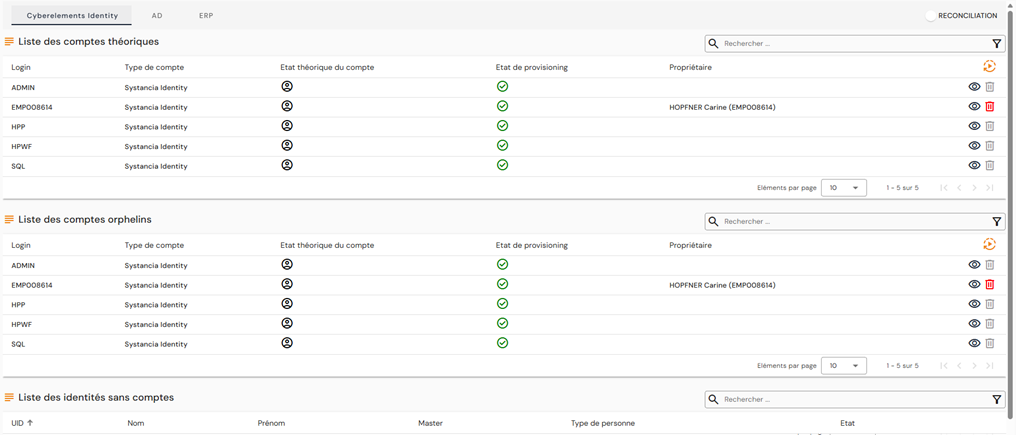
Liostaíonn an dara tábla na cuntais dhílleachta sa stór roghnaithe. Mar mheabhrúchán, is éard is cuntais dhílleachta ann ná cuntais a aisghabhadh ón spriocstór ach nach bhfuil nasctha le haon aitheantas in CyberElements Identity.
Liostaíonn an tríú tábla na haitheantais nach bhfuil nasctha le haon chuntas sa stór roghnaithe.
Sa tábla seo, do gach aitheantas gan chuntas, is féidir leat:
- Cuntas teoiriciúil atá ann cheana a nascadh. Chun é sin a dhéanamh, cliceáil an cnaipe
 ar dheis ón aitheantas atá uait, agus ansin cuardaigh an cuntas teoiriciúil atá ann cheana atá uait.
- Cuntas teoiriciúil a chruthú. Chun é sin a dhéanamh, cliceáil an cnaipe ar dheis ón aitheantas atá uait, agus ansin cruthaigh an cuntas teoiriciúil tríd an gcineál cuntais atá uait a roghnú.
Nóta tábhachtach
Baineadh an ghné as na comhéadain níos sine toisc nach féidir an dá mhód a choinneáil.
Bainistíocht lánroghnach ról agus údaruithe¶
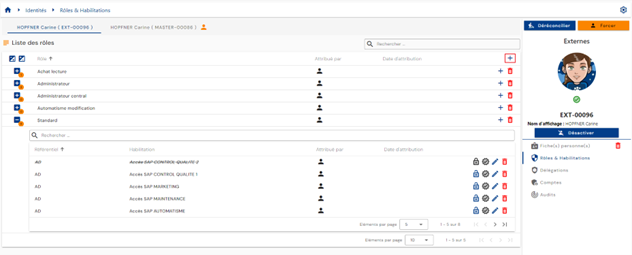
Chun sannacháin ról agus údaruithe aitheantais a mhodhnú de láimh, oscail taifead an aitheantais atá uait sa mhód amhairc agus téigh go dtí an cluaisín “Roles and Authorizations”.
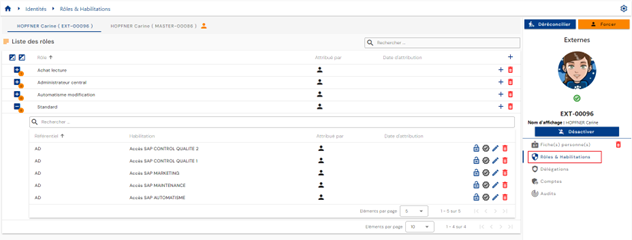
Taispeántar tábla ina bhfuil na róil a sannadh don aitheantas. Do gach ról, tá tábla neadaithe ina bhfuil na húdaruithe atá nasctha leis an aitheantas agus sannta don ról. Ní mór údarú a nascadh le péire Identity/Role.
Má réitítear roinnt aitheantas, taispeántar cluaisín do gach aitheantas, rud a ligeann duit an t-aitheantas atá uait a roghnú. Tá róil/údaruithe nasctha le haitheantas agus ní le slabhra réitigh. Mar sin, ní mór an t-aitheantas atá uait a roghnú sula ndéantar nuashonruithe de láimh.
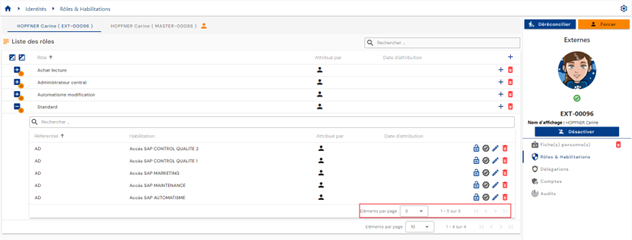
Socraítear an t-uimhriú leathanach sa chaoi nach dtaispeántar ach 10 ról.
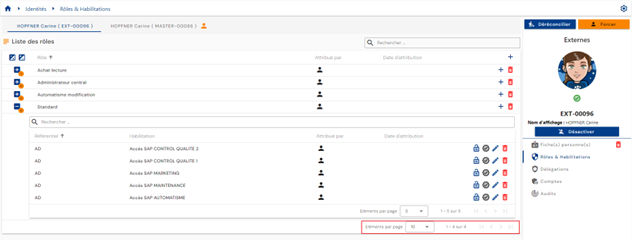
Sa tábla atá leabaithe faoi ról, socraítear an t-uimhriú leathanach sa chaoi nach dtaispeántar ach 5 údarú.
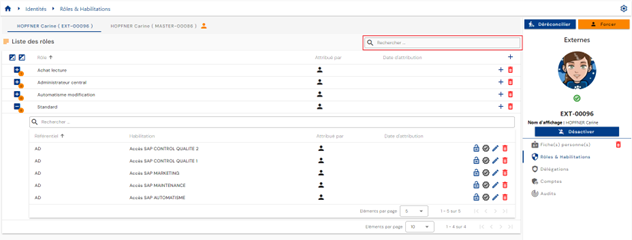
Tá réimse cuardaigh ar fáil ag barr ar dheis an tábla ról. Bunaítear an cuardach ar ainmneacha na ról.
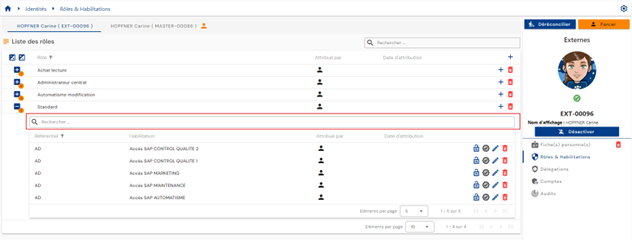
Sa tábla atá leabaithe faoi ról, tá réimse cuardaigh ar fáil ag barr an tábla údaruithe. Cumhdaíonn an cuardach tréithe “Category”, “Code” agus “Name” na n-údaruithe.
Gheobhaidh tú an fhaisnéis seo a leanas sa tábla údaruithe:
- A stádas:
- “Valid”: tá an t-údarú le feiceáil gan aon mharcáil speisialta
- “Blocked”: tá an t-údarú le feiceáil ach tá líne tríd sa chomhéadan
- An mód sannta. Seo iad na luachanna féideartha
 : De láimh, le UID an aitheantais a rinne an sannadh
 : Riail údaraithe, le hainm na rialach nó na rialacha
 : Údarú a deonaíodh trí oidhreacht ról
-
 : Léiríonn an chéad deilbhín gur cuireadh an ceart leis de láimh (trí shreabhadh oibre), agus ligeann an dara ceann duit rochtain a fháil ar an sreabhadh oibre (nasc chuig comhéadan oibriúcháin an tsreafa oibre).
Chun ról amháin nó níos mó a chur leis, nó chun údarú amháin nó níos mó a chur le roinnt ról don aitheantas céanna, cliceáil an cnaipe “” ag barr ar dheis an tábla ról.
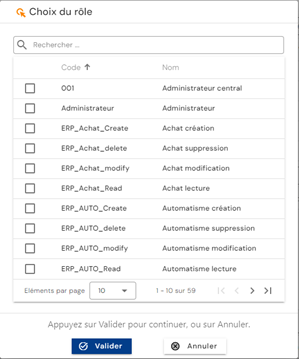
Roghnaigh an ról nó na róil atá uait agus ansin cliceáil “Confirm” chun na róil a chur leis agus dul ar aghaidh go dtí an chéad chéim eile, nó “Cancel” chun an oibríocht a chealú.
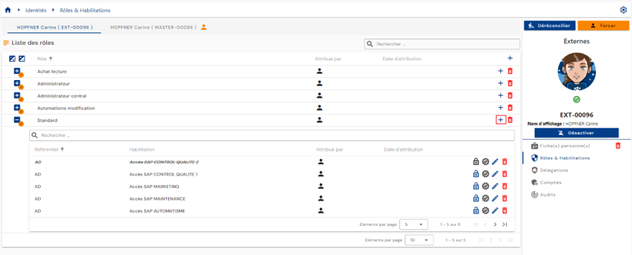
Chun údarú amháin nó níos mó a chur le ról atá nasctha leis an aitheantas cheana, cliceáil an cnaipe “” ar dheis sa ró comhfhreagrach den tábla ról.
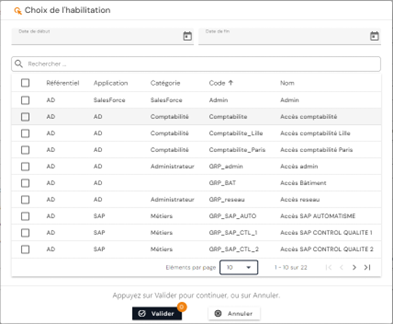
Roghnaigh an t-údarú nó na húdaruithe atá uait agus ansin cliceáil an cnaipe “Confirm” chun iad a nascadh leis an ról, nó an cnaipe “Cancel” chun an oibríocht a chealú. Is féidir dáta tosaigh agus dáta deiridh a shocrú a chuirfear i bhfeidhm ar na húdaruithe roghnaithe go léir.
-
Cnaipí gníomhaíochta do na húdaruithe:
 : Ligeann sé duit an t-údarú a bhlocáil.
 : Ligeann sé duit an t-údarú a dhíbhlocáil.
 : Ligeann sé duit an t-údarú a dheimhniú.
 : Ligeann sé duit deimhniúchán an údaraithe a scriosadh.
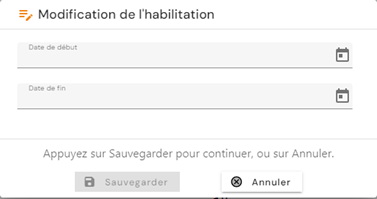
- : Ligeann sé duit na dátaí feidhme a athrú. Níl an cnaipe ar fáil ach do chearta a sanntar de láimh.
- : Ligeann sé duit ceart a sannadh de láimh a scriosadh. Taispeántar teachtaireacht dheimhnithe sula mbaintear an t-údarú.
Rabhadh: Ní bhíonn an cnaipe chun údarú a scriosadh i láthair ach amháin má sannadh an t-údarú ar bhonn lánroghnach amháin. D'fhéadfadh an t-údarú a bheith le feiceáil fós sa stádas “pending deletion” má tá a stádas soláthair “provisioned”.
Chun ról a dhínascadh ó aitheantas, cliceáil an deilbhín “” ar dheis ón ró comhfhreagrach sa tábla ról.
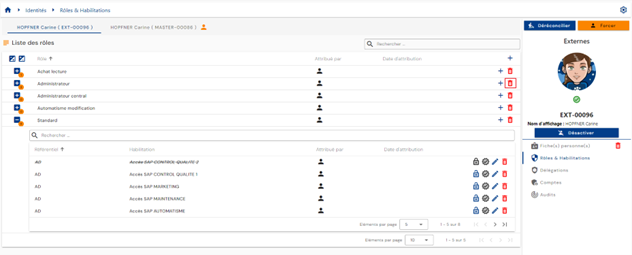
Taispeánfar teachtaireacht dheimhnithe sula scriosfar an ról.
Rabhadh: Ní bhíonn an cnaipe chun ról a scriosadh i láthair ach amháin má sannadh an ról ar bhonn lánroghnach. Déanfar na húdaruithe go léir atá nasctha leis an bpéire aitheantas/ról a dhínascadh freisin agus a dhíshóláthar ag an gcéad sioncrónú eile i gcás soláthair uathoibríoch.
Bainistíocht rialacha údaraithe¶
Ligeann rialacha údaraithe duit polasaithe rochtana a chumrú agus cearta a shannadh go huathoibríoch do na haitheantais a shainaithníonn an riail.
Is éard atá i riail údaraithe ná nasc a dhéanamh idir:
- ar thaobh amháin, daonra úsáideoirí, a shainítear trí scagadh ar róil (RBAC), ar eagraíochtaí (OrBAC) agus/nó ar luachanna tréithe (ABAC),
- ar an taobh eile, róil agus cearta feidhmchláir.
Chun rochtain a fháil ar bhainistíocht na rialacha údaraithe, téigh go dtí an roghchlár “Access Management / Authorization Rules”.
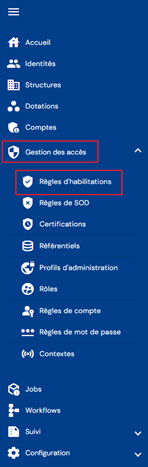
Tabharfar díreach chuig an leathanach ina liostaítear na rialacha údaraithe atá ann cheana thú, agus é réamhlódáilte gan aon scagaire curtha i bhfeidhm ach de réir na n-údaruithe atá nasctha le próifíl an duine atá ceangailte.
Socraítear an t-uimhriú leathanach sa chaoi nach dtaispeántar ach 10 riail.

Tá réimse cuardaigh ar fáil ag barr ar dheis an tábla rialacha. Bunaítear an cuardach ar ainmneacha na rialacha.

Chun riail údaraithe nua a chruthú, cliceáil an cnaipe “”.

Tá trí chuid i gceist le riail a chruthú:
-
Socruithe ginearálta
- Name: ainm na rialach údaraithe. Éigeantach.
- Description: réimse chun cur síos ar an riail údaraithe a iontráil. Roghnach.
- Context: roghnaigh comhthéacs amháin nó níos mó ón liosta anuas ina bhfuil comhthéacsanna a cruthaíodh roimhe seo.
-
Liosta critéar: cliceáil na cnaipí “ ” nó “ ” chun riail scagtha a chur leis do na haitheantais a chuirfear san áireamh sa riail údaraithe. Is éard atá i riail scagtha ná tréith a shainiú a bhfuil scagaire le cur i bhfeidhm uirthi, an t-oibreoir comparáide, agus na luachanna atá le cur i gcomparáid.
- Ligeann an cnaipe “” duit scagaire nua a chur leis ar an leibhéal céanna leis an scagaire roimhe.
- Ligeann an cnaipe “
 ” duit grúpa scagairí a chur leis ar an leibhéal céanna leis an scagaire roimhe. Is éigeantach scagairí nó grúpaí scagairí a chur le grúpa trí na cnaipí “” nó “” sa ghrúpa.
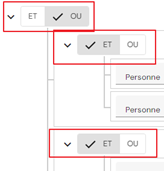
- Ag gach leibhéal scagaire, ní mór duit an t-oibreoir atá le cur i bhfeidhm idir gach riail scagtha a shonrú.
- Oibiacht ar mian leat comparáid a dhéanamh uirthi. Is féidir gur ceann díobh seo í:
- Ról
- Tréith duine
- Tréith struchtúir
- Tréith acmhainne
- Oibreoir comparáide. Tá liosta na n-oibreoirí comparáide dinimiciúil agus braitheann sé ar chineál na hoibiachta roghnaithe.
- Luach le cur i gcomparáid: le hiontráil nó le roghnú ó liosta anuas, de réir chineál na hoibiachta roghnaithe agus an oibreora comparáide.
- Ligeann an cnaipe “
Is féidir leat an oiread critéar scagtha agus is mian leat a chur leis. Ní mór oibreoirí amhail “AND” nó “OR” a shocrú idir gach riail scagtha. Is féidir foghrúpaí a chruthú chun líon na bhféidearthachtaí a mhéadú.
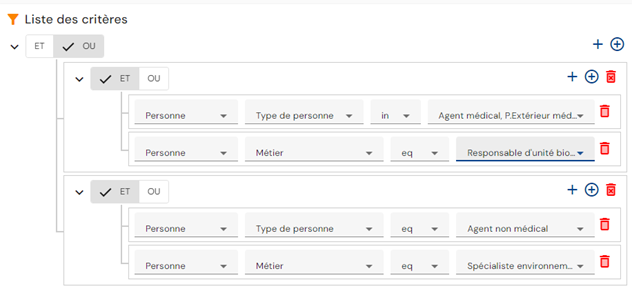
Sampla: Chun an riail scagtha seo a leanas a chruthú:
(Person type = “Medical agent or External medical agent” AND tréith “Job” = “Biological unit manager”) OR (Person type = “Non-medical agent” AND tréith “Job” = “Environmental specialist”)
Cumrófar na critéir scagtha mar seo a leanas:
- Róil agus údaruithe atá le sannadh sa riail údaraithe: Tá dhá chluaisín ann chun na róil agus na húdaruithe atá le cur san áireamh sa riail údaraithe a thaispeáint. Taispeánann an cluaisín “Role” liosta na ról agus léiríonn sé go hachomair na húdaruithe gaolmhara, más ann dóibh. Is ón gcluaisín seo freisin is féidir róil agus údaruithe a chur leis nó a bhaint. Taispeánann an cluaisín “Authorizations” liosta na n-údaruithe a cuireadh leis an riail, mar aon leis an ról nó na róil a bhaineann le gach ceann acu. Ní thugann an cluaisín seo ach amharc eile.
- Chun róil agus údaruithe a chur leis an riail údaraithe, cliceáil an cnaipe “” sa chluaisín “Roles”. Ní mór duit ról amháin ar a laghad a roghnú, agus ansin údaruithe a roghnú más mian leat.
- Chun róil agus údaruithe a chur leis an riail údaraithe, cliceáil an cnaipe “
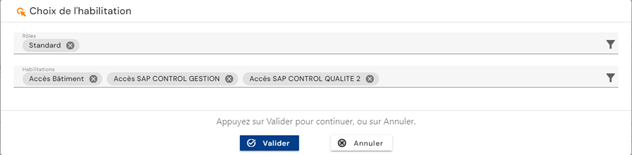
Scagtar liosta na n-údaruithe de réir na ról roghnaithe (tá ról nasctha le stór amháin nó níos mó).
Chun riail údaraithe a fheiceáil agus a mhodhnú, cliceáil an deilbhín “” ar dheis sa ró comhfhreagrach den tábla:

Ligeann an mód amhairc duit sonraí rialach údaraithe a fheiceáil, mar aon le liosta na n-aitheantas a mbaineann an riail leo.
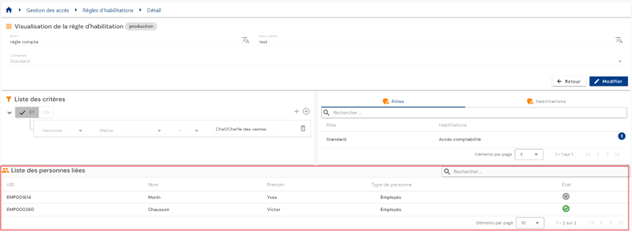
Is féidir leat duine a chuardach leis an réimse cuardaigh ag barr ar dheis an tábla.
Is féidir leat athrú go dtí an mód eagarthóireachta tríd an gcnaipe “Edit” a chliceáil.
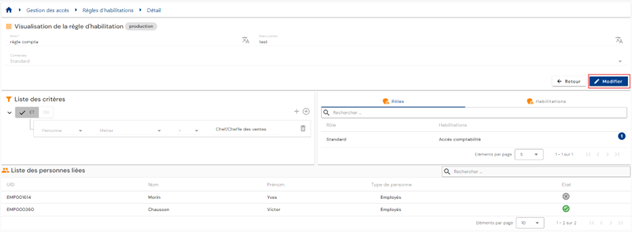
Sa mhód eagarthóireachta, is féidir gach réimse a mhodhnú.
Tabhair faoi deara: ní nuashonraítear liosta na ndaoine a mbaineann an riail leo i bhfíor-am nuair a mhodhnaítear riail. Nuashonraítear é nuair a bhíonn an riail bailíochtaithe agus na ríomhanna críochnaithe.
Gníomhartha na gcnaipí sa mhód cruthaithe agus sa mhód eagarthóireachta:
- Cancel: cealaíonn sé an iontráil reatha agus athraíonn sé an leathanach go dtí an mód amhairc
- Save: bailíochtaíonn sé an fhoirm agus athraíonn sé an leathanach go dtí an mód amhairc. Déantar na ríomhanna go huathoibríoch.
- See Impact: taispeánann sé na tionchair a bhaineann leis an riail a chruthú nó a nuashonrú. Taispeántar na tionchair in dhá thábla:
- Liostaíonn an chéad tábla tionchair na rialach ar chearta, agus gan san áireamh ach an riail údaraithe a cruthaíodh nó a modhnaíodh. Taispeántar na haitheantais go léir a chomhlíonann na critéir, lena n-áirítear iad siúd a bhfuil an cead sannta dóibh in áit eile cheana. Mar sin, fiú má chailleann an duine a chearta i ndáiríre de bharr an athraithe ar an riail údaraithe, d'fhéadfadh sé iad a choinneáil ar bhealaí eile.
- Liostaíonn an dara tábla tionchair fhoriomlána na rialach ar chearta. Cuireann an rannán seo san áireamh na rialacha go léir in CyberElements Identity, sannacháin lánroghnacha ceart, agus cearta atá blocáilte ag riail scartha ceart. Má tá an cead sannta d'aitheantas in áit eile cheana, ní chuirfear an cuntas ar an liosta seo. Taispeántar na cearta a ndéanfar difear dóibh/a scriosfar iarbhír nuair a bhailíochtófar an t-athrú.
Sa dara tábla seo, is féidir moill a chur i bhfeidhm sula scriostar an ceart iarbhír (tréimhse aistrithe nó forluí a chur i bhfeidhm).
Chun riail údaraithe a scriosadh, cliceáil an deilbhín “” ar dheis sa ró comhfhreagrach den tábla:

Taispeántar teachtaireacht dheimhnithe sula scriostar riail údaraithe.
Sainaithníonn an deilbhín “ ” riail údaraithe atá á ríomh faoi láthair. Má tá sé liathaithe, ciallaíonn sé sin go bhfuil na ríomhanna críochnaithe.
Bainistíocht rialacha scartha dualgas (SoD)¶
Scaradh dualgas (SoD): is prionsabal slándála riachtanach é a bhaineann le freagrachtaí agus pribhléidí a roinnt laistigh d'eagraíocht nó de chóras chun rioscaí a íoslaghdú agus coinbhleachtaí leasa a chosc. Cuirtear i bhfeidhm é chun úsáid fhreagrach agus shlán na gcóras TF agus acmhainní na cuideachta a chinntiú.
Is éard atá i riail scartha dualgas ná:
- Grúpa tosaíochta a shainiú
- Údaruithe a chur leis an ngrúpa tosaíochta le meáchan tosaíochta
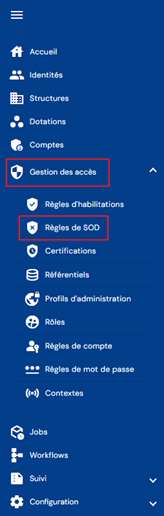
Chun rochtain a fháil ar bhainistíocht na rialacha um scaradh dualgas, téigh go dtí an roghchlár “Access Management / SoD Rules”.
Tabharfar díreach chuig an leathanach ina liostaítear na rialacha scartha dualgas atá ann cheana thú, agus é réamhlódáilte gan aon scagaire curtha i bhfeidhm ach de réir na n-údaruithe atá nasctha le próifíl an duine atá ceangailte.
Socraítear an t-uimhriú leathanach sa chaoi nach dtaispeántar ach 10 riail.

Tá réimse cuardaigh ar fáil ag barr ar dheis an tábla rialacha. Bunaítear an cuardach ar ainm na ngrúpaí tosaíochta (=ainm na rialach scartha ceart).

Chun riail scartha ceart nua a chruthú, cliceáil an cnaipe “”:

Tá dhá chéim i gceist le riail scartha ceart a chruthú.
Ar dtús, iontráil na paraiméadair ghinearálta:
- Code: cód na rialach scartha ceart. Éigeantach.
- Name: ainm na rialach ceadanna. Éigeantach.
- Description: réimse chun cur síos ar an riail scartha ceart a iontráil. Roghnach.

Sábháil an fhoirm chruthaithe chun dul ar aghaidh go dtí an dara céim, údaruithe a chur leis.
Chun údarú a chur leis an riail SoD, cliceáil an cnaipe “” sa tábla “List of associated rights”.
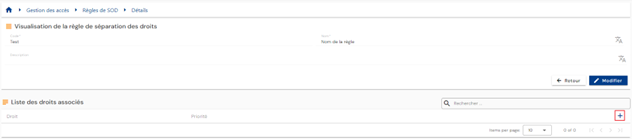
Roghnaigh an t-údarú atá uait agus iontráil meáchan chun an tosaíocht a shainiú. Dá lú an luach, is airde an tosaíocht.
Chun údarú sa riail SoD a mhodhnú, cliceáil an cnaipe “” ar dheis sa ró comhfhreagrach den tábla.
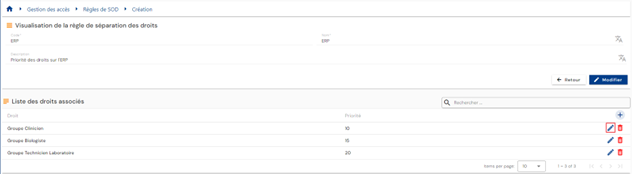
Is féidir leat an t-údarú agus/nó an meáchan tosaíochta a mhodhnú.
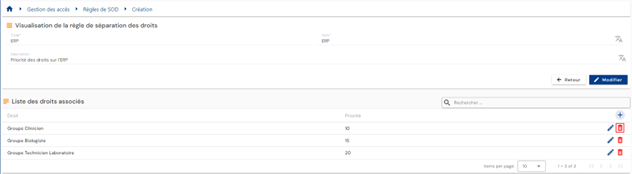
Chun údarú sa riail SoD a scriosadh, cliceáil an cnaipe “” ar dheis sa ró comhfhreagrach den tábla.
Chun riail scartha dualgas a fheiceáil agus a mhodhnú, cliceáil an deilbhín “” ar dheis sa ró comhfhreagrach den tábla.

Is féidir leat athrú go dtí an mód eagarthóireachta tríd an gcnaipe “Edit” a chliceáil.
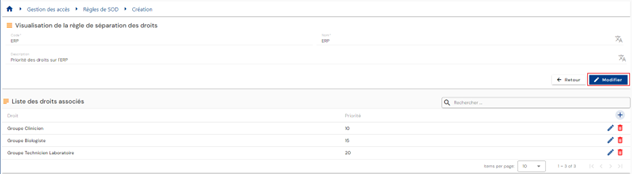
Sa mhód eagarthóireachta, ní féidir ach an t-ainm agus an cur síos a mhodhnú
Chun riail scartha dualgas a scriosadh, cliceáil an deilbhín “” ar thaobh na láimhe deise den ró comhfhreagrach sa tábla.
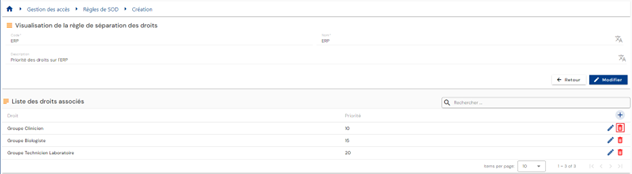
Taispeántar teachtaireacht dheimhnithe sula scriostar riail údaraithe.
Iarratais ar chearta a chur isteach trí fhoirmeacha¶
Iarratas ar chearta a chur isteach¶
Déantar iarratais ar údaruithe do dhuine (nó duit féin) sa seanchonsól oibriúcháin tríd an roghchlár “Run an ‘On demand’ workflow”.
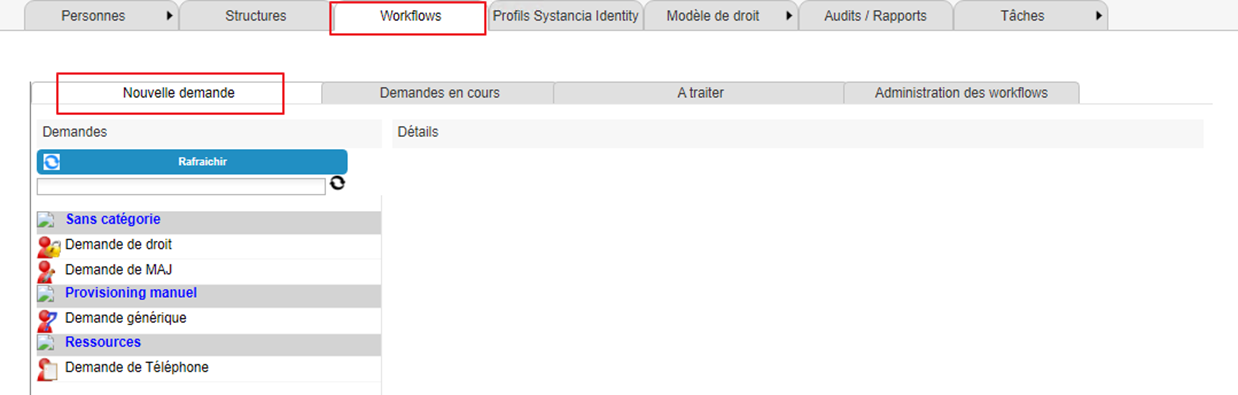
Cliceáil an cnaipe “Refresh” chun liosta na sreafaí oibre atá ar fáil a thaispeáint.
Cliceáil an sreabhadh oibre is rogha leat chun iarratas údaraithe a chur isteach.
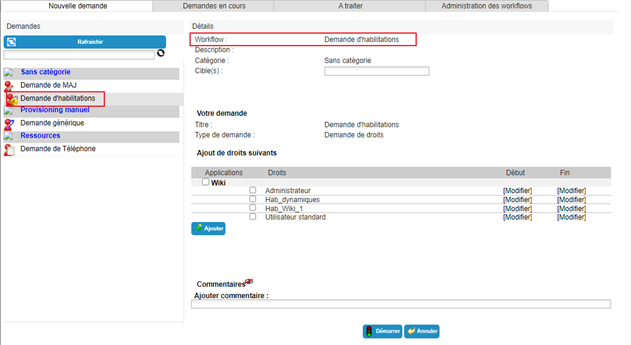
Roghnaigh aitheantas amháin nó níos mó lena mbaineann an t-iarratas.
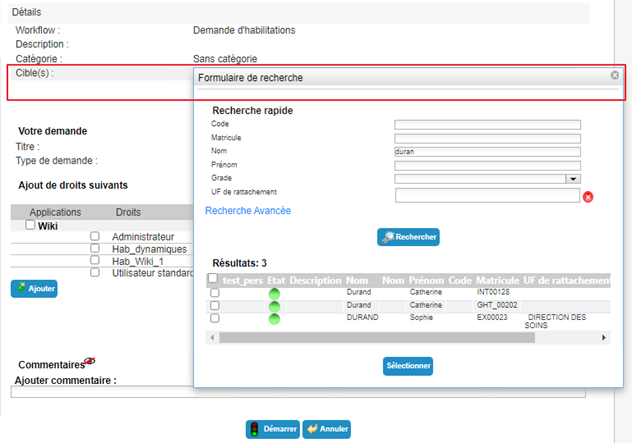
Roghnaigh na húdaruithe atá uait ón liosta atá ar fáil. Sonraigh dátaí tosaigh agus deiridh más gá.
Cliceáil an cnaipe “Add”.
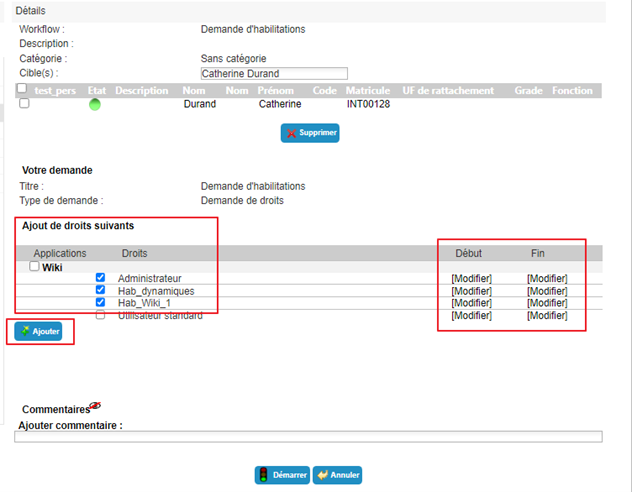
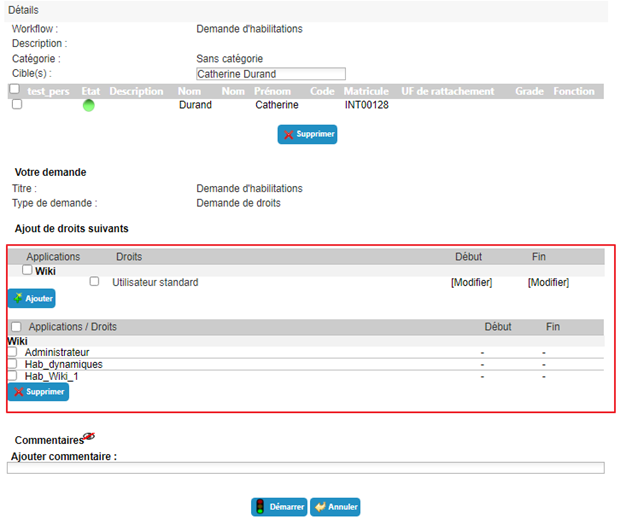
Is féidir leat údaruithe a chur leis nó a bhaint de réir mar is mian leat. Más mian leat dátaí feidhme a chur le húdarú atá roghnaithe cheana, ní mór duit é a scriosadh agus ansin é a chur leis arís tar éis na dátaí a iontráil roimh ré.
Cliceáil an cnaipe “Start” agus deimhnigh an fhuinneog aníos.
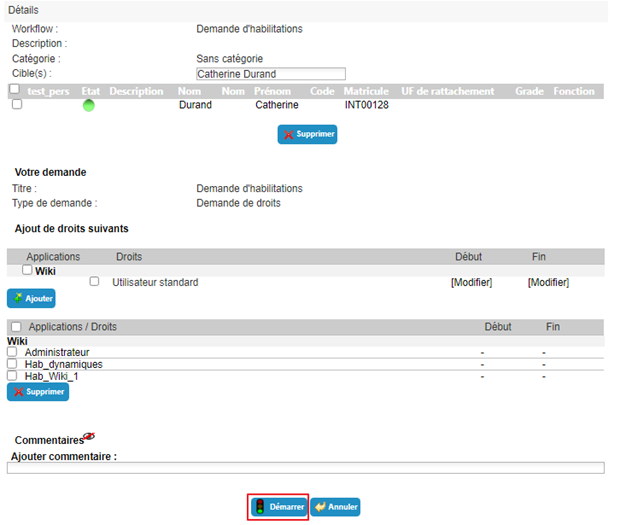
Tar éis duit rith an tsreafa oibre a dheimhniú, atreorófar go huathoibríoch thú chuig an leathanach inar féidir leat na hiarratais atá ar feitheamh a fheiceáil.
Iarratas a chur isteach ar sholáthar (nó díshóláthar) údaraithe de láimh¶
Cuirtear iarratais ar sholáthar (nó díshóláthar) de láimh isteach sa seanchonsól oibriúcháin tríd an roghchlár “Run an ‘On demand’ workflow”.
Cliceáil an cnaipe “Refresh” chun liosta na sreafaí oibre atá ar fáil a thaispeáint.
Cliceáil an sreabhadh oibre is rogha leat chun iarratas soláthair a chur isteach.
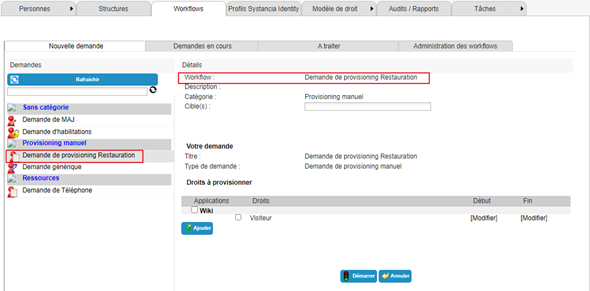
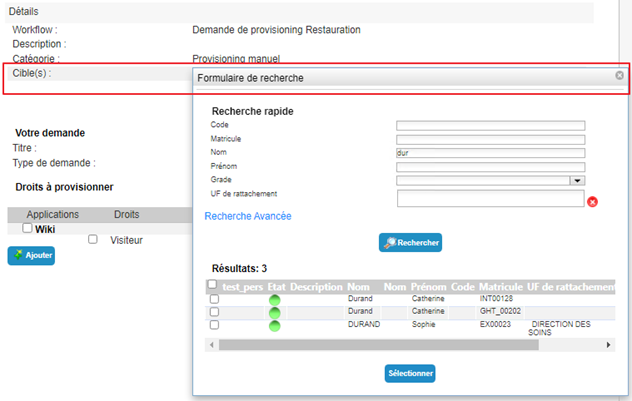
Roghnaigh aitheantas amháin nó níos mó lena mbaineann an t-iarratas.
Roghnaigh na húdaruithe atá uait ón liosta atá ar fáil. Sonraigh dátaí tosaigh agus deiridh más gá.
Cliceáil an cnaipe “Add”.
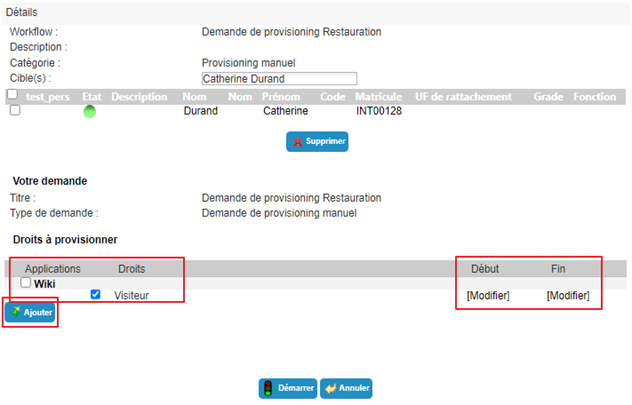
Is féidir leat údaruithe a chur leis nó a bhaint de réir mar is mian leat. Más mian leat dátaí feidhme a chur le húdarú atá roghnaithe cheana, ní mór duit é a scriosadh agus ansin é a chur leis arís tar éis na dátaí a iontráil roimh ré.
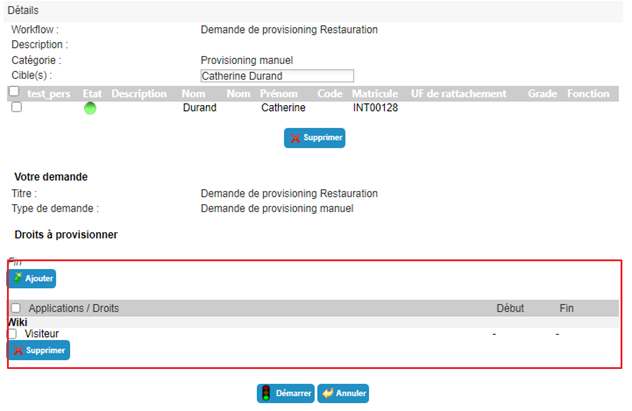
Cliceáil an cnaipe “Start” agus deimhnigh an fhuinneog aníos.
Tar éis duit rith an tsreafa oibre a dheimhniú, atreorófar go huathoibríoch thú chuig an leathanach inar féidir leat na hiarratais atá ar feitheamh a fheiceáil.
Údaruithe a tharmligean¶
Ligeann tarmligean údaruithe duit cearta duine amháin (an tarmligeoir) a shannadh do dhuine eile (an tarmligeanaí), go ginearálta ar feadh tréimhse shealadach.
Tá an ghné seo ar fáil do tharmligeoirí (ag brath ar cheadanna an duine atá ceangailte) ach, ó leagan 7.0 i leith, is féidir le tríú páirtí (ag brath ar cheadanna an duine atá ceangailte) cearta a tharmligean d'aitheantas eile freisin (riarthóir, mar shampla).
Chun rochtain a fháil ar ghné tharmligean na n-údaruithe, oscail comhad an aitheantais atá uait sa mhód amhairc agus téigh go dtí an cluaisín “Delegations”.
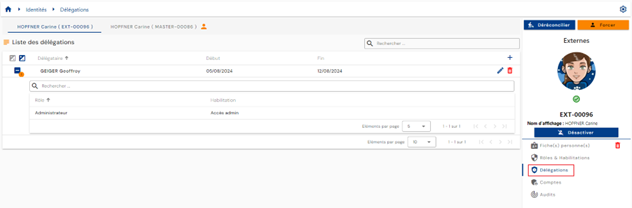
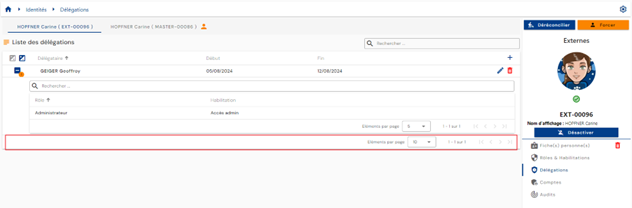
Socraítear an t-uimhriú leathanach sa chaoi nach dtaispeántar ach 10 riail tarmligin.
Chun tarmligean a chur leis, cliceáil an cnaipe “” ag barr ar dheis an tábla tarmligin.
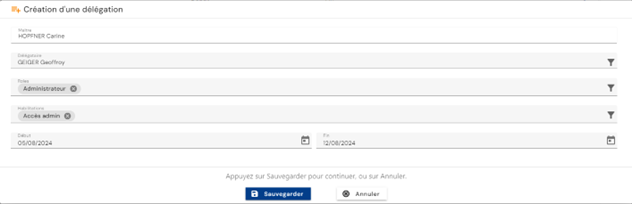
Iontráil an fhaisnéis seo a leanas chun tarmligean a chruthú:
- An tarmligeanaí: an duine a fhaigheann na róil agus/nó na húdaruithe tarmligthe (riachtanach)
- An ról nó na róil tharmligthe (riachtanach)
- An t-údarú nó na húdaruithe tarmligthe (roghnach)
- Dátaí tosaigh agus deiridh an tarmligin (roghnach)
Chun tarmligean a mhodhnú, cliceáil an deilbhín “” ar dheis sa ró comhfhreagrach den tábla.
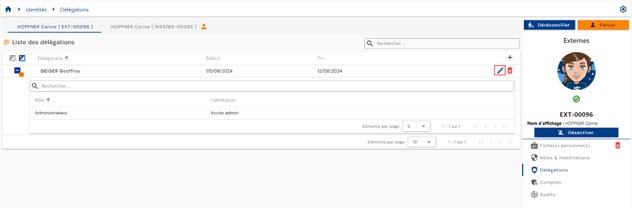
Is féidir leat na paraiméadair go léir a mhodhnú.
Chun tarmligean a scriosadh, cliceáil an deilbhín “” ar dheis sa ró comhfhreagrach den tábla.
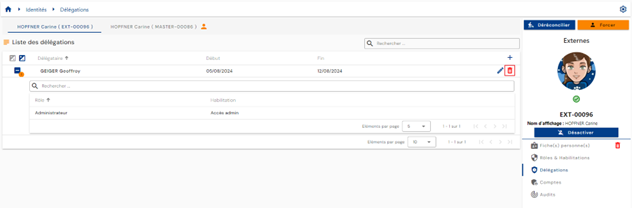
Taispeánfar teachtaireacht dheimhnithe sula scriosfar an tarmligean.
Bainistíocht feachtas deimhniúcháin¶
Déantar feachtais deimhniúcháin chun athbhreithniú cuimsitheach a dhéanamh ar na húdaruithe a shanntar do dhaoine aonair. Moltar feachtais deimhniúcháin a dhéanamh go rialta ar fud na gcóras tagartha uile chun a chinntiú go bhfuil na húdaruithe sannta oiriúnach go deimhin.
Conas a oibríonn feachtas deimhniúcháin:
Ní mór don riarthóir na húdaruithe a mbaineann na feachtais deimhniúcháin leo a chumrú roimh ré. Léireoidh cumraíocht na n-údaruithe an deimhnitheoir nó na deimhnitheoirí agus fad an fheachtais deimhniúcháin.
Nuair a chruthaítear feachtas deimhniúcháin, liostófar gach duine atá nasctha leis na húdaruithe atá cumraithe le haghaidh deimhniúcháin agus a bhaineann leis na feidhmchláir roghnaithe, agus ní mór a n-údaruithe a chur faoi dheimhniúchán.
D'fhéadfadh deimhnitheoir amháin nó níos mó a bheith ann don cheart céanna.
Amharc ar fheachtas deimhniúcháin¶
Chun rochtain a fháil ar an leathanach chun feachtais deimhniúcháin a fheiceáil, téigh go dtí an roghchlár “Right Template \ Certification Campaign”.

Seo a leanas an scáileán chun feachtas deimhniúcháin a fheiceáil:
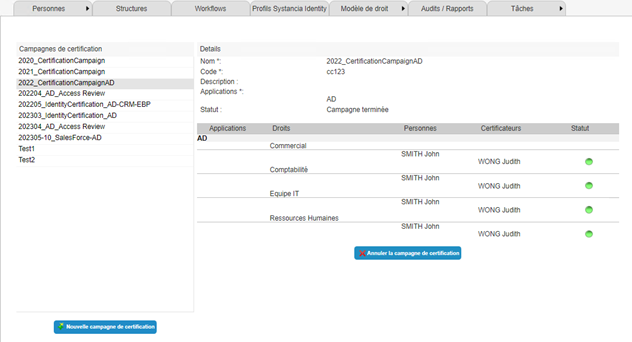
- Tá na feachtais deimhniúcháin ar thaobh na láimhe clé den scáileán.
- Úsáidtear taobh na láimhe deise den scáileán chun sonraí an fheachtais deimhniúcháin a fheiceáil nó chun iarratais deimhniúcháin a phróiseáil. Taispeántar faisnéis uile an fheachtais anseo:
- Name
- Code
- Cur síos
- Feidhmchláir
- Stádas. Bainistítear trí staid feachtais:
- Feachtas nua: Tá an feachtas díreach cruthaithe. Níl cinneadh déanta fós ag aon deimhnitheoir faoin bhfeachtas. Tá an cnaipe “Certify rights” le feiceáil ag na deimhnitheoirí. Féach an chaibidil “Feachtas deimhniúcháin a phróiseáil”
- Feachtas reatha. Tá cinneadh déanta cheana féin ag deimhnitheoir amháin ar a laghad faoin bhfeachtas. Tá an cnaipe “Certify rights” le feiceáil ag na deimhnitheoirí. Féach an chaibidil “Feachtas deimhniúcháin a phróiseáil”
- Feachtas críochnaithe. Ní mór cinneadh a bheith déanta ag na deimhnitheoirí uile faoin bhfeachtas chun go bhfaighidh sé an stádas seo. Tá an feachtas le feiceáil fós ach ní féidir é a mhodhnú a thuilleadh. Is féidir le tionscnóir an fheachtais é a scriosadh. Féach an chaibidil “Feachtas deimhniúcháin a chealú”
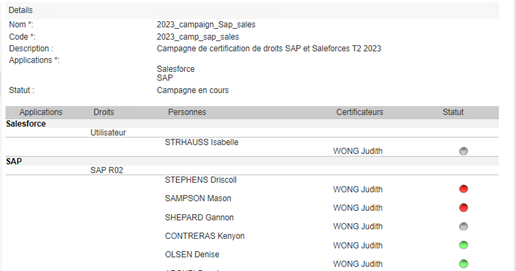
- Tábla de phéirí údarú/duine atá le deimhniú, sórtáilte de réir feidhmchláir. Liostaíonn sé freisin na deimhnitheoirí a bhaineann le gach péire údarú/duine. Taispeánann an colún stádais trí stádas éagsúla:
- Ponc liath: níor seiceáladh an t-údarú fós
- Ponc glas: seiceáladh agus deimhníodh an t-údarú
- Ponc dearg: seiceáladh agus cealaíodh an t-údarú
Feachtas deimhniúcháin a chruthú¶
Is féidir leat rochtain a fháil ar an leathanach chun feachtas deimhniúcháin a chruthú ón leathanach chun feachtais deimhniúcháin a fheiceáil.
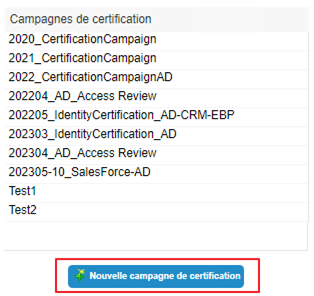
Cliceáil an cnaipe “New certification campaign”.
Líon isteach an fhoirm leis an bhfaisnéis seo a leanas:
- Ainm: an t-ainm is mian leat a thabhairt ar an bhfeachtas. Éigeantach.
- Cód: cód an fheachtais deimhniúcháin. Éigeantach.
- Cur síos: saorthéacs chun cuspóir an fheachtais deimhniúcháin a mhíniú. Roghnach.
- Feidhmchláir: roghnaigh na feidhmchláir atá le cur san fheachtas deimhniúcháin. Is féidir go mbeidh roinnt feidhmchlár ó stórtha éagsúla san fheachtas deimhniúcháin céanna.
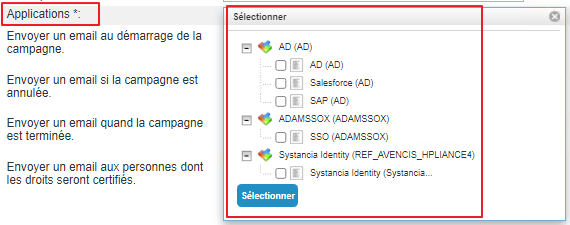
- Fógraí: is féidir fógraí a sheoladh ag ceithre chéim den fheachtas deimhniúcháin.
- Fógra ag tús an fheachtais
- Fógra i gcás an feachtas a chealú
- Fógra nuair is é “Completed” stádas an fheachtais deimhniúcháin
- Fógra a sheoltar chuig daoine nuair a dheimhnítear ceann dá n-údaruithe.
Chun na fógraí éagsúla a chruthú, téigh go dtí an chaibidil Fógra feachtais deimhniúcháin a chumrú.
Cliceáil an cnaipe “Save” chun an feachtas deimhniúcháin a shábháil.
Cliceáil an cnaipe “Cancel” chun iontráil na foirme a chealú.
Feachtas deimhniúcháin a chealú¶
Is féidir leat rochtain a fháil ar an leathanach chun feachtas deimhniúcháin a chealú ón leathanach chun feachtais deimhniúcháin a fheiceáil.
Roghnaigh an feachtas deimhniúcháin is mian leat a chealú agus cliceáil an cnaipe “Cancel certification campaign”.
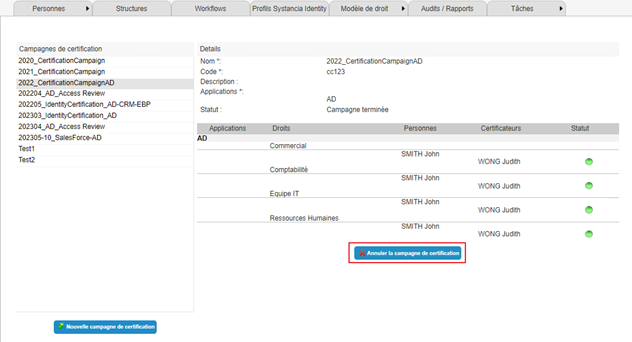
Nóta: Ní féidir ach leis an duine a chruthaigh an feachtas deimhniúcháin é a chealú.
Feachtas deimhniúcháin a phróiseáil¶
Is féidir leat rochtain a fháil ar fheachtas deimhniúcháin lena phróiseáil ón leathanach chun feachtais deimhniúcháin a fheiceáil.
Roghnaigh an feachtas deimhniúcháin is mian leat a phróiseáil agus cliceáil an cnaipe “Certify rights”.
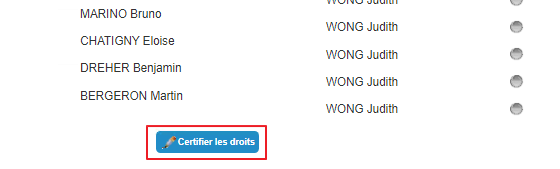
Cliceáil an cnaipe “Certify rights” chun feachtas a phróiseáil.
Athraíonn tábla na n-údaruithe/liosta na ndaoine go mód eagarthóireachta.
Ní féidir ach údaruithe neamhdheimhnithe a sheiceáil. Ní féidir leis an deimhnitheoir céanna na gníomhartha a rinneadh ar phéire údarú/duine a mhodhnú.
Tá ponc in ionad ticbhosca ag péirí údarú/duine atá próiseáilte cheana féin:
- glas má tá an ceart deimhnithe
- dearg má tá an ceart cealaithe
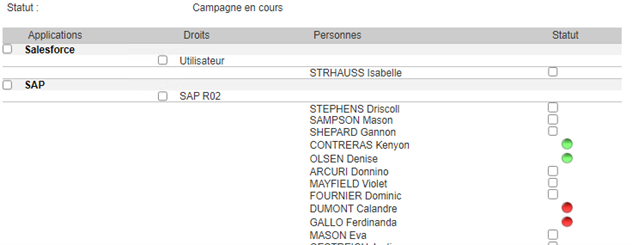
Chun údarú a dheimhniú do dhuine, cliceáil an ticbhosca sa cholún “Status” den tábla os comhair an duine atá uait. Ansin cliceáil an cnaipe “Certify”.
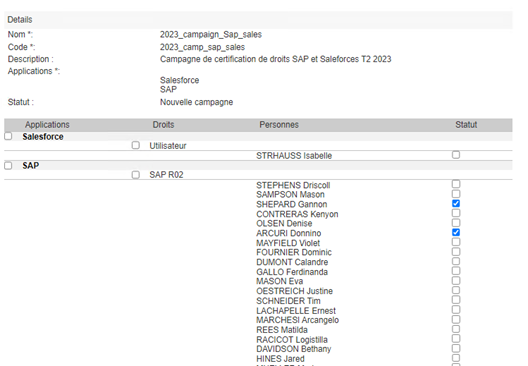
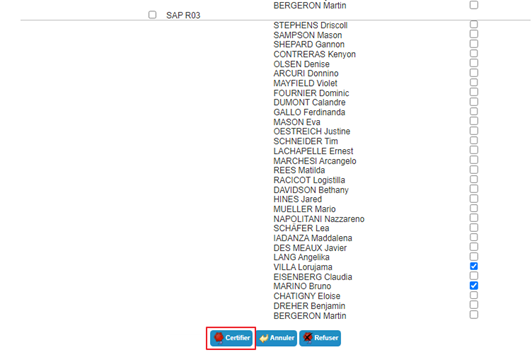
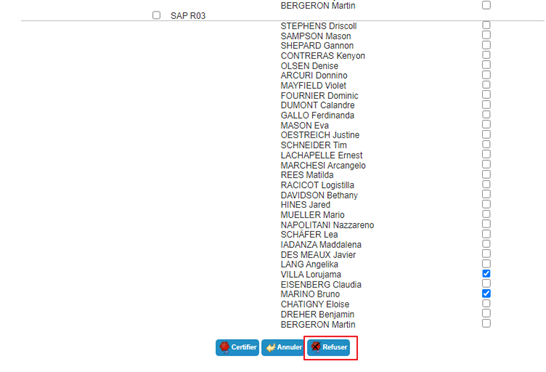
Chun údarú a chealú do dhuine, cliceáil an ticbhosca sa cholún “Status” den tábla os comhair an duine atá uait. Ansin cliceáil an cnaipe “Deny”.
Chun gach duine atá nasctha le húdarú a roghnú le cliceáil amháin d'fhonn údarú a bhailíochtú nó a chealú, is féidir leat an ticbhosca sa cholún “Rights” a roghnú.
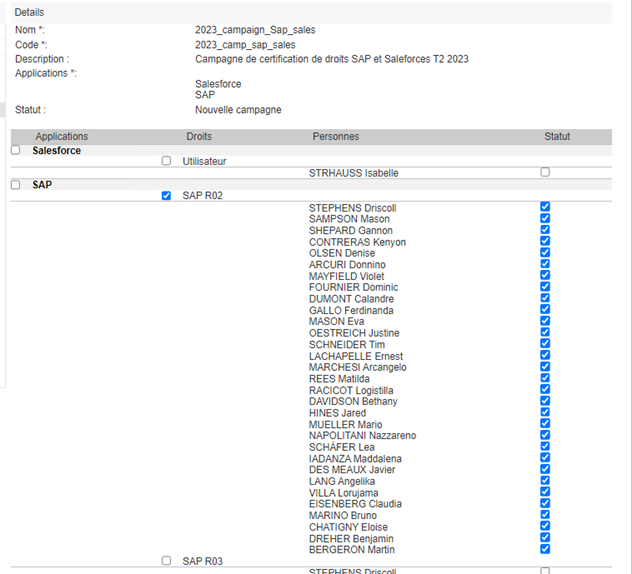
Chun gach péire údarú/duine i bhfeidhmchlár a roghnú d'fhonn údarú a bhailíochtú nó a chealú, is féidir leat an ticbhosca sa cholún “Applications” a roghnú.
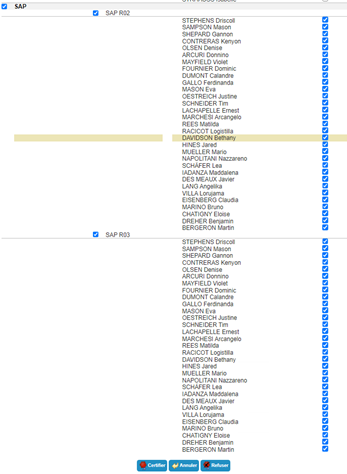
Nóta: nuair atá roinnt deimhnitheoirí ann do phéirí údarú/duine, má tá an t-údarú cealaithe ag deimhnitheoir amháin ar a laghad, beidh an t-údarú sa stádas “Blocked”.
Fógra feachtais deimhniúcháin a chumrú¶
Tá an fhormáid chéanna ar an bhfoirm chumraíochta d'fhógraí feachtais deimhniúcháin do na ceithre fhógra éagsúla is féidir.
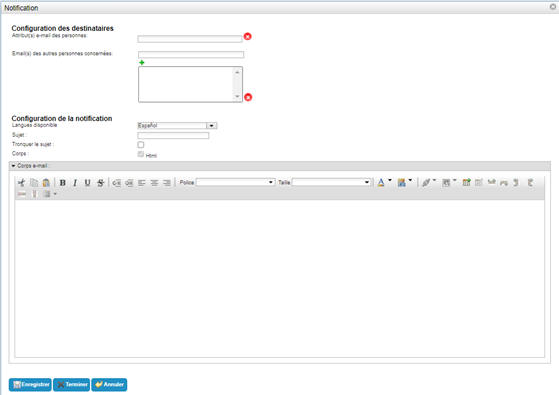
Ní mór an fhaisnéis seo a leanas a iontráil:
- Cumraíocht na bhfaighteoirí
- Tréith(e) ríomhphoist na ndaoine: roghnaigh an tréith nó na tréithe ina bhfuil seoladh ríomhphoist. Ní mór seoladh ríomhphoist a bheith iontráilte sa tréith seo ag faighteoirí an fhógra chun an fógra a fháil. Tá an réimse seo éigeantach.
- Seoltaí ríomhphoist daoine ábhartha eile: réimse saor inar féidir leat an oiread seoltaí ríomhphoist is mian leat a chur leis. Gheobhaidh gach faighteoir ar an liosta an fógra gan eisceacht. Tá an réimse seo roghnach.
- Cumraíocht an fhógra
- Teanga atá ar fáil: roghnaigh an teanga inar mian leat an fógra a scríobh. Is féidir fógra a sheoladh i dteangacha éagsúla tríd an t-ábhar agus an corp a shábháil do gach teanga. Seolfar an fógra i dteanga an úsáideora mar atá sainithe ina thréith teanga. Mura bhfuil sí sainithe, seolfar é sa teanga réamhshocraithe.
- Subject: ábhar an ríomhphoist. Tá an réimse seo roghnach ach moltar go láidir é. Is féidir eochairfhocail a bheith sa pharaiméadar seo. Is féidir é a scríobh in aon teanga a dtacaítear léi.
- Truncate subject: paraiméadar a ligeann duit fad an ábhair a theorannú trí luachanna eochairfhocail na chéad sprice amháin a thaispeáint má tá roinnt spriocanna ann. Roghnaigh “Tá” más mian leat an rogha seo a chumasú. “Níl” de réir réamhshocraithe.
- Corp: rogha chun teachtaireacht a chruthú i mód HTML.
- Corp an ríomhphoist: réimse saor ina scríobhfar téacs an fhógra.
Eochairfhocail a bhaineann go sonrach leis an bhfeachtas deimhniúcháin:
Is féidir an t-eochairfhocal #CERTIFICATIONCAMPAIGN# a bhaineann le feachtas deimhniúcháin a úsáid i bhfógraí le malairtí éagsúla trí dhá pharaiméadar a úsáid mar seo a leanas:
1 | |
|
Príomhpharaiméadar (PARAM_1) |
Paraiméadar tánaisteach (PARAM_2) |
Description |
|---|---|---|
| ATTRIBUTE | NAME | Ligeann sé duit ainm an fheachtais deimhniúcháin a aisghabháil. |
| STATUS | Ligeann sé duit stádas an fheachtais deimhniúcháin a aisghabháil. | |
| ID | Ligeann sé duit ID an fheachtais deimhniúcháin a aisghabháil. |
Sampla d'fhógra:
Corp an ríomhphoist a chumrú
1 2 3 4 5 6 7 8 9 | |
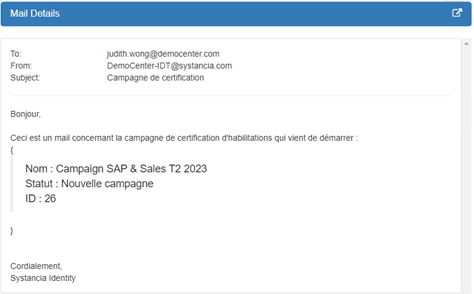
Ríomhphost a fuarthas (tar éis na heochairfhocail a léirmhíniú)
Cuntais agus údaruithe aitheantais a fheiceáil¶
Ríomhtar cuntais sna stórtha feidhmchlár éagsúla bunaithe ar rialacha bainistíochta sainithe agus ar na róil agus na húdaruithe a sanntar d'aitheantais.
Seo iad na rialacha bainistíochta do chuntais:
- Stádas cuntais a shainiú bunaithe ar stádas aitheantais,
- Rialacha cumaisc cuntas a shainiú i gcás roinnt aitheantas,
- Rialacha cruthaithe cuntas a shainiú atá bunaithe ar shannadh ról amháin.
Chun na cuntais agus na húdaruithe atá nasctha le haitheantas a fheiceáil, oscail taifead an aitheantais atá uait sa mhód amhairc agus téigh go dtí an cluaisín “Accounts”.
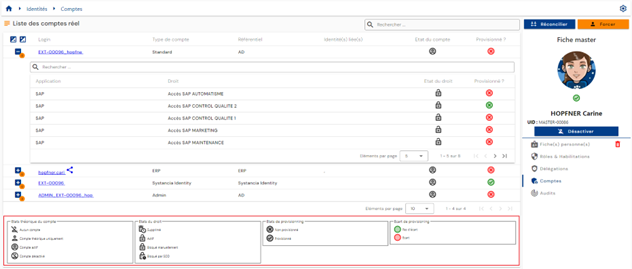
Níl rochtain ar an gcluaisín seo ach sa mhód amhairc, agus taispeánann sé torthaí na ríomhanna cuntas agus údaruithe a rinneadh ar an aitheantas, nó ar na haitheantais go léir i gcás réitigh aitheantas. Sa chás deireanach sin, tá an cluaisín coitianta do na haitheantais go léir sa slabhra réitigh.
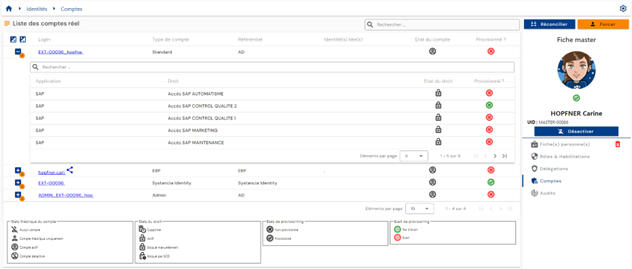
Taispeántar tábla ina bhfuil na cuntais ríofa. Do gach cuntas, tá tábla neadaithe ina bhfuil na húdaruithe atá nasctha leis an gcuntas. Is féidir cuntas a ghiniúint gan aon údaruithe gaolmhara.
Má réitítear roinnt aitheantas agus má tá cuntas coitianta do roinnt aitheantas (an ghné cumaisc cuntas cumasaithe), sainaithnítear an cuntas leis an deilbhín “ ”.
Socraítear an t-uimhriú leathanach sa chaoi nach dtaispeántar ach 10 gcuntas.
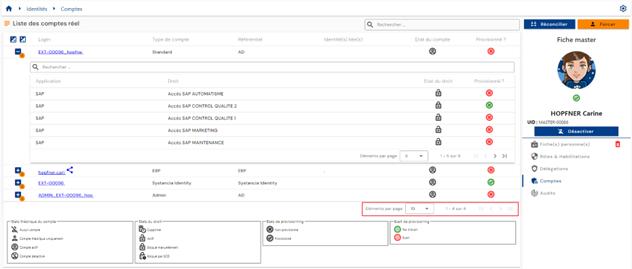
Sa tábla atá leabaithe faoi chuntas, socraítear an t-uimhriú leathanach sa chaoi nach dtaispeántar ach 5 údarú.
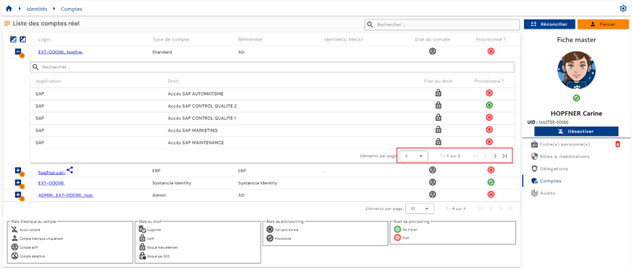
Tá réimse cuardaigh ar fáil ag barr ar dheis an tábla cuntas. Cumhdaíonn an cuardach ainmneacha logála isteach na gcuntas nó ainmneacha na stórtha.
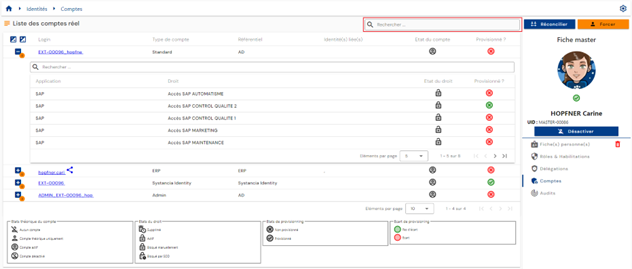
Tá stádas teoiriciúil agus stádas soláthair na gcuntas le feiceáil ar gach líne den tábla.
Sa tábla atá leabaithe faoi chuntas, tá réimse cuardaigh ar fáil ag barr an tábla údaruithe. Cumhdaíonn an cuardach ainmneacha na bhfeidhmchlár nó na n-údaruithe.
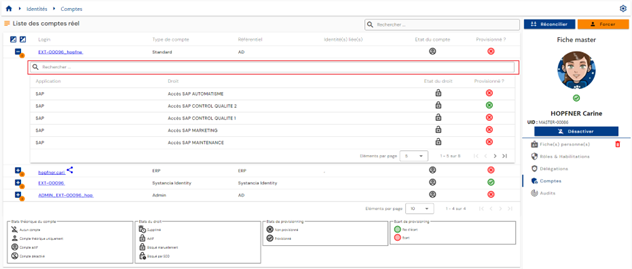
Tá stádas teoiriciúil agus stádas soláthair na n-údaruithe le feiceáil ar gach líne den tábla.
Cuidíonn eochair a mhíníonn na stádais theoiriciúla agus soláthair éagsúla leis na húsáideoirí na stádais éagsúla a thuiscint.
Soláthar/díshóláthar cuntas agus údaruithe¶
Tugtar soláthar aschuir ar an bpróiseas ina n-aistrítear na cuntais agus na húdaruithe a ríomhann CyberElements Identity chuig na stórtha feidhmchlár éagsúla. Mar sin, tá údarás ag CyberElements Identity ar na feidhmchláir atá sainithe chun cuntais agus údaruithe a bhainistiú.
Tá dhá bhealach ann chun an soláthar a bhainistiú:
- Is féidir nascóir uathoibríoch a chruthú (trí API, bunachar sonraí, eolaire, nó malartuithe uathoibrithe comhad comhréidh), agus sa chás sin labhraímid faoi sholáthar uathoibríoch.
- Nó ní féidir nascóir uathoibríoch a chruthú, agus sa chás sin labhraímid faoi sholáthar leath-uathoibríoch.
Soláthar/díshóláthar uathoibríoch¶
Chun cuntais agus údaruithe a sholáthar i stórtha feidhmchlár, ní mór duit an t-inneall Systancia Identity Provisioning (SIP) a úsáid chun nascóir soláthair aschuir a chruthú: ó CyberElements Identity, arb é an fhoinse údarásach é, agus na rialacha sioncrónaithe cumraithe á gcur san áireamh, cruthófar, nuashonrófar nó scriosfar cuntais agus údaruithe sna stórtha feidhmchlár de réir na rialacha atá sainithe sna rialacha iompórtála.
Ní mór na heilimintí seo a leanas ar a laghad a bheith i seicheamh soláthair aschuir:
- Easpórtáil den stór Identity (údarásach) den chineál “USER + ACCESS” nó “ACCOUNT + ACCESS”
- Easpórtáil de stór an spriocfheidhmchláir
- Riail sioncrónaithe
- Riail iompórtála i stór an spriocfheidhmchláir
Féach an leathanach “Automatic Provisioning Connector Management” chun nascóir a chruthú.
Soláthar/díshóláthar leath-uathoibríoch¶
Cruthaítear nascóir soláthair leath-uathoibríoch le sreabhadh oibre “User request” nó “Event” ina bhfuil tasc soláthair nó díshóláthair de láimh amháin ar a laghad.
Sa tasc soláthair de láimh, liostaítear na gníomhartha soláthair atá le déanamh i bhfógra a sheoltar chuig an oibreoir. Nuair a bhíonn an tasc críochnaithe ag an oibreoir, is féidir leis an cnaipe “Task validated” a chliceáil chun a léiriú go bhfuil an soláthar críochnaithe. Nuashonraítear stádas soláthair an chuntais agus/nó na n-údaruithe in CyberElements Identity. Ligeann sé sin do riarthóirí stádas chearta an aitheantais a sheiceáil.