Tasc sreafa oibre a fheiceáil agus a phróiseáil
Ligeann an ghné seo don úsáideoir atá ceangailte na tascanna sreafa oibre atá ag fanacht ar a aird a fheiceáil agus a phróiseáil. Is amhlaidh atá toisc go n-éilíonn tascanna áirithe atá cumraithe sna sreafaí oibre bailíochtú nó idirghabháil láimhe.
Chun rochtain a fháil ar leathanach próiseála na dtascanna sreafa oibre, téigh chuig an roghchlár “Workflows” agus roghnaigh an cluaisín “To be processed”.
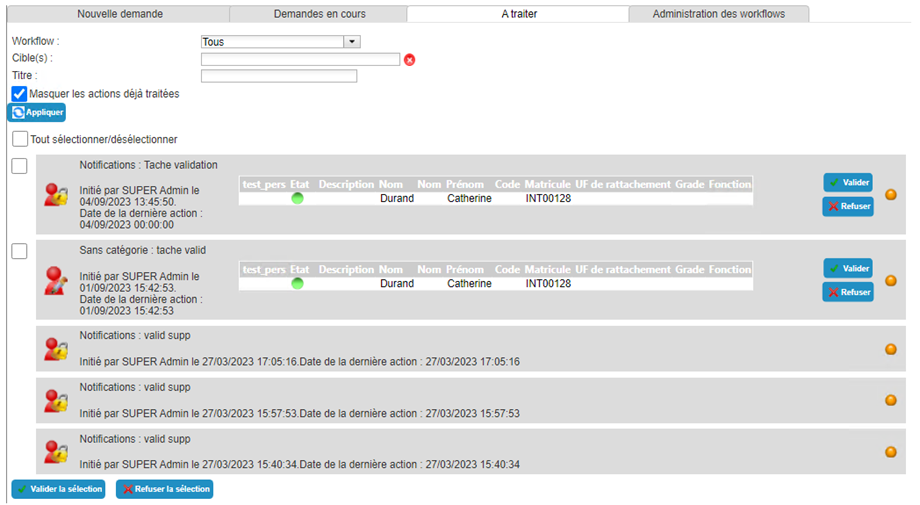
Seo iad na cineálacha éagsúla tascanna:
- Cineálach
- Formheas ar chruthú nó ar scriosadh duine
- Formheas ar iarratas ar údarú
- Formheas ar athrú duine
- Formheas ar iarratas ar acmhainn
- Acmhainn a shannadh do dhuine
Is féidir formheasanna nó diúltuithe a dhéanamh ar an mórchóir. Chun é sin a dhéanamh, roghnaigh na sreafaí oibre go léir ar mian leat a dtasc a phróiseáil. Ligeann an ticbhosca “Select/Deselect all” duit na sreafaí oibre go léir a thaispeántar sa chluaisín a roghnú nó a dhíroghnú.
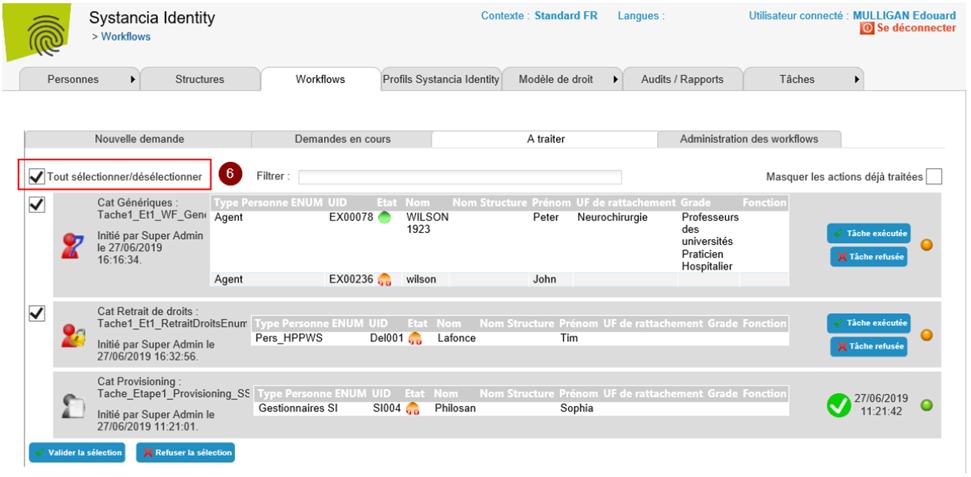
Cliceáil ar an gcnaipe “Approve selection” chun tascanna na sreafaí oibre roghnaithe a chur i gcrích leis an stádas “Success”.
Cliceáil ar an gcnaipe “Reject selection” chun tascanna na sreafaí oibre roghnaithe a chur i gcrích leis an stádas “Failure”.
Tasc cineálach a phróiseáil
Ligeann tasc cineálach duit tasc a dhéanamh is féidir a fhormheas nó a dhiúltú. Is tasc oscailte é agus de ghnáth déantar cur síos air i saorthéacs sa tréith “Request description”.
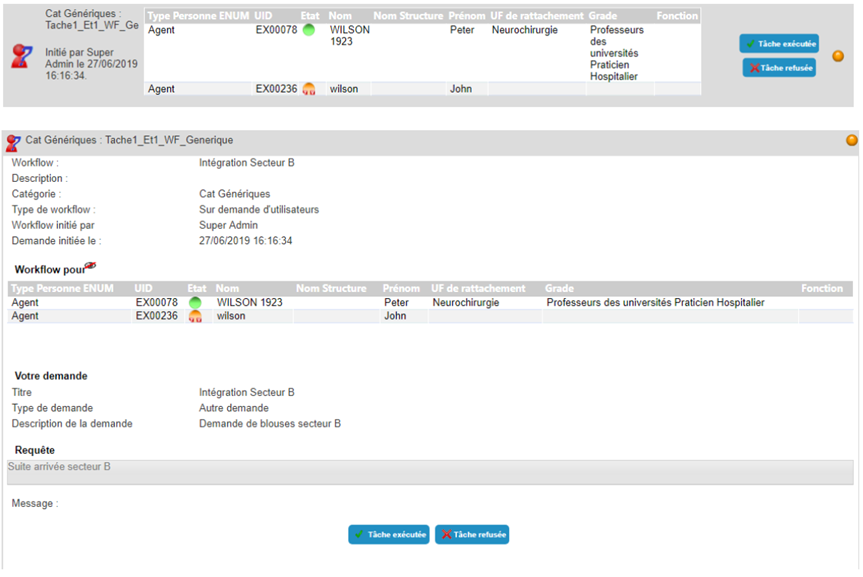
Tá na cnaipí “task completed” agus “task rejected” ar fáil chun an tasc a phróiseáil.
Cliceáil ar an gcnaipe “Task completed” chun an tasc a chur i gcrích leis an stádas “Success”.
Cliceáil ar an gcnaipe “Task rejected” chun an tasc a chur i gcrích leis an stádas “Failure”.
Is féidir dul chun cinn an tsreafa oibre a fheiceáil trí chliceáil ar an bponc daite.
Tasc formheasa ar chruthú nó ar scriosadh duine a phróiseáil
Ligeann tasc formheasa ar chruthú nó ar scriosadh duine duit céim formheasa a chur isteach i bpróiseas nuashonraithe an stóir Identity.
Chun sonraí an taisc bhailíochtaithe a fheiceáil, cliceáil ar mheirge an tsreafa oibre.
Baineann tascanna formheasa ar chruthú nó ar scriosadh daoine le duine amháin. Tá an duine sprice le fáil sa tábla faoin gceannteideal “Workflow for”.
Is féidir leat trácht a chur leis sula bpróiseálann tú an tasc. Cuirfear an trácht seo i stair an tsreafa oibre. Beidh gach duine a bhfuil baint aige leis an sreabhadh oibre in ann na tráchtanna a d'iontráil an t-iarratasóir nó na rannpháirtithe roimhe sin a fheiceáil. Cliceáil ar an gcnaipe “Save” chun an trácht a shábháil.
Nóta: ní féidir na hathruithe a thuairiscítear thuas a dhéanamh ach amháin má cheadaíonn cumraíocht an tsreafa oibre é. Déan teagmháil leis an riarthóir chun tuilleadh sonraí a fháil más gá.
Tá na cnaipí “Approve” agus “Reject” ar fáil chun an tasc a phróiseáil.
Cliceáil an cnaipe “Approve” chun an tasc a chríochnú leis an stádas “Success”.
Cliceáil an cnaipe “Reject” chun an tasc a chríochnú leis an stádas “Failure”.
Is féidir dul chun cinn an tsreafa oibre a fheiceáil trí chliceáil ar an bponc daite.
Tasc bailíochtaithe a phróiseáil le haghaidh iarratais údaraithe
Ligeann tasc bailíochtaithe duit iarratas a chur faoi bhráid duine amháin nó níos mó sula ndéantar gníomh.
Chun sonraí an taisc bhailíochtaithe a fheiceáil, cliceáil ar mheirge an tsreafa oibre.
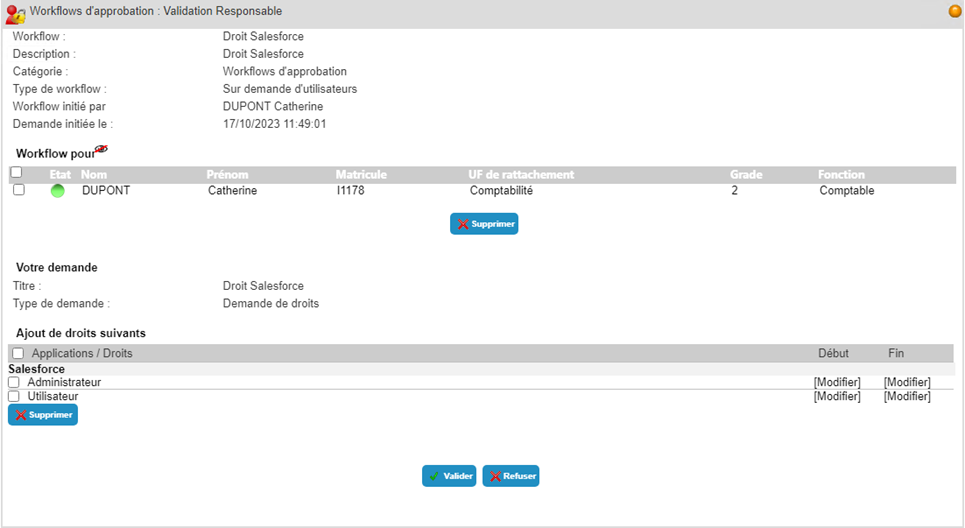
Baineann tascanna bailíochtaithe le haghaidh iarratas údaraithe le duine amháin ar a laghad. Tá na daoine seo liostaithe sa tábla faoin gceannteideal “Workflow for”.
Is féidir duine amháin nó níos mó a bhaint den sprioc. Chun é seo a dhéanamh, roghnaigh na daoine atá le baint agus ansin cliceáil an cnaipe “Remove” atá faoi bhun thábla na ndaoine.
Tá na húdaruithe a iarradh sa dara tábla faoin gceannteideal “Add the following rights”. Baineann gach iarratas údaraithe le gach sprioc sa tsreabhadh oibre.
Is féidir údarú amháin nó níos mó a iarradh a bhaint. Chun é seo a dhéanamh, roghnaigh na húdaruithe atá le scriosadh agus ansin cliceáil an cnaipe “Delete” atá faoi bhun an tábla.
Is féidir dátaí feidhme an údaraithe a athrú tríd an dáta tosaigh, an dáta deiridh nó an dá cheann a athrú. Cuirfear gach athrú i bhfeidhm ar gach sprioc sa tsreabhadh oibre.
Is féidir leat trácht a chur leis sula bpróiseálann tú an tasc. Cuirfear an trácht seo i stair an tsreafa oibre. Beidh gach duine a bhfuil baint aige leis an sreabhadh oibre in ann na tráchtanna a d'iontráil an t-iarratasóir nó na rannpháirtithe roimhe sin a fheiceáil. Cliceáil ar an gcnaipe “Save” chun an trácht a shábháil.
Nóta: ní féidir na hathruithe a thuairiscítear thuas a dhéanamh ach amháin má cheadaíonn cumraíocht an tsreafa oibre é. Déan teagmháil leis an riarthóir chun tuilleadh sonraí a fháil más gá.
Tá na cnaipí “Approve” agus “Reject” ar fáil chun an tasc a phróiseáil.
Cliceáil an cnaipe “Approve” chun an tasc a chríochnú leis an stádas “Success”.
Cliceáil an cnaipe “Reject” chun an tasc a chríochnú leis an stádas “Failure”.
Má cheadaíonn cumraíocht an tsreafa oibre tasc a athsheinm, i gcás athrú ar dhátaí feidhme na n-údaruithe, tá cnaipe “Replay” ar fáil freisin. Is féidir leat an cnaipe seo a chliceáil chun an sreabhadh oibre a atosú agus dul trí na céimeanna bailíochtaithe go léir arís. Is úsáideach an rogha seo nuair a bhíonn roinnt céimeanna bailíochtaithe ann.
Is féidir dul chun cinn an tsreafa oibre a fheiceáil trí chliceáil ar an bponc daite.
Tasc bailíochtaithe a phróiseáil le haghaidh iarratais ar athrú duine
Ligeann tasc bailíochtaithe duit iarratas a chur faoi bhráid duine amháin nó níos mó sula ndéantar gníomh.
Chun sonraí an taisc bhailíochtaithe a fheiceáil, cliceáil ar mheirge an tsreafa oibre.
Baineann tascanna bailíochtaithe le haghaidh iarratas ar thréithe duine a athrú le duine amháin ar a laghad. Tá na daoine seo liostaithe sa tábla faoin gceannteideal “Workflow for”.
Is féidir duine amháin nó níos mó a bhaint den sprioc. Chun é seo a dhéanamh, roghnaigh na daoine atá le baint agus ansin cliceáil an cnaipe “Remove” atá faoi bhun thábla na ndaoine.
Tá na hathruithe tréithe a iarradh san fhoirm iarratais faoin gceannteideal “Information to be updated”. Baineann gach iarratas ar luachanna tréithe a athrú le gach sprioc sa tsreabhadh oibre.
Is féidir leat trácht a chur leis sula bpróiseálann tú an tasc. Cuirfear an trácht seo i stair an tsreafa oibre. Beidh gach duine a bhfuil baint aige leis an sreabhadh oibre in ann na tráchtanna a d'iontráil an t-iarratasóir nó na rannpháirtithe roimhe sin a fheiceáil. Cliceáil ar an gcnaipe “Save” chun an trácht a shábháil.
Nóta: ní féidir na hathruithe a thuairiscítear thuas a dhéanamh ach amháin má cheadaíonn cumraíocht an tsreafa oibre é. Déan teagmháil leis an riarthóir chun tuilleadh sonraí a fháil más gá.
Tá na cnaipí “Approve” agus “Reject” ar fáil chun an tasc a phróiseáil.
Cliceáil an cnaipe “Approve” chun an tasc a chríochnú leis an stádas “Success”.
Cliceáil an cnaipe “Reject” chun an tasc a chríochnú leis an stádas “Failure”.
Is féidir dul chun cinn an tsreafa oibre a fheiceáil trí chliceáil ar an bponc daite.
Tasc bailíochtaithe iarratais acmhainne a phróiseáil
Ligeann tasc bailíochtaithe duit iarratas a chur faoi bhráid duine amháin nó níos mó sula ndéantar gníomh.
Chun sonraí an taisc bhailíochtaithe a fheiceáil, cliceáil ar mheirge an tsreafa oibre.
Is éard atá i gceist le tascanna bailíochtaithe le haghaidh iarratas acmhainne ná cineál acmhainne amháin nó níos mó a shannadh do dhuine amháin nó níos mó. Tá na daoine a bhfuil an t-iarratas dírithe orthu liostaithe sa tábla faoin gceannteideal “Workflow for”.
Is féidir duine amháin nó níos mó a bhaint den sprioc. Chun é seo a dhéanamh, roghnaigh na daoine atá le baint agus ansin cliceáil an cnaipe “Remove” atá faoi bhun thábla na ndaoine.
Tá na cineálacha acmhainní a iarradh liostaithe san fhoirm iarratais faoi “Add resource types”.
Is féidir leat trácht a chur leis sula bpróiseálann tú an tasc. Cuirfear an trácht seo i stair an tsreafa oibre. Beidh gach duine a bhfuil baint aige leis an sreabhadh oibre in ann na tráchtanna a d'iontráil an t-iarratasóir nó na rannpháirtithe roimhe sin a fheiceáil. Cliceáil ar an gcnaipe “Save” chun an trácht a shábháil.
Nóta: ní féidir tráchtanna a chur leis ach amháin má cheadaíonn cumraíocht an tsreafa oibre é. Déan teagmháil leis an riarthóir chun tuilleadh sonraí a fháil más gá.
Tá na cnaipí “Approve” agus “Reject” ar fáil chun an tasc a phróiseáil.
Cliceáil an cnaipe “Approve” chun an tasc a chríochnú leis an stádas “Success”.
Cliceáil an cnaipe “Reject” chun an tasc a chríochnú leis an stádas “Failure”.
Is féidir dul chun cinn an tsreafa oibre a fheiceáil trí chliceáil ar an bponc daite.
Tasc sannta acmhainne a phróiseáil
Ligeann tasc sannta acmhainne duit comhcheangal amháin nó níos mó a chruthú idir duine agus acmhainn.
Chun sonraí an taisc sannta acmhainne a fheiceáil, cliceáil meirge an tsreafa oibre.
Tá foirm an taisc sannta acmhainne roinnte ina trí chuid:
- Tá liosta anuas sa chéad chuid den fhoirm chun cineál na n-acmhainní atá le próiseáil a roghnú
- Tá tábla sa dara cuid den fhoirm ina bhfuil na daoine a bhfuil an t-iarratas dírithe orthu
- Tá tábla sa tríú cuid den fhoirm ina bhfuil na hacmhainní atá ar fáil ar den chineál a roghnaíodh sa chéad chuid iad
Is féidir leat acmhainn nua a chruthú tríd an gcnaipe “Create a resource” a chliceáil. Tar éis duit an cnaipe a chliceáil, líon isteach an fhoirm chruthaithe agus deimhnigh í. Cuirfear an acmhainn a cruthaíodh le tábla na n-acmhainní atá ar fáil.
Chun acmhainn a nascadh le duine, ní mór duit:
- Cineál na hacmhainne a roghnú
- An duine atá ag teastáil a roghnú tríd an deilbhín “
 ” atá ar chlé ón líne i dtábla na spriocdhaoine a chliceáil.
- An acmhainn atá ag teastáil a roghnú tríd an deilbhín “” atá ar chlé ón líne i dtábla liosta na n-acmhainní atá ar fáil a chliceáil.
- An cnaipe “Associate” a chliceáil chun an duine agus an acmhainn roghnaithe a nascadh.
Ní mór an oibríocht seo a dhéanamh an oiread uaireanta agus atá péirí duine/acmhainne sa tasc.
Is féidir acmhainn a dhínascadh ó dhuine tríd an deilbhín “ ” a chliceáil.
Is féidir leat trácht a chur leis sula bpróiseálann tú an tasc. Cuirfear an trácht seo i stair an tsreafa oibre. Beidh gach duine a bhfuil baint aige leis an sreabhadh oibre in ann na tráchtanna a d'iontráil an t-iarratasóir nó na rannpháirtithe roimhe sin a fheiceáil. Cliceáil ar an gcnaipe “Save” chun an trácht a shábháil.
Nóta: ní féidir tráchtanna a chur leis ach amháin má cheadaíonn cumraíocht an tsreafa oibre é. Déan teagmháil leis an riarthóir chun tuilleadh sonraí a fháil más gá.
Tá na cnaipí “task completed” agus “task rejected” ar fáil chun an tasc a phróiseáil.
Cliceáil ar an gcnaipe “Task completed” chun an tasc a chur i gcrích leis an stádas “Success”.
Cliceáil ar an gcnaipe “Task rejected” chun an tasc a chur i gcrích leis an stádas “Failure”.
Is féidir dul chun cinn an tsreafa oibre a fheiceáil trí chliceáil ar an bponc daite.
Tasc soláthair nó díshóláthair láimhe a phróiseáil
Ligeann tasc soláthair nó díshóláthair láimhe duit a chur in iúl d'fhaighteoir an taisc gur gá údarú a shannadh do dhuine i stór sprice, nó é a bhaint de.
Chun sonraí an taisc soláthair nó díshóláthair láimhe a fheiceáil, cliceáil meirge an tsreafa oibre.
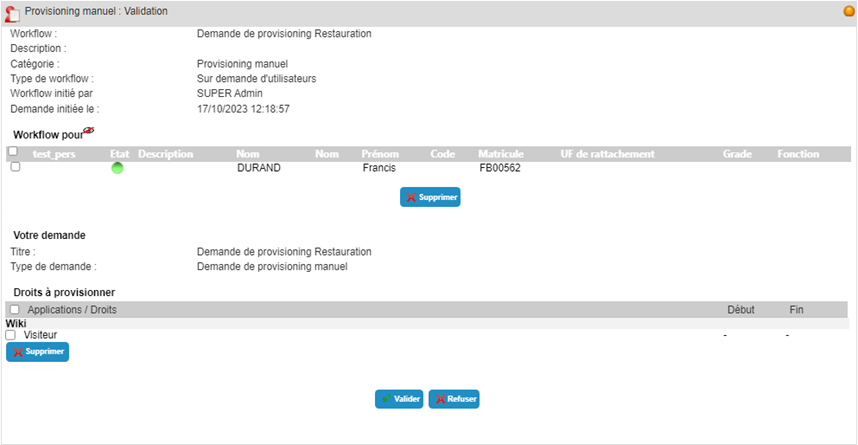
Tá tábla i bhfoirm an taisc soláthair/díshóláthair láimhe ina liostaítear na spriocdhaoine agus na húdaruithe lena mbaineann.
Is féidir leat trácht a chur leis sula bpróiseálann tú an tasc. Cuirfear an trácht seo i stair an tsreafa oibre. Beidh gach duine a bhfuil baint aige leis an sreabhadh oibre in ann na tráchtanna a d'iontráil an t-iarratasóir nó na rannpháirtithe roimhe sin a fheiceáil. Cliceáil ar an gcnaipe “Save” chun an trácht a shábháil.
Nóta: ní féidir tráchtanna a chur leis ach amháin má cheadaíonn cumraíocht an tsreafa oibre é. Déan teagmháil leis an riarthóir chun tuilleadh sonraí a fháil más gá.
Tá na cnaipí “task completed” agus “task rejected” ar fáil chun an tasc a phróiseáil.
Cliceáil ar an gcnaipe “Task completed” chun an tasc a chur i gcrích leis an stádas “Success”.
Cliceáil ar an gcnaipe “Task rejected” chun an tasc a chur i gcrích leis an stádas “Failure”.
Is féidir dul chun cinn an tsreafa oibre a fheiceáil trí chliceáil ar an bponc daite.
Tasc a aistriú
Má cheadaíonn cumraíocht an tsreafa oibre é, is féidir tasc a aistriú chuig tríú páirtí.
Chun sonraí an taisc sannta acmhainne a fheiceáil, cliceáil meirge an tsreafa oibre.
Chun tasc a aistriú, roghnaigh an tasc chun a shonraí a fheiceáil. Sa réimse “Transfer action to:”, roghnaigh an duine atá ag teastáil ón bhfoirm chuardaigh, ansin cliceáil an cnaipe “Transfer”.
Nuair a bheidh an tasc aistrithe, bainfear é den liosta tascanna atá le próiseáil.