Eine Workflow-Aufgabe anzeigen und bearbeiten
Mit dieser Funktion kann der angemeldete Benutzer die Workflow-Aufgaben anzeigen und bearbeiten, die auf seine Intervention warten. Einige in den Workflows konfigurierte Aufgaben erfordern nämlich eine Validierung oder einen manuellen Eingriff.
Um auf die Seite zur Bearbeitung der Workflow-Aufgaben zuzugreifen, öffnen Sie das Menü „Workflows“ und wählen Sie die Registerkarte „To be processed“.
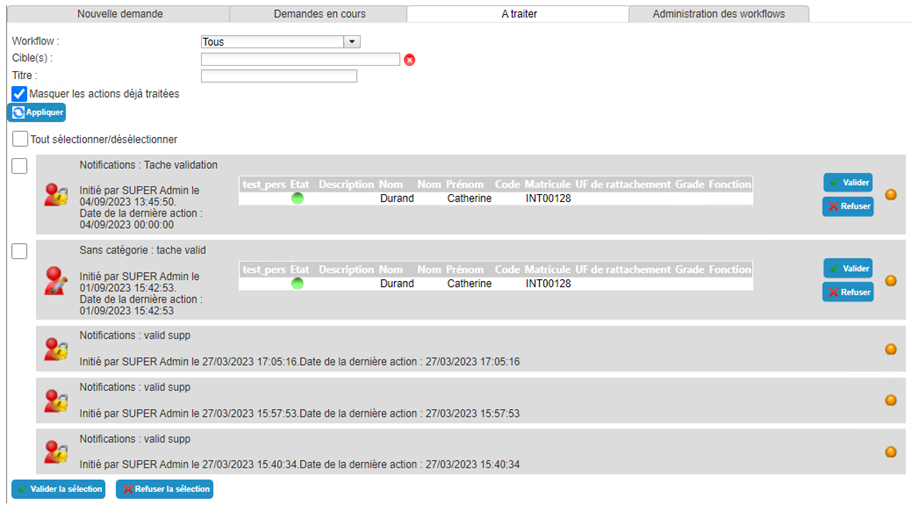
Die verschiedenen Aufgabentypen sind:
- Generisch
- Genehmigung der Erstellung oder Löschung einer Person
- Genehmigung eines Berechtigungsantrags
- Genehmigung der Änderung einer Person
- Genehmigung eines Ressourcenantrags
- Zuweisung einer Ressource an eine Person
Genehmigungen oder Ablehnungen sind auch in großer Menge möglich. Wählen Sie dazu alle Workflows aus, deren Aufgabe Sie bearbeiten möchten. Mit dem Kontrollkästchen „Select/Deselect all“ können alle auf der Registerkarte angezeigten Workflows aus- oder abgewählt werden.
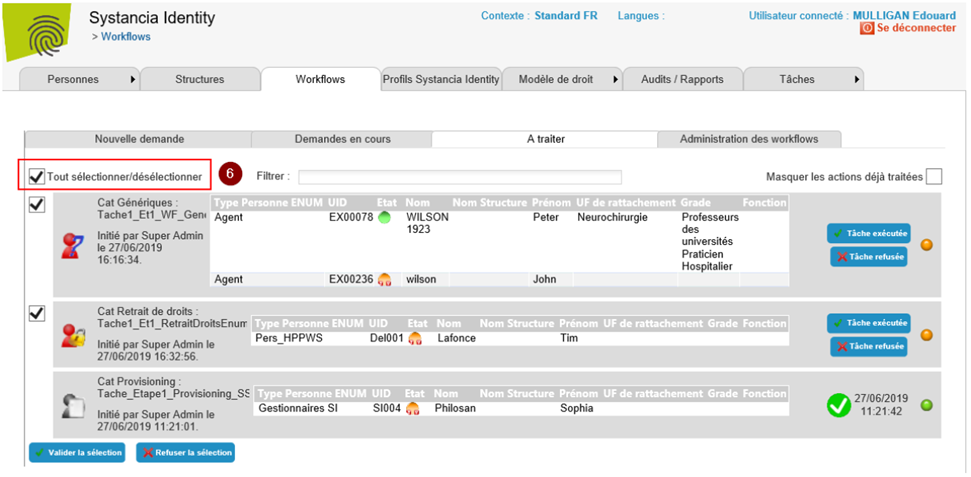
Klicken Sie auf die Schaltfläche „Approve selection“, um die Aufgaben der ausgewählten Workflows mit dem Status „Success“ abzuschließen.
Klicken Sie auf die Schaltfläche „Reject selection“, um die Aufgaben der ausgewählten Workflows mit dem Status „Failure“ abzuschließen.
Eine generische Aufgabe bearbeiten
Eine generische Aufgabe ermöglicht die Ausführung einer Aufgabe, die genehmigt oder abgelehnt werden kann. Die Aufgabe ist frei und wird in der Regel als Freitext im Attribut „Request description“ beschrieben.
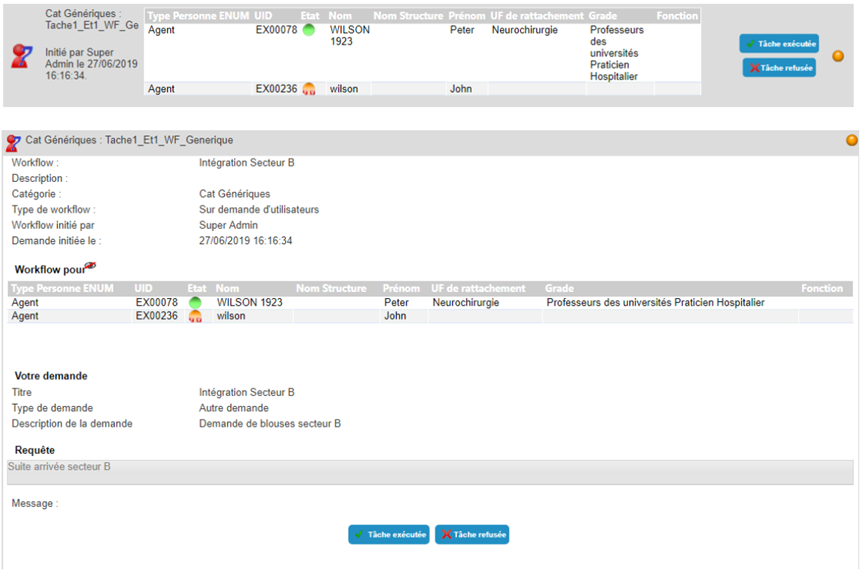
Zum Bearbeiten der Aufgabe stehen die Schaltflächen „task completed“ und „task rejected“ zur Verfügung.
Klicken Sie auf die Schaltfläche „Task completed“, um die Aufgabe mit dem Status „Success“ abzuschließen.
Klicken Sie auf die Schaltfläche „Task rejected“, um die Aufgabe mit dem Status „Failure“ abzuschließen.
Der Fortschritt des Workflows kann durch Klicken auf den farbigen Punkt angezeigt werden.
Eine Aufgabe zur Genehmigung der Erstellung oder Löschung einer Person bearbeiten
Eine Aufgabe zur Genehmigung der Erstellung oder Löschung einer Person ermöglicht es, einen Genehmigungsschritt in den Prozess der Aktualisierung des Identity-Repositorys einzufügen.
Um die Details der Validierungsaufgabe anzuzeigen, klicken Sie auf das Banner des Workflows.
Aufgaben zur Genehmigung der Erstellung oder Löschung von Personen betreffen jeweils eine Person. Die Zielperson steht in der Tabelle unter der Überschrift „Workflow for“.
Sie können vor dem Bearbeiten der Aufgabe einen Kommentar hinzufügen. Dieser Kommentar wird in den Verlauf des Workflows aufgenommen. Jede am Workflow beteiligte Person kann die Kommentare des Antragstellers oder der vorherigen Beteiligten einsehen. Klicken Sie auf die Schaltfläche „Save“, um den Kommentar zu speichern.
Hinweis: Die oben beschriebenen Änderungen sind nur möglich, wenn die Konfiguration des Workflows dies zulässt. Wenden Sie sich bei Bedarf an den Administrator, um weitere Details zu erhalten.
Zum Bearbeiten der Aufgabe stehen die Schaltflächen „Approve“ und „Reject“ zur Verfügung.
Klicken Sie auf die Schaltfläche „Approve“, um die Aufgabe mit dem Status „Success“ abzuschließen.
Klicken Sie auf die Schaltfläche „Reject“, um die Aufgabe mit dem Status „Failure“ abzuschließen.
Der Fortschritt des Workflows kann durch Klicken auf den farbigen Punkt angezeigt werden.
Eine Validierungsaufgabe für einen Berechtigungsantrag bearbeiten
Eine Validierungsaufgabe ermöglicht es, einen Antrag einer oder mehreren Personen vorzulegen, bevor eine Aktion ausgeführt wird.
Um die Details der Validierungsaufgabe anzuzeigen, klicken Sie auf das Banner des Workflows.
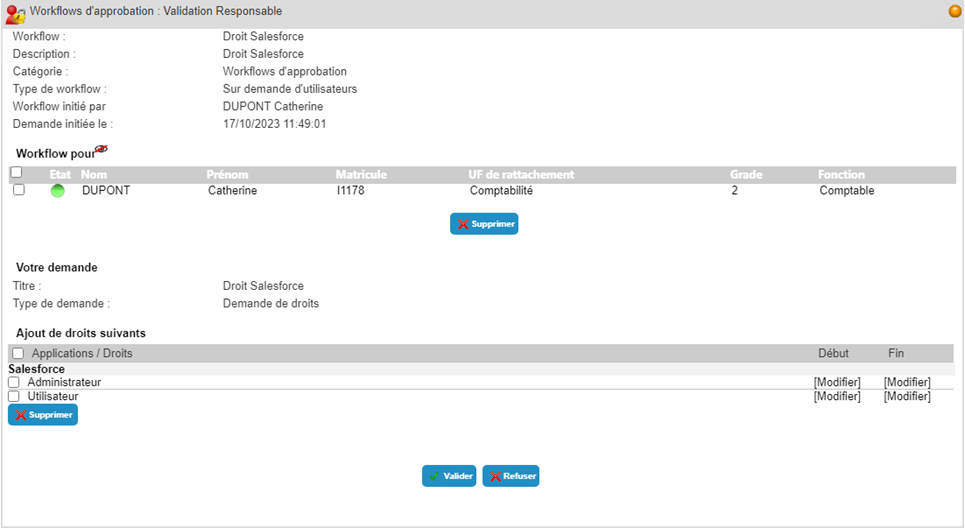
Validierungsaufgaben für Berechtigungsanträge betreffen mindestens eine Person. Diese Personen sind in der Tabelle unter der Überschrift „Workflow for“ aufgeführt.
Eine oder mehrere Personen können aus dem Ziel entfernt werden. Wählen Sie dazu die zu entfernenden Personen aus und klicken Sie anschließend auf die Schaltfläche „Remove“ unterhalb der Personentabelle.
Die beantragten Berechtigungen stehen in der zweiten Tabelle unter der Überschrift „Add the following rights“. Jeder Berechtigungsantrag gilt für alle Ziele des Workflows.
Eine oder mehrere beantragte Berechtigungen können entfernt werden. Wählen Sie dazu die zu löschenden Berechtigungen aus und klicken Sie anschließend auf die Schaltfläche „Delete“ unterhalb der Tabelle.
Der Anwendungszeitraum der Berechtigung kann geändert werden, indem entweder das Startdatum, das Enddatum oder beide geändert werden. Jede Änderung wird auf alle Ziele des Workflows angewendet.
Sie können vor dem Bearbeiten der Aufgabe einen Kommentar hinzufügen. Dieser Kommentar wird in den Verlauf des Workflows aufgenommen. Jede am Workflow beteiligte Person kann die Kommentare des Antragstellers oder der vorherigen Beteiligten einsehen. Klicken Sie auf die Schaltfläche „Save“, um den Kommentar zu speichern.
Hinweis: Die oben beschriebenen Änderungen sind nur möglich, wenn die Konfiguration des Workflows dies zulässt. Wenden Sie sich bei Bedarf an den Administrator, um weitere Details zu erhalten.
Zum Bearbeiten der Aufgabe stehen die Schaltflächen „Approve“ und „Reject“ zur Verfügung.
Klicken Sie auf die Schaltfläche „Approve“, um die Aufgabe mit dem Status „Success“ abzuschließen.
Klicken Sie auf die Schaltfläche „Reject“, um die Aufgabe mit dem Status „Failure“ abzuschließen.
Wenn die Konfiguration des Workflows das erneute Ausführen einer Aufgabe zulässt, steht bei einer Änderung des Anwendungszeitraums der Berechtigungen zusätzlich eine Schaltfläche „Replay“ zur Verfügung. Sie können darauf klicken, um den Workflow neu zu starten und alle Validierungsschritte erneut zu durchlaufen. Diese Option ist nützlich, wenn es mehrere Validierungsschritte gibt.
Der Fortschritt des Workflows kann durch Klicken auf den farbigen Punkt angezeigt werden.
Eine Validierungsaufgabe für einen Antrag auf Änderung einer Person bearbeiten
Eine Validierungsaufgabe ermöglicht es, einen Antrag einer oder mehreren Personen vorzulegen, bevor eine Aktion ausgeführt wird.
Um die Details der Validierungsaufgabe anzuzeigen, klicken Sie auf das Banner des Workflows.
Validierungsaufgaben für Anträge auf Änderung der Attribute einer Person betreffen mindestens eine Person. Diese Personen sind in der Tabelle unter der Überschrift „Workflow for“ aufgeführt.
Eine oder mehrere Personen können aus dem Ziel entfernt werden. Wählen Sie dazu die zu entfernenden Personen aus und klicken Sie anschließend auf die Schaltfläche „Remove“ unterhalb der Personentabelle.
Die beantragten Attributänderungen stehen im Antragsformular unter der Überschrift „Information to be updated“. Jeder Antrag auf Änderung von Attributwerten gilt für alle Ziele des Workflows.
Sie können vor dem Bearbeiten der Aufgabe einen Kommentar hinzufügen. Dieser Kommentar wird in den Verlauf des Workflows aufgenommen. Jede am Workflow beteiligte Person kann die Kommentare des Antragstellers oder der vorherigen Beteiligten einsehen. Klicken Sie auf die Schaltfläche „Save“, um den Kommentar zu speichern.
Hinweis: Die oben beschriebenen Änderungen sind nur möglich, wenn die Konfiguration des Workflows dies zulässt. Wenden Sie sich bei Bedarf an den Administrator, um weitere Details zu erhalten.
Zum Bearbeiten der Aufgabe stehen die Schaltflächen „Approve“ und „Reject“ zur Verfügung.
Klicken Sie auf die Schaltfläche „Approve“, um die Aufgabe mit dem Status „Success“ abzuschließen.
Klicken Sie auf die Schaltfläche „Reject“, um die Aufgabe mit dem Status „Failure“ abzuschließen.
Der Fortschritt des Workflows kann durch Klicken auf den farbigen Punkt angezeigt werden.
Eine Validierungsaufgabe für einen Ressourcenantrag bearbeiten
Eine Validierungsaufgabe ermöglicht es, einen Antrag einer oder mehreren Personen vorzulegen, bevor eine Aktion ausgeführt wird.
Um die Details der Validierungsaufgabe anzuzeigen, klicken Sie auf das Banner des Workflows.
Validierungsaufgaben für Ressourcenanträge bestehen darin, einer oder mehreren Personen einen oder mehrere Ressourcentypen zuzuweisen. Die vom Antrag betroffenen Personen sind in der Tabelle unter der Überschrift „Workflow for“ aufgeführt.
Eine oder mehrere Personen können aus dem Ziel entfernt werden. Wählen Sie dazu die zu entfernenden Personen aus und klicken Sie anschließend auf die Schaltfläche „Remove“ unterhalb der Personentabelle.
Die beantragten Ressourcentypen sind im Antragsformular unter „Add resource types“ aufgeführt.
Sie können vor dem Bearbeiten der Aufgabe einen Kommentar hinzufügen. Dieser Kommentar wird in den Verlauf des Workflows aufgenommen. Jede am Workflow beteiligte Person kann die Kommentare des Antragstellers oder der vorherigen Beteiligten einsehen. Klicken Sie auf die Schaltfläche „Save“, um den Kommentar zu speichern.
Hinweis: Kommentare können nur hinzugefügt werden, wenn die Konfiguration des Workflows dies zulässt. Wenden Sie sich bei Bedarf an den Administrator, um weitere Details zu erhalten.
Zum Bearbeiten der Aufgabe stehen die Schaltflächen „Approve“ und „Reject“ zur Verfügung.
Klicken Sie auf die Schaltfläche „Approve“, um die Aufgabe mit dem Status „Success“ abzuschließen.
Klicken Sie auf die Schaltfläche „Reject“, um die Aufgabe mit dem Status „Failure“ abzuschließen.
Der Fortschritt des Workflows kann durch Klicken auf den farbigen Punkt angezeigt werden.
Eine Aufgabe zur Ressourcenzuweisung bearbeiten
Eine Aufgabe zur Ressourcenzuweisung ermöglicht es, eine oder mehrere Verknüpfungen zwischen einer Person und einer Ressource zu erstellen.
Um die Details der Aufgabe zur Ressourcenzuweisung anzuzeigen, klicken Sie auf das Banner des Workflows.
Das Formular der Aufgabe zur Ressourcenzuweisung ist in drei Teile gegliedert:
- Der erste Teil des Formulars enthält eine Dropdown-Liste zur Auswahl des Typs der zu bearbeitenden Ressourcen
- Der zweite Teil des Formulars enthält eine Tabelle mit den vom Antrag betroffenen Personen
- Der dritte Teil des Formulars enthält eine Tabelle der verfügbaren Ressourcen, deren Typ dem im ersten Teil ausgewählten entspricht
Sie können eine neue Ressource erstellen, indem Sie auf die Schaltfläche „Create a resource“ klicken. Füllen Sie nach dem Klick auf die Schaltfläche das Erstellungsformular aus und bestätigen Sie. Die erstellte Ressource wird der Tabelle der verfügbaren Ressourcen hinzugefügt.
Um eine Ressource mit einer Person zu verknüpfen, müssen Sie:
- Den Ressourcentyp auswählen
- Die gewünschte Person auswählen, indem Sie auf das Symbol „
 “ links neben der Zeile in der Tabelle der Zielpersonen klicken.
 - Die gewünschte Ressource auswählen, indem Sie auf das Symbol „“ links neben der Zeile in der Tabelle der Liste der verfügbaren Ressourcen klicken.
- Auf die Schaltfläche „Associate“ klicken, um die ausgewählte Person und die ausgewählte Ressource zu verknüpfen.
Dieser Vorgang muss so oft ausgeführt werden, wie es Paare aus Person und Ressource in der Aufgabe gibt.
Eine Ressource kann von einer Person getrennt werden, indem Sie auf das Symbol „ “ klicken.
Sie können vor dem Bearbeiten der Aufgabe einen Kommentar hinzufügen. Dieser Kommentar wird in den Verlauf des Workflows aufgenommen. Jede am Workflow beteiligte Person kann die Kommentare des Antragstellers oder der vorherigen Beteiligten einsehen. Klicken Sie auf die Schaltfläche „Save“, um den Kommentar zu speichern.
Hinweis: Kommentare können nur hinzugefügt werden, wenn die Konfiguration des Workflows dies zulässt. Wenden Sie sich bei Bedarf an den Administrator, um weitere Details zu erhalten.
Zum Bearbeiten der Aufgabe stehen die Schaltflächen „task completed“ und „task rejected“ zur Verfügung.
Klicken Sie auf die Schaltfläche „Task completed“, um die Aufgabe mit dem Status „Success“ abzuschließen.
Klicken Sie auf die Schaltfläche „Task rejected“, um die Aufgabe mit dem Status „Failure“ abzuschließen.
Der Fortschritt des Workflows kann durch Klicken auf den farbigen Punkt angezeigt werden.
Eine Aufgabe für manuelles Provisioning oder Deprovisioning bearbeiten
Eine Aufgabe für manuelles Provisioning oder Deprovisioning ermöglicht es, dem Empfänger der Aufgabe mitzuteilen, dass er einer Person in einem Ziel-Repository eine Berechtigung zuweisen oder entziehen muss.
Um die Details der Aufgabe für manuelles Provisioning oder Deprovisioning anzuzeigen, klicken Sie auf das Banner des Workflows.
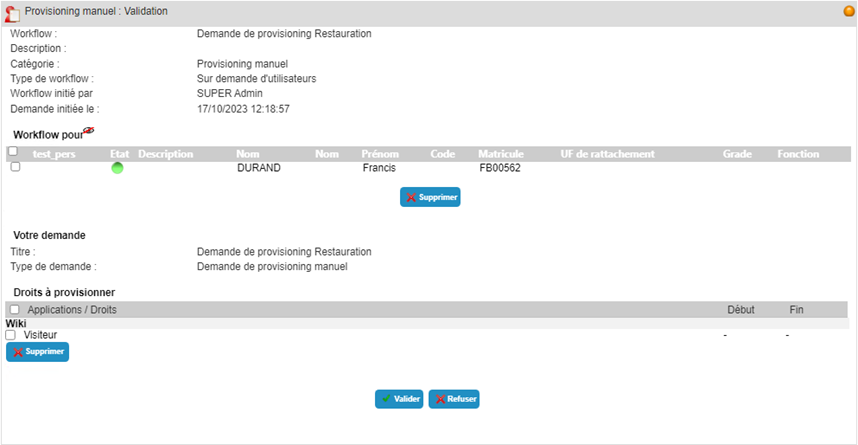
Das Formular der Aufgabe für manuelles Provisioning/Deprovisioning enthält eine Tabelle, in der die Zielpersonen und die betroffenen Berechtigungen aufgeführt sind.
Sie können vor dem Bearbeiten der Aufgabe einen Kommentar hinzufügen. Dieser Kommentar wird in den Verlauf des Workflows aufgenommen. Jede am Workflow beteiligte Person kann die Kommentare des Antragstellers oder der vorherigen Beteiligten einsehen. Klicken Sie auf die Schaltfläche „Save“, um den Kommentar zu speichern.
Hinweis: Kommentare können nur hinzugefügt werden, wenn die Konfiguration des Workflows dies zulässt. Wenden Sie sich bei Bedarf an den Administrator, um weitere Details zu erhalten.
Zum Bearbeiten der Aufgabe stehen die Schaltflächen „task completed“ und „task rejected“ zur Verfügung.
Klicken Sie auf die Schaltfläche „Task completed“, um die Aufgabe mit dem Status „Success“ abzuschließen.
Klicken Sie auf die Schaltfläche „Task rejected“, um die Aufgabe mit dem Status „Failure“ abzuschließen.
Der Fortschritt des Workflows kann durch Klicken auf den farbigen Punkt angezeigt werden.
Eine Aufgabe übertragen
Wenn die Konfiguration des Workflows dies zulässt, kann eine Aufgabe an einen Dritten übertragen werden.
Um die Details der Aufgabe zur Ressourcenzuweisung anzuzeigen, klicken Sie auf das Banner des Workflows.
Um eine Aufgabe zu übertragen, wählen Sie sie aus, um ihre Details anzuzeigen. Wählen Sie im Feld „Transfer action to:“ die gewünschte Person im Suchformular aus und klicken Sie anschließend auf die Schaltfläche „Transfer“.
Nach der Übertragung verschwindet die Aufgabe aus der Liste der zu bearbeitenden Aufgaben.