Verwaltung der Kontexte
Der Begriff des Kontexts wurde CyberElements Identity hinzugefügt, um Berechtigungsmodelle zu verwalten, die an unterschiedliche Kontexte angepasst sind. So kann es beispielsweise erforderlich sein, in bestimmten Fällen umfassendere Rechtemodelle zu definieren, etwa bei der Aktivierung eines Notfallplans, oder umgekehrt die Zugriffe im Fall eines Cyberangriffs so weit wie möglich zu begrenzen.
Diese Funktion ermöglicht es, in einem einzigen Vorgang eine Reihe vordefinierter Berechtigungsregeln anzuwenden, um den betroffenen Benutzern schnell Rechte zuzuweisen oder umgekehrt zu entziehen. Der Kontextwechsel löst sofort die Neuberechnung all dieser Regeln aus.
Einen Kontext erstellen/ändern/löschen
Um zur Seite für die Verwaltung der Kontexte zu gelangen, öffnen Sie das Menü „Access Management / Contexts“.
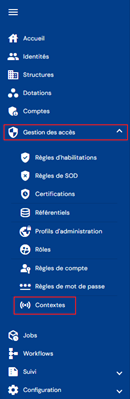
Sie gelangen direkt zur Seite für die Suche nach Kontexten, vorgeladen ohne angewendete Filter, jedoch unter Beachtung der Berechtigungen, die dem Profil des angemeldeten Benutzers zugeordnet sind.

Der Kontext „STANDARD“ ist der Standardkontext, der bei der Installation der Lösung CyberElements Identity automatisch erstellt wird.
Sie können die Liste der Kontexte filtern, indem Sie eine Suche durchführen. Die Suche erfolgt im Modus „contains“ und umfasst alle Spalten „Code“ und „Name“.

Es ist ein Paginierungssystem eingerichtet, das standardmäßig 10 Ergebnisse anzeigt.

Es ist möglich, die Anzahl der angezeigten Ergebnisse zu ändern und zwischen den verschiedenen Seiten zu navigieren.
Erstellung
Um einen neuen Kontext zu erstellen, klicken Sie auf die Schaltfläche „ “.
“.

Um einen Kontext zu erstellen, geben Sie die folgenden Informationen ein:
- Code: Code des Kontexts. Muss eindeutig sein, ohne Leerzeichen und ohne Sonderzeichen. Obligatorisch.
- Name: Name des Kontexts. Bezeichnung, die in den verschiedenen Formularen der Anwendung angezeigt wird. Obligatorisch.
- Description: Feld zur Eingabe einer Beschreibung des Kontexts. Optional.

Änderung
Um einen Kontext anzuzeigen und zu ändern, klicken Sie auf die Schaltfläche „ “ rechts von der entsprechenden Tabellenzeile.

Sie können direkt von der Seite zur Anzeige des Kontexts in den Bearbeitungsmodus wechseln.

Im Bearbeitungsmodus können alle Felder geändert werden.
Aktionen der Schaltflächen im Bearbeitungs- oder Erstellungsmodus:
- Cancel: Bricht die aktuelle Eingabe ab und kehrt zur Listenseite der Kontexte zurück.
- Save: Bestätigt das Formular und schaltet die Seite in den Ansichtsmodus
- Save and quit: Bestätigt das Formular und kehrt zur Listenseite der Kontexte zurück.
Löschung
Um einen Kontext zu löschen, klicken Sie auf die Schaltfläche „ “ rechts von der entsprechenden Tabellenzeile.

Vor dem Löschen des Kontexts wird eine Bestätigungsmeldung angezeigt.
Achtung: Der Kontext „STANDARD“ kann nicht gelöscht werden. Ein Kontext, der mit Objekten (Berechtigungsregeln) verknüpft ist, kann nicht gelöscht werden. Die Objekte müssen vorher getrennt werden.
Den aktuellen Kontext anzeigen
Der angewendete Kontext wird im Hauptbanner der Anwendung CyberElements Identity angezeigt.

Die Anzeige des Kontexts unterliegt den Berechtigungen des angemeldeten Benutzers.
Den Kontext wechseln
Der Kontext kann auf der Seite für die Verwaltung der Kontexte gewechselt werden.
Klicken Sie auf das Symbol „ “ rechts von der Kopfzeile der Tabelle.

Wählen Sie den gewünschten Kontext aus und klicken Sie auf die Schaltfläche „Validate“ oder auf die Schaltfläche „Cancel“, um die Änderung abzubrechen.
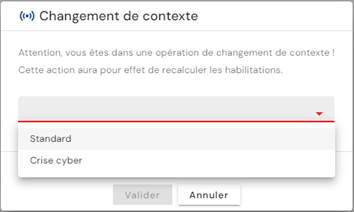
Achtung: Der Kontextwechsel hat eine sofortige Neuberechnung der Berechtigungsregeln zur Folge und kann Auswirkungen auf die Zugriffsrichtlinien haben, die auf Ihre Anwendungen angewendet werden.