Eine Anwendung vom Typ Reverse proxy veröffentlichen
Die Veröffentlichung einer Webanwendung über einen Reverse Proxy bietet eine hohe Kompatibilität mit Webressourcen, ohne dass ein Agent auf den Arbeitsstationen der Benutzer bereitgestellt werden muss: Der Browser spricht mit der Plattform, und die Plattform spricht mit dem internen Server.
Bevor Sie beginnen
Auf jedem CyberElements-Tenant ist standardmäßig ein DNS-Alias reserviert, und zwar in der Form:
1 | |
wobei <tenant_name> der Name Ihres Tenants ist.
Mehrere Anwendungen vom Typ Reverse proxy veröffentlichen
Dieser reservierte Alias bedient eine einzige veröffentlichte Anwendung. Wenden Sie sich an den Support von CyberElements, wenn Sie mehrere Anwendungen vom Typ Reverse proxy veröffentlichen müssen.
Schritt 1 — Die Anwendung erstellen
Öffnen Sie das Modul Applications und klicken Sie auf +. Das Fenster Add application öffnet sich.
Wählen Sie auf der Registerkarte General information den Anwendungstyp — Standard oder Privileged — und geben Sie dann den Namen der Anwendung, eine Beschreibung und ihre Kategorie ein.
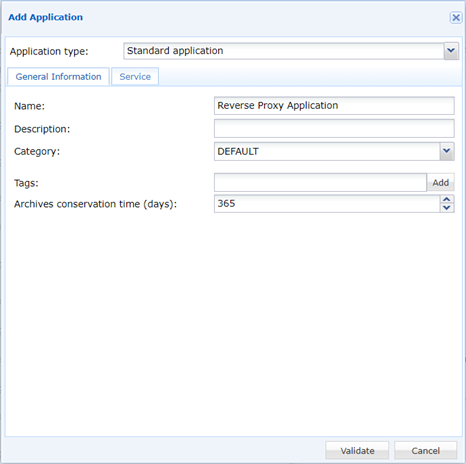
Der Typ wird hier festgelegt, ein einziges Mal
Die Wahl zwischen Standard und Privileged bestimmt, welche Diensttypen anschließend angeboten werden und wie die Sitzung behandelt wird. Was jeder Typ bedeutet, steht unter Applications.
Schritt 2 — Den Dienst Reverse proxy konfigurieren
Öffnen Sie die Registerkarte Service, wählen Sie den Diensttyp Reverse proxy aus und geben Sie dann die beiden Adressen ein.
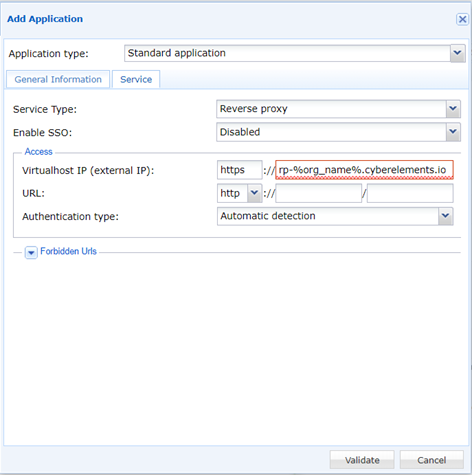
| Feld | Was einzugeben ist |
|---|---|
| Virtualhost IP (external IP) | Der DNS-Alias des Reverse Proxy — die Adresse, die die Benutzer erreichen. Das Protokoll ist fest auf https gesetzt und lässt sich nicht ändern. |
| URL | Die Adresse der Anwendung im internen Netzwerk, diejenige, zu der sich die Plattform verbindet. Wählen Sie das Protokoll, http oder https, aus der Dropdown-Liste. |
| Authentication type | Wie die Plattform die Authentifizierung der Anwendung erkennt. |
| Forbidden Urls | Optional. URLs der Anwendung, die über den veröffentlichten Zugriff nicht erreichbar sein dürfen. |
Zwei Adressen, zwei Seiten
Virtualhost IP (external IP) ist das, was der Benutzer eingibt; URL ist das Ziel, an das die Plattform die Anfrage weiterleitet. Werden sie vertauscht, entsteht ein Zugriff, der sich von außen auflöst und nichts erreicht.
Klicken Sie auf Validate, um die Anwendung zu speichern.
Single Sign-on
Wenn Sie für die Anwendung einen anderen SSO-Modus als Disabled festlegen, erscheint auf derselben Registerkarte ein zusätzlicher Abschnitt SSO mit den Parametern, die Anmeldename und Passwort transportieren. Siehe SSO.