Publicar uma aplicação Reverse proxy
Publicar uma aplicação web através de um reverse proxy proporciona uma elevada taxa de compatibilidade com os recursos web sem implementar um agente nos postos de trabalho dos utilizadores: o navegador fala com a plataforma, e a plataforma fala com o servidor interno.
Antes de começar
Um alias DNS está reservado por predefinição em todos os tenants CyberElements, com a forma:
1 | |
em que <tenant_name> é o nome do seu tenant.
Publicar várias aplicações Reverse proxy
Esse alias reservado serve uma aplicação publicada. Contacte o suporte da CyberElements se precisar de publicar várias aplicações Reverse proxy.
Passo 1 — Criar a aplicação
Abra o módulo Applications e clique em +. Abre-se a janela Add application.
No separador General information, escolha o tipo de aplicação — Standard ou Privileged — e introduza depois o nome da aplicação, uma descrição e a sua categoria.
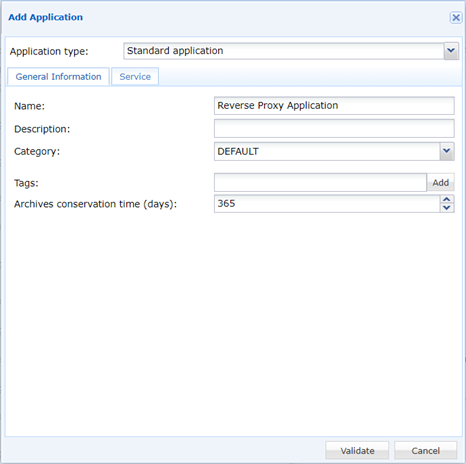
O tipo decide-se aqui, uma só vez
A escolha Standard / Privileged determina que tipos de serviço são propostos em seguida e como a sessão é gerida. Ver Applications para saber o que implica cada tipo.
Passo 2 — Configurar o serviço Reverse proxy
Abra o separador Service e selecione o tipo de serviço Reverse proxy, depois preencha os dois endereços.
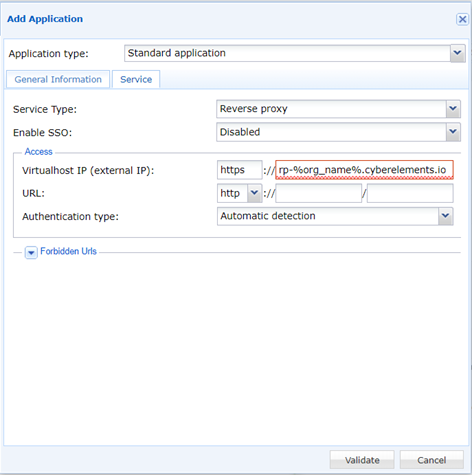
| Campo | O que introduzir |
|---|---|
| Virtualhost IP (external IP) | O alias DNS do reverse proxy — o endereço que os utilizadores alcançam. O protocolo está fixado em https e não pode ser alterado. |
| URL | O endereço da aplicação na rede interna, aquele a que a plataforma se liga. Escolha o protocolo, http ou https, na lista suspensa. |
| Authentication type | Como a plataforma deteta a autenticação da aplicação. |
| Forbidden Urls | Opcional. URL da aplicação que não devem ser acessíveis através do acesso publicado. |
Dois endereços, dois lados
Virtualhost IP (external IP) é o que o utilizador escreve; URL é para onde a plataforma reencaminha o pedido. Trocá-los publica um acesso que resolve a partir do exterior e não alcança nada.
Clique em Validate para guardar a aplicação.
Single sign-on
Se definir na aplicação um modo SSO diferente de Disabled, aparece neste mesmo separador uma secção SSO adicional, com os parâmetros que transportam o identificador e a palavra-passe. Ver SSO.