Configuração da autenticação com uma Yubikey da Yubico
Este artigo descreve como implementar a autenticação multifator com chaves de segurança FIDO2, biométricas ou não, da Yubico.
Configuração de um identificador de relying party
Antes de registar qualquer chave, é necessário configurar um identificador de relying party no produto.
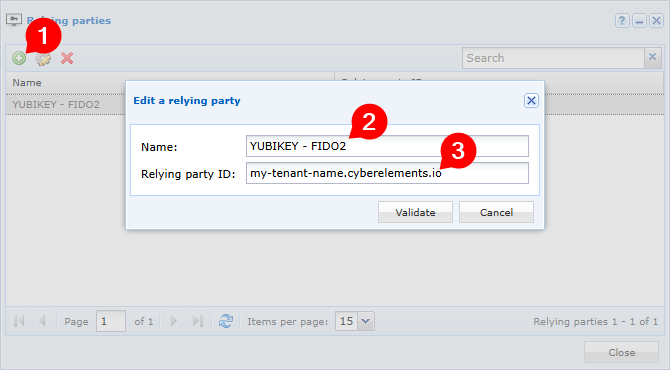
Abra o espaço de trabalho Configuration da consola de administração e, em seguida, o menu Trust parties.

Introduza:
- Um nome de identificação da sua escolha
- O nome do domínio do portal do utilizador com a forma
MY_TENANT_NAME.cyberelements.io, em queMY_TENANT_NAMEcorresponde ao nome do seu tenant CyberElements.
Nota
O nome do seu tenant CyberElements também pode ser consultado aqui:
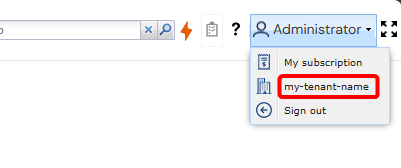
Registo das chaves
Antes de uma chave de segurança Yubikey poder ser utilizada em CyberElements, o seu proprietário tem de a registar no portal do utilizador de CyberElements.
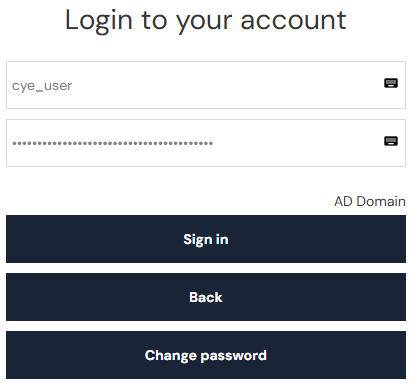
Comece por iniciar sessão no portal do utilizador com a conta de utilizador em questão:
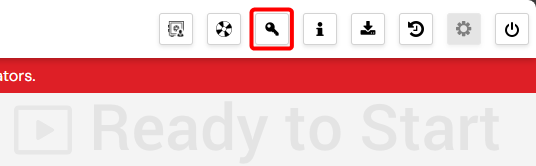
Abra em seguida a janela de gestão de chaves através do botão situado no canto superior direito da página e clique no botão «Associate a new key» para iniciar o processo de registo. Siga os passos apresentados nas janelas emergentes seguintes:
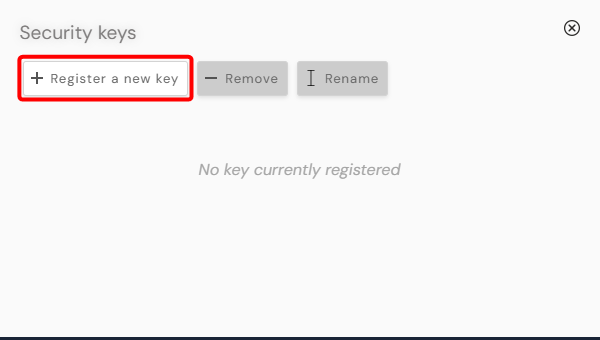
Nota
Este passo tem de ser concluído em menos de 30 segundos. O número de janelas, o seu aspeto e o seu conteúdo podem variar em função de vários fatores (sistema operativo, navegador, chave, etc.).
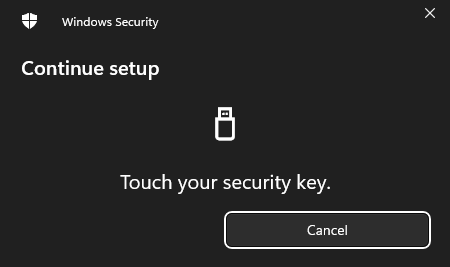
Depois de concluir os passos de registo, introduza um nome que identifique a nova chave. Esse nome é depois utilizado por CyberElements para designar esta chave na lista de chaves do utilizador.
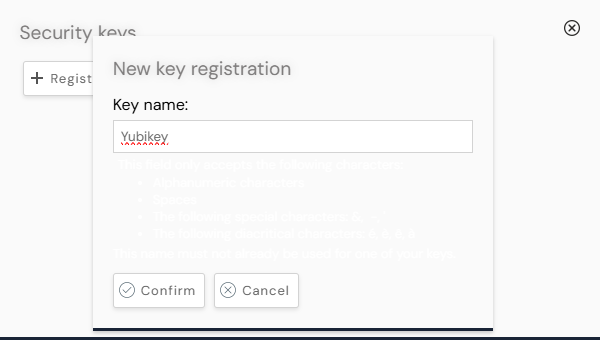
Autenticação
Uma vez associada uma chave de segurança a uma conta, essa chave passa a ser necessária para que o utilizador se autentique no portal do utilizador de CyberElements.
Se estiverem associadas várias chaves à mesma conta, pode ser utilizada qualquer uma delas para autenticar essa conta.
Comece por iniciar sessão no portal do utilizador com a conta de utilizador em questão:
Uma janela emergente pede-lhe para inserir a sua chave numa das portas USB do seu posto de trabalho.
Uma vez inserida a chave, é-lhe pedido um código PIN:
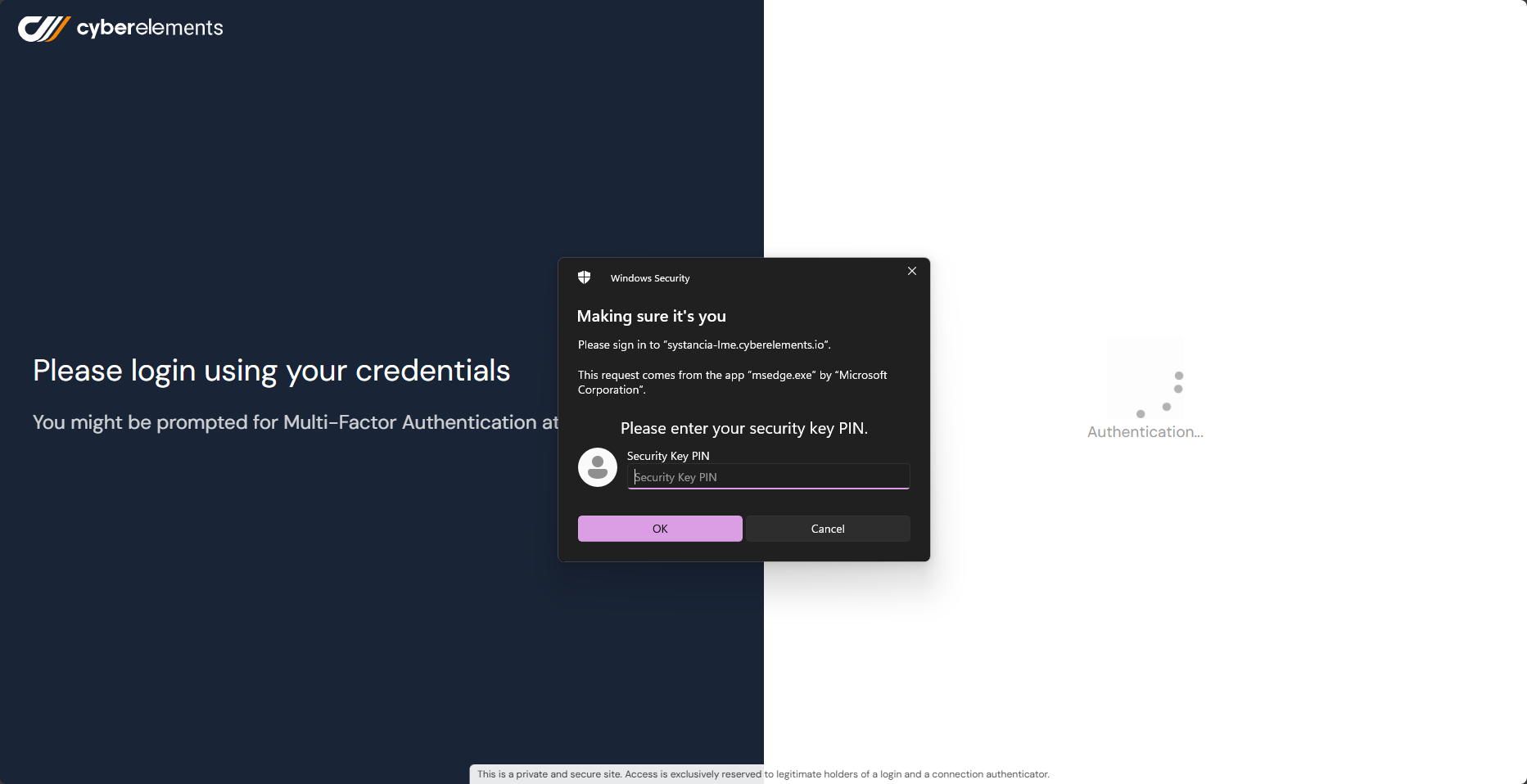
Uma vez concluídos estes passos, a página principal é apresentada se a autenticação por chave de segurança tiver sido bem-sucedida.
Caso contrário, aparece o formulário de início de sessão e é apresentada uma mensagem de erro, que fica registada nos logs de acesso.
Gestão das chaves de autenticação
Os administradores da plataforma CyberElements têm a possibilidade de revogar a chave de autenticação de um utilizador.
Para isso, vá ao menu de gestão de chaves da consola de administração:
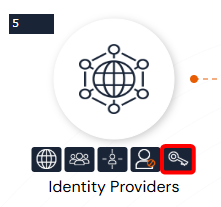
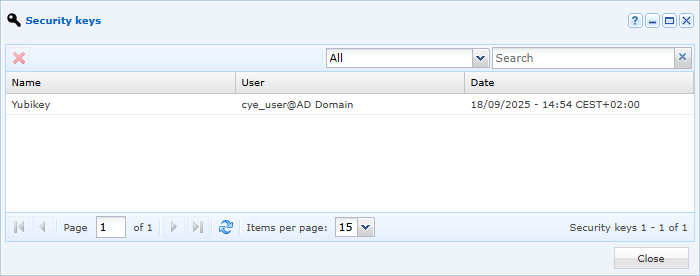
Este menu enumera todas as chaves de autenticação registadas pelos utilizadores.
Uma vez aberto este menu, pode selecionar e depois eliminar uma chave. Isso impede o utilizador de se autenticar com essa chave no futuro.
Resolução de problemas
O botão que serve para registar uma nova chave para o utilizador com sessão iniciada no portal web CyberElements só está ativo nas condições seguintes:
- O utilizador tem de estar autenticado com uma conta pessoal no portal e não pode estar autenticado através de um domínio «anonymous».
- O administrador tem de ter configurado previamente pelo menos um identificador de relying party.
Se pelo menos uma destas condições não estiver cumprida, o botão fica esbatido e é apresentada uma mensagem de erro ao passar o cursor sobre ele. A interface consiste numa lista das chaves associadas ao utilizador, bem como na data em que essas chaves foram adicionadas. Os utilizadores podem também registar, anular o registo ou renomear chaves.