Gestão dos tipos de objeto
Os diferentes tipos de objeto da solução permitem estabelecer a configuração necessária para gerir as identidades e as suas autorizações.
Existem quatro tipos de objeto:
- Identidade: a identidade digital de uma pessoa
- Estrutura: uma estrutura organizativa ou hierárquica. Está associada a identidades ou a dotações.
- Dotação: permite gerir os recursos materiais. Está associada a identidades ou a estruturas
- Conta: as contas das aplicações de destino são calculadas a partir das funções e das autorizações associadas às identidades.
Criar/modificar/eliminar um tipo de identidade ou um tipo de dotação
Existem duas formas de aceder à gestão dos tipos de identidade ou de dotação:
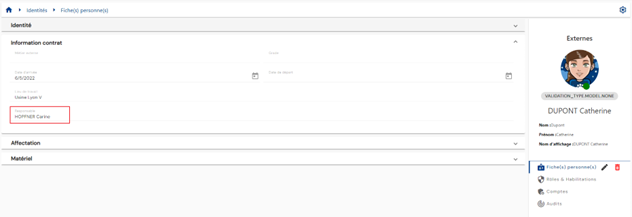
- A primeira, a partir dos menus «Identities» ou «Allocations». Clique no ícone «
 » situado à direita do banner horizontal.

- A segunda forma é a partir do menu «Configuration/Types».
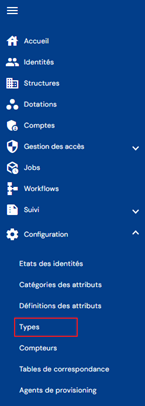
Clique em seguida no separador do objeto desejado.
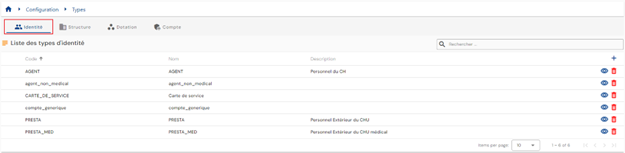
Para os objetos «Identity» ou «Allocation», acederá diretamente à lista dos tipos de objeto existentes, pré-carregada numa tabela sem qualquer filtro aplicado, mas respeitando as permissões associadas ao perfil da pessoa com sessão iniciada.
Está prevista uma paginação para apresentar apenas 10 tipos de objeto.
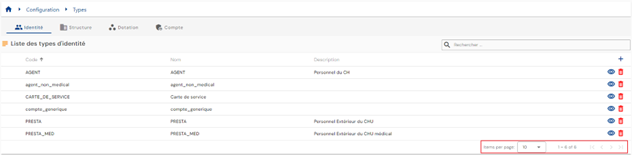
Existe um campo de pesquisa no canto superior direito da tabela. A pesquisa abrange os códigos, os nomes ou as descrições dos tipos de objeto, isto é, os campos apresentados na tabela.
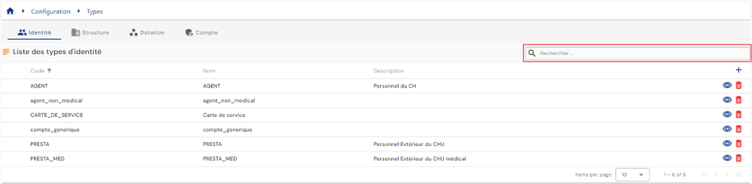
Para criar um novo tipo de identidade ou de dotação, clique no botão « ».
».

Introduza em primeiro lugar os parâmetros gerais de um tipo de identidade ou de dotação:
- Icon: ícone apresentado nas fichas de consulta dos objetos. Opcional.
- Color code: cor distintiva que permite definir o tipo de objeto. #000000 por predefinição, isto é, a cor negra.
- Code: código do tipo de objeto. Deve ser único, sem espaços nem caracteres especiais. Obrigatório.
- Name: nome do tipo de objeto. Designação que será apresentada nos diversos formulários da aplicação. Obrigatório.
- Description: campo para introduzir uma descrição do tipo de objeto. Opcional.
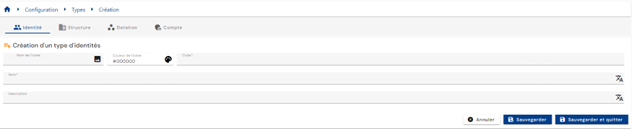
Valide o formulário de criação para adicionar categorias e atributos.
Para consultar e modificar um tipo de objeto «Identity» ou «Allocation», clique no ícone « » situado à direita na linha correspondente da tabela.

É possível passar ao modo de modificação diretamente a partir da página de consulta do tipo de objeto.
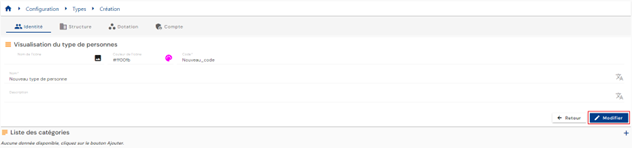
No modo de modificação, todos os campos podem ser modificados.
Ações dos botões em modo de modificação ou de criação:
- Cancel: anula a introdução em curso e regressa à página da lista de tipos de pessoa.
- Save: valida o formulário e passa a página ao modo de consulta.
- Save and quit: valida o formulário e regressa à página da lista de tipos de pessoa.
Para eliminar um tipo de objeto de tipo «Identity» ou «Allocation», clique no ícone « » situado à direita na linha correspondente da tabela.
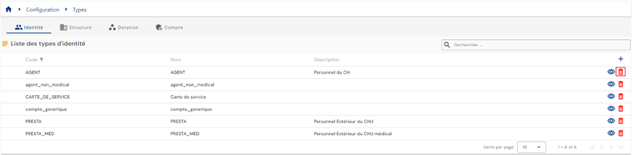
É apresentada uma mensagem de confirmação antes da eliminação do tipo de objeto.
Atenção: não é possível eliminar um tipo de objeto enquanto existirem dados relacionados.
Criar/modificar/eliminar um tipo de estrutura numa árvore organizativa
Existem duas formas de aceder à gestão dos tipos de estrutura:
- A primeira, a partir do menu «Structures». Clique no ícone «
 » situado à direita do banner horizontal.

- A segunda forma é a partir do menu «Configuration/Types».
Clique em seguida no separador «Structure».

Acederá diretamente à lista das árvores organizativas, com uma representação visual da sua estrutura em árvore.
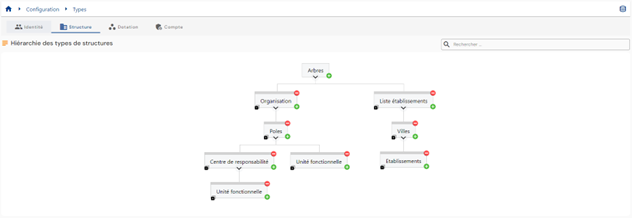
Para criar uma nova árvore organizativa, clique no ícone « » situado à direita do campo «Trees». Uma árvore é um tipo de estrutura sem pai associado.

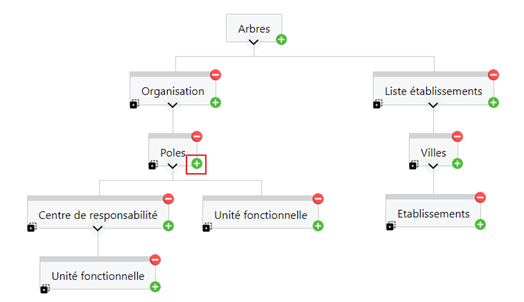
Para criar um novo tipo de estrutura numa árvore organizativa, clique no botão «» situado à direita da estrutura-mãe à qual deseja adicionar um subnível. Por exemplo, para adicionar um subnível à estrutura «Poles», clique no botão «» da estrutura «Poles».
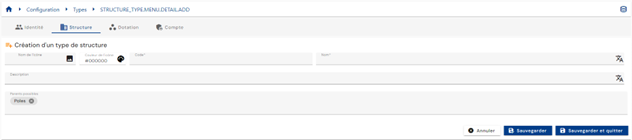
Introduza em primeiro lugar os parâmetros gerais de um tipo de estrutura:
- Icon: imagem que pode ser escolhida numa lista. Será integrada na página de consulta da estrutura. Opcional.
- Color code: cor distintiva que permite definir o tipo de estrutura. Será integrada na página de consulta da estrutura. #000000 por predefinição, isto é, a cor negra.
- Code: código do tipo de estrutura. Deve ser único, sem espaços nem caracteres especiais. Obrigatório.
- Name: nome do tipo de estrutura. Designação que será apresentada nos diversos formulários da aplicação. Obrigatório.
- Description: campo para introduzir uma descrição do tipo de estrutura. Opcional.
- Possible parents: deixe o campo vazio para criar uma nova árvore organizativa. Nas árvores, o campo vem pré-preenchido com o pai a partir do qual foi adicionado um subtipo de estrutura. É possível adicionar outros pais.
Valide o formulário de criação para adicionar categorias e atributos.
Para consultar e modificar um tipo de estrutura, clique no tipo de estrutura desejado.
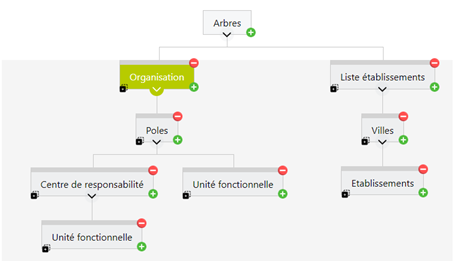
É possível passar ao modo de modificação diretamente a partir da página de consulta do tipo de estrutura.
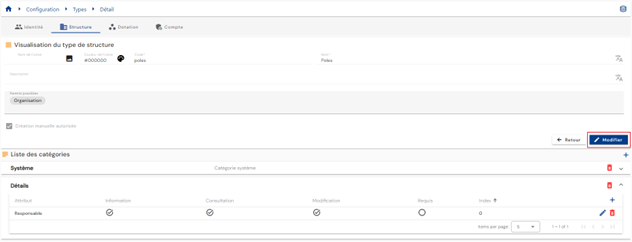
No modo de modificação, todos os campos podem ser modificados exceto o código do tipo de estrutura.
Ações dos botões no modo de modificação ou de criação de um tipo de estrutura:
- Cancel: anula a introdução em curso e regressa à página da lista de árvores organizativas.
- Save: valida o formulário e passa a página ao modo de consulta.
- Save and quit: valida o formulário e regressa à página da lista de árvores organizativas.
Para duplicar um tipo de estrutura, clique no ícone « » situado no canto inferior esquerdo do tipo de estrutura desejado.

É criada uma nova estrutura e as informações seguintes são duplicadas:
- A estrutura-mãe
- As categorias e os atributos relacionados
Ações dos botões no modo de modificação, de duplicação ou de criação de um tipo de estrutura:
- Cancel: anula a introdução em curso e regressa à página da lista de tipos de pessoa.
- Save: valida o formulário e passa a página ao modo de consulta.
- Save and quit: valida o formulário e regressa à página da lista de tipos de pessoa.
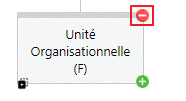
Para eliminar um tipo de estrutura, clique no ícone « » situado no canto superior direito do tipo de estrutura.
Criar/modificar/eliminar um tipo de conta para um repositório
Existem duas formas de aceder à gestão dos tipos de conta:
- A primeira, a partir da página de consulta do repositório. Vá ao separador «Account types».
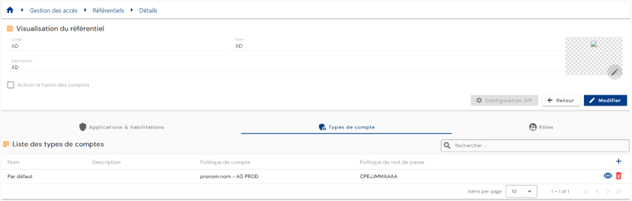
Acederá diretamente à lista dos tipos de conta existentes, pré-carregada numa tabela e filtrada de acordo com o repositório consultado, respeitando as permissões associadas ao perfil da pessoa com sessão iniciada.
- A segunda forma é a partir do menu «Configuration/Types».
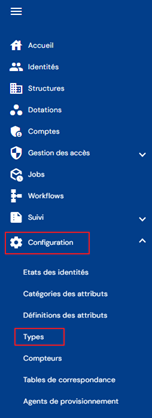
Clique em seguida no separador «Accounts».

Acederá diretamente à lista dos tipos de conta existentes, pré-carregada numa tabela sem qualquer filtro aplicado, mas respeitando as permissões associadas ao perfil do utilizador com sessão iniciada.
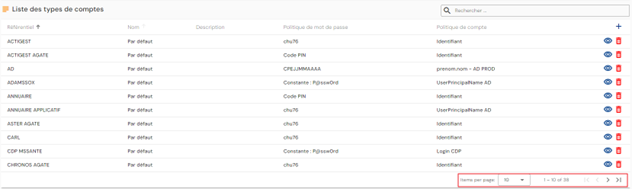
Está prevista uma paginação para apresentar apenas 10 tipos de conta.
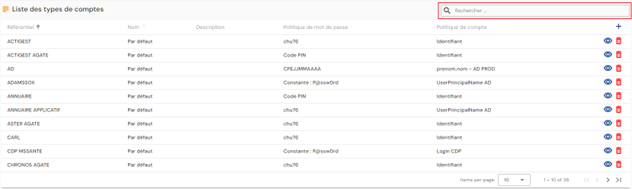
Existe um campo de pesquisa no canto superior direito da tabela. A pesquisa baseia-se no nome dos tipos de conta.
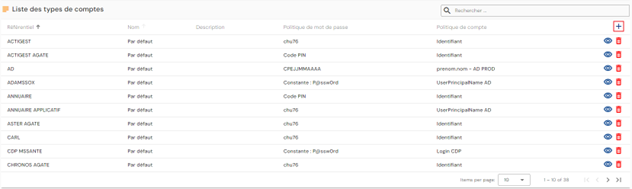
Para criar um novo tipo de conta, clique no botão «».
Introduza em primeiro lugar os parâmetros gerais de um tipo de pessoa:
- Repository: selecione um repositório na lista suspensa. Este campo vem pré-preenchido e não pode ser modificado se o acesso for feito a partir da página do repositório.
- Code: código do tipo de conta. Deve ser único, sem espaços nem caracteres especiais. Obrigatório.
- Name: nome do tipo de conta. Designação que será apresentada nos diversos formulários da aplicação. Obrigatório.
- Description: campo para introduzir uma descrição do tipo de conta. Opcional.
- Account policy: selecione uma política de contas nas opções da lista suspensa. Obrigatório.
- Password policy: selecione uma política de palavras-passe nas opções da lista suspensa. Opcional.
- Account generation: opção que permite gerar uma conta quando uma identidade possui a função definida pela regra.
- Se estiver marcada, uma identidade que possua uma função mas nenhum direito pode ter uma conta gerada (se o estado da pessoa cumprir as regras de atribuição de uma conta).
- Se não estiver marcada, uma identidade que possua uma função mas nenhum direito não terá nenhuma conta gerada.
Valide o formulário de criação para adicionar categorias e atributos ao tipo de conta e para definir os estados de conta em função dos estados de identidade.
Para definir os estados de conta em função dos estados de identidade, no separador «Identity statuses», clique no ícone «».
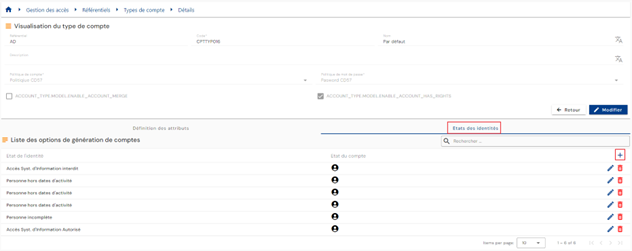
Indique o estado de identidade desejado e selecione o estado de conta na lista suspensa.
Os estados de conta possíveis são:
- Nenhuma conta (-1)
- Apenas conta teórica (0)
- Conta ativa (1)
- Conta desativada (2)
- Conta arquivada (3), a partir da versão 7.1
Nota
A partir da versão 7.1, o estado «Archived» é proposto na lista «Account status» da correspondência entre estado de identidade e estado de conta, com a etiqueta «Account archived». É também atribuído pelo motor de aprovisionamento ou manualmente. Consulte a secção O estado de conta «Archived».
Para consultar e modificar um tipo de conta, clique no ícone «» situado à direita na linha correspondente da tabela.
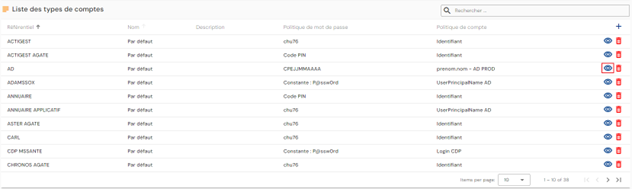
É possível passar ao modo de modificação diretamente a partir da página de consulta do tipo de conta.
No modo de modificação, todos os campos podem ser modificados.
Ações dos botões em modo de modificação ou de criação:
- Cancel: cancela a introdução em curso e passa a página ao modo de consulta.
- Save: valida o formulário e passa a página ao modo de consulta.
- Save and quit: valida o formulário e regressa à página da lista de tipos de pessoa.
Para eliminar um tipo de conta, clique no ícone «» situado à direita na linha correspondente da tabela.
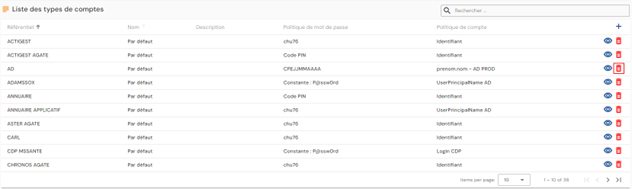
É apresentada uma mensagem de confirmação antes da eliminação do tipo de conta.
Atenção: não é possível eliminar um tipo de conta enquanto existirem objetos relacionados.
Definir os tipos de objeto que podem ser criados a partir da interface
Para permitir a criação de um tipo de objeto a partir da interface, devem cumprir-se as condições seguintes:
- Marcar a caixa que permite a criação de um tipo de objeto a partir da interface. Esta caixa de verificação está disponível na página de configuração de um tipo de objeto.

- É necessário dispor, no repositório Identity, do direito que permite criar um tipo de objeto.
Configurar os formulários de consulta/criação/modificação de um objeto de acordo com o seu tipo.
Configurar os formulários de consulta, de criação ou de modificação de um objeto consiste em determinar quais os atributos que se deseja apresentar e/ou modificar.
É possível definir uma configuração predefinida do modo de apresentação do atributo na configuração do atributo. Para isso, vá à página de configuração do atributo e expanda a secção «Display».
O modo de apresentação deve ser configurado para os três formulários diferentes (consulta, criação e modificação), bem como para o recuadro situado no canto superior direito dos objetos.
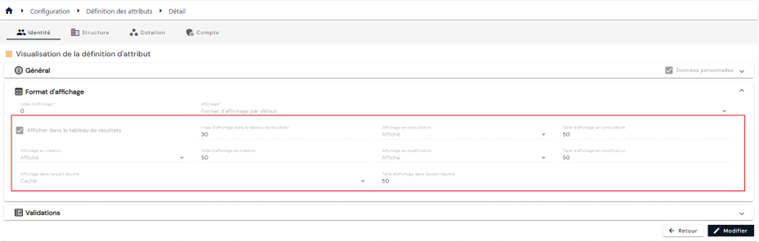
Os valores possíveis por formulário são os seguintes:
| Displayed | Hidden | Read-only | |
|---|---|---|---|
| Formulário de criação | X | X | |
| Formulário de modificação | X | X | X |
| Formulários de consulta | X | X | |
| Recuadro de síntese | X | X |
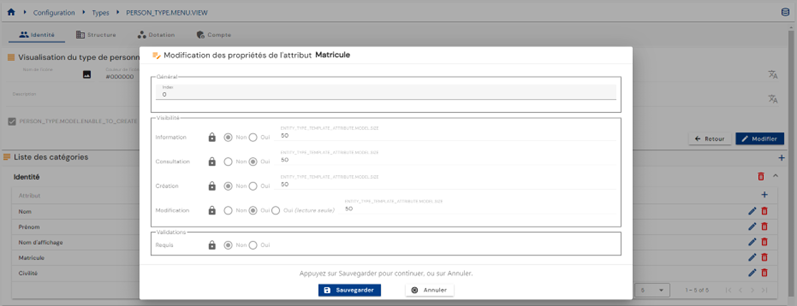
Também é possível substituir o modo de apresentação predefinido dos atributos em cada tipo de objeto. Para isso, vá à página de configuração do tipo de objeto, abra o tipo de objeto no modo de consulta e edite depois o atributo a substituir clicando no ícone « » situado à direita do atributo.
Selecione os modos de apresentação na secção «Visibility»:
Criar um vínculo entre uma identidade e uma estrutura
Existem duas formas de criar um vínculo entre uma identidade e uma estrutura: ou se associa uma estrutura a uma identidade, ou, inversamente, se vincula uma identidade a uma estrutura.
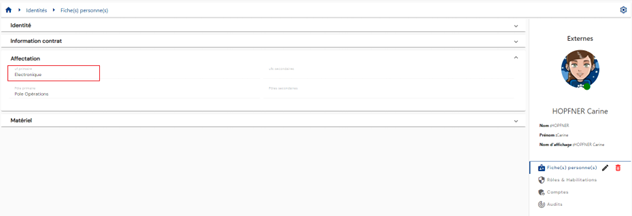
Para vincular uma estrutura a uma identidade, é necessário configurar um atributo de tipo estrutura e associá-lo a um tipo de pessoa.
Deste modo, a partir da ficha da pessoa é possível ver a estrutura à qual a pessoa está vinculada.
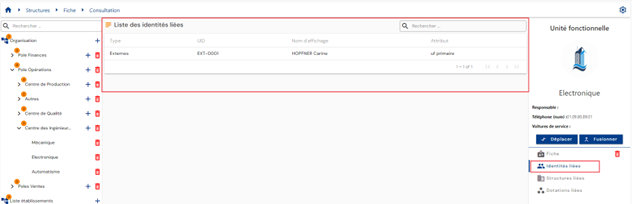
Esta informação também está disponível consultando a ficha da estrutura, que apresenta a lista das pessoas vinculadas.
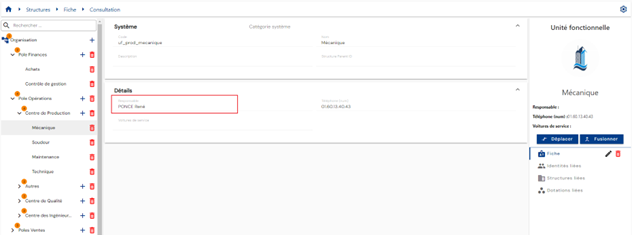
Para vincular uma identidade a uma estrutura, é necessário configurar um atributo de tipo pessoa e associá-lo a um tipo de estrutura.
Deste modo, a partir da ficha da estrutura é possível ver a identidade à qual a estrutura está vinculada.
Criar um vínculo entre uma identidade e uma dotação
Existem duas formas de criar um vínculo entre uma identidade e uma dotação. Ou uma dotação é associada a uma identidade, ou, inversamente, uma identidade é vinculada a uma dotação.
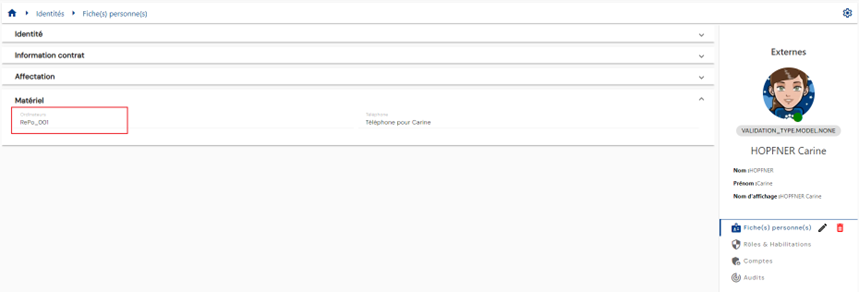
Para vincular uma dotação a uma identidade, é necessário configurar um atributo do tipo dotação e associá-lo a um tipo de pessoa.
Deste modo, a partir da ficha da pessoa será possível ver a dotação à qual a pessoa está vinculada.
Esta informação também estará disponível consultando a ficha da dotação, que apresentará a lista das pessoas vinculadas.
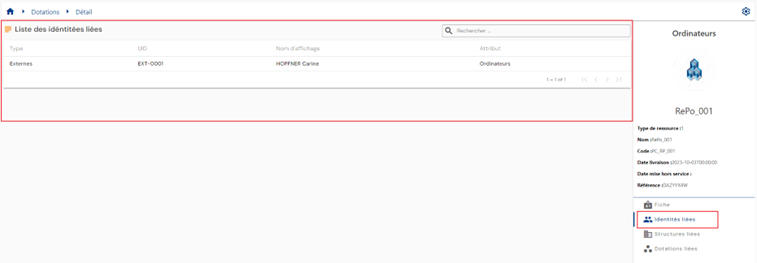
Para vincular uma identidade a uma dotação, é necessário configurar um atributo de tipo identidade e associá-lo a um tipo de dotação.
Assim, a partir da ficha da dotação será possível ver a identidade ou as identidades vinculadas à dotação.
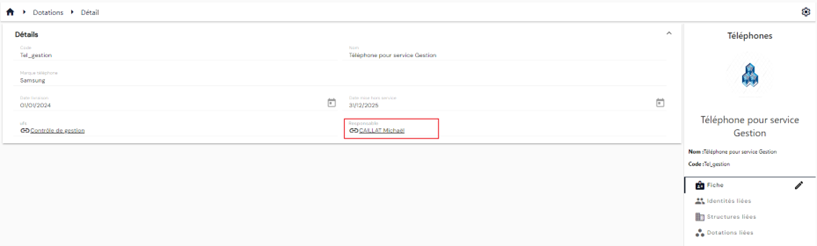
Criar um vínculo entre uma dotação e uma estrutura
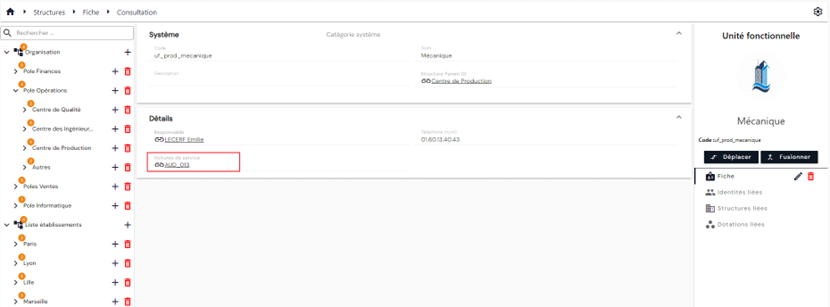
Existem duas formas de criar um vínculo entre uma dotação e uma estrutura: ou se associa uma estrutura a uma dotação, ou, inversamente, se vincula uma dotação a uma estrutura.
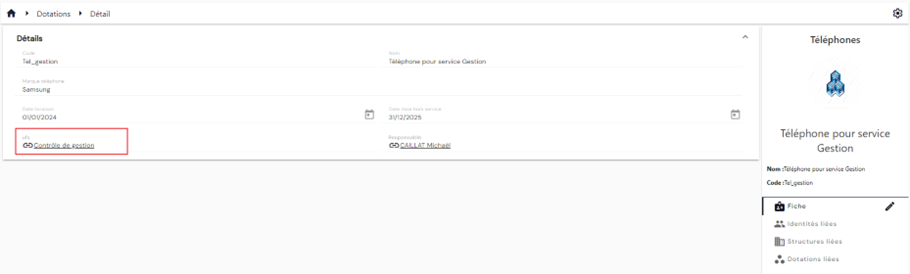
Para vincular uma estrutura a uma dotação, é necessário configurar um atributo de tipo estrutura e associá-lo a um tipo de dotação.
Deste modo, a partir da ficha da dotação é possível ver a estrutura à qual a dotação está vinculada.
Esta informação também está disponível consultando a ficha da estrutura, que apresenta a lista das dotações vinculadas.
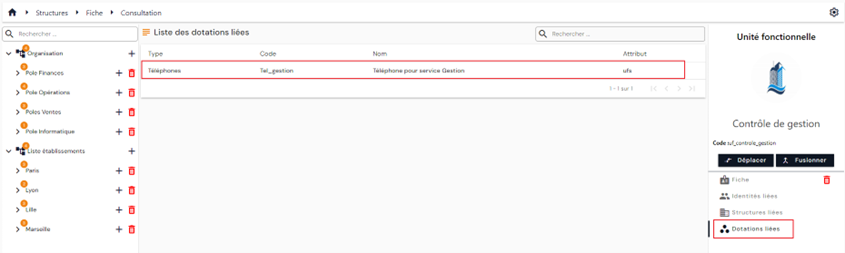
Para vincular uma dotação a uma estrutura, é necessário configurar um atributo de tipo dotação e associá-lo a um tipo de estrutura.
Assim, a partir da ficha da estrutura será possível ver a dotação à qual a estrutura está vinculada.
Criar um vínculo entre duas identidades
Criar um vínculo entre duas identidades consiste em configurar um atributo de tipo identidade e associá-lo a um tipo de pessoa.
Assim, a partir da ficha da pessoa será possível ver a identidade à qual a pessoa está vinculada.