Objektityyppien hallinta
Ratkaisun eri objektityypit mahdollistavat identiteettien ja niiden valtuutusten hallinnan määrityksen laatimisen.
Objektityyppejä on neljä:
- Identity: henkilön digitaalinen identiteetti
- Structure: organisatorinen tai hierarkkinen rakenne. Se on liitetty identiteetteihin tai varustuksiin.
- Allocation: mahdollistaa materiaalisten resurssien hallinnan. Liitetään identiteetteihin tai rakenteisiin
- Account: kohdesovellusten tilit lasketaan identiteetteihin liitettyjen roolien ja valtuutusten perusteella.
Identiteettityypin tai varustustyypin luominen, muokkaaminen tai poistaminen
Identiteetti- tai varustustyyppien hallintaan on kaksi tapaa:
- Ensimmäinen kulkee valikkojen ”Identities” tai ”Allocations” kautta. Napsauta kuvaketta ”
 ”, joka on vaakasuoran palkin oikealla puolella.

- Toinen tapa kulkee valikon ”Configuration/Types” kautta.
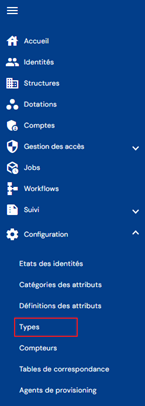
Napsauta sen jälkeen halutun objektin välilehteä.
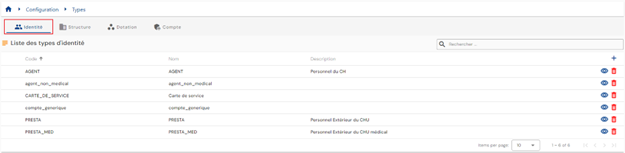
Objekteissa ”Identity” tai ”Allocation” sinut ohjataan suoraan olemassa olevien objektityyppien luetteloon, joka on ladattu valmiiksi taulukkoon ilman suodattimia, mutta niin että kirjautuneen henkilön profiiliin liitettyjä käyttöoikeuksia noudatetaan.
Sivutus on määritetty näyttämään vain 10 objektityyppiä.
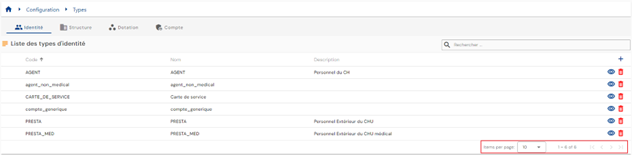
Taulukon oikeassa yläkulmassa on hakukenttä. Haku kohdistuu objektityyppien koodeihin, nimiin tai kuvauksiin, siis taulukossa näkyviin kenttiin.
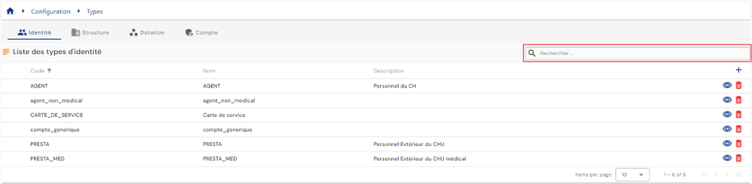
Luo uusi identiteetti- tai varustustyyppi napsauttamalla painiketta ” ”.
”.

Kirjoita ensin identiteetti- tai varustustyypin yleiset parametrit:
- Icon: kuvake, joka näkyy objektien tarkastelutietueissa. Valinnainen.
- Color code: erotteleva väri objektityypin määrittämiseen. Oletuksena #000000, siis musta.
- Code: objektityypin koodi. Sen on oltava yksilöivä, ilman välilyöntejä tai erikoismerkkejä. Pakollinen.
- Name: objektityypin nimi. Nimike, joka näkyy sovelluksen eri lomakkeissa. Pakollinen.
- Description: kenttä objektityypin kuvauksen kirjoittamiseen. Valinnainen.
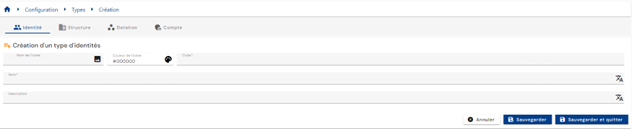
Vahvista luontilomake, jotta voit lisätä luokkia ja attribuutteja.
Tarkastele ja muokkaa objektityyppiä ”Identity” tai ”Allocation” napsauttamalla kuvaketta ” ”, joka on oikealla vastaavalla taulukon rivillä.

Muokkaustilaan voi siirtyä suoraan objektityypin tarkastelusivulta.
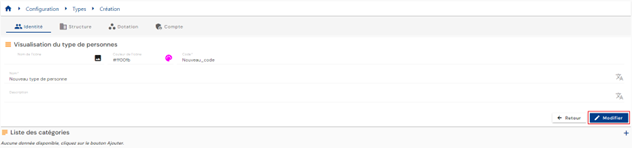
Muokkaustilassa kaikkia kenttiä voi muuttaa.
Painikkeiden toiminnot muokkaus- tai luontitilassa:
- Cancel: peruuttaa käynnissä olevan syötön ja palaa henkilötyyppien luettelosivulle.
- Save: vahvistaa lomakkeen ja vaihtaa sivun näyttötilaan.
- Save and quit: vahvistaa lomakkeen ja palaa henkilötyyppien luettelosivulle.
Poista tyypin ”Identity” tai ”Allocation” objektityyppi napsauttamalla kuvaketta ” ”, joka on oikealla vastaavalla taulukon rivillä.
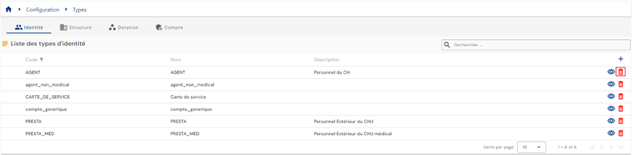
Ennen objektityypin poistamista näkyviin tulee vahvistusviesti.
Varoitus: objektityyppiä ei voi poistaa, kun siihen liittyviä tietoja on olemassa.
Rakennetyypin luominen, muokkaaminen tai poistaminen organisaatiokaaviossa
Rakennetyyppien hallintaan on kaksi tapaa:
- Ensimmäinen kulkee valikon ”Structures” kautta. Napsauta kuvaketta ”
 ”, joka on vaakasuoran palkin oikealla puolella.

- Toinen tapa kulkee valikon ”Configuration/Types” kautta.
Napsauta sen jälkeen välilehteä ”Structure”.

Sinut ohjataan suoraan organisaatiokaavioiden luetteloon, jossa niiden puurakenne on esitetty visuaalisesti.
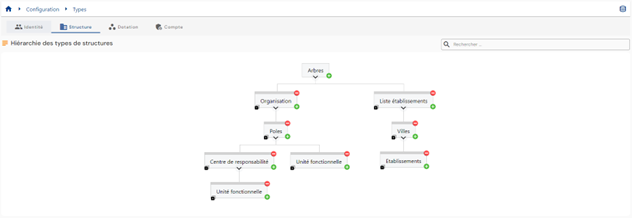
Luo uusi organisaatiokaavio napsauttamalla kuvaketta ” ”, joka on kentän ”Trees” oikealla puolella. Puu on rakennetyyppi, jolla ei ole liitettyä yläelementtiä.

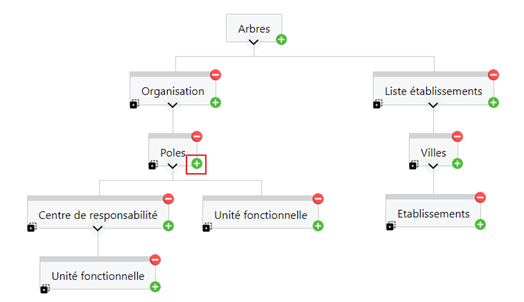
Luo uusi rakennetyyppi organisaatiokaavioon napsauttamalla painiketta ””, joka on sen ylemmän rakenteen oikealla puolella, jolle haluat lisätä alatason. Jos haluat esimerkiksi lisätä alatason rakenteeseen ”Poles”, napsauta rakenteen ”Poles” painiketta ””.
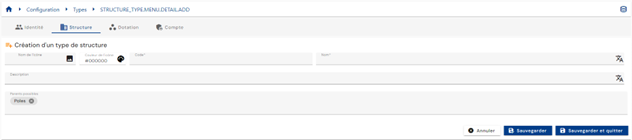
Kirjoita ensin rakennetyypin yleiset parametrit:
- Icon: kuva, joka voidaan valita luettelosta. Se lisätään rakenteen tarkastelusivulle. Valinnainen.
- Color code: erotteleva väri rakennetyypin määrittämiseen. Se lisätään rakenteen tarkastelusivulle. Oletuksena #000000, siis musta.
- Code: rakennetyypin koodi. Sen on oltava yksilöivä, ilman välilyöntejä tai erikoismerkkejä. Pakollinen.
- Name: rakennetyypin nimi. Nimike, joka näkyy sovelluksen eri lomakkeissa. Pakollinen.
- Description: kenttä rakennetyypin kuvauksen kirjoittamiseen. Valinnainen.
- Possible parents: jätä kenttä tyhjäksi, jos haluat luoda uuden organisaatiokaavion. Puissa kenttä on täytetty valmiiksi sillä yläelementillä, josta alarakennetyyppi lisättiin. Muita yläelementtejä voi lisätä.
Vahvista luontilomake, jotta voit lisätä luokkia ja attribuutteja.
Tarkastele ja muokkaa rakennetyyppiä napsauttamalla haluttua rakennetyyppiä.
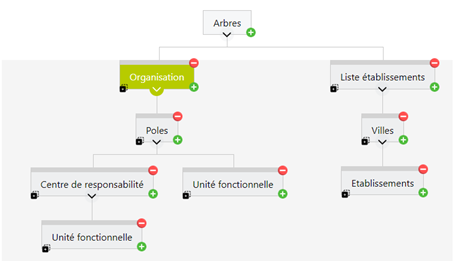
Muokkaustilaan voi siirtyä suoraan rakennetyypin tarkastelusivulta.
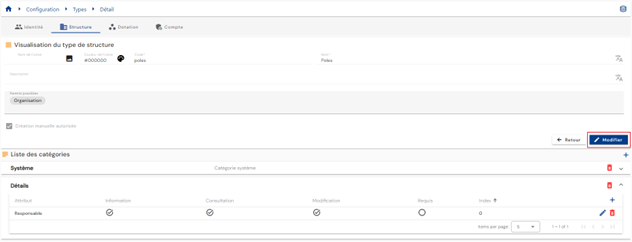
Muokkaustilassa kaikkia kenttiä voi muokata rakennetyypin koodia lukuun ottamatta.
Painikkeiden toiminnot muokkaustilassa tai rakennetyyppiä luotaessa:
- Cancel: peruuttaa käynnissä olevan syötön ja palaa organisaatiokaavioiden luettelosivulle.
- Save: vahvistaa lomakkeen ja vaihtaa sivun näyttötilaan.
- Save and quit: vahvistaa lomakkeen ja palaa organisaatiokaavioiden luettelosivulle.
Monista rakennetyyppi napsauttamalla kuvaketta ” ”, joka on halutun rakennetyypin vasemmassa alakulmassa.

Uusi rakenne luodaan, ja seuraavat tiedot monistetaan:
- ylempi rakenne
- liittyvät luokat ja attribuutit
Painikkeiden toiminnot rakennetyypin muokkaus-, monistus- tai luontitilassa:
- Cancel: peruuttaa käynnissä olevan syötön ja palaa henkilötyyppien luettelosivulle.
- Save: vahvistaa lomakkeen ja vaihtaa sivun näyttötilaan.
- Save and quit: vahvistaa lomakkeen ja palaa henkilötyyppien luettelosivulle.
Poista rakennetyyppi napsauttamalla kuvaketta ” ”, joka on rakennetyypin oikeassa yläkulmassa.
Repositoryn tilityypin luominen, muokkaaminen tai poistaminen
Tilityyppien hallintaan on kaksi tapaa:
- Ensimmäinen kulkee repositoryn tarkastelusivun kautta. Avaa välilehti ”Account types”.
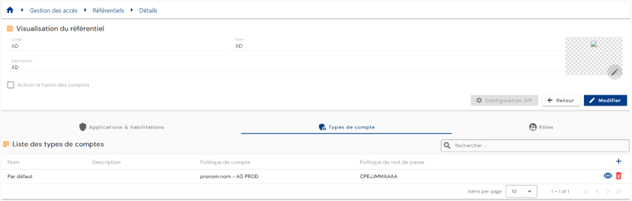
Sinut ohjataan suoraan olemassa olevien tilityyppien luetteloon, joka on ladattu valmiiksi taulukkoon ja suodatettu tarkasteltavan repositoryn mukaan, kirjautuneen henkilön profiiliin liitettyjä käyttöoikeuksia noudattaen.
- Toinen tapa kulkee valikon ”Configuration/Types” kautta.
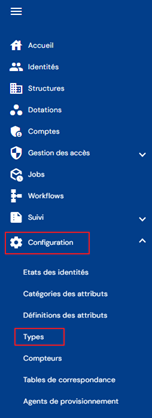
Napsauta sen jälkeen välilehteä ”Accounts”.

Sinut ohjataan suoraan olemassa olevien tilityyppien luetteloon, joka on ladattu valmiiksi taulukkoon ilman suodattimia, mutta niin että kirjautuneen käyttäjän profiiliin liitettyjä käyttöoikeuksia noudatetaan.
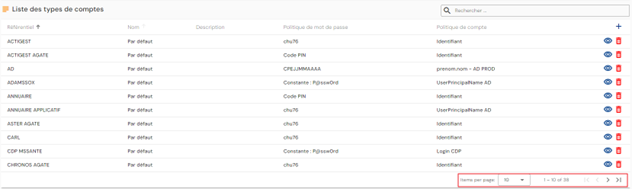
Sivutus on määritetty näyttämään vain 10 tilityyppiä.
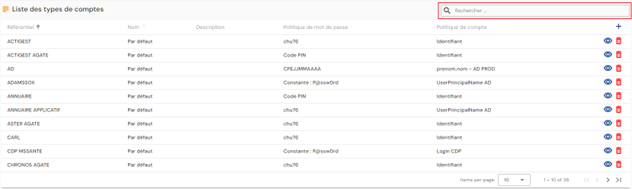
Taulukon oikeassa yläkulmassa on hakukenttä. Haku perustuu tilityyppien nimeen.
Luo uusi tilityyppi napsauttamalla painiketta ””.
Kirjoita ensin henkilötyypin yleiset parametrit:
- Repository: valitse repository avattavasta luettelosta. Tämä kenttä on täytetty valmiiksi eikä sitä voi muokata, jos sivulle tullaan repositoryn sivulta.
- Code: tilityypin koodi. Sen on oltava yksilöivä, ilman välilyöntejä tai erikoismerkkejä. Pakollinen.
- Name: tilityypin nimi. Nimike, joka näkyy sovelluksen eri lomakkeissa. Pakollinen.
- Description: kenttä tilityypin kuvauksen kirjoittamiseen. Valinnainen.
- Account policy: valitse tilikäytäntö avattavan luettelon vaihtoehdoista. Pakollinen.
- Password policy: valitse salasanakäytäntö avattavan luettelon vaihtoehdoista. Valinnainen.
- Account generation: vaihtoehto, joka mahdollistaa tilin luomisen, kun identiteetillä on säännön määrittämä rooli.
- Jos vaihtoehto on valittu, identiteetille, jolla on rooli mutta ei oikeuksia, voidaan luoda tili (jos henkilön tila täyttää tilin määrittämistä koskevat säännöt).
- Jos vaihtoehtoa ei ole valittu, identiteetille, jolla on rooli mutta ei oikeuksia, ei luoda tiliä.
Vahvista luontilomake, jotta voit lisätä tilityyppiin luokkia ja attribuutteja sekä määrittää tilien tilat identiteettitilojen perusteella.
Määritä tilien tilat identiteettitilojen perusteella napsauttamalla välilehdessä ”Identity statuses” kuvaketta ””.
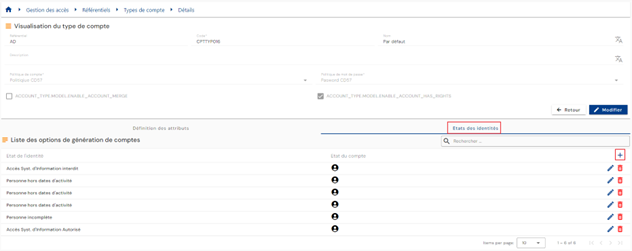
Anna haluttu identiteettitila ja valitse tilin tila avattavasta luettelosta.
Mahdolliset tilin tilat ovat:
- No account (-1)
- Vain teoreettinen tili (0)
- Active account (1)
- Disabled account (2)
- Arkistoitu tili (3), versiosta 7.1 alkaen
Huomautus
Versiosta 7.1 alkaen tila ”Archived” on tarjolla identiteetin tilan ja tilin tilan välisen vastaavuuden luettelossa ”Account status” nimiöllä ”Account archived”. Sen voi määrittää myös provisiointimoottori, tai sen voi määrittää manuaalisesti. Katso osio Tilin tila ”Archived”.
Tarkastele ja muokkaa tilityyppiä napsauttamalla kuvaketta ””, joka on oikealla vastaavalla taulukon rivillä.
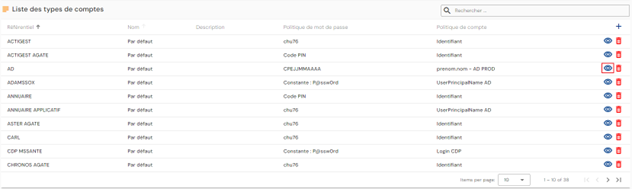
Muokkaustilaan voi siirtyä suoraan tilityypin tarkastelusivulta.
Muokkaustilassa kaikkia kenttiä voi muuttaa.
Painikkeiden toiminnot muokkaus- tai luontitilassa:
- Cancel: peruuttaa nykyisen syötön ja vaihtaa sivun tarkastelutilaan.
- Save: vahvistaa lomakkeen ja vaihtaa sivun näyttötilaan.
- Save and quit: vahvistaa lomakkeen ja palaa henkilötyyppien luettelosivulle.
Poista tilityyppi napsauttamalla kuvaketta ””, joka on oikealla vastaavalla taulukon rivillä.
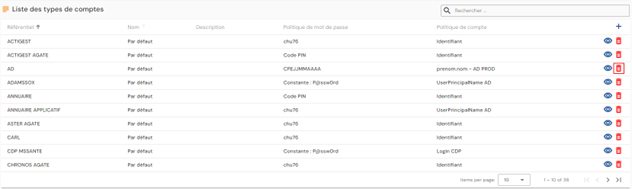
Ennen tilityypin poistamista näkyviin tulee vahvistusviesti.
Varoitus: tilityyppiä ei voi poistaa, kun siihen liittyviä objekteja on olemassa.
Käyttöliittymän kautta luotavien objektityyppien määrittäminen
Jotta objektityypin voi luoda käyttöliittymän kautta, seuraavien ehtojen on täytyttävä:
- Valitse valintaruutu, joka sallii objektityypin luomisen käyttöliittymän kautta. Tämä valintaruutu on objektityypin määrityssivulla.

- Sinulla on oltava Identity-repository'ssa käyttöoikeus objektityypin luomiseen.
Objektin tarkastelu-, luonti- ja muokkauslomakkeiden määrittäminen sen tyypin mukaan.
Objektin tarkastelu-, luonti- tai muokkauslomakkeiden määrittäminen tarkoittaa sen päättämistä, mitkä attribuutit halutaan näyttää ja/tai muokata.
Attribuutin näyttötilan oletusmäärityksen voi asettaa attribuutin omissa määrityksissä. Avaa sitä varten attribuutin määrityssivu ja laajenna osa ”Display”.
Näyttötila on määritettävä kolmelle eri lomakkeelle (tarkastelu, luonti ja muokkaus) sekä objektien oikeassa yläkulmassa olevalle lisäkkeelle.
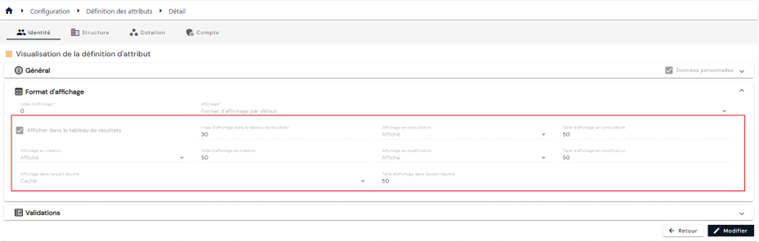
Lomakekohtaiset mahdolliset arvot ovat seuraavat:
| Displayed | Hidden | Read-only | |
|---|---|---|---|
| Luontilomake | X | X | |
| Muokkauslomake | X | X | X |
| Tarkastelulomakkeet | X | X | |
| Yhteenvetolisäke | X | X |
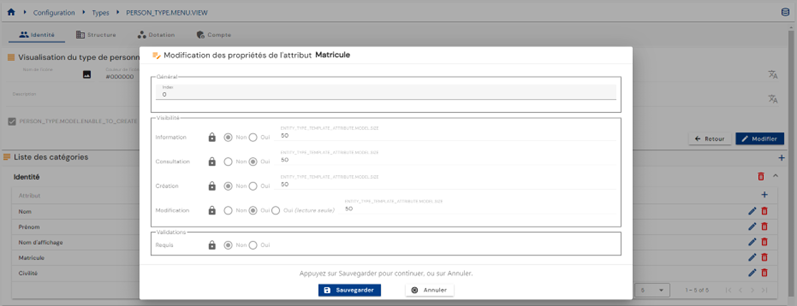
Attribuuttien oletusnäyttötilan voi lisäksi korvata jokaisessa objektityypissä. Avaa sitä varten objektityypin määrityssivu, avaa objektityyppi tarkastelutilassa ja muokkaa sen jälkeen korvattavaa attribuuttia napsauttamalla kuvaketta ” ”, joka on attribuutin oikealla puolella.
Valitse näyttötilat osassa ”Visibility”:
Identiteetin ja rakenteen välisen linkin luominen
Identiteetin ja rakenteen välinen linkki voidaan luoda kahdella tavalla. Joko rakenne liitetään identiteettiin tai päinvastoin identiteetti liitetään rakenteeseen.
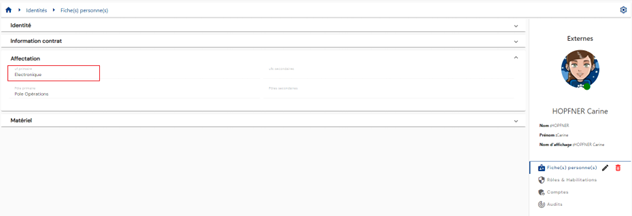
Jos haluat liittää rakenteen identiteettiin, sinun on määritettävä rakennetyyppinen attribuutti ja liitettävä se henkilötyyppiin.
Näin henkilötietueesta voi nähdä rakenteen, johon henkilö on liitetty.
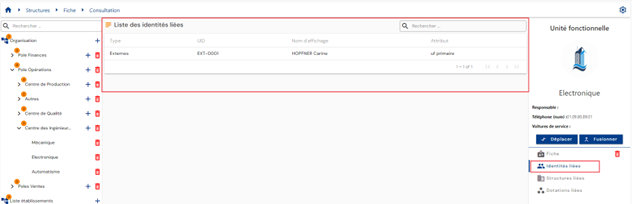
Tämä tieto on saatavilla myös rakennetietueesta, jossa näkyy liitettyjen henkilöiden luettelo.
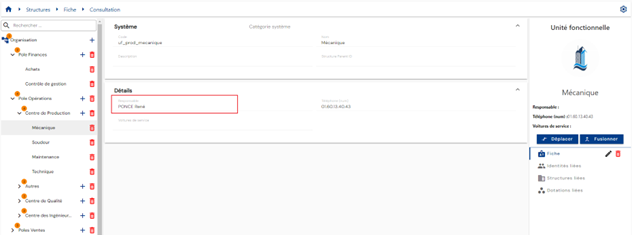
Jos haluat liittää identiteetin rakenteeseen, sinun on määritettävä henkilötyyppinen attribuutti ja liitettävä se rakennetyyppiin.
Näin rakennetietueesta voi nähdä identiteetin, johon rakenne on liitetty.
Identiteetin ja varustuksen välisen linkin luominen
Identiteetin ja varustuksen välinen linkki voidaan luoda kahdella tavalla. Joko varustus liitetään identiteettiin tai päinvastoin identiteetti liitetään varustukseen.
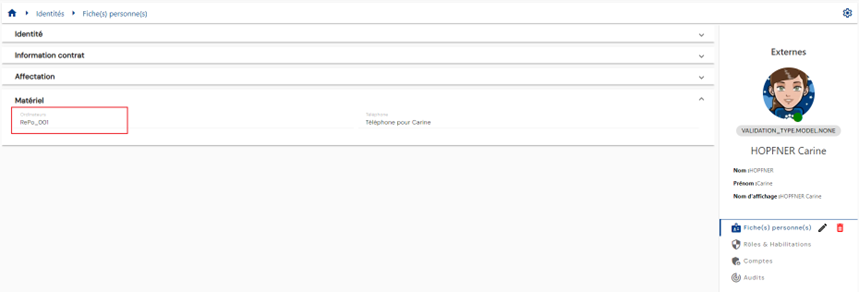
Jos haluat liittää varustuksen identiteettiin, määritä varustustyyppinen attribuutti ja liitä se henkilötyyppiin.
Näin henkilötietueesta voi nähdä varustuksen, johon henkilö on liitetty.
Tämä tieto on saatavilla myös varustustietueesta, jossa näkyy liitettyjen henkilöiden luettelo.
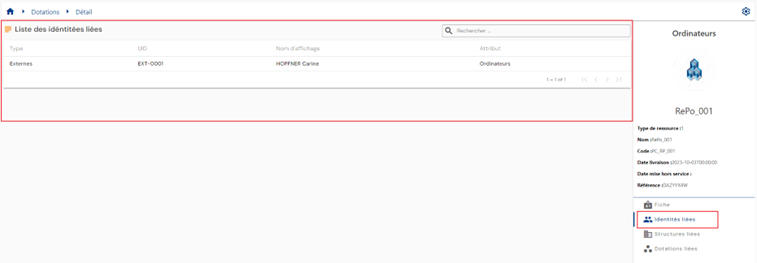
Jos haluat liittää identiteetin varustukseen, sinun on määritettävä identiteettityyppinen attribuutti ja liitettävä se varustustyyppiin.
Näin varustustietueesta voi nähdä identiteetin tai identiteetit, jotka on liitetty varustukseen.
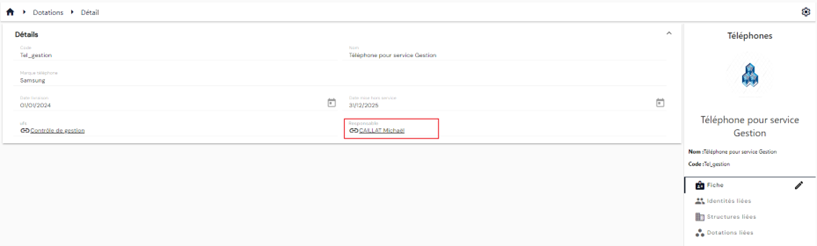
Varustuksen ja rakenteen välisen linkin luominen
Varustuksen ja rakenteen välinen linkki voidaan luoda kahdella tavalla. Joko rakenne liitetään varustukseen tai päinvastoin varustus liitetään rakenteeseen.
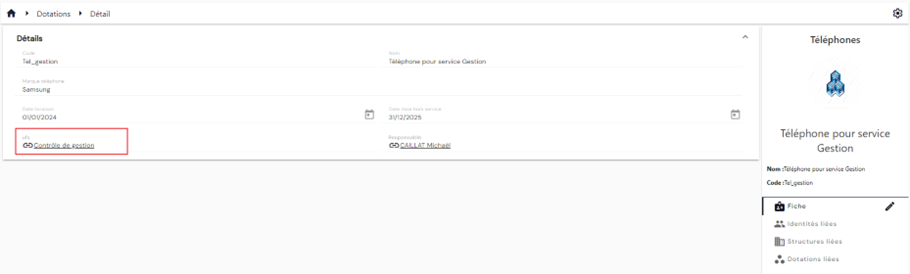
Jos haluat liittää rakenteen varustukseen, sinun on määritettävä rakennetyyppinen attribuutti ja liitettävä se varustustyyppiin.
Näin varustustietueesta voi nähdä rakenteen, johon varustus on liitetty.
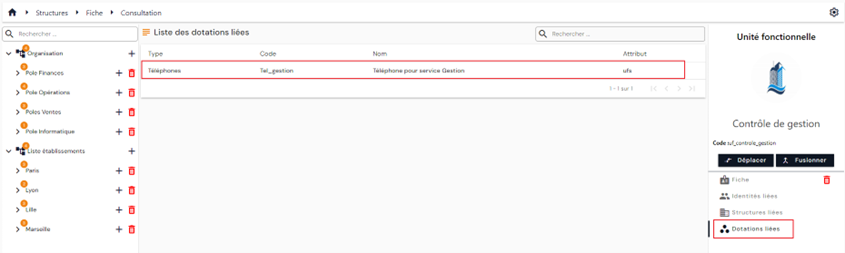
Tämä tieto on saatavilla myös rakennetietueesta, jossa näkyy liitettyjen varustusten luettelo.
Jos haluat liittää varustuksen rakenteeseen, sinun on määritettävä varustustyyppinen attribuutti ja liitettävä se rakennetyyppiin.
Näin rakennetietueesta voi nähdä varustuksen, johon rakenne on liitetty.
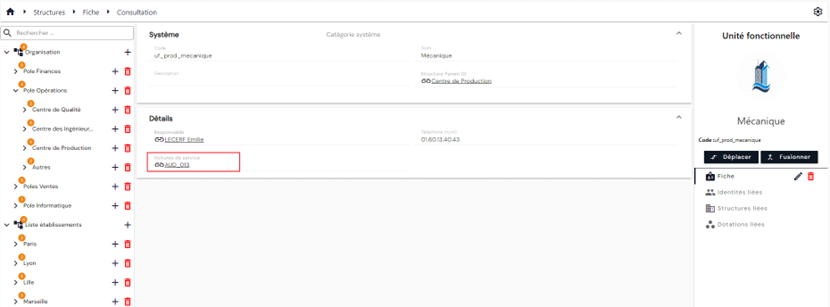
Kahden identiteetin välisen linkin luominen
Kahden identiteetin välisen linkin luominen tarkoittaa identiteettiattribuutin määrittämistä ja sen liittämistä henkilötyyppiin.
Näin henkilötietueesta voi nähdä identiteetin, johon henkilö on liitetty.