Administration af objekttyper
Løsningens forskellige objekttyper gør det muligt at opsætte konfigurationen til administration af identiteter og deres autorisationer.
Der findes fire objekttyper:
- Identity: en persons digitale identitet
- Structure: en organisatorisk eller hierarkisk struktur. Den er knyttet til identiteter eller tildelinger.
- Allocation: gør det muligt at administrere de materielle ressourcer. Knyttes til identiteter eller strukturer
- Account: målapplikationernes konti beregnes ud fra de roller og autorisationer, der er knyttet til identiteterne.
Opret, ændr eller slet en identitetstype eller en tildelingstype
Der er to måder at komme til administrationen af identitets- eller tildelingstyper:
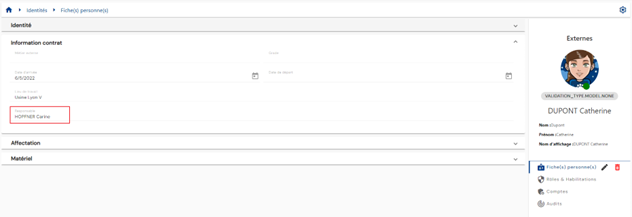
- Den første går via menuerne ”Identities” eller ”Allocations”. Klik på ikonet ”
 ” til højre i det vandrette banner.

- Den anden måde går via menuen ”Configuration/Types”.
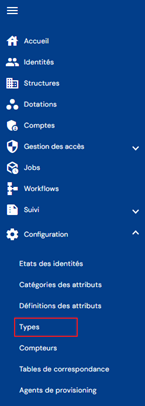
Klik derefter på fanen for det ønskede objekt.
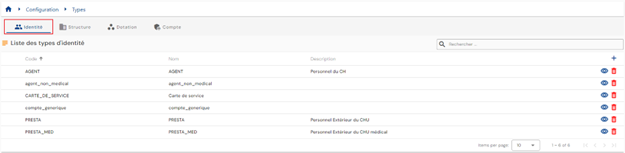
For objekter af typen ”Identity” eller ”Allocation” kommer du direkte til listen over eksisterende objekttyper, der indlæses på forhånd i en tabel uden anvendt filter, men under overholdelse af de tilladelser, der er knyttet til profilen for den person, der er logget på.
Der er indstillet en sideopdeling, der kun viser 10 objekttyper.
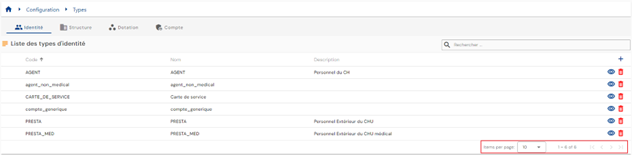
Øverst til højre over tabellen findes et søgefelt. Søgningen omfatter objekttypernes koder, navne eller beskrivelser, det vil sige de felter, der vises i tabellen.
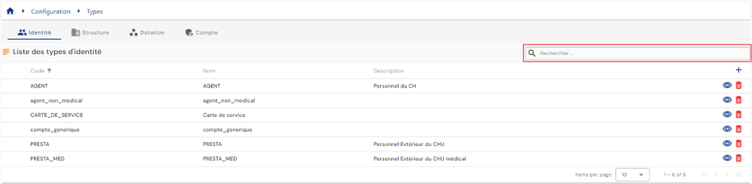
For at oprette en ny identitets- eller tildelingstype skal du klikke på knappen ” ”.
”.

Indtast først de generelle parametre for en identitets- eller tildelingstype:
- Icon: ikon, der vises i objekternes visningsdatablade. Valgfrit.
- Color code: karakteristisk farve til at kendetegne objekttypen. Som standard #000000, altså sort.
- Code: kode for objekttypen. Skal være unik, uden mellemrum og uden specialtegn. Påkrævet.
- Name: navn på objekttypen. Betegnelse, der vises i applikationens forskellige formularer. Påkrævet.
- Description: felt til indtastning af en beskrivelse af objekttypen. Valgfrit.
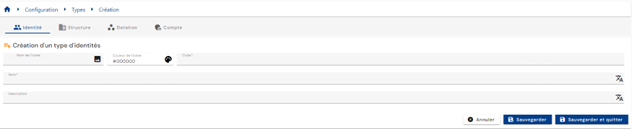
Bekræft oprettelsesformularen for at tilføje kategorier og attributter.
For at vise og ændre en objekttype af typen ”Identity” eller ”Allocation” skal du klikke på ikonet ” ” til højre i den tilsvarende tabelrække.

Det er muligt at skifte til ændringstilstand direkte fra visningssiden for objekttypen.
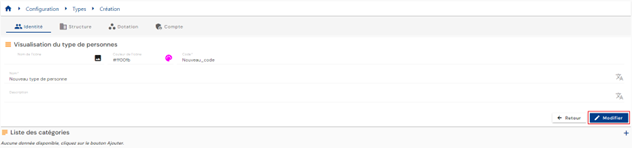
I redigeringstilstand kan alle felter ændres.
Handlinger for knapperne i redigerings- eller oprettelsestilstand:
- Cancel: afbryder den igangværende indtastning og vender tilbage til siden med listen over persontyper.
- Save: bekræfter formularen og skifter siden til visningstilstand.
- Save and quit: bekræfter formularen og vender tilbage til siden med listen over persontyper.
For at slette en objekttype af typen ”Identity” eller ”Allocation” skal du klikke på ikonet ” ” til højre i den tilsvarende tabelrække.
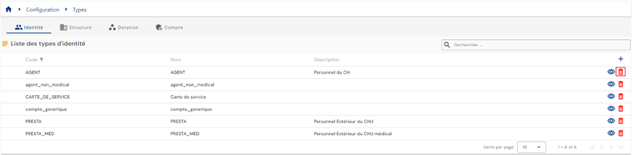
Der vises en bekræftelsesmeddelelse, inden objekttypen slettes.
Advarsel: en objekttype kan ikke slettes, så længe der findes tilhørende data.
Opret, ændr eller slet en strukturtype i et organisationstræ
Der er to måder at komme til administrationen af strukturtyper:
- Den første går via menuen ”Structures”. Klik på ikonet ”
 ” til højre i det vandrette banner.

- Den anden måde går via menuen ”Configuration/Types”.
Klik derefter på fanen ”Structure”.

Du kommer direkte til listen over organisationstræer med en visuel gengivelse af deres træstruktur.
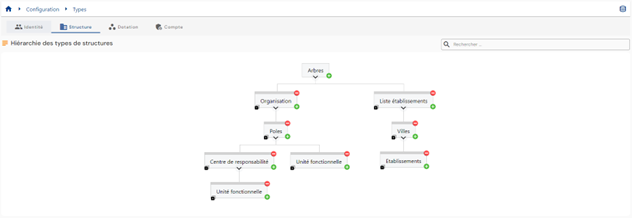
For at oprette et nyt organisationstræ skal du klikke på ikonet ” ” til højre for feltet ”Trees”. Et træ er en strukturtype uden tilknyttet overordnet element.

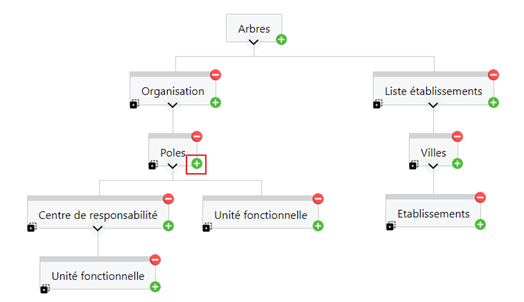
For at oprette en ny strukturtype i et organisationstræ skal du klikke på knappen ”” til højre for den overordnede struktur, som du vil tilføje et underniveau til. For eksempel: for at tilføje et underniveau til strukturen ”Poles” skal du klikke på knappen ”” i strukturen ”Poles”.
Indtast først de generelle parametre for en strukturtype:
- Icon: billede, der kan vælges fra en liste. Indsættes på visningssiden for strukturen. Valgfrit.
- Color code: karakteristisk farve til at kendetegne strukturtypen. Indsættes på visningssiden for strukturen. Som standard #000000, altså sort.
- Code: kode for strukturtypen. Skal være unik, uden mellemrum og uden specialtegn. Påkrævet.
- Name: navn på strukturtypen. Betegnelse, der vises i applikationens forskellige formularer. Påkrævet.
- Description: felt til indtastning af en beskrivelse af strukturtypen. Valgfrit.
- Possible parents: lad feltet stå tomt for at oprette et nyt organisationstræ. I træerne er feltet udfyldt på forhånd med det overordnede element, hvorfra en understrukturtype blev tilføjet. Der kan tilføjes flere overordnede elementer.
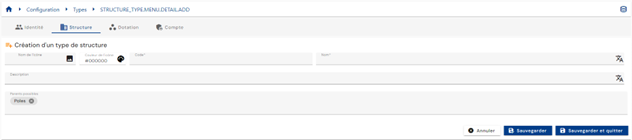
Bekræft oprettelsesformularen for at tilføje kategorier og attributter.
For at vise og ændre en strukturtype skal du klikke på den ønskede strukturtype.
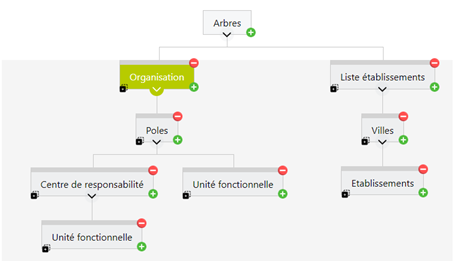
Det er muligt at skifte til ændringstilstand direkte fra visningssiden for strukturtypen.
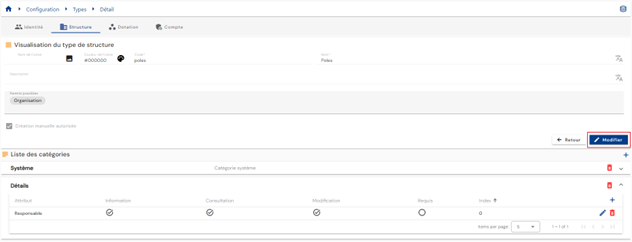
I ændringstilstand kan alle felter ændres bortset fra strukturtypens kode.
Handlinger for knapperne i ændringstilstand eller ved oprettelse af en strukturtype:
- Cancel: afbryder den igangværende indtastning og vender tilbage til siden med listen over organisationstræer.
- Save: bekræfter formularen og skifter siden til visningstilstand.
- Save and quit: bekræfter formularen og vender tilbage til siden med listen over organisationstræer.
For at duplikere en strukturtype skal du klikke på ikonet ” ” nederst til venstre ved den ønskede strukturtype.

Der oprettes en ny struktur, og følgende oplysninger duplikeres:
- den overordnede struktur
- de tilhørende kategorier og attributter
Handlinger for knapperne i ændrings-, duplikerings- eller oprettelsestilstand for en strukturtype:
- Cancel: afbryder den igangværende indtastning og vender tilbage til siden med listen over persontyper.
- Save: bekræfter formularen og skifter siden til visningstilstand.
- Save and quit: bekræfter formularen og vender tilbage til siden med listen over persontyper.
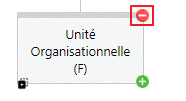
For at slette en strukturtype skal du klikke på ikonet ” ” øverst til højre ved strukturtypen.
Opret, ændr eller slet en kontotype for et repository
Der er to måder at komme til administrationen af kontotyper:
- Den første går via visningssiden for repositoryet. Åbn fanen ”Account types”.
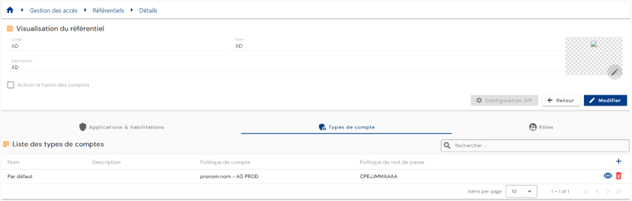
Du kommer direkte til listen over eksisterende kontotyper, der indlæses på forhånd i en tabel og filtreres efter det repository, der vises, og under overholdelse af de tilladelser, der er knyttet til profilen for den person, der er logget på.
- Den anden måde går via menuen ”Configuration/Types”.
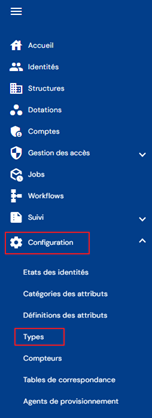
Klik derefter på fanen ”Accounts”.

Du kommer direkte til listen over eksisterende kontotyper, der indlæses på forhånd i en tabel uden anvendt filter, men under overholdelse af de tilladelser, der er knyttet til profilen for den bruger, der er logget på.
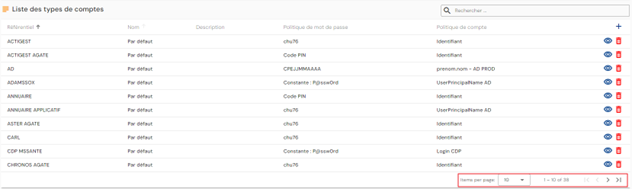
Der er indstillet en sideopdeling, der kun viser 10 kontotyper.
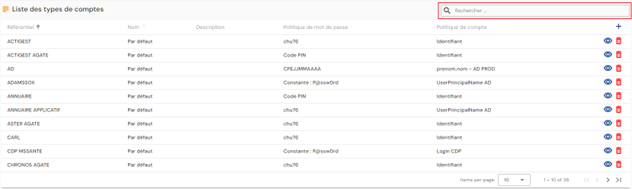
Øverst til højre over tabellen findes et søgefelt. Søgningen bygger på kontotypernes navn.
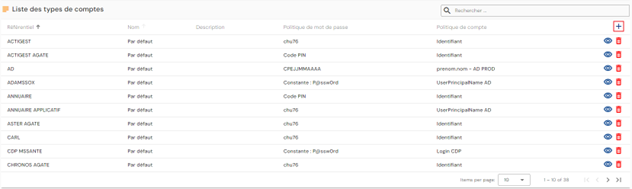
For at oprette en ny kontotype skal du klikke på knappen ””.
Indtast først de generelle parametre for en persontype:
- Repository: vælg et repository fra rullelisten. Dette felt er udfyldt på forhånd og kan ikke ændres, hvis adgangen sker via repositoryets side.
- Code: kode for kontotypen. Skal være unik, uden mellemrum og uden specialtegn. Påkrævet.
- Name: navn på kontotypen. Betegnelse, der vises i applikationens forskellige formularer. Påkrævet.
- Description: felt til indtastning af en beskrivelse af kontotypen. Valgfrit.
- Account policy: vælg en kontopolitik blandt punkterne på rullelisten. Påkrævet.
- Password policy: vælg en adgangskodepolitik blandt punkterne på rullelisten. Valgfrit.
- Account generation: indstilling, der gør det muligt at generere en konto, når en identitet har den rolle, som reglen definerer.
- Er indstillingen markeret, kan der genereres en konto for en identitet, der har en rolle, men ingen rettigheder (hvis personens status opfylder reglerne for tildeling af en konto).
- Er indstillingen ikke markeret, genereres der ingen konto for en identitet, der har en rolle, men ingen rettigheder.
Bekræft oprettelsesformularen for at tilføje kategorier og attributter til kontotypen og for at fastlægge kontostatusserne ud fra identitetsstatusserne.
For at fastlægge kontostatusserne ud fra identitetsstatusserne skal du i fanen ”Identity statuses” klikke på ikonet ””.
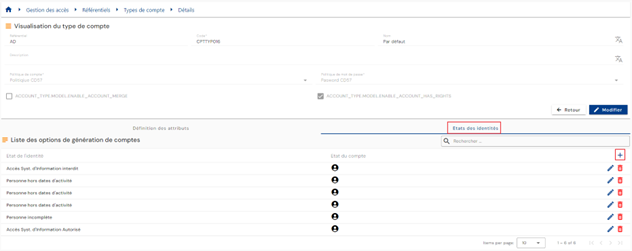
Angiv den ønskede identitetsstatus, og vælg kontostatussen fra rullelisten.
De mulige kontostatusser er:
- No account (-1)
- Kun teoretisk konto (0)
- Active account (1)
- Disabled account (2)
- Arkiveret konto (3), fra og med version 7.1
Bemærk
Fra og med version 7.1 tilbydes tilstanden ”Archived” på listen ”Account status” i tilknytningen mellem identitetsstatus og kontostatus under etiketten ”Account archived”. Den tildeles også af provisioneringsmotoren eller manuelt. Se afsnittet Kontotilstanden ”Archived”.
For at vise og ændre en kontotype skal du klikke på ikonet ”” til højre i den tilsvarende tabelrække.
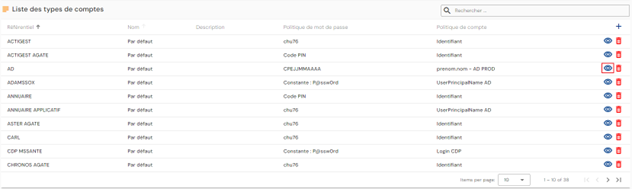
Det er muligt at skifte til ændringstilstand direkte fra visningssiden for kontotypen.
I redigeringstilstand kan alle felter ændres.
Handlinger for knapperne i redigerings- eller oprettelsestilstand:
- Cancel: annullerer den aktuelle indtastning og skifter siden til visningstilstand.
- Save: bekræfter formularen og skifter siden til visningstilstand.
- Save and quit: bekræfter formularen og vender tilbage til siden med listen over persontyper.
For at slette en kontotype skal du klikke på ikonet ”” til højre i den tilsvarende tabelrække.
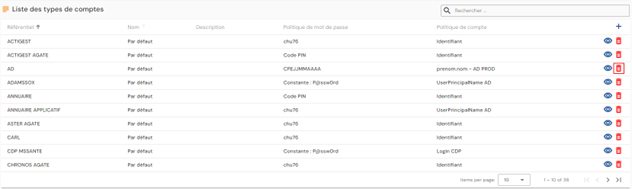
Der vises en bekræftelsesmeddelelse, inden kontotypen slettes.
Advarsel: en kontotype kan ikke slettes, så længe der findes tilhørende objekter.
Fastlæg de objekttyper, der kan oprettes via brugerfladen
For at en objekttype kan oprettes via brugerfladen, skal følgende betingelser være opfyldt:
- Markér det afkrydsningsfelt, der tillader oprettelse af en objekttype via brugerfladen. Dette afkrydsningsfelt findes på konfigurationssiden for en objekttype.

- Du skal i Identity-repositoryet have tilladelsen til at oprette en objekttype.
Konfigurer formularerne til visning, oprettelse og ændring af et objekt efter dets type
At konfigurere formularerne til visning, oprettelse eller ændring af et objekt betyder at fastlægge, hvilke attributter der skal vises og/eller ændres.
En standardkonfiguration af en attributs visningstilstand kan fastlægges i attributtens egen konfiguration. Åbn hertil konfigurationssiden for attributten, og udvid afsnittet ”Display”.
Visningstilstanden skal konfigureres for de tre forskellige formularer (visning, oprettelse og ændring) samt for indsatsen øverst til højre ved objekterne.
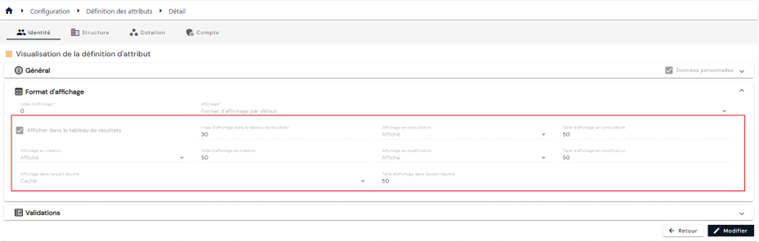
De mulige værdier pr. formular er følgende:
| Displayed | Hidden | Read-only | |
|---|---|---|---|
| Oprettelsesformular | X | X | |
| Ændringsformular | X | X | X |
| Visningsformularer | X | X | |
| Oversigtsindsats | X | X |
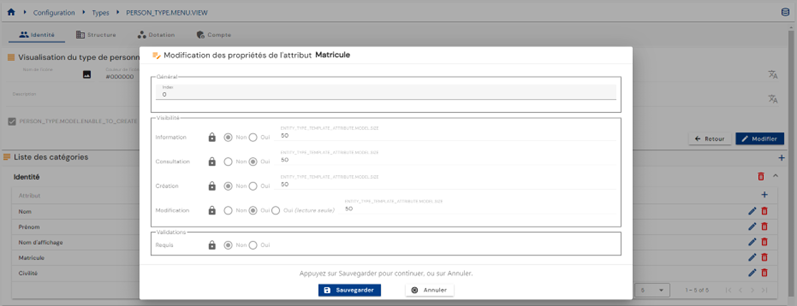
Standardvisningstilstanden for attributterne kan desuden tilsidesættes i hver objekttype. Åbn hertil konfigurationssiden for objekttypen, åbn objekttypen i visningstilstand, og rediger derefter den attribut, der skal tilsidesættes, ved at klikke på ikonet ” ” til højre for attributten.
Vælg visningstilstandene i afsnittet ”Visibility”:
Opret en forbindelse mellem en identitet og en struktur
Der er to måder at oprette en forbindelse mellem en identitet og en struktur: enten knyttes en struktur til en identitet, eller omvendt knyttes en identitet til en struktur.
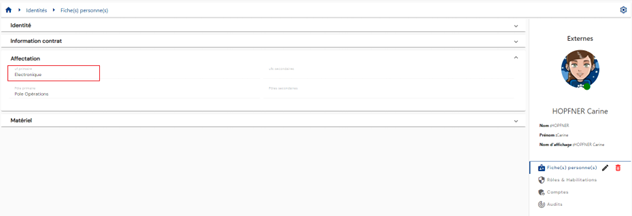
For at knytte en struktur til en identitet skal du konfigurere en attribut af typen struktur og knytte den til en persontype.
På den måde kan du i persondatabladet se den struktur, som personen er knyttet til.
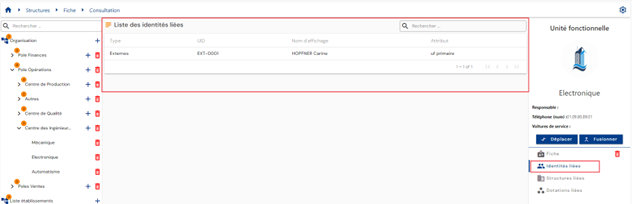
Denne oplysning findes også i strukturdatabladet, der viser listen over de tilknyttede personer.
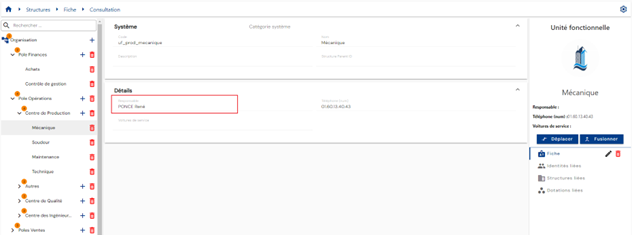
For at knytte en identitet til en struktur skal du konfigurere en attribut af typen person og knytte den til en strukturtype.
På den måde kan du i strukturdatabladet se den identitet, som strukturen er knyttet til.
Opret en forbindelse mellem en identitet og en tildeling
Der er to måder at oprette en forbindelse mellem en identitet og en tildeling: enten knyttes en tildeling til en identitet, eller omvendt knyttes en identitet til en tildeling.
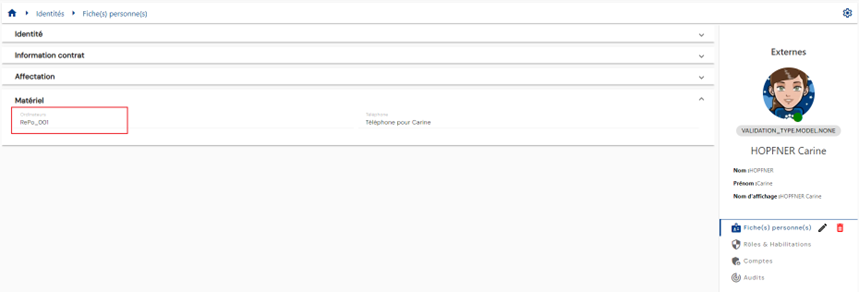
For at knytte en tildeling til en identitet skal du konfigurere en attribut af typen tildeling og knytte den til en persontype.
På den måde kan du i persondatabladet se den tildeling, som personen er knyttet til.
Denne oplysning findes også i tildelingsdatabladet, der viser listen over de tilknyttede personer.
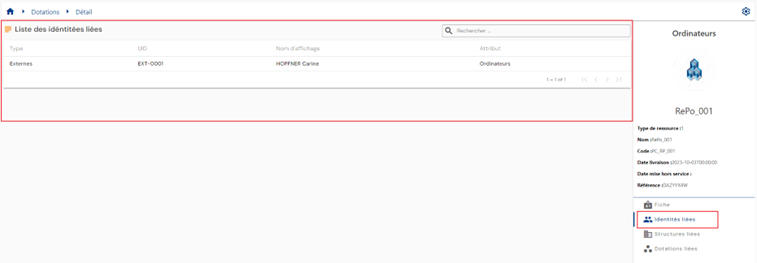
For at knytte en identitet til en tildeling skal du konfigurere en attribut af typen identitet og knytte den til en tildelingstype.
På den måde kan du i tildelingsdatabladet se den eller de identiteter, der er knyttet til tildelingen.
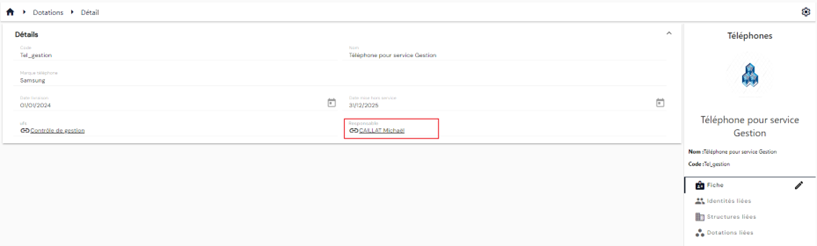
Opret en forbindelse mellem en tildeling og en struktur
Der er to måder at oprette en forbindelse mellem en tildeling og en struktur: enten knyttes en struktur til en tildeling, eller omvendt knyttes en tildeling til en struktur.
For at knytte en struktur til en tildeling skal du konfigurere en attribut af typen struktur og knytte den til en tildelingstype.
På den måde kan du i tildelingsdatabladet se den struktur, som tildelingen er knyttet til.
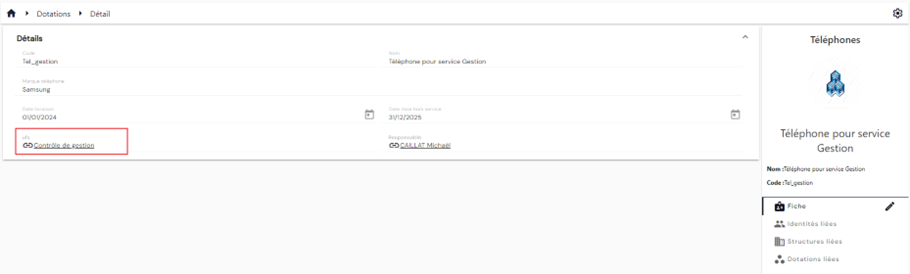
Denne oplysning findes også i strukturdatabladet, der viser listen over de tilknyttede tildelinger.
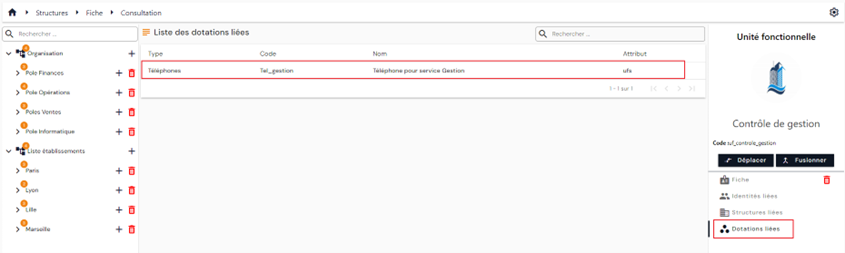
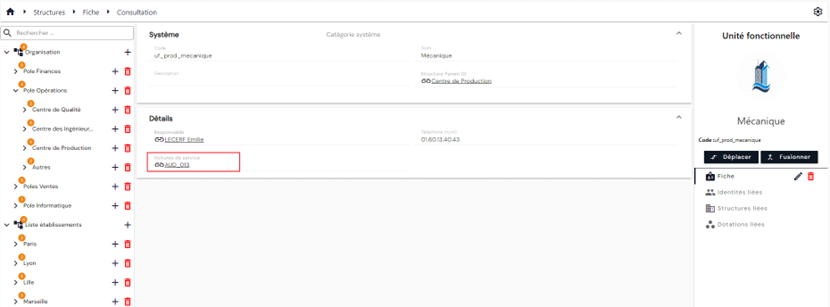
For at knytte en tildeling til en struktur skal du konfigurere en attribut af typen tildeling og knytte den til en strukturtype.
På den måde kan du i strukturdatabladet se den tildeling, som strukturen er knyttet til.
Opret en forbindelse mellem to identiteter
At oprette en forbindelse mellem to identiteter betyder at konfigurere en attribut af typen identitet og knytte den til en persontype.
På den måde kan du i persondatabladet se den identitet, som personen er knyttet til.