Adgang til logs
Forbindelseslogs er tilgængelige flere steder:
- ”
Control Center” til visning i realtid af de igangværende privilegerede adgange, - ”
Archives” til videooptagelser af de privilegerede adgange, - ”
Reports” til forbindelseslogs,
Menuen ”Control Center”
Control Center gør det muligt at følge sessionerne. Det består af to faner:
Live streaming: visning af igangværende sessioner,Archives: visning af optagede sessioner.
Via menuen ”Control Center” i det primære arbejdsområde i administrationskonsollen:
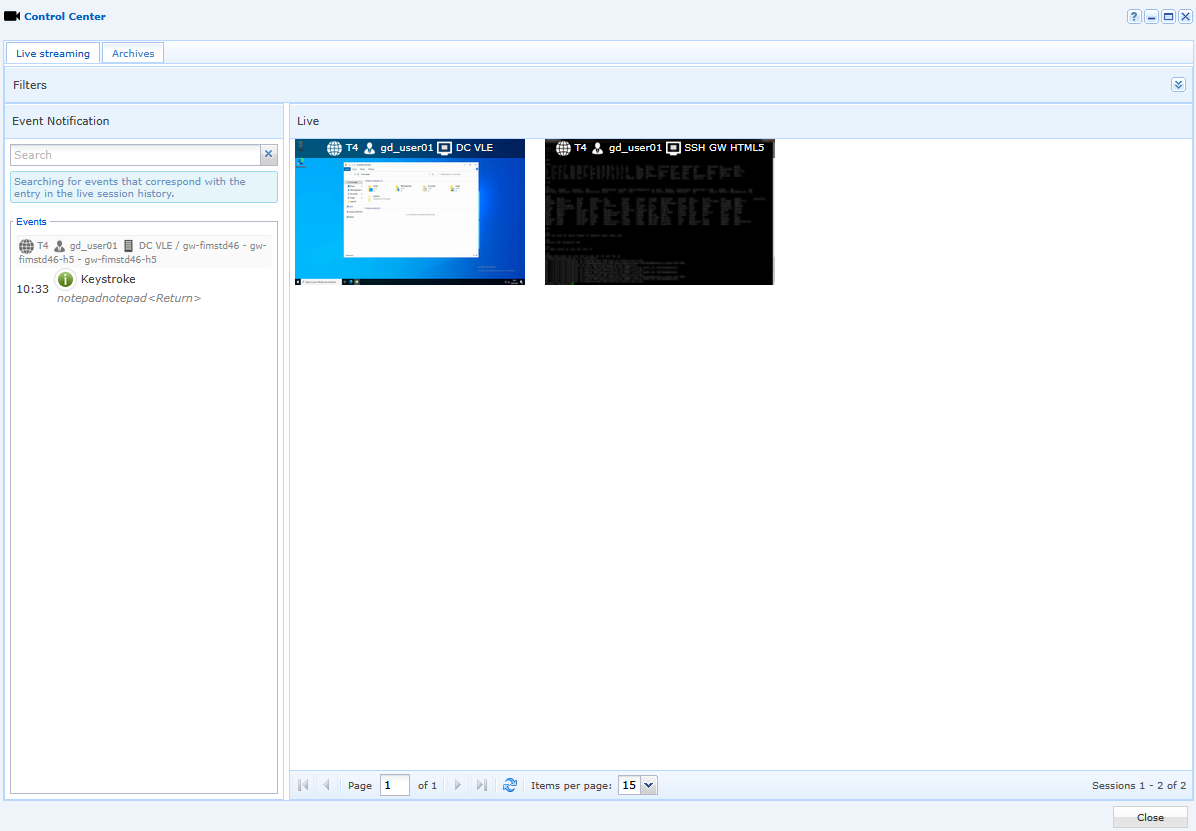
Oversigt over fanen ”Live streaming”. Den består af tre hovedområder:
Live,History,Filters.
Filterområdet gør det muligt at filtrere handlinger og videoer fra bestemte brugere.
Med valgmuligheden ”Show all data for all users” kan du vælge alt (alle brugere samt deres videoer og deres hændelser). Hvis denne valgmulighed ikke er markeret, aktiveres knappen ”Filter users”.
For at vælge de elementer, der skal vises, skal du klikke på knappen ”Filter users”, hvorefter der åbnes et vindue, hvor du kan vælge de ønskede elementer. Det er også muligt at slå hændelserne for en session fra ved at holde markøren over den ønskede video.
Klik på knappen ”Validate” for at bekræfte:

Når du holder markøren over en video, vises fem valgmuligheder:
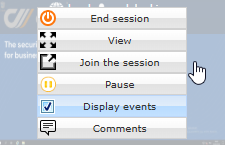
End session: afslutter den igangværende sessionView: viser videoen i fuldskærmstilstandPause: slår tastatur og mus fra og låser sessionenJoin the session: valgmuligheden ”Join Session” gør det muligt at interagere med brugerens session. Denne valgmulighed er kun tilgængelig for privilegerede HTML5-applikationer.Display events: viser eller skjuler de hændelser, der er knyttet til denne session. Dette valg kan også foretages via filteret.Commentaires: gør det muligt for administratoren eller supervisoren at tilføje en anmærkning på videoen.
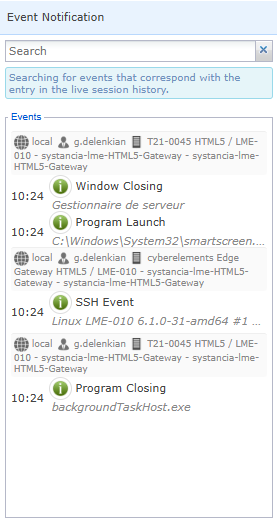
I dette område af skærmen vises de valgte hændelser i realtid. En søgelinje gør det muligt at filtrere visningerne. Disse hændelser vedrører alle igangværende sessioner:
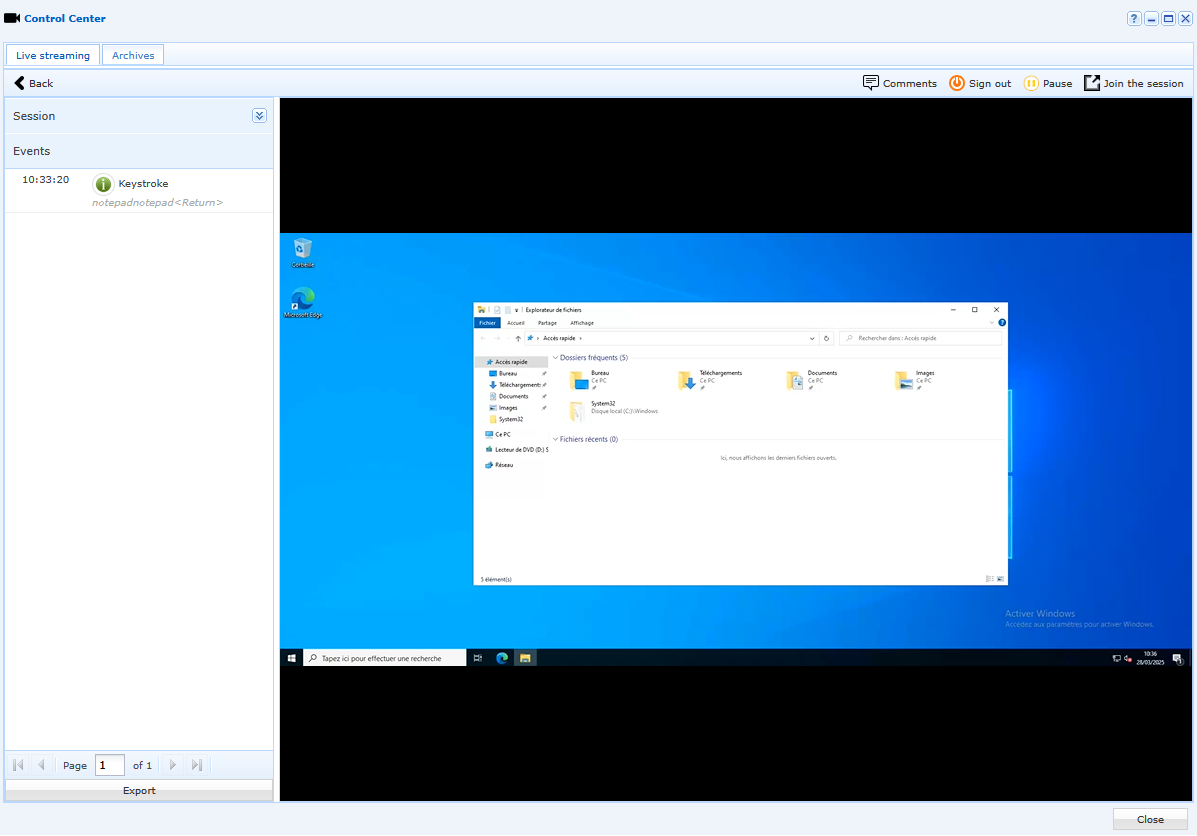
Denne skærm gør det muligt at analysere en igangværende session ved at vise videoen i stort format. Om nødvendigt kan videoen sættes på pause eller stoppes med de to knapper øverst til højre. Et område ”Session” i venstre side viser brugerens navn, maskinens navn og datoen for den video, der vises. Som i den generelle visning kan du i venstre side se de hændelser, der vises i kronologisk rækkefølge:
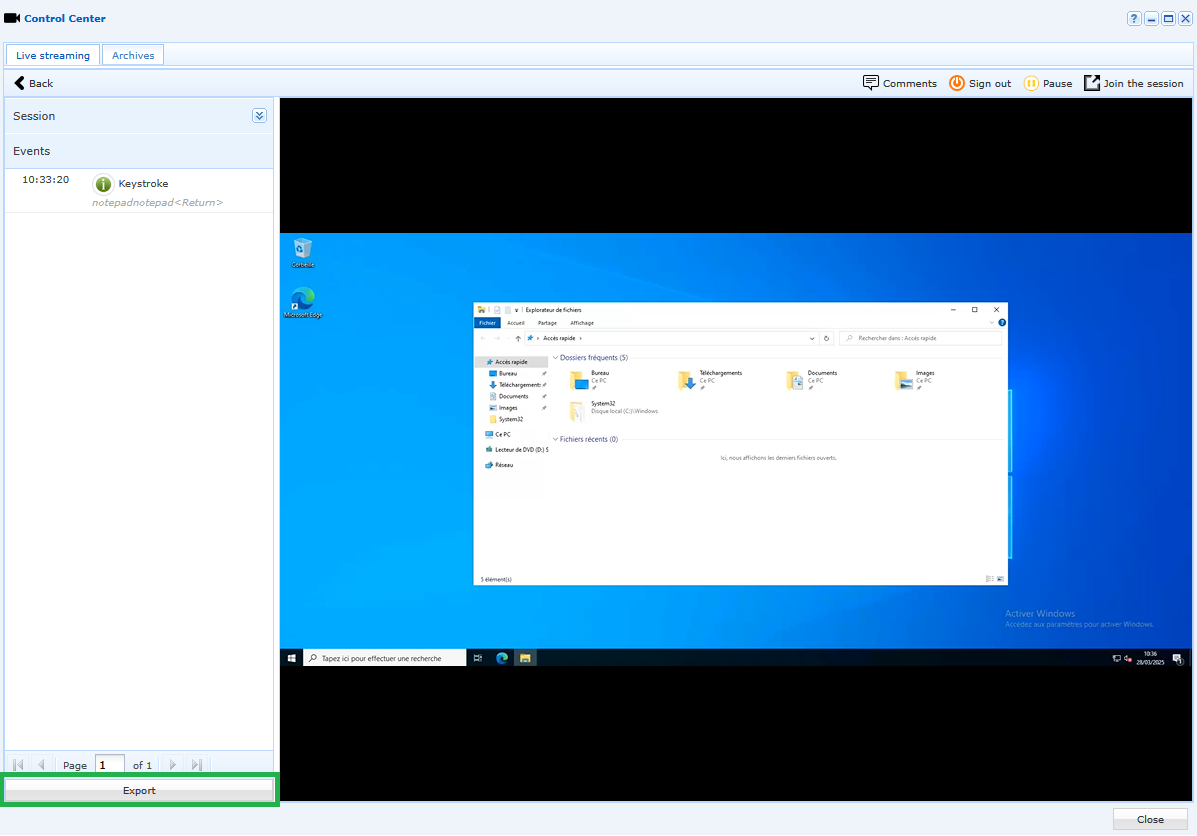
Ved visning af en vilkårlig session kan listen over de hændelser, der er udløst i den session, eksporteres til en .csv-fil. Til det formål er der en knap ”Export” i hændelsesområdet. Som standard får den eksporterede fil samme navn som den optagede video. I .csv-filen er hændelsesdataene indledt af en ramme med oplysninger om videoen og eksportdatoen.
Menuen ”Archives”
Via menuen ”Archives” i det primære arbejdsområde i administrationskonsollen:
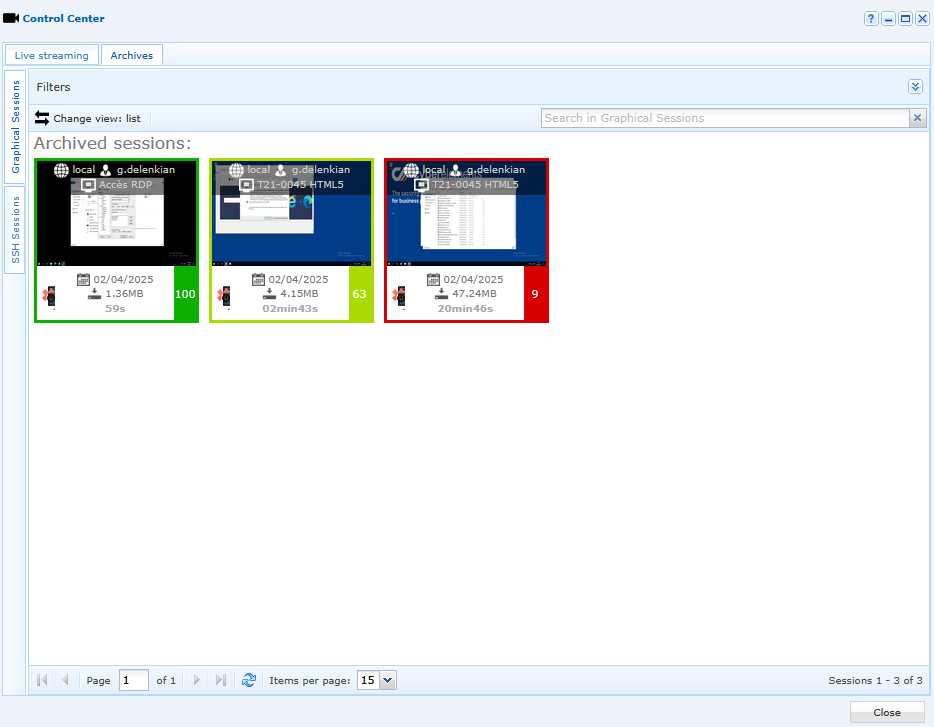
Menuen ”Archives” viser alle tilgængelige optagelser af grafiske sessioner i form af miniaturer. For hver video, der vises, kan man se forskellige oplysninger på miniaturen, såsom brugerens navn, jobtitel, ressourcetype, indeks for brugeraktivitet osv. :
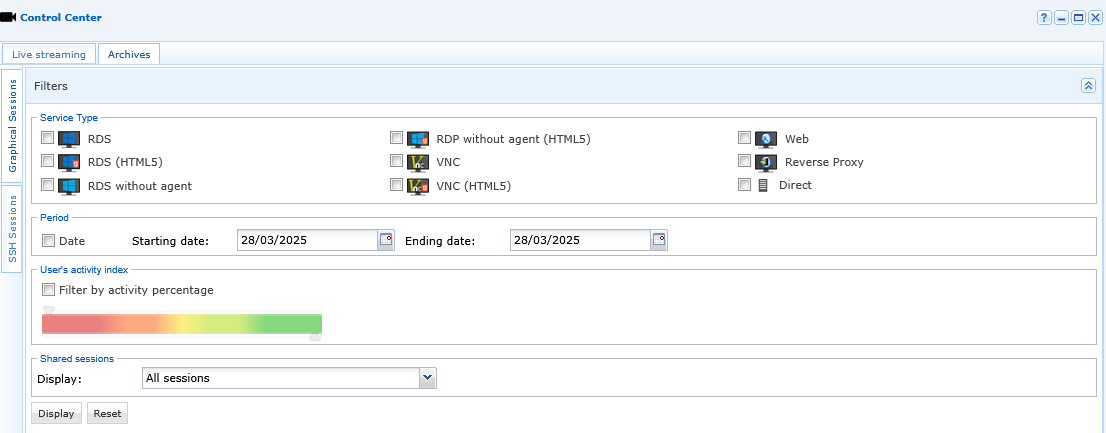
Videoerne kan filtreres efter tjenestetype, periode og indeks for brugeraktivitet:
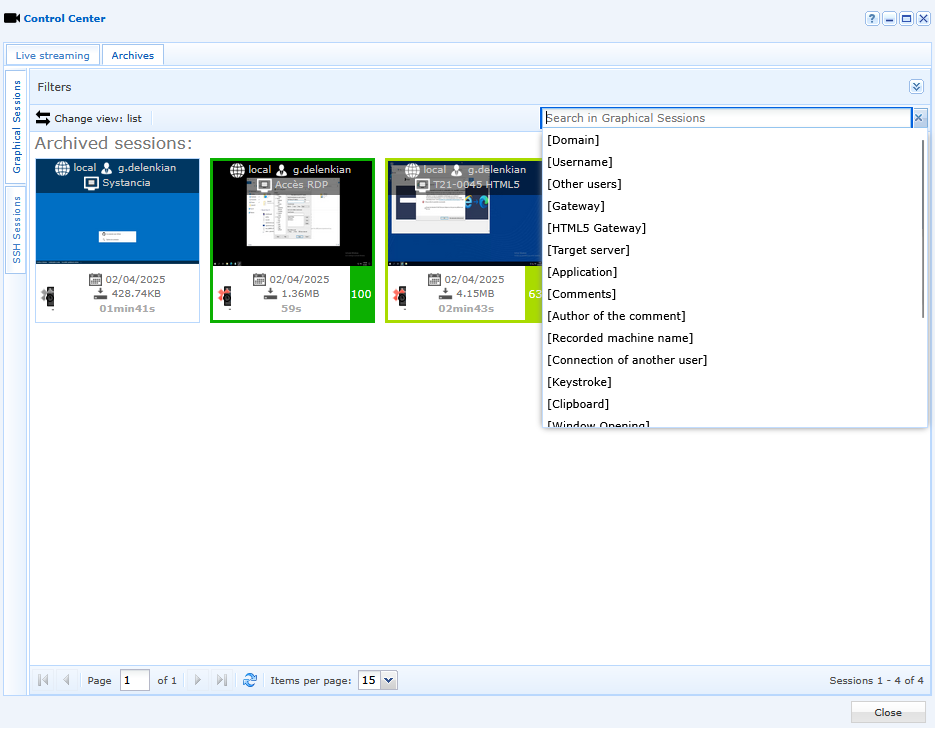
Der er også en søgelinje for videoer øverst i vinduet. Denne funktion er meget nyttig, fordi den gør det muligt at finde en video ud fra nøgleord (f.eks. en brugers tastetryk, start af et program osv.):
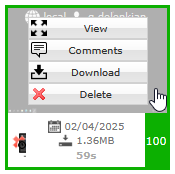
Når du holder musen over en arkiveret video, er det muligt at:
- vise videoen i stort format (
View), - kommentere videoen på et bestemt tidspunkt (
Comment), - downloade videoen i formatet .mp4 (
Download), - slette videoen (
Delete) — når en administrator sletter en video, meddeles det i menuen ”Reports”.
I dette eksempel blev ordet ”cmd” indtastet i kommandoprompten under en tidligere optaget brugersession. Ved søgning på nøgleordet ”cmd” i arkivsektionen opdateres filteret og fremhæver den eneste video, hvor handlingen blev optaget:
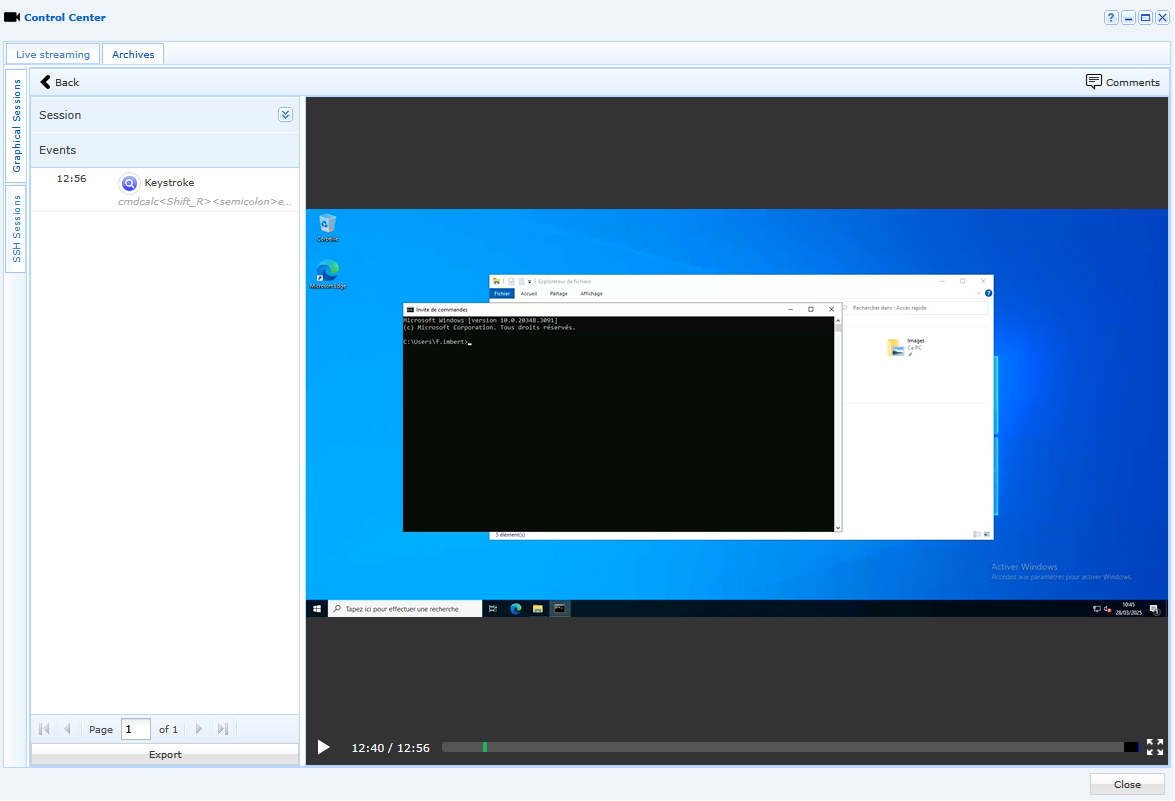
Ved visning af en arkiveret video opdateres også tidslinjen under videoen. Tidslinjen indeholder vinkler, der angiver hver hændelse i sessionen. En blå vinkel angiver et element, der svarer til den udførte søgning (f.eks. det øjeblik, hvor tastetrykket blev registreret):

Menuen ”Reports”
Via menuen ”Reports” i det primære arbejdsområde i administrationskonsollen:
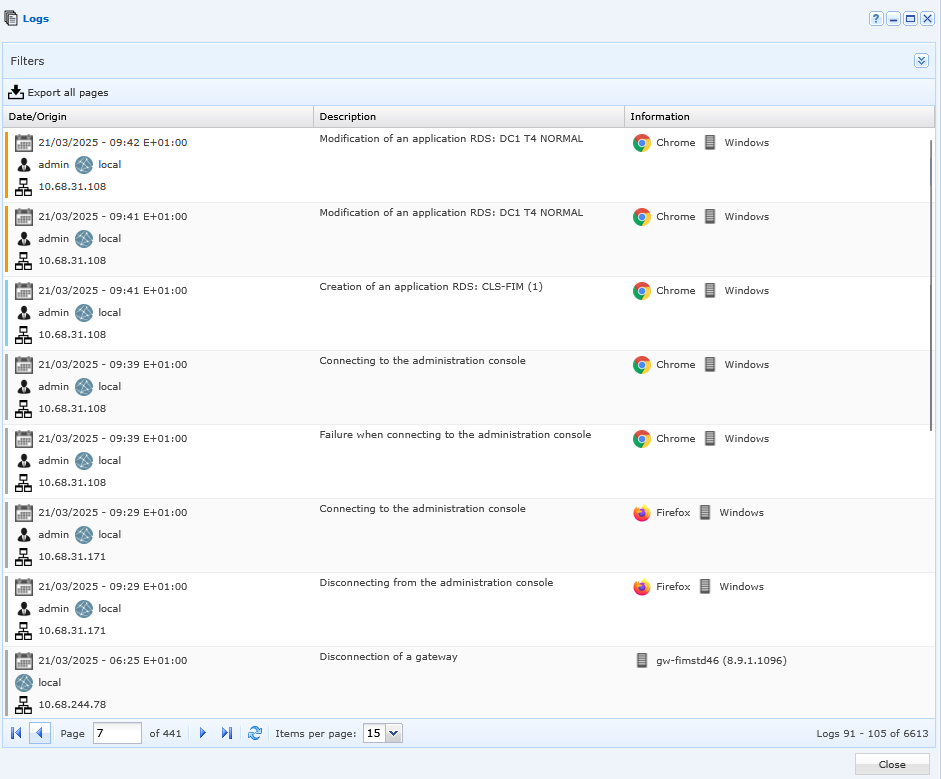
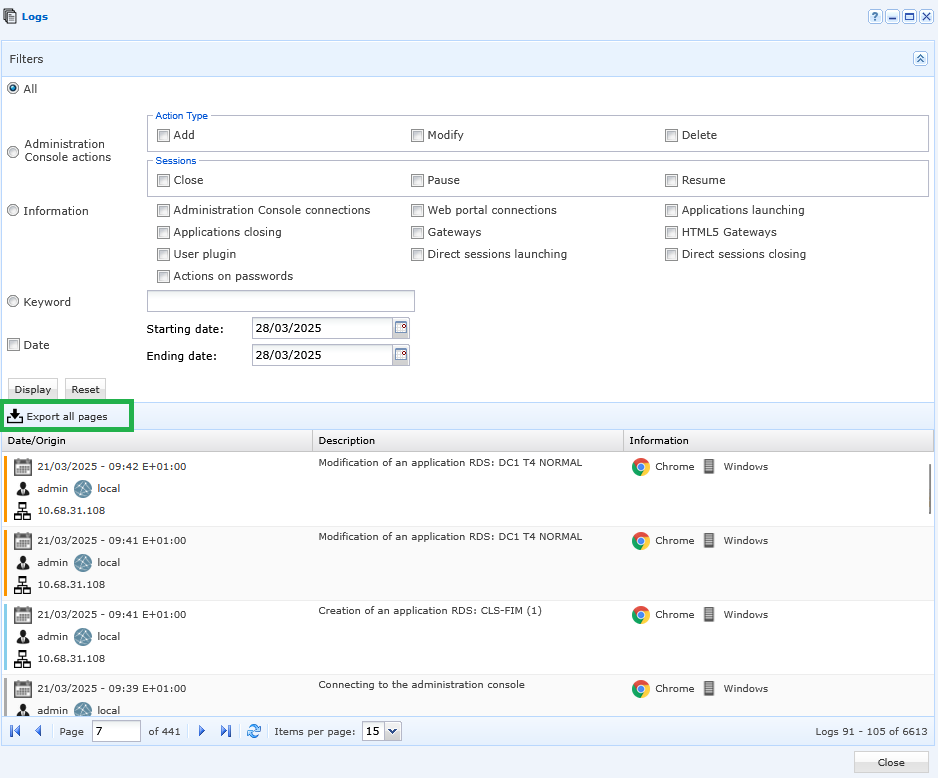
Rapporten indeholder alle de handlinger, som brugere og administratorer har udført. Hændelseshistorikken består af tre typer oplysninger:
Date/Origin: viser datoen, klokkeslættet, brugerens navn, domænet og IP-adressen på den maskine, hvorfra brugeren loggede på for at udføre handlingen,Description: viser hændelsens type,Information: viser browseren og operativsystemet (OS).
Hver handling er tilknyttet en farvekode:
Grey: at logge på eller af administrationskonsollen,Blue: oprettelse af et element,Red: sletning af et element,Orange: ændring af et element.
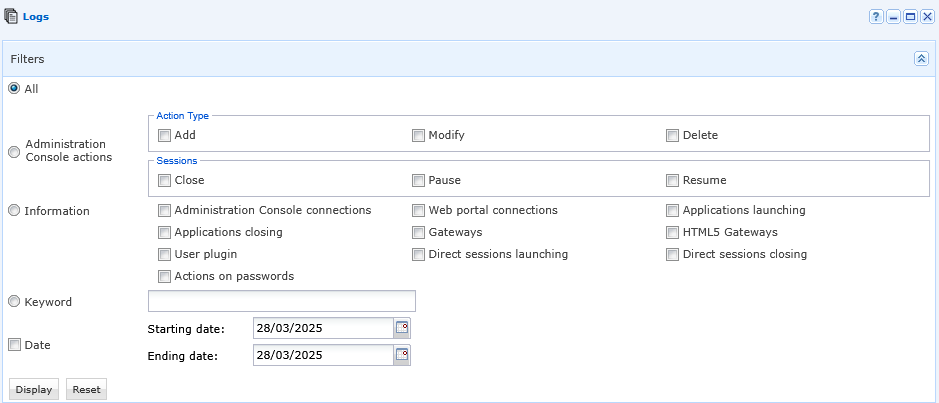
Oplysningerne kan filtreres efter følgende kriterier:
Administration Console actions,Information,Keyword,Date.
Via ”export all pages” kan du eksportere din rapport i formatet .csv. Menuen ”Reports” viser alle handlinger fra brugere og administratorer og kan ikke ændres:
Menuen ”Reports” består af 3 andre undermenuer:
Simultaneous Sessions,Statistics by User,Storage Space.

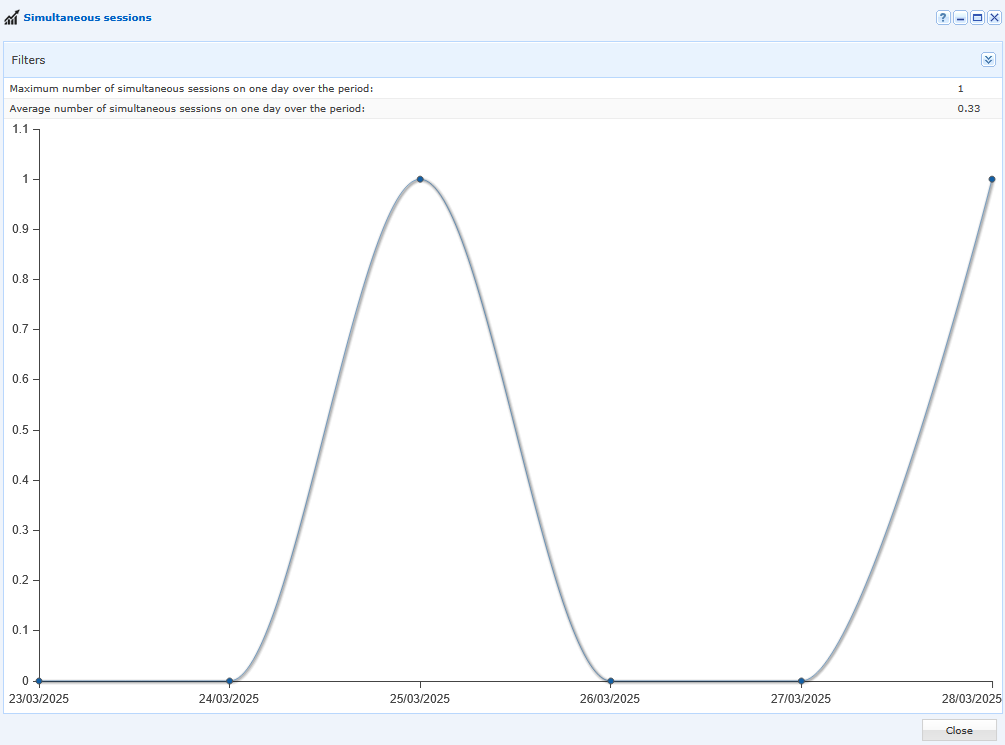
Undermenuen ” Simultaneous Sessions” giver en grafisk oversigt over antallet af samtidige sessioner og over ”average”-værdien i en konfigurerbar periode:
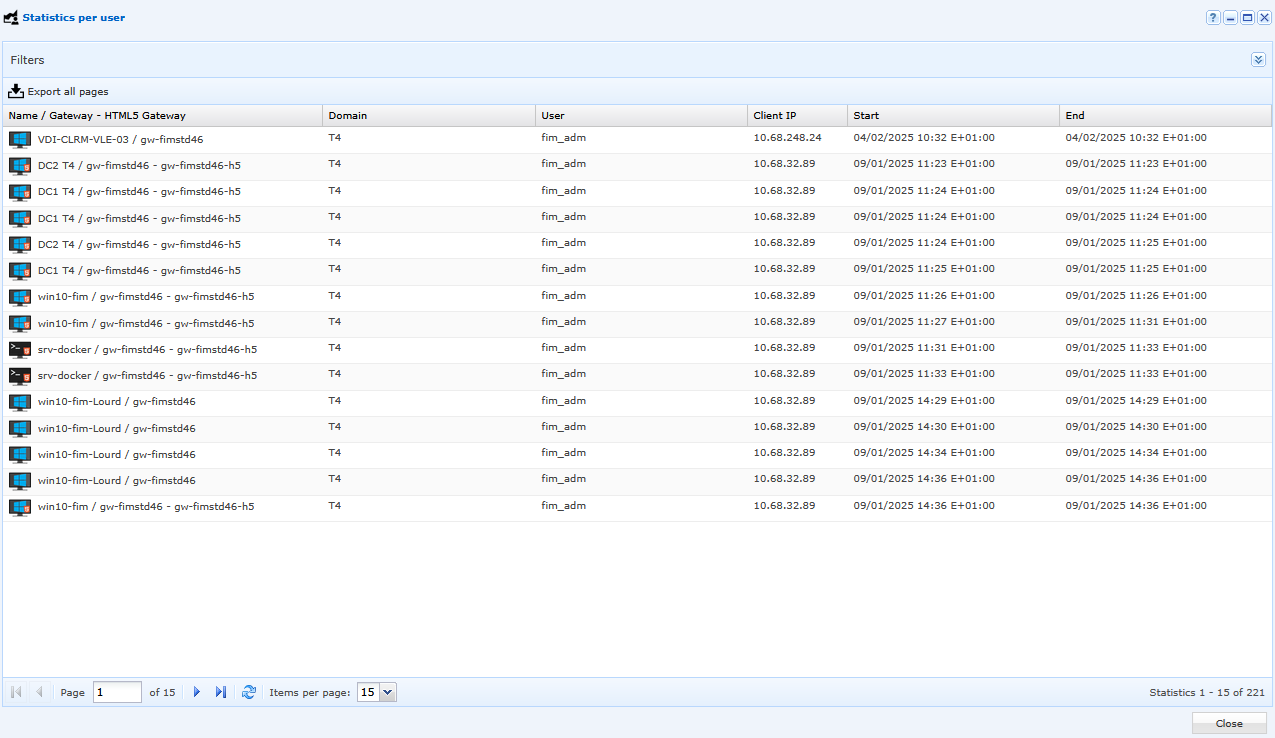
Undermenuen ”Statistics by User” giver en detaljeret oversigt over brugernes forbindelser. Dataene kan filtreres og eksporteres i formatet .csv:
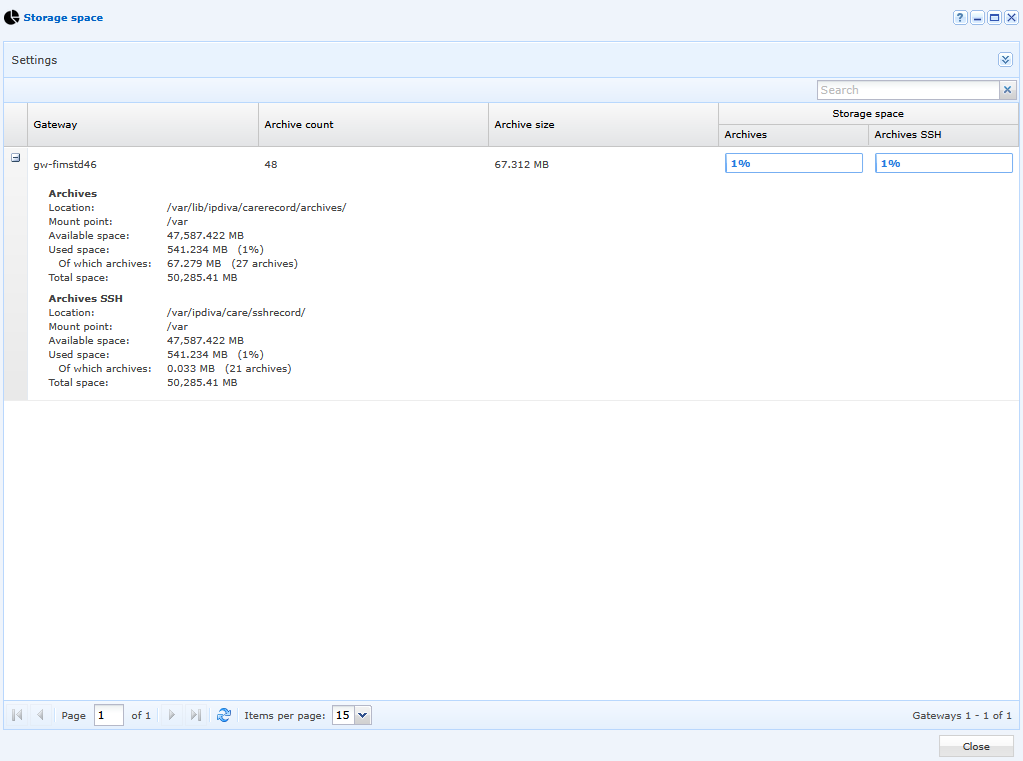
Undermenuen ”Storage Space” giver et visuelt overblik over den plads, som videoarkiverne optager. Som standard gemmes videoerne på Edge Gateway. Brugerne kan derfor ikke få adgang til disse arkiver:
Via menuen ”Internal Resources” kan du redigere en ressource og opsætte automatisk sletning af dens arkiverede videoer, hvilket gør det nemt at administrere opbevaringsperioden for arkiverne: