Sikring af adgangen til administrationskonsollen Nutanix Prism
Information
Version Nutanix Prism : NCC Version 4.6.0.1
Denne side beskriver, hvordan du giver adgang til Nutanix Prism-administrationskonsollen via en adgang, der er sikret med CyberElements.
Den viser også, hvordan indsættelse af legitimationsoplysninger konfigureres, så brugeren ikke behøver at kende dem.
Oprettelse af et alias i Vault
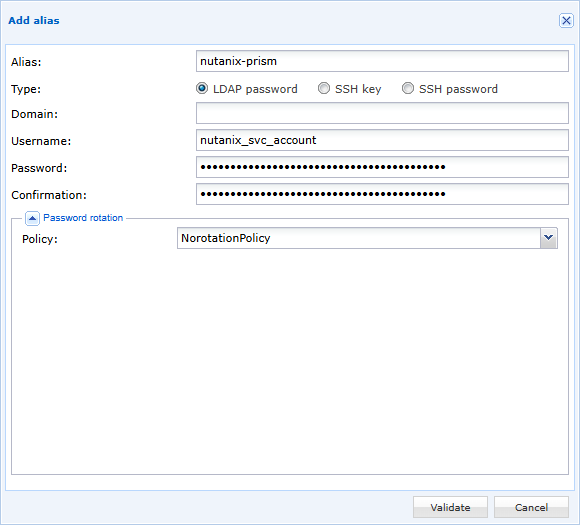
I dette eksempel indsættes en tjenestekonto for at muliggøre autentificering til Nutanix Prism.
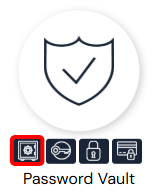
Åbn først den Vault, der er integreret i CyberElements:
Tilføj derefter et nyt alias med et navn efter eget valg af typen LDAP, og udfyld brugernavn og adgangskode (sørg for, at aliasset ikke er omfattet af en aktiv politik for rotation af adgangskoder):
Konfiguration af indsættelse af legitimationsoplysninger
Installation af udvidelsen CyberElements SSO Configurator
For at hente konfigurationen med browserudvidelsen CyberElements SSO Configurator skal du installere den ved at følge denne vejledning: Installer CyberElements SSO Configurator
Hentning af web-SSO-konfigurationen for Nutanix Prism
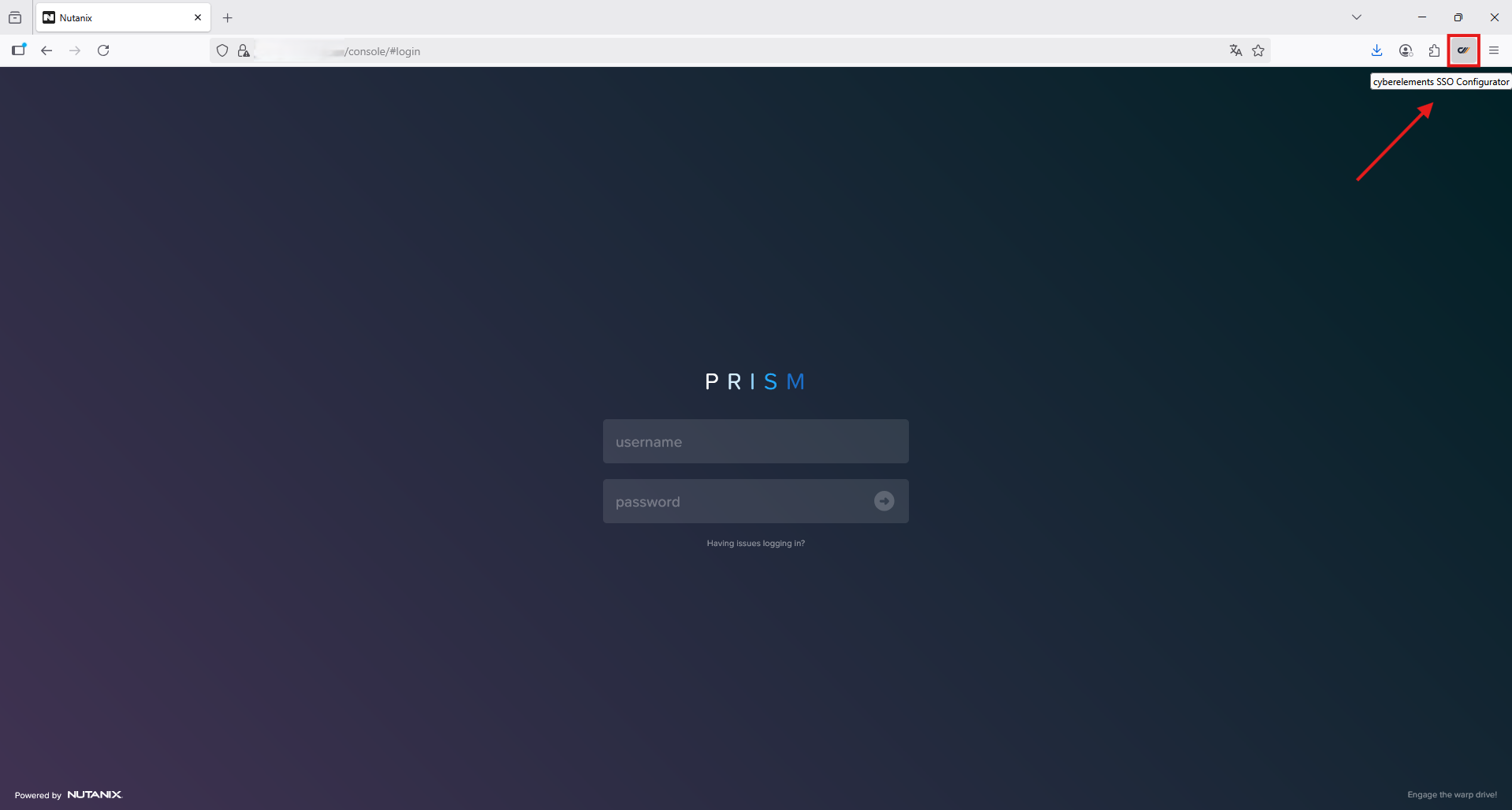
Gå først til loginformularen for Nutanix Prism, og start derefter udvidelsen ved at klikke på knappen  .
.
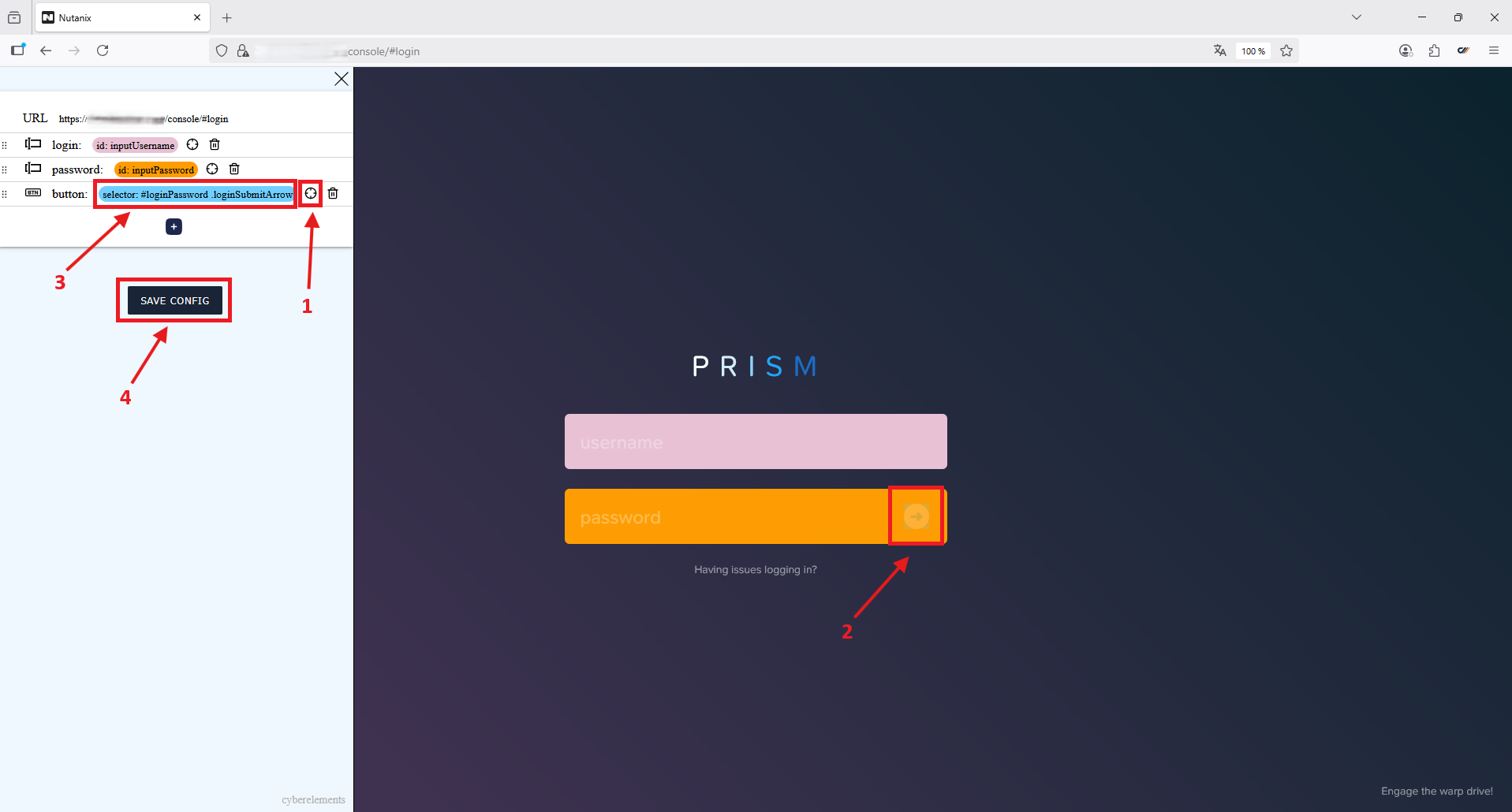
Udvidelsen åbner i et banner i venstre side af din browser med automatisk identifikation af felterne ”Username” og ”Password”.
Advarsel!
Advarselsmeddelelsen ”Please select button field” betyder, at udvidelsen afventer en manuel handling for at angive placeringen af ”loginknappen”.
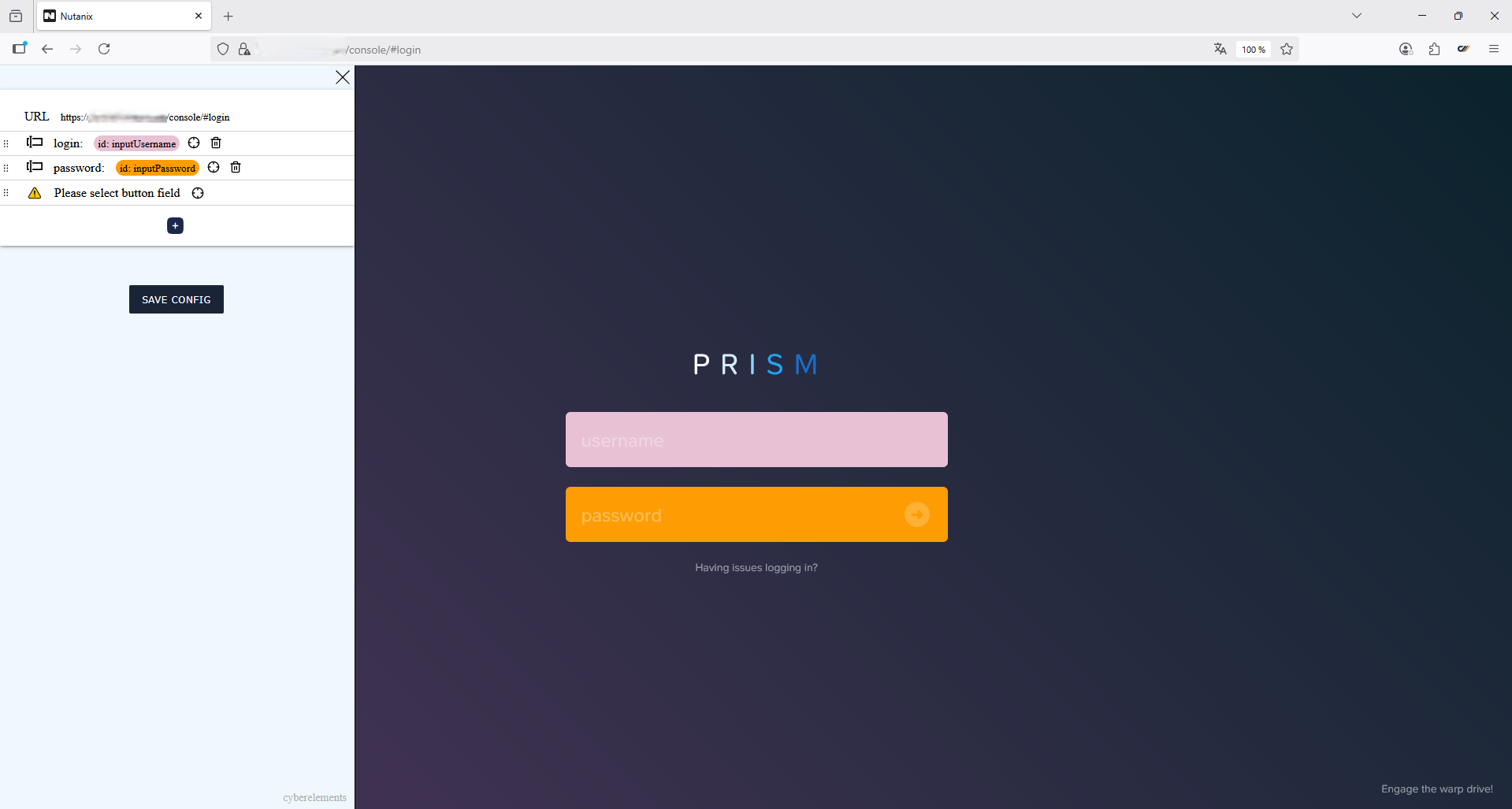
Angiv placeringen af ”loginknappen”, og gem konfigurationen:
- Klik på ikonet

- Flyt den korsformede markør til placeringen af ”forbindelsesknappen”, og klik på den
- Udvidelsens angivelse af, at konfigurationen af ”forbindelsesknappen” er valgt
- Klik på knappen
 for at gemme konfigurationen i udklipsholderen
Eksempel
Eksempel på en hentet konfiguration:
1 2 3 4 5 6 7 8 9 10 11 12 13 14 15 16 17 18 19 20 21 22 23 24 25 26 27 28 29 | |
Konfiguration af webapplikationen i CyberElements
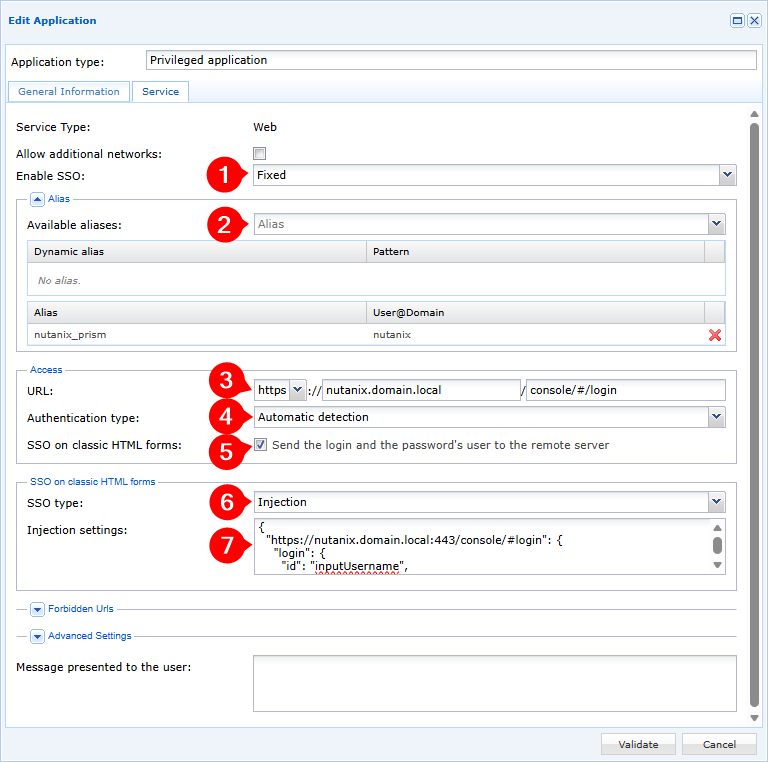
- Vælg indstillingen Fixed i rullelisten til SSO-aktivering
- Vælg det alias i Vault, der er oprettet til forbindelsen til Nutanix Prism
- Vælg
httpsi rullelisten for URL-typen, og indtast derefter adressen til forbindelsen til Nutanix Prism - Vælg Automatic Detection i rullelisten for autentificeringstypen
- Markér afkrydsningsfeltet Send the login and the password's user to the remote server
- Vælg
Injectioni rullelisten for SSO-typen - Indsæt den konfiguration, der tidligere blev genereret af udvidelsen
CyberElements SSO Configurator
Indsættelse af legitimationsoplysninger er nu konfigureret for din Nutanix Prism-webapplikation, der er beskyttet af CyberElements.