Nutanix Prism -hallintakonsolin käytön suojaaminen
Tietoa
Version Nutanix Prism : NCC Version 4.6.0.1
Tällä sivulla kerrotaan, miten Nutanix Prism -hallintakonsoliin annetaan pääsy CyberElements-ympäristöllä suojatun yhteyden kautta.
Se näyttää myös, miten kirjautumistietojen syöttö määritetään niin, ettei käyttäjän tarvitse tuntea kirjautumistietoja.
Aliaksen luominen Vault -moduuliin
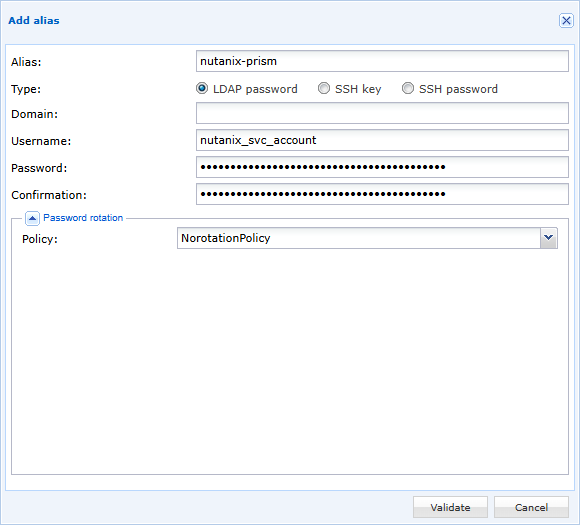
Tässä esimerkissä syötetään palvelutili, joka mahdollistaa tunnistautumisen Nutanix Prismiin.
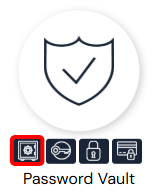
Avaa ensin CyberElements-ympäristöön sisältyvä Vault:
Lisää sen jälkeen uusi alias, jolle annat haluamasi nimen ja jonka tyyppi on LDAP, ja anna käyttäjätunnus ja salasana (varmista, ettei aliakseen sovelleta aktiivista salasanojen kierrätyskäytäntöä):
Kirjautumistietojen syötön määrittäminen
Selainlaajennuksen CyberElements SSO Configurator asentaminen
Jos haluat noutaa määrityksen CyberElements SSO Configurator -selainlaajennuksella, asenna se seuraavien ohjeiden mukaan: Asenna CyberElements SSO Configurator
Nutanix Prismin Web SSO -määrityksen noutaminen
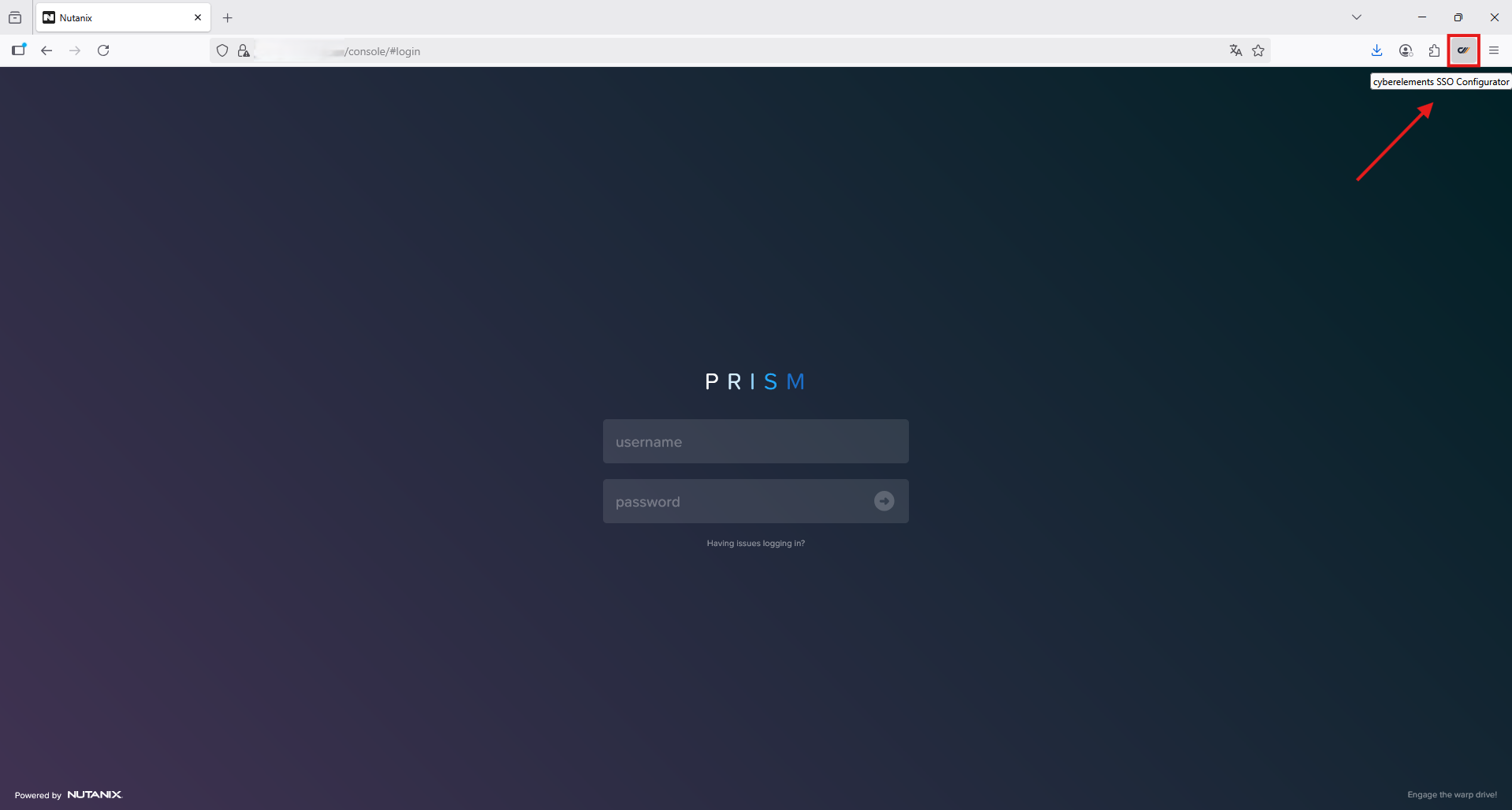
Siirry ensin Nutanix Prismin kirjautumislomakkeelle ja käynnistä sitten laajennus napsauttamalla painiketta  .
.
Laajennus avautuu palkkiin selaimesi vasemmalle puolelle ja tunnistaa kentät ”Username” ja ”Password” automaattisesti.
Varoitus!
Varoitusilmoitus ”Please select button field” tarkoittaa, että laajennus odottaa käyttäjän toimenpidettä ”kirjautumispainikkeen” sijainnin osoittamiseksi.
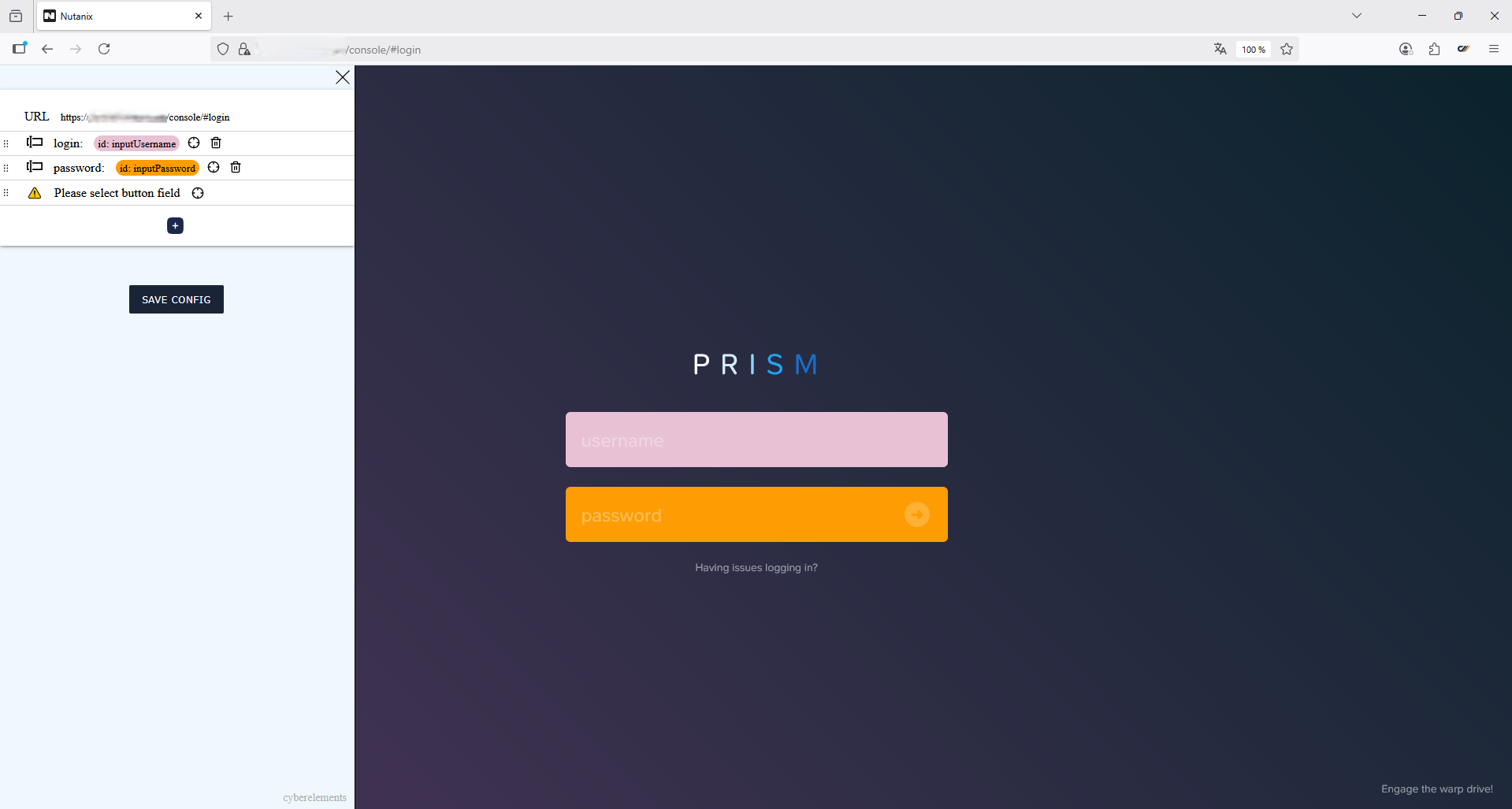
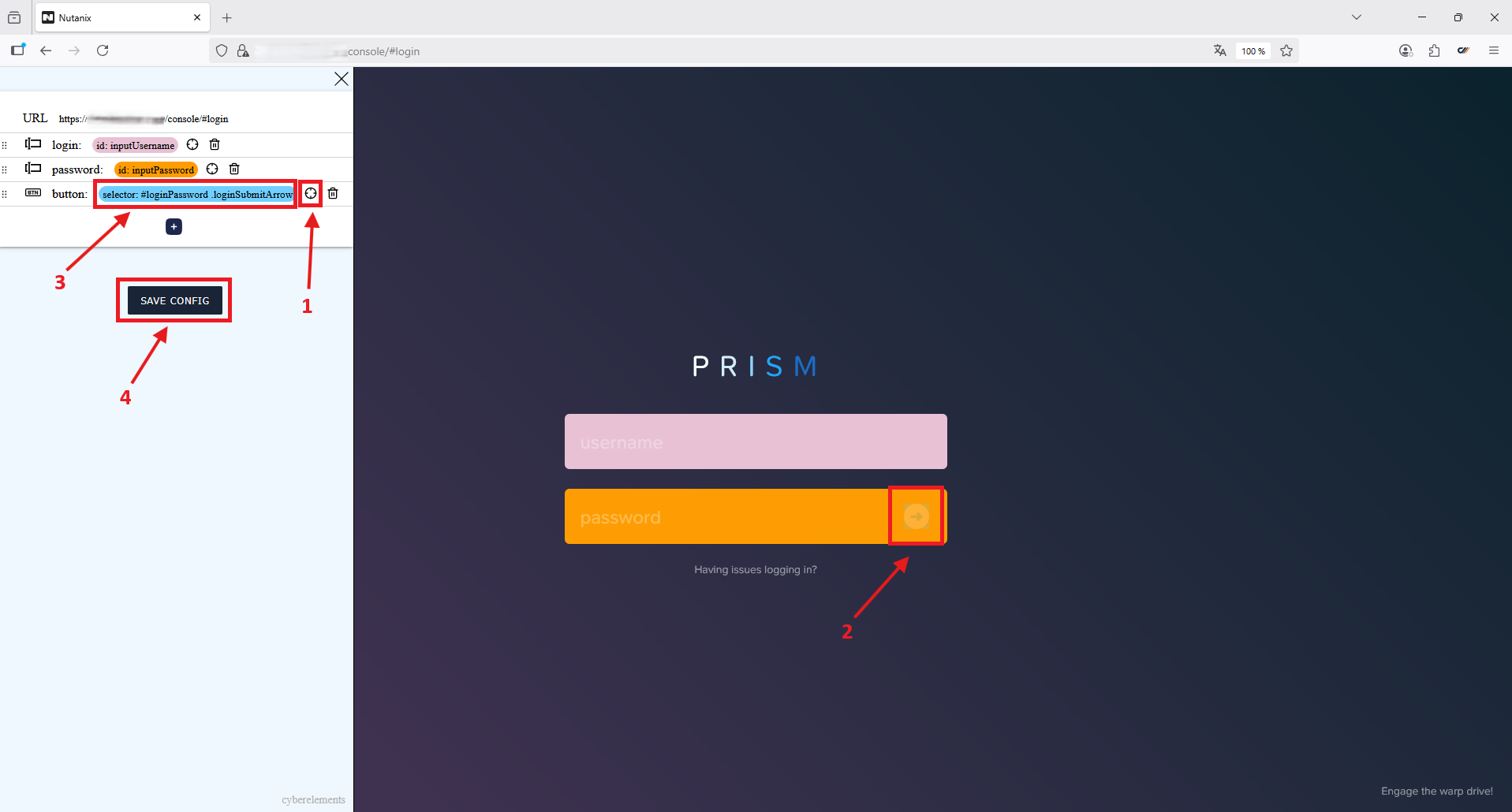
Osoita ”kirjautumispainikkeen” sijainti ja tallenna määritys:
- Napsauta kuvaketta

- Siirrä ristinmuotoinen osoitin ”kirjautumispainikkeen” kohdalle ja napsauta sitä
- Laajennuksen ilmoitus siitä, että ”kirjautumispainikkeen” määritys on valittu
- Tallenna määritys leikepöydälle napsauttamalla painiketta
Esimerkki
Esimerkki noudetusta määrityksestä:
1 2 3 4 5 6 7 8 9 10 11 12 13 14 15 16 17 18 19 20 21 22 23 24 25 26 27 28 29 | |
Verkkosovelluksen määritys CyberElements-ympäristössä
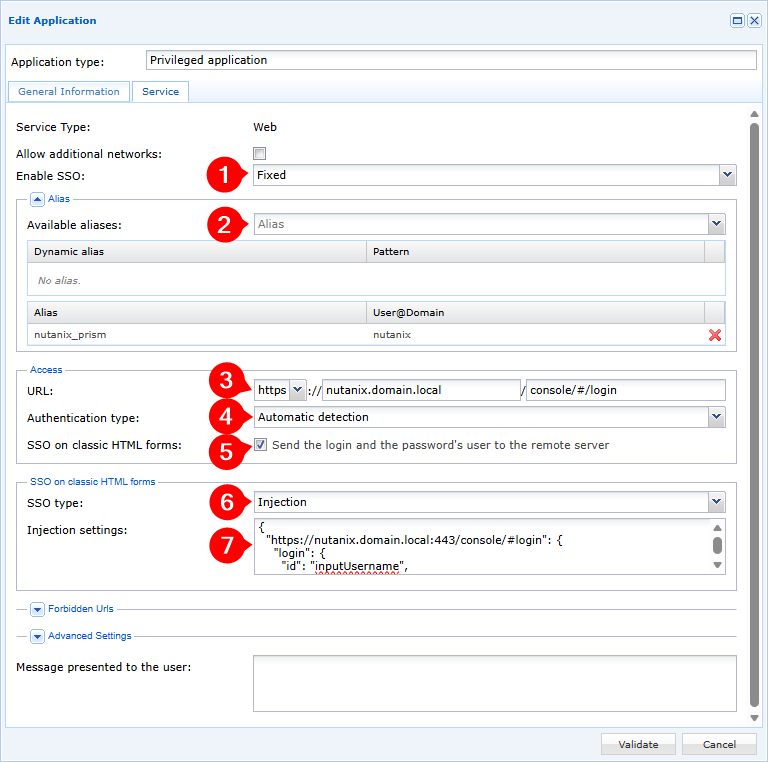
- Valitse SSO-aktivoinnin pudotusvalikosta vaihtoehto ”Fixed”
- Valitse Vault -moduuliin luotu alias, jolla muodostetaan yhteys Nutanix Prismiin
- Valitse URL-tyypin pudotusvalikosta
httpsja anna sitten osoite, jolla muodostetaan yhteys Nutanix Prismiin - Valitse tunnistautumistyypin pudotusvalikosta Automatic Detection
- Valitse valintaruutu Send the login and the password's user to the remote server
- Valitse SSO-tyypin pudotusvalikosta
Injection - Liitä määritys, jonka
CyberElements SSO Configurator-selainlaajennus loi aiemmin
Kirjautumistietojen syöttö on nyt määritetty CyberElements-ympäristön suojaamalle Nutanix Prism -verkkosovelluksellesi.