Zabezpečenie prístupu ku konzole na správu Nutanix Prism
Informácie
Version Nutanix Prism : NCC Version 4.6.0.1
Táto stránka obsahuje pokyny, ako sprístupniť konzolu na správu Nutanix Prism na zabezpečený prístup cez CyberElements.
Ukazuje aj, ako nakonfigurovať vkladanie poverení, aby používateľ nemusel poverenia poznať.
Vytvorenie aliasu vo Vault
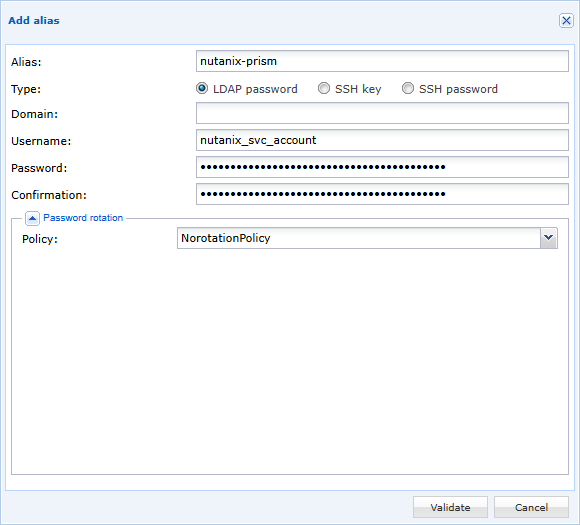
V tomto príklade sa na umožnenie overovania v Nutanix Prism vloží účet služby.
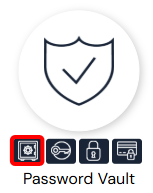
Najprv otvorte Vault integrovaný v CyberElements:
Potom pridajte nový alias s názvom podľa vlastného výberu, typu LDAP, a vyplňte meno používateľa a heslo (uistite sa, že sa na alias nevzťahuje aktívna zásada rotácie hesiel):
Konfigurácia vkladania poverení
Inštalácia rozšírenia CyberElements SSO Configurator
Ak chcete získať konfiguráciu pomocou rozšírenia prehliadača CyberElements SSO Configurator, nainštalujte ho podľa týchto pokynov: Nainštalujte CyberElements SSO Configurator
Získanie konfigurácie Web SSO pre Nutanix Prism
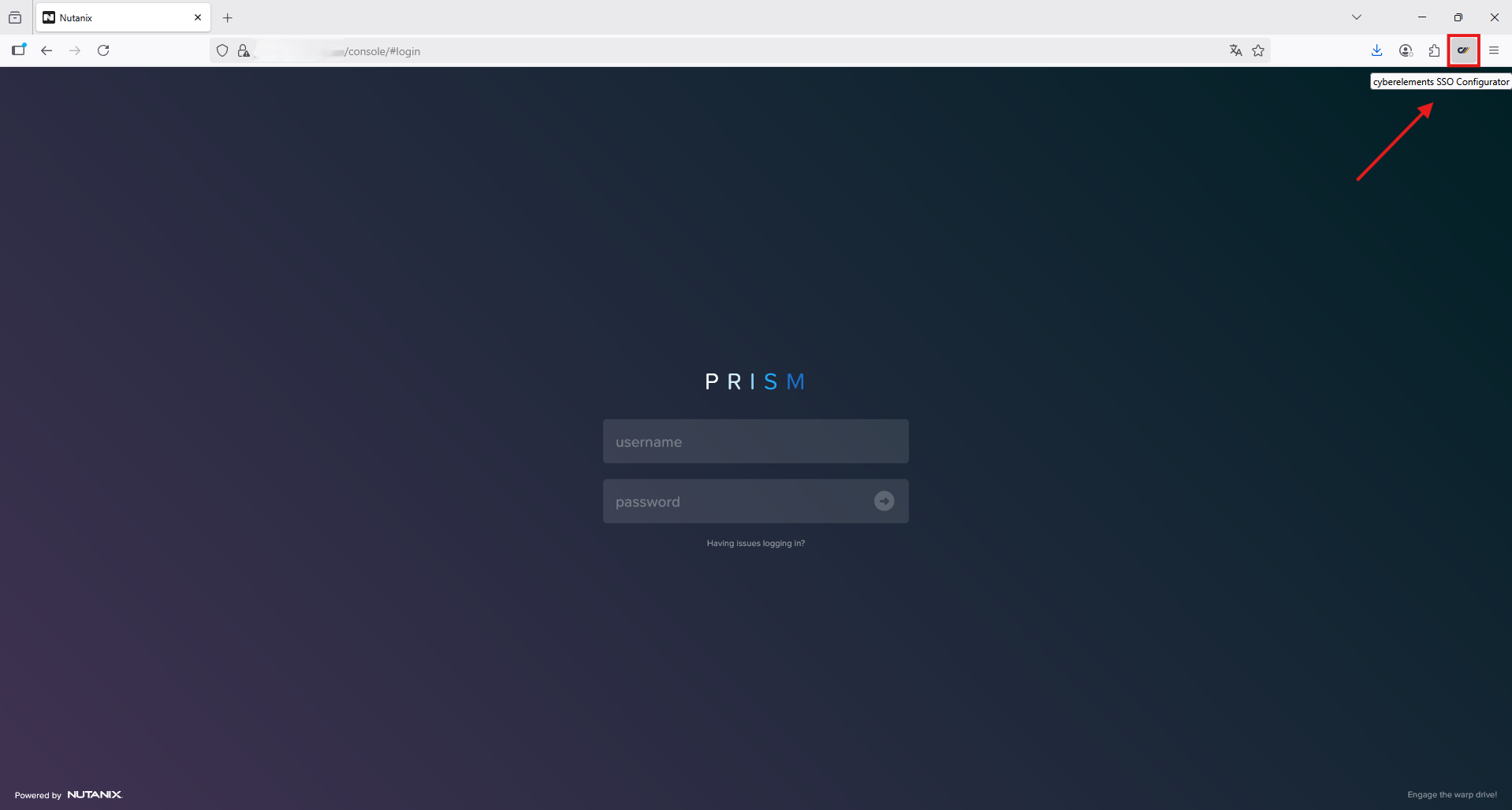
Začnite tým, že prejdete na prihlasovací formulár Nutanix Prism, a potom spustite rozšírenie kliknutím na tlačidlo  .
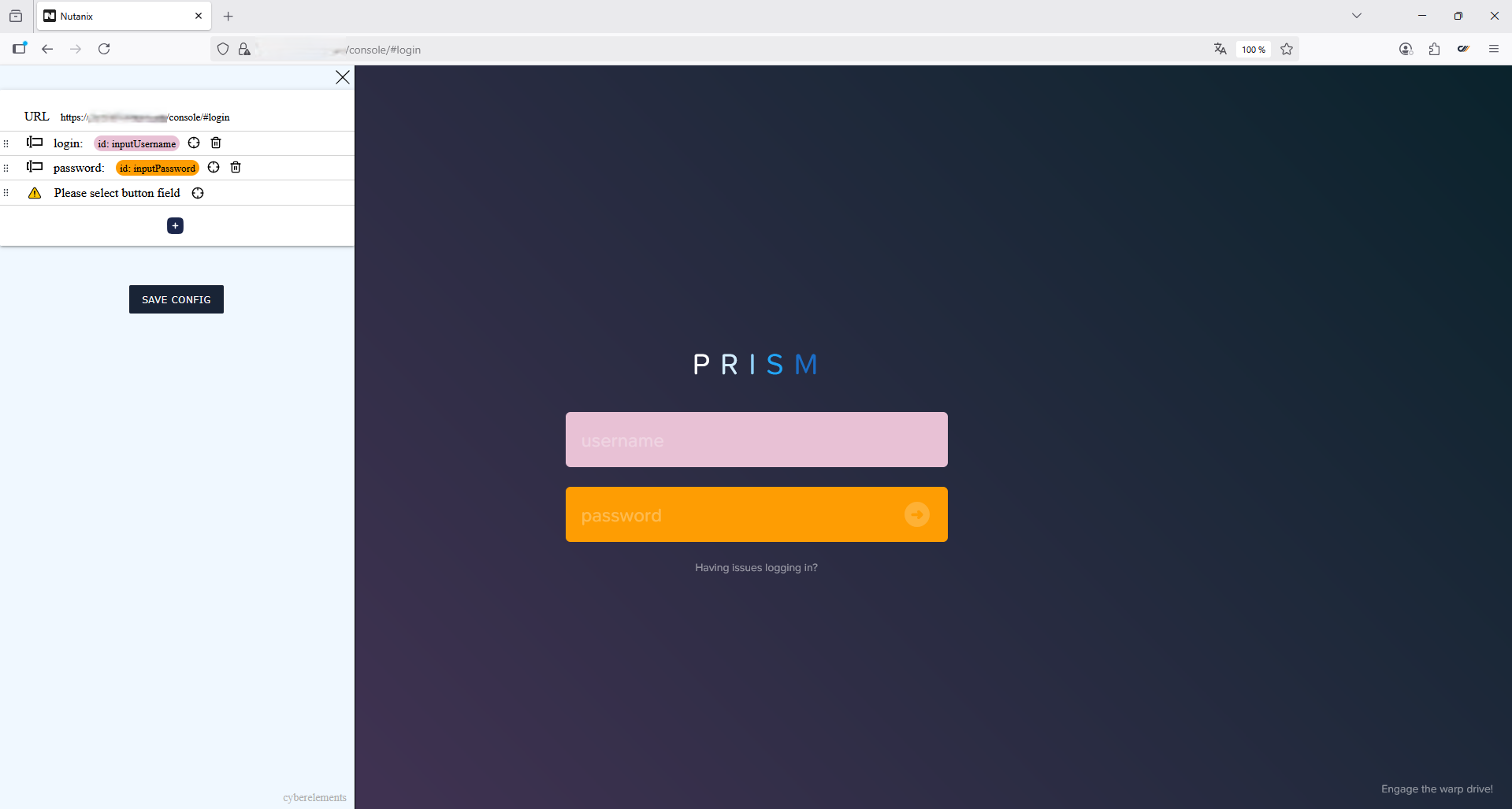
Rozšírenie sa spustí na paneli na ľavej strane prehliadača a automaticky identifikuje polia „Username“ a „Password“.
Upozornenie!
Upozorňujúce hlásenie „Please select button field“ znamená, že rozšírenie čaká na manuálnu akciu, ktorá označí umiestnenie „tlačidla prihlásenia“.
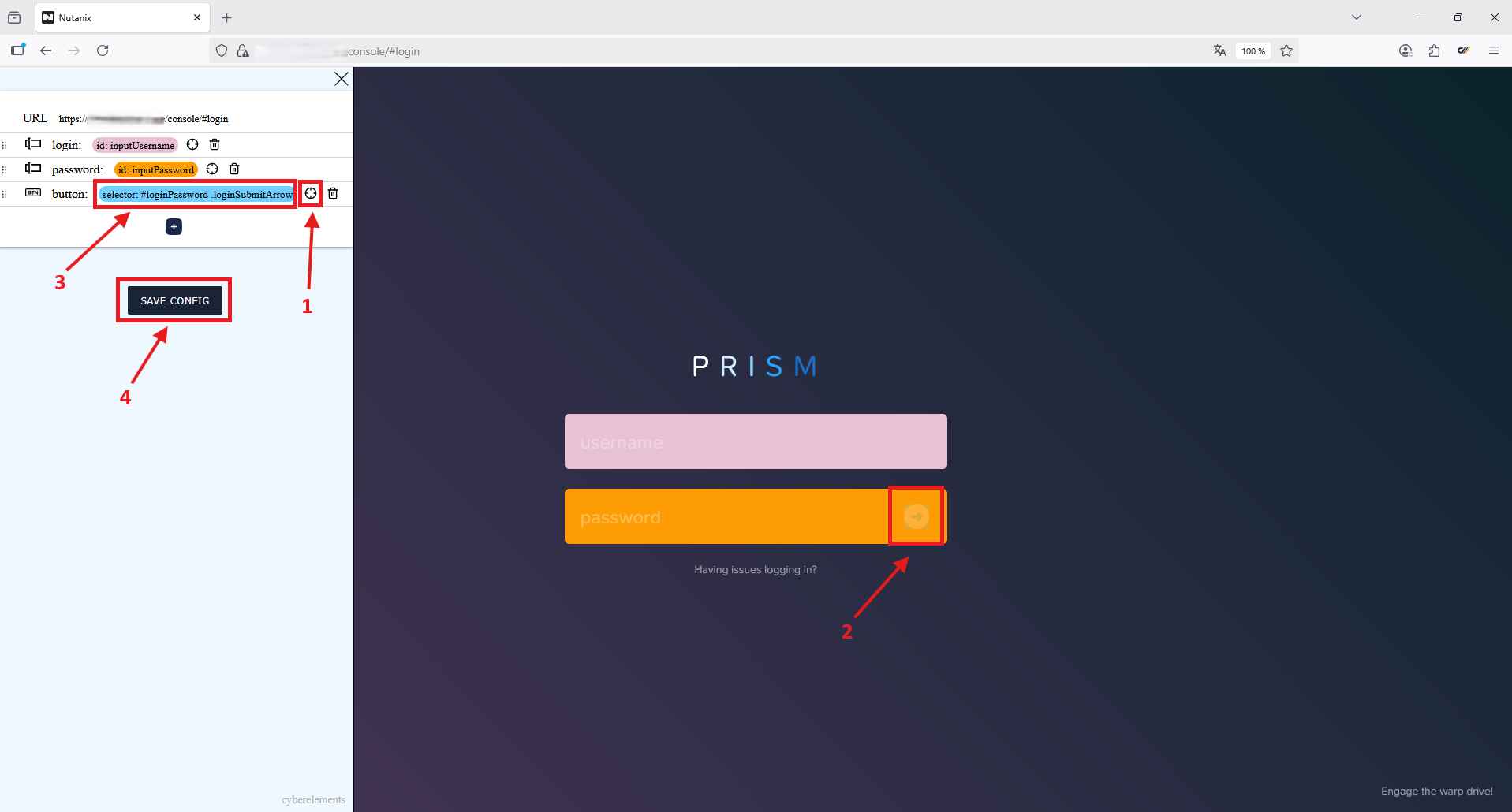
Označte umiestnenie „tlačidla prihlásenia“ a uložte konfiguráciu:
- Kliknite na ikonu

- Presuňte kurzor v tvare kríža na miesto „tlačidla prihlásenia“ a kliknite naň
- Rozšírenie označí, že konfigurácia „tlačidla prihlásenia“ bola vybratá
- Kliknutím na tlačidlo
 uložte konfiguráciu do schránky
Príklad
Príklad získanej konfigurácie:
1 2 3 4 5 6 7 8 9 10 11 12 13 14 15 16 17 18 19 20 21 22 23 24 25 26 27 28 29 | |
Konfigurácia webovej aplikácie v CyberElements
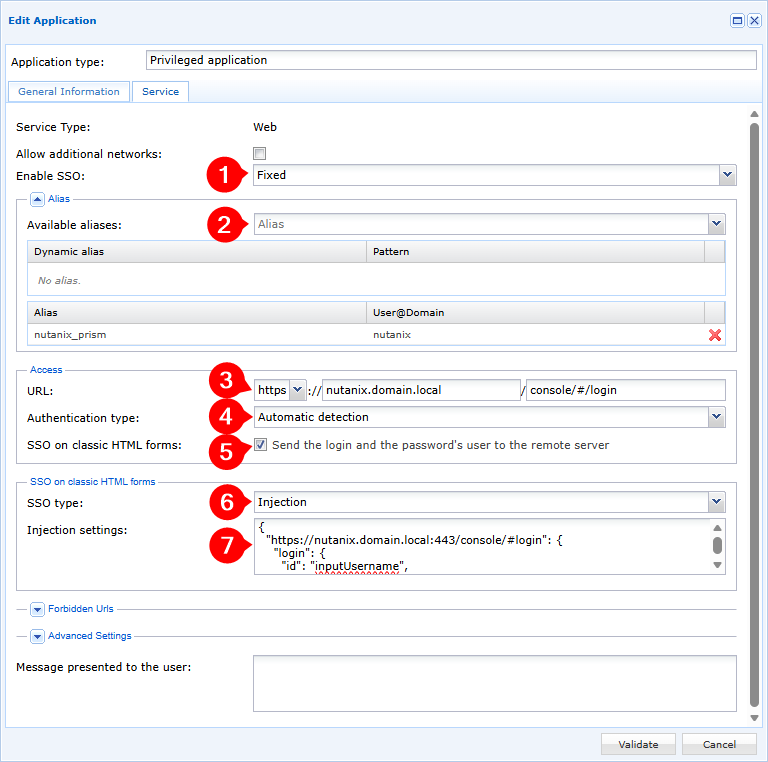
- V rozbaľovacej ponuke aktivácie SSO vyberte možnosť Fixed
- Vyberte alias vo Vault vytvorený na pripojenie k Nutanix Prism
- V rozbaľovacej ponuke typu URL vyberte
httpsa potom zadajte adresu na pripojenie k Nutanix Prism - V rozbaľovacej ponuke typu overovania vyberte Automatic Detection
- Začiarknite políčko Send the login and the password's user to the remote server
- V rozbaľovacej ponuke typu SSO vyberte
Injection - Prilepte konfiguráciu, ktorú predtým vygenerovalo rozšírenie
CyberElements SSO Configurator
Vkladanie poverení je teraz nakonfigurované vo vašej webovej aplikácii Nutanix Prism, ktorú chráni CyberElements.