Konfigurácia aliasu kľúča SSH
Alias typu SSH key umožňuje, aby Vault pre heslá uchovával namiesto hesla súkromný kľúč SSH. Používatelia otvárajú reláciu SSH bez toho, aby kľúč niekedy videli, a kľúč možno rotovať bez toho, aby sa zmenili ich zvyklosti.
Táto stránka pokrýva celý postup: vygenerovanie páru kľúčov na cieľovom serveri a potom deklarovanie aliasu vo Vault.
Najprv deklarujte aplikáciu SSH
Alias kľúča SSH sa pripája k aplikáciám SSH už deklarovaným v konzole a nie je kompatibilný so štandardnou aplikáciou SSH: ak takú vyberiete, alias sa odmietne uložiť. Pred začatím deklarujte privilegovanú aplikáciu SSH, ktorá bude kľúč používať, inak sa v zozname aplikácií v okne aliasu zobrazí No SSH application.
Krok 1 — Vygenerovanie páru kľúčov na serveri
Prihláste sa na server, pre ktorý konfigurujete prístup, pomocou účtu, pre ktorý je prístup pomocou kľúča určený.
Vygenerujte pár kľúčov RSA:
1 | |
my_vault_key je názov súborov, ktoré obsahujú kľúče — tu ide o my_vault_key a my_vault_key.pub, ktoré sa zapíšu do aktuálneho adresára.
Nastavte prístupovú frázu alebo naplánujte rotáciu
Príkaz si vyžiada prístupovú frázu pre súkromný kľúč. Zadajte ju. Ak ju necháte prázdnu, na otvorenie účtu stačí samotný kľúč a zásada rotácie nastavená v aliase sa stane jediným faktorom, ktorý obmedzuje, ako dlho zostane uniknutý kľúč použiteľný.
Pridajte verejný kľúč ku kľúčom autorizovaným pre tento účet. Ak adresár ~/.ssh/ už existuje, hlásenie, ktoré vráti prvý príkaz, možno ignorovať:
1 2 | |
Stiahnite zo servera súkromný kľúč (my_vault_key) — napríklad pomocou klienta SFTP.
Súkromný kľúč je textový súbor
Jeho obsah je kódovaný v base64, takže ho možno zobraziť aj príkazom cat a uložiť ako textový súbor na pracovnej stanici. Nech ho získate akýmkoľvek spôsobom, do konzoly sa musí dostať nezmenený: jeho obsah začína reťazcom -----BEGIN ... PRIVATE KEY----- alebo v prípade kľúča vo formáte PuTTY reťazcom PuTTY-User-Key-File-.
Krok 2 — Vytvorenie aliasu vo Vault
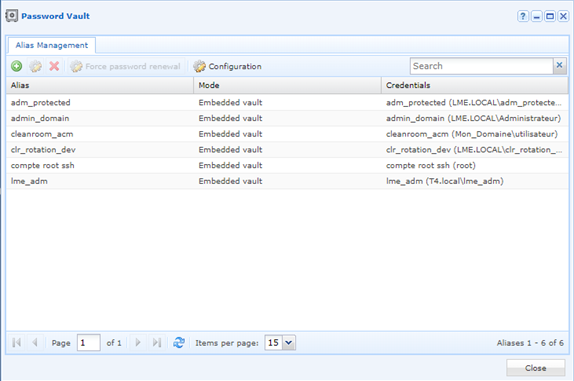
Otvorte modul Password vault a kliknite na +.
V okne Add alias vyberte typ SSH key a potom vyplňte polia.
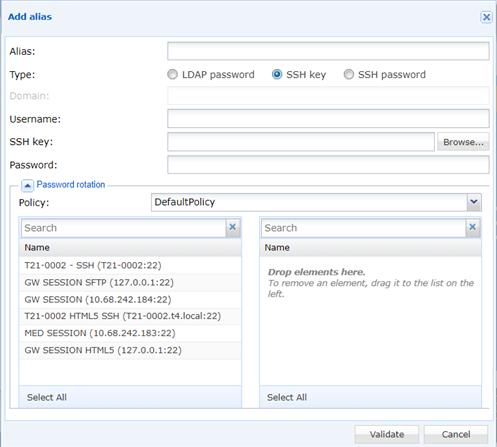
| Pole | Čo zadať |
|---|---|
| Alias | Názov aliasu. Vynucujú sa v ňom malé písmená a znaky @ , < & > " sa odmietajú. |
| Type | SSH key. |
| Username | Účet, pre ktorý bol kľúč v kroku 1 vygenerovaný. |
| SSH key | Súbor súkromného kľúča stiahnutý v kroku 1. |
| Password | Prístupová fráza kľúča. Pole nechajte prázdne, iba ak kľúč žiadnu nemá. |
| Policy | V oddiele Password rotation zásada rotácie použitá na alias. |
| (aplikácie SSH) | Presuňte aplikácie SSH, ktoré budú tento alias používať, do zoznamu vpravo. |
Úplný opis polí a ich obmedzení nájdete na referenčnej stránke: Pridanie aliasu.
Kliknite na Validate a uložte alias.
Pole hesla neobsahuje heslo účtu
Pri aliase kľúča SSH je Password prístupová fráza chrániaca súkromný kľúč — nie heslo cieľového účtu. Alias, ktorý sa overuje heslom, je alias typu SSH password, čo je iný typ.