Konfigurowanie aliasu klucza SSH
Alias typu SSH key pozwala przechowywać w Vault haseł prywatny klucz SSH zamiast hasła. Użytkownicy otwierają sesję SSH, nigdy nie widząc klucza, a klucz można rotować bez zmiany ich przyzwyczajeń.
Ta strona opisuje całą drogę: wygenerowanie pary kluczy na serwerze docelowym, a następnie zadeklarowanie aliasu w Vault.
Najpierw zadeklaruj aplikację SSH
Alias klucza SSH jest powiązany z aplikacjami SSH już zadeklarowanymi w konsoli i nie jest zgodny ze standardową aplikacją SSH: wybranie takiej sprawia, że aliasu nie da się zapisać. Zadeklaruj uprzywilejowaną aplikację SSH, która będzie używać klucza, zanim zaczniesz, w przeciwnym razie lista aplikacji w oknie aliasu będzie pokazywać No SSH application.
Krok 1 — Wygenerowanie pary kluczy na serwerze
Zaloguj się na serwer, dla którego konfigurujesz dostęp, na koncie, dla którego przeznaczony jest dostęp kluczem.
Wygeneruj parę kluczy RSA:
1 | |
my_vault_key to nazwa plików przechowujących klucze — tutaj my_vault_key i my_vault_key.pub, zapisywanych w bieżącym katalogu.
Ustaw frazę hasła albo zaplanuj rotację
Polecenie prosi o frazę hasła dla klucza prywatnego. Wprowadź ją. Jeśli zostawisz ją pustą, sam klucz wystarczy do otwarcia konta, a zasada rotacji ustawiona na aliasie stanie się jedynym ograniczeniem tego, jak długo wyciekły klucz pozostaje użyteczny.
Dodaj klucz publiczny do kluczy autoryzowanych dla tego konta. Jeśli katalog ~/.ssh/ już istnieje, komunikat zwrócony przez pierwsze polecenie można zignorować:
1 2 | |
Pobierz z serwera klucz prywatny (my_vault_key) — na przykład klientem SFTP.
Klucz prywatny to plik tekstowy
Jego zawartość jest zakodowana w base64, więc można ją też wyświetlić poleceniem cat i zapisać jako plik tekstowy na stacji roboczej. Niezależnie od sposobu pobrania musi ona trafić do konsoli niezmieniona: jej treść zaczyna się od -----BEGIN ... PRIVATE KEY----- albo od PuTTY-User-Key-File- w przypadku klucza w formacie PuTTY.
Krok 2 — Utworzenie aliasu w Vault
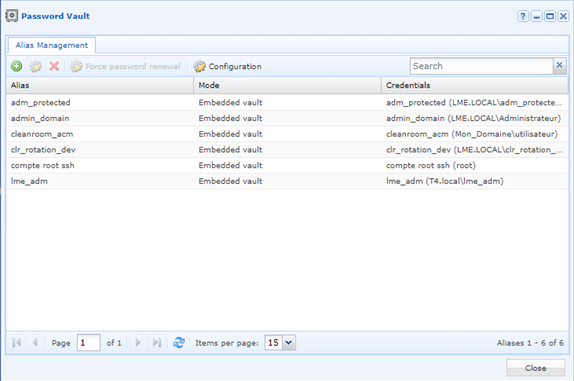
Otwórz moduł Password vault i kliknij +.
W oknie Add alias wybierz typ SSH key, a następnie wypełnij pola.
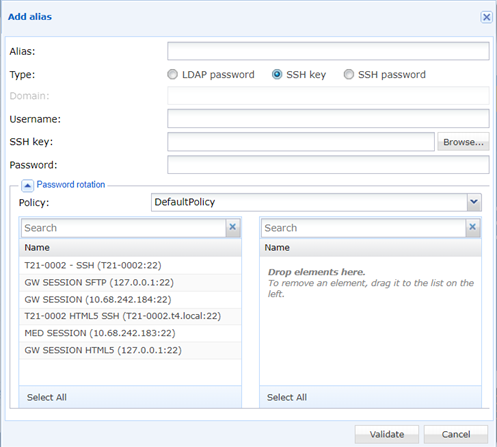
| Pole | Co wprowadzić |
|---|---|
| Alias | Nazwa aliasu. Jest wymuszana małymi literami, a znaki @ , < & > " są odrzucane. |
| Type | SSH key. |
| Username | Konto, dla którego wygenerowano klucz w kroku 1. |
| SSH key | Plik klucza prywatnego pobrany w kroku 1. |
| Password | Fraza hasła klucza. Zostaw puste tylko wtedy, gdy klucz jej nie ma. |
| Policy | W sekcji Password rotation — zasada rotacji stosowana do tego aliasu. |
| (aplikacje SSH) | Przeciągnij do prawej listy aplikacje SSH, które będą używać tego aliasu. |
Wyczerpujący opis pól i ich ograniczeń znajduje się na stronie referencyjnej: Dodawanie aliasu.
Kliknij Validate, aby zapisać alias.
Pole hasła nie zawiera hasła konta
W przypadku aliasu klucza SSH pole Password zawiera frazę hasła chroniącą klucz prywatny — a nie hasło konta docelowego. Alias, który uwierzytelnia się hasłem, to alias typu SSH password, czyli inny typ.