Konfiguracja uwierzytelniania dwuczynnikowego z biometrią behawioralną i Neomia Pulse
Ten artykuł opisuje procedurę konfiguracji i włączenia MFA Neomia Pulse opartej na sztucznej inteligencji.
Nie wymaga to żadnego dodatkowego urządzenia: użytkownik jest identyfikowany na podstawie sposobu, w jaki pisze na klawiaturze.
Wymagania wstępne
Aby MFA Neomia Pulse działała, potrzebne są tylko trzy wymagania wstępne:
- wykupienie opcji Neomia Pulse dla CyberElements
- używanie domen uwierzytelniania użytkowników typu
locallubLDAP, ponieważ w CyberElements Neomia Pulse nie może być używana z domenami typuanonymelubSAML - zastosowanie innego rodzaju MFA (OTP, TOTP lub Radius) w tej samej domenie
Konfiguracja i włączenie MFA Neomia Pulse
Aby włączyć MFA Neomia Pulse w CyberElements, wystarczy edytować wybranego dostawcę tożsamości i włączyć opcję Enable Neomia Pulse authentication.
Informacja
Jeśli nie posiadasz opcji Neomia Pulse, pojawi się poniższe okno, w którym możesz przekazać zespołom CyberElements swoje życzenie włączenia tej opcji:
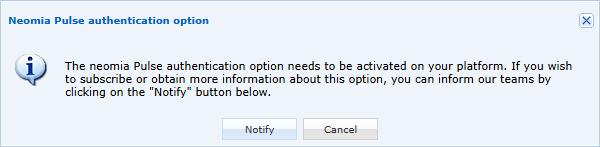
Gdy opcja Neomia Pulse zostanie włączona w Twoim środowisku, opcja Enable Neomia Pulse authentication u dostawcy tożsamości nie będzie już wyświetlać wyskakującego okna.
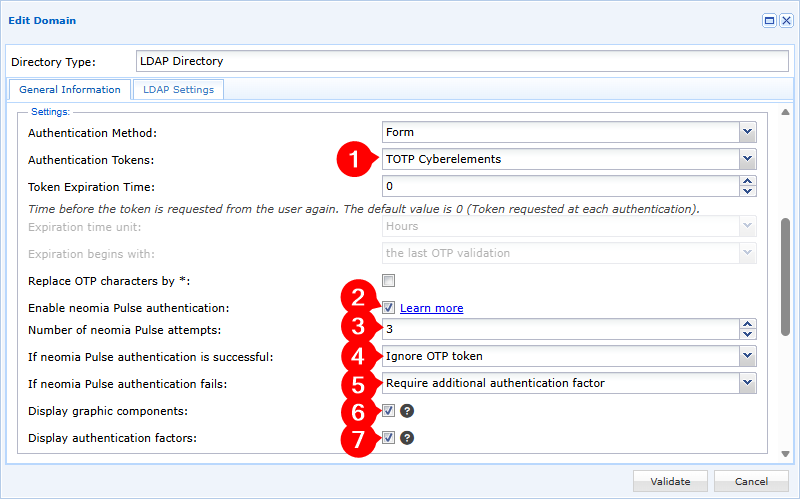
-
włącz co najmniej jeden token uwierzytelniania dla domeny uwierzytelniania
-
włącz opcję
Enable Neomia Pulse authentication -
podaj liczbę prób identyfikacji behawioralnej, którym zostanie poddany użytkownik;
0oznacza nieograniczoną liczbę prób -
skonfiguruj działanie uwierzytelniania:
Ignore OTP token: jeśli MFA Neomia Pulse zatwierdzi użytkownika, żadna inna MFA nie będzie wymaganaStrengthen the authentication with an additional factor: jeśli MFA Neomia Pulse zatwierdzi użytkownika, będzie on musiał dodatkowo zatwierdzić jedną z MFA skonfigurowanych w kroku 1
-
skonfiguruj działanie uwierzytelniania, gdy Neomia Pulse nie zdoła zatwierdzić użytkownika:
Block the user: konto użytkownika jest natychmiast blokowane w CyberElementsRequire an additional authentication factor: użytkownik może się jednak zalogować do CyberElements, jeśli zatwierdzi jedną z MFA skonfigurowanych w kroku 1
-
wybierz, czy podczas analizy uderzeń w klawisze (po wpisaniu słów) mają być wyświetlane komponenty graficzne:
Z komponentami graficznymi Bez komponentów graficznych 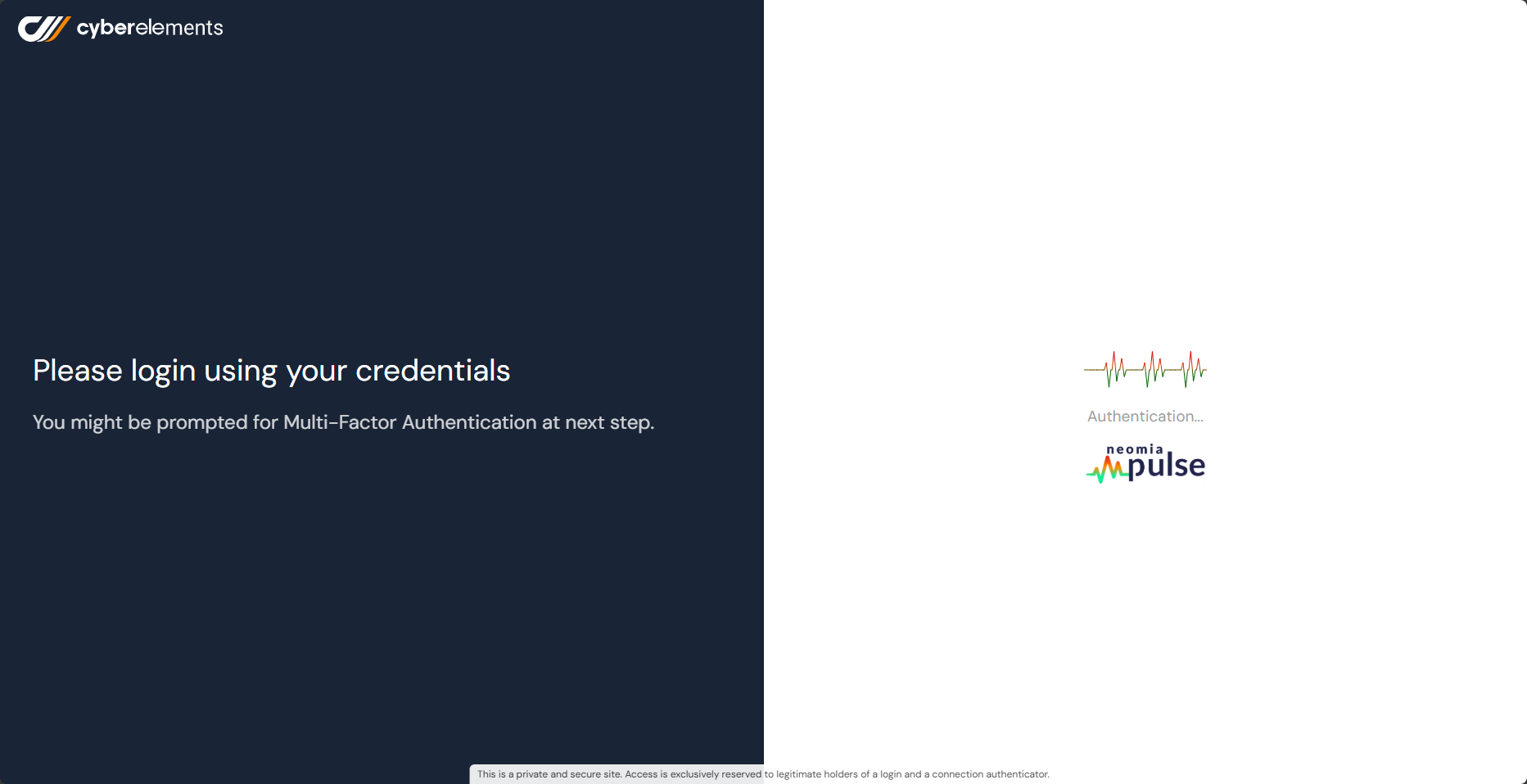
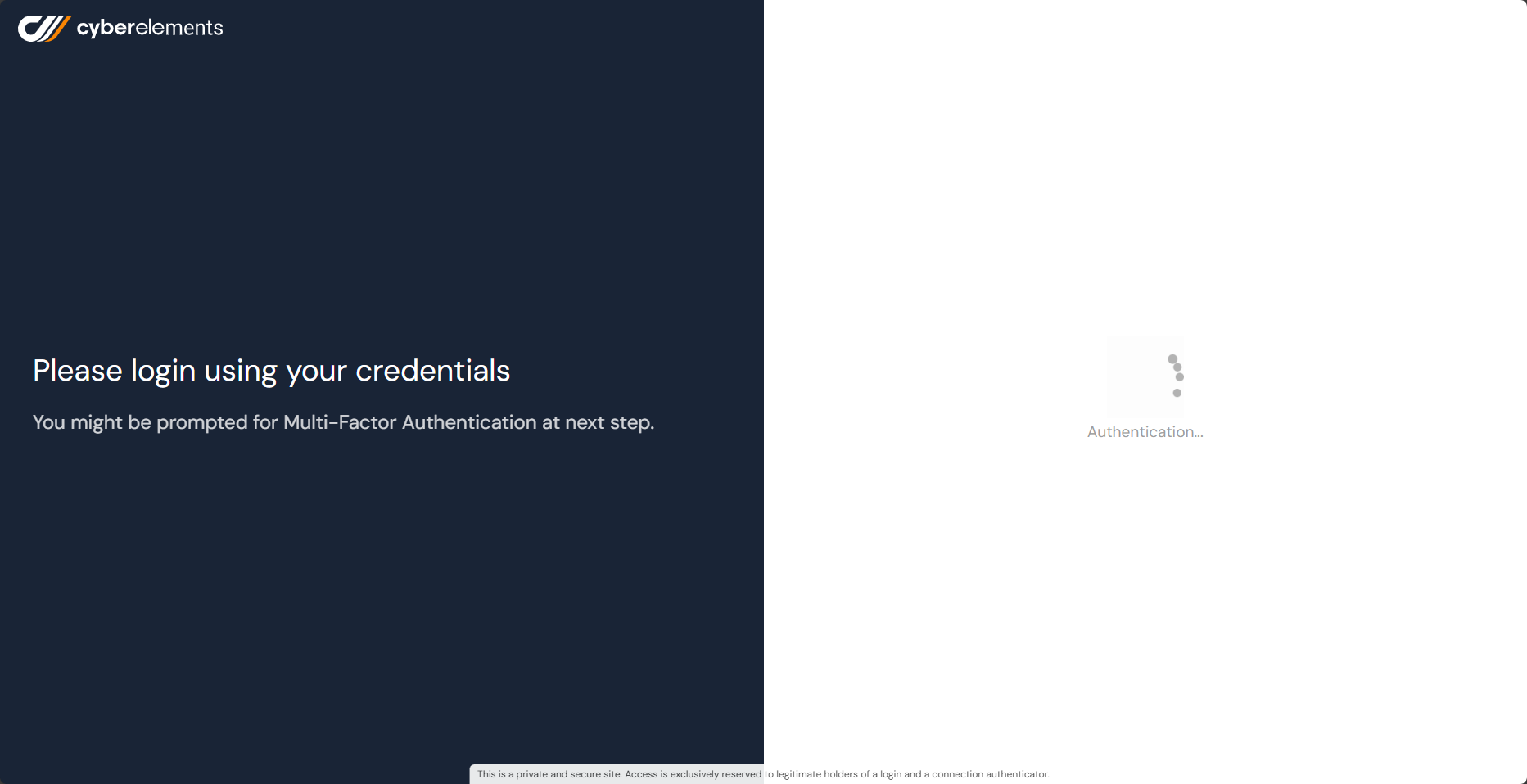
-
wybierz, czy na portalu użytkownika mają być wyświetlane czynniki uwierzytelniania i ich ważność dla uwierzytelnienia (informacja widoczna w lewym górnym rogu portalu użytkownika):
Z czynnikami uwierzytelniania Bez czynników uwierzytelniania Przypadek zatwierdzenia przez Neomia Pulse, ale z dodatkową MFA do zatwierdzenia: 
Przypadek odrzucenia przez Neomia Pulse, ale z zatwierdzoną dodatkową MFA:
Przypadek zatwierdzenia samą Neomia Pulse:

Więcej informacji
Więcej informacji o Neomia Pulse znajdziesz na jej stronie dokumentacji: Neomia Pulse Documentation