Tworzenie, zmiana i usuwanie joba
Job składa się z jednej lub wielu sekwencji.
Aby przejść do zarządzania jobami, otwórz menu „Jobs”:
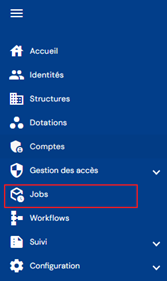
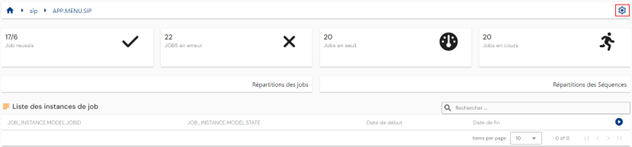
Przejdziesz do strony monitorowania jobów i sekwencji.
Kliknij ikonę „ ” znajdującą się w prawym górnym rogu ekranu.
Następnie kliknij kartę „Jobs”.
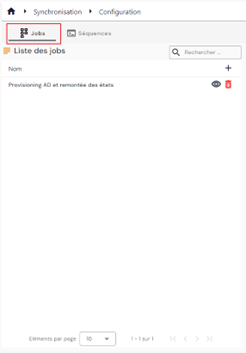
Lista istniejących jobów jest wyświetlana w lewej części ekranu.
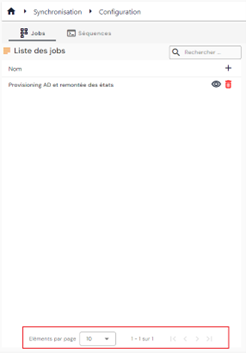
Przewidziano stronicowanie, które wyświetla tylko 10 jobów.
W prawym górnym rogu nad tabelą dostępne jest pole wyszukiwania. Wyszukiwanie obejmuje kody i nazwy jobów.
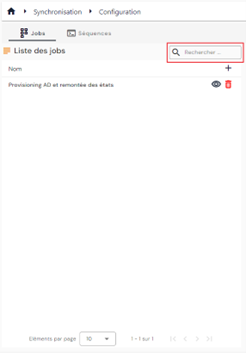
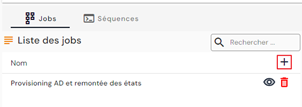
Aby utworzyć nowy job, kliknij przycisk „ ”.
”.
Wprowadź ogólne parametry joba:
- Code: kod joba. Obowiązkowe.
- Name: nazwa joba. Obowiązkowe.
- Description: opcjonalnie.
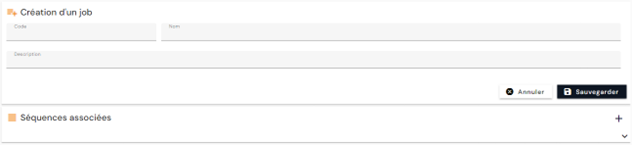
Kliknij przycisk „Save”, aby zapisać job.
Aby wyświetlić lub zmienić job, kliknij ikonę „ ” znajdującą się po prawej stronie odpowiedniego wiersza tabeli.
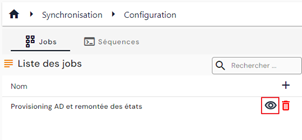
Do trybu edycji można przejść bezpośrednio ze strony wyświetlania joba.
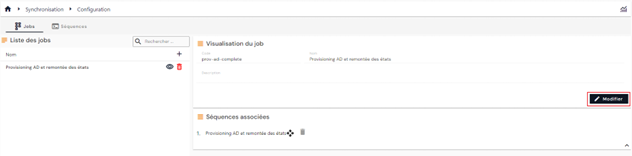
W trybie edycji można zmienić wszystkie pola z wyjątkiem kodu.
Aby dodać lub usunąć sekwencje w jobie, otwórz job w trybie edycji.
Możesz dodać dowolną liczbę sekwencji i zmienić kolejność ich wykonywania.
- Aby dodać sekwencję, kliknij przycisk „”. Wybierz wymagane sekwencje.
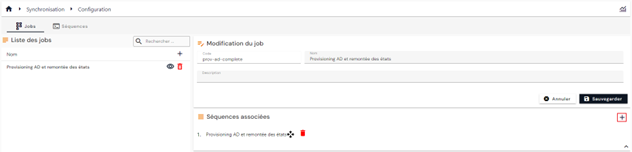
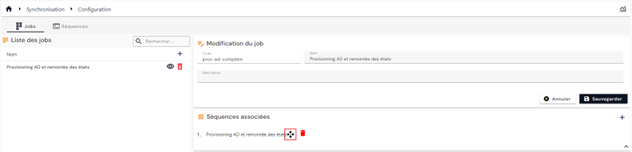
- Aby przenieść sekwencję w harmonogramie, kliknij przycisk „
 ”.
”.
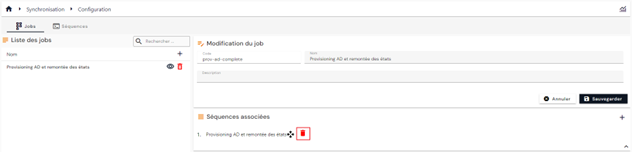
- Aby usunąć sekwencję, kliknij przycisk „
 ”.
”.
Działania przycisków w trybie edycji lub tworzenia:
- Cancel: anuluje trwające wprowadzanie danych i wraca do strony z listą typów osób.
- Save: zatwierdza formularz i przełącza stronę w tryb wyświetlania.
Aby usunąć rolę, kliknij ikonę „” znajdującą się po prawej stronie odpowiedniego wiersza tabeli.
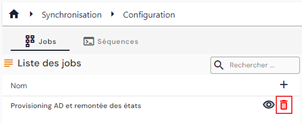
Przed usunięciem joba pojawia się komunikat potwierdzenia.