Zarządzanie kategoriami atrybutów
Kategoria atrybutów pozwala zgrupować kilka atrybutów pod tą samą etykietą. Kategoria nie jest powiązana z konkretnym typem obiektu i może być używana we wszystkich czterech istniejących typach obiektów: tożsamość, struktura, przydział i konto.
Tworzenie, modyfikowanie i usuwanie kategorii atrybutów
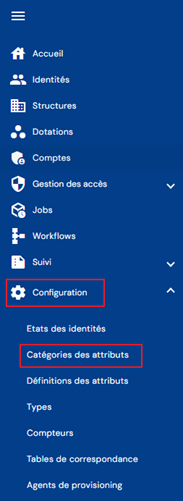
Aby przejść do zarządzania kategoriami atrybutów, otwórz menu „Configuration \ Attribute Categories”.
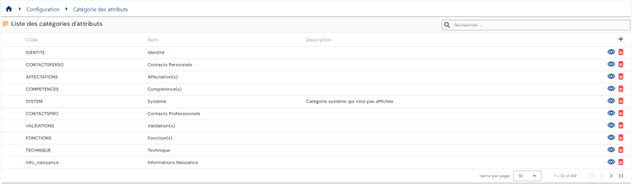
Otworzy się lista istniejących kategorii atrybutów.
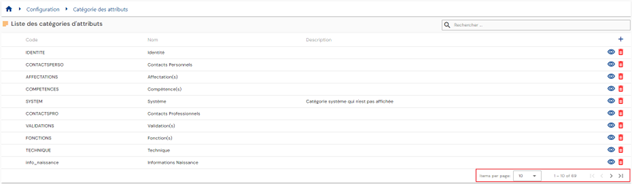
Przewidziano paginację, która domyślnie wyświetla tylko 10 kategorii atrybutów, ale liczbę wyświetlanych elementów można zmienić.
W prawym górnym narożniku tabeli dostępne jest pole wyszukiwania. Wyszukiwanie obejmuje kody, nazwy i opisy kategorii atrybutów, czyli pola wyświetlane w tabeli.

Aby utworzyć nową kategorię atrybutów, kliknij przycisk „ ”.
”.

Wprowadź parametry ogólne kategorii atrybutów:
- Icon: obraz, który można wybrać z listy. Będzie widoczny w rekordach osób. Opcjonalnie.
- Color code: wyróżniający kolor określający kategorię atrybutów. Będzie widoczny w rekordach osób. Opcjonalnie.
- Code: kod kategorii atrybutów. Musi być unikalny, bez spacji i znaków specjalnych. Wymagane.
- Name: nazwa kategorii atrybutów. Etykieta, która będzie wyświetlana w różnych formularzach aplikacji. Wymagane.
- Description: pole umożliwiające wprowadzenie opisu kategorii atrybutów. Opcjonalnie.

Aby wyświetlić lub zmodyfikować kategorię atrybutów, kliknij ikonę „ ” znajdującą się po prawej stronie w odpowiednim wierszu tabeli.

Do trybu edycji możesz przejść bezpośrednio ze strony wyświetlania kategorii atrybutów.

Działania przycisków w trybie edycji lub tworzenia:
- Cancel: anuluje trwające wprowadzanie danych i wraca do strony z listą atrybutów.
- Save: zatwierdza formularz i przełącza stronę w tryb wyświetlania.
- Save and quit: zatwierdza formularz i wraca do strony z listą atrybutów.
Aby usunąć kategorię atrybutów, kliknij ikonę „ ” znajdującą się po prawej stronie w odpowiednim wierszu tabeli.

Przed usunięciem atrybutu pojawi się komunikat potwierdzający.
Uwaga: nie można usunąć kategorii atrybutów, dopóki jest powiązana z obiektami.
Zarządzanie kategoriami i atrybutami na typach obiektów
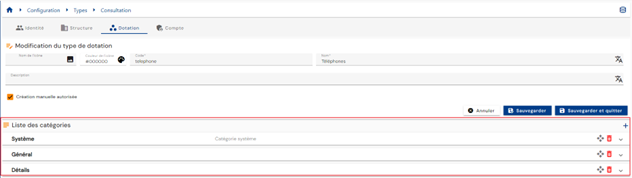
Dla każdego typu obiektu (tożsamość, przydział, struktura lub konto) możliwe, a nawet konieczne jest dodanie kategorii i atrybutów, aby dostosować poszczególne formularze.
Kategorie i atrybuty muszą istnieć, aby można je było dodać do typu obiektu.
Atrybuty są konfigurowane z kategorią domyślną, ale kategorię atrybutu można zmienić dla każdego typu obiektu.
Aby dodać, zmodyfikować lub usunąć kategorię i (lub) atrybut, otwórz typ obiektu w trybie wyświetlania.
Aby dodać jedną lub kilka kategorii do typu obiektu, kliknij ikonę „”.
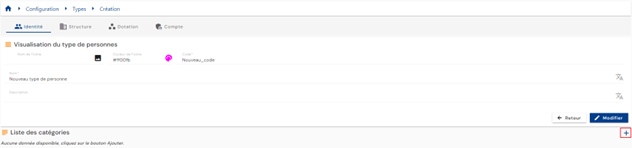
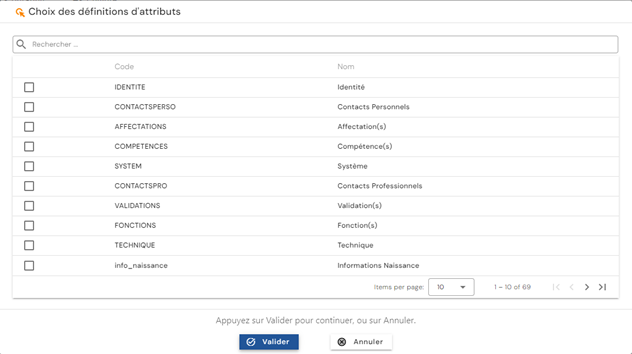
Wcześniej utworzone atrybuty, których kategoria domyślna należy do listy wybranych kategorii, są automatycznie dodawane do typu obiektu. Atrybuty w każdej kategorii możesz dodawać, modyfikować lub usuwać pojedynczo.
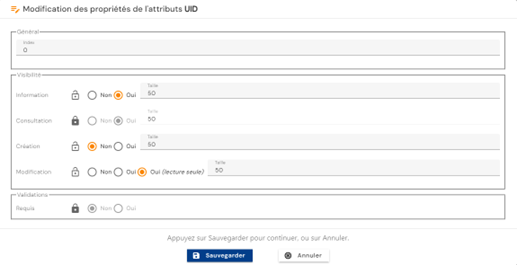
Można również zmienić konfiguracje domyślne atrybutów typu obiektu:
-
Display index: indeks wyświetlania w kategorii
-
Visibility
- Tryby wyświetlania atrybutu w formularzach są następujące:
- Information: przy wartości tak atrybut jest wyświetlany we wstawce rekordu osoby (u góry po prawej).
- Consultation: przy wartości tak atrybut jest wyświetlany w formularzu w trybie wyświetlania.
- Creation: przy wartości tak atrybut jest wyświetlany w formularzu w trybie tworzenia.
- Modification: przy wartości tak atrybut można zmienić w formularzu w trybie modyfikacji. Przy wartości tak (tylko do odczytu) atrybut jest wyświetlany, ale nie można go zmienić.
- Dla każdego trybu wyświetlania można podać, jaki procent wiersza zostanie przeznaczony na wyświetlanie. Przykłady:
- 100: atrybut będzie wyświetlany w całym wierszu.
- 50: pozwala wyświetlić 2 atrybuty w jednym wierszu.
Tryb widoczności i indeks wyświetlania są zdefiniowane domyślnie i przedstawione zamkniętą kłódką (
 ). Można wskazać, że ma zostać zastosowana inna konfiguracja. W takim przypadku musisz kliknąć kłódkę, aby ją odblokować (
 ), a następnie zastosować zmianę. Kliknięcie odblokowanej kłódki przywraca domyślny tryb wyświetlania.
 - Tryby wyświetlania atrybutu w formularzach są następujące:
-
Validations
- Wskazuje, czy atrybut jest wymagany przy wypełnianiu formularzy tworzenia i modyfikacji
Atrybut można przenieść z jednej kategorii do innej. W tym celu musisz usunąć atrybut z kategorii początkowej i dodać go do wybranej kategorii (operację można wykonać w odwrotnej kolejności: najpierw dodać do nowej kategorii, a potem usunąć ze starej).
Uwaga: dla typów tożsamości i przydziału atrybuty systemowe, które są wymagane, są tworzone w rozwiązaniu automatycznie z kategorią domyślną „System”. Ta kategoria jest dodawana automatycznie przy tworzeniu tych typów obiektów. Takie atrybuty można przypisać do innej kategorii albo ukryć, ale nie można ich całkowicie usunąć. Aby zmienić kategorię wymaganego atrybutu, musisz dodać atrybut do wybranej kategorii, zanim będzie można go usunąć z kategorii domyślnej.
Wymagane atrybuty typów tożsamości są następujące:
- Name
- First name
- Display name
- Uid
- External identifier
- Status
- Person type
- Active person
Wymagane atrybuty typów przydziału są następujące:
- Resource type
- Name
- Code
- Description
Aby usunąć kategorię, kliknij przycisk „” wybranej kategorii.
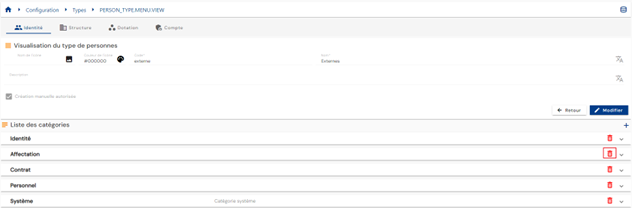
Przed usunięciem kategorii pojawi się komunikat potwierdzający.
Uwaga: nie można usunąć kategorii, jeśli tożsamości mają wartości atrybutów należących do usuwanej kategorii.
Aby zmienić kolejność wyświetlania kategorii, przełącz typ obiektu w tryb edycji, następnie kliknij przycisk „ ” po prawej stronie wybranej kategorii i przenieś ją w wybrane miejsce.