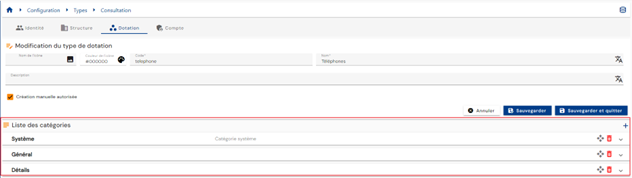
Hantering av attributkategorier
En attributkategori gör det möjligt att gruppera flera attribut under samma benämning. En kategori är inte kopplad till en särskild objekttyp och kan användas i de fyra befintliga objekttyperna: identitet, struktur, tilldelning och konto.
Skapa, ändra eller ta bort en attributkategori
För att komma till hanteringen av attributkategorier, öppna menyn ”Configuration \ Attribute Categories”.
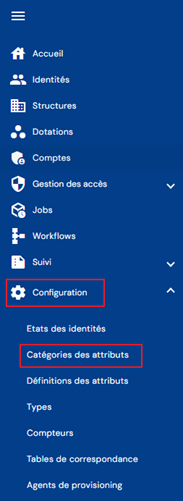
Du kommer till listan över befintliga attributkategorier.
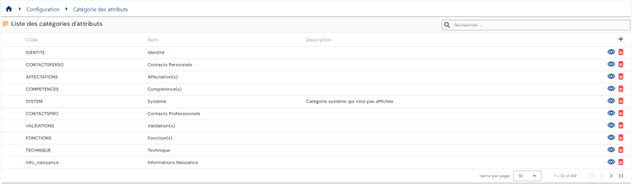
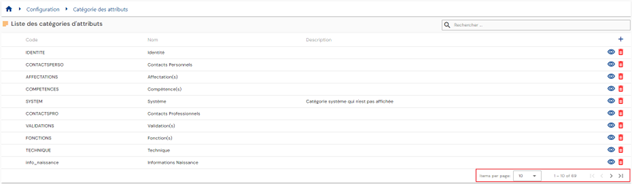
Sidnumrering är inställd så att endast 10 attributkategorier visas som standard, men antalet element som visas kan ändras.
Ett sökfält finns uppe till höger i tabellen. Sökningen omfattar koderna, namnen och beskrivningarna av attributkategorierna, det vill säga de fält som visas i tabellen.

För att skapa en ny attributkategori, klicka på knappen ” ”.
”.

Ange de allmänna parametrarna för en attributkategori:
- Icon: bild som kan väljas i en lista. Visas i personposterna. Valfritt.
- Color code: särskiljande färg för att definiera attributkategorin. Visas i personposterna. Valfritt.
- Code: kod för attributkategorin. Måste vara unik, utan blanksteg eller specialtecken. Obligatoriskt.
- Name: namn på attributkategorin. Benämning som visas i applikationens olika formulär. Obligatoriskt.
- Description: fält där du kan ange en beskrivning av attributkategorin. Valfritt.

För att visa eller ändra en attributkategori, klicka på ikonen ” ” till höger i motsvarande tabellrad.

Du kan växla direkt till ändringsläge från visningssidan för attributkategorin.

Åtgärder för knapparna i redigerings- eller skapandeläge:
- Cancel: avbryter den pågående inmatningen och återgår till sidan med attributlistan.
- Save: bekräftar formuläret och växlar sidan till visningsläge.
- Save and quit: bekräftar formuläret och återgår till sidan med attributlistan.
För att ta bort en attributkategori, klicka på ikonen ” ” till höger i motsvarande tabellrad.

Ett bekräftelsemeddelande visas innan attributet tas bort.
Varning: det går inte att ta bort en attributkategori så länge den är kopplad till objekt.
Hantera kategorierna och attributen på objekttyperna
För varje objekttyp (identitet, tilldelning, struktur eller konto) är det möjligt, och även nödvändigt, att lägga till kategorier och attribut för att anpassa de olika formulären.
Kategorier och attribut måste finnas innan de kan läggas till i en objekttyp.
Attribut konfigureras med en standardkategori, men kategorin för ett attribut kan ändras för varje objekttyp.
För att lägga till, ändra eller ta bort en kategori och/eller ett attribut, öppna en objekttyp i visningsläge.
För att lägga till en eller flera kategorier till en objekttyp, klicka på ikonen ””.
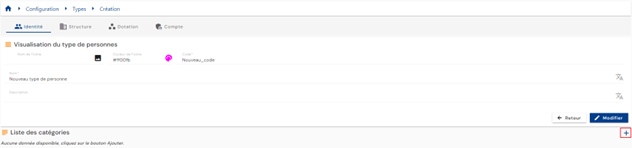
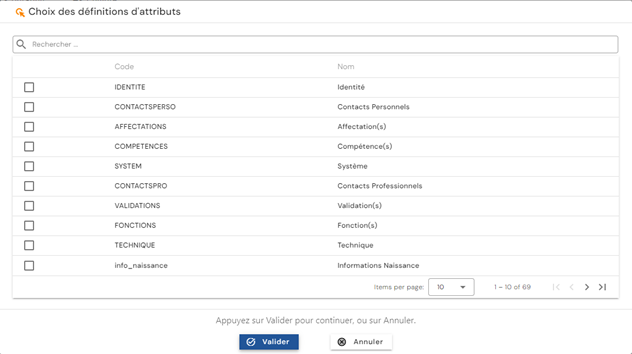
Tidigare skapade attribut vars standardkategori ingår i listan över de valda kategorierna läggs automatiskt till i objekttypen. Du kan lägga till, ändra eller ta bort attribut individuellt i varje kategori.
Det är även möjligt att ändra standardkonfigurationerna för attributen i en objekttyp:
-
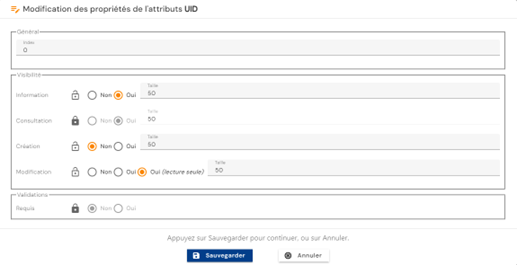
Display index: visningsindex inom kategorin
-
Visibility
- Visningslägena för attributet i formulären är:
- Information: om ja, visas attributet i personpostens informationsruta (uppe till höger).
- Consultation: om ja, visas attributet i formuläret i visningsläge.
- Creation: om ja, visas attributet i formuläret i skapandeläge.
- Modification: om ja, kan attributet ändras i formuläret i ändringsläge. Om ja (endast läsning) visas attributet men det kan inte ändras.
- För varje visningsläge är det möjligt att ange hur stor procentandel av raden som tilldelas för visningen. Exempel:
- 100: attributet visas över hela raden.
- 50: gör det möjligt att visa 2 attribut på en rad.
Synlighetsläget och visningsindexet är fastställda som standard och representeras av ett stängt lås (
 ). Det är möjligt att ange att en annan konfiguration ska tillämpas. I detta fall måste du klicka på låset för att låsa upp det (
 ) och sedan tillämpa ändringen. Ett klick på ett upplåst lås återgår till standardvisningsläget.
 - Visningslägena för attributet i formulären är:
-
Validations
- Anger om attributet är obligatoriskt vid ifyllnad av formulären för skapande och ändring
Ett attribut kan flyttas från en kategori till en annan. För att göra detta måste du ta bort attributet från den ursprungliga kategorin och lägga till det i den önskade kategorin (åtgärden kan även utföras i omvänd ordning: lägg till det i den nya kategorin och ta sedan bort det från den gamla kategorin).
Obs: För typerna identitet och tilldelning skapas systemattributen, som är obligatoriska, automatiskt i lösningen med standardkategorin ”System”. Denna kategori läggs till automatiskt när dessa objekttyper skapas. Sådana attribut kan flyttas till en annan kategori eller döljas, men de kan inte tas bort helt. För att ändra kategorin för ett obligatoriskt attribut måste du lägga till attributet i den önskade kategorin innan du kan ta bort det från dess standardkategori.
De obligatoriska attributen för identitetstyperna är följande:
- Name
- First name
- Display name
- Uid
- External identifier
- Status
- Person type
- Active person
De obligatoriska attributen för tilldelningstyperna är följande:
- Resource type
- Name
- Code
- Description
För att ta bort en kategori, klicka på knappen ”” för den önskade kategorin.
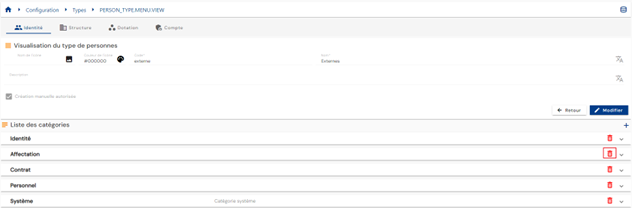
Ett bekräftelsemeddelande visas innan kategorin tas bort.
Varning: det går inte att ta bort en kategori om identiteter har attributvärden som finns i den kategori som ska tas bort.
För att ändra visningsordningen för kategorierna, växla objekttypen till ändringsläge, klicka sedan på knappen ” ” till höger om den önskade kategorin och flytta den till den önskade platsen.