Konfigurera SSO-injektion i webbapplikationer med verktyget CyberElements SSO Configurator
Att konfigurera SSO (Single Sign-On) i webbapplikationer möter i dag en ökande mångfald och komplexitet hos inloggningsformulären, vilket innebär att konfigurationen måste göras manuellt när webbapplikationen skapas i konsolen.
För att komma runt denna begränsning har vårt team utvecklat tillägget CyberElements SSO Configurator, som enkelt läser ut konfigurationen från inloggningssidan.
Installera tillägget
Tillägget CyberElements SSO Configurator är kompatibelt med webbläsare som bygger på Chromium (Google Chrome, Opera GX, Microsoft Edge osv.) och med Firefox.
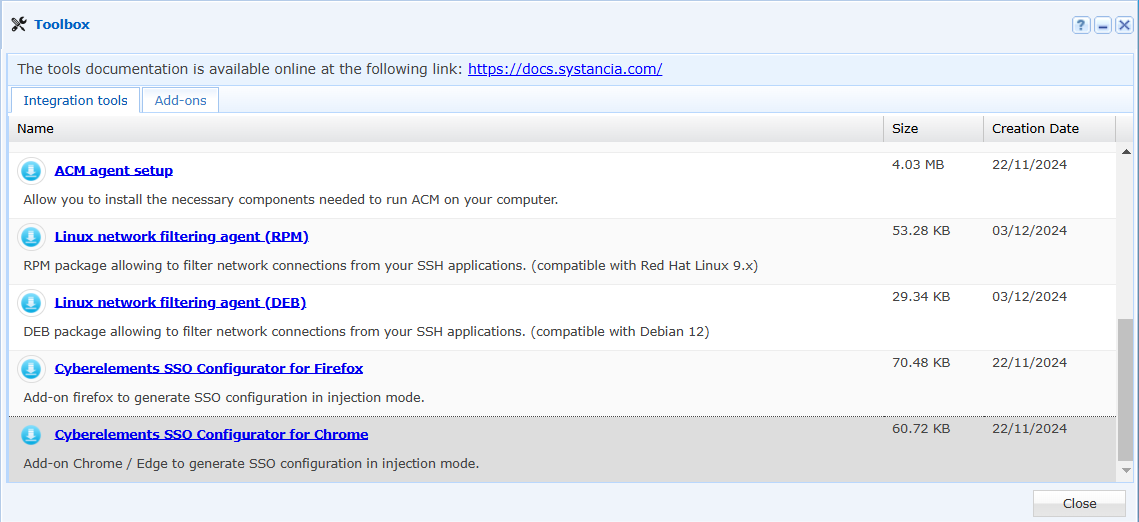
- Ladda ned .zip-arkivet från Toolbox i administrationskonsolen och packa upp det.
- Gå till modulen för hantering av tillägg.
- Klicka på knappen ”Load unpacked extension”.
Information
Om knappen ”Load unpacked extension” inte syns, kontrollera att utvecklarläget är aktiverat.
-
Välj den uppackade mappen.
-
Klicka på knappen ”Add” i det fönster som visas i webbläsaren.
-
Tillägget läggs till i din webbläsare.
- Ladda ned .xpi-filen från Toolbox i administrationskonsolen.
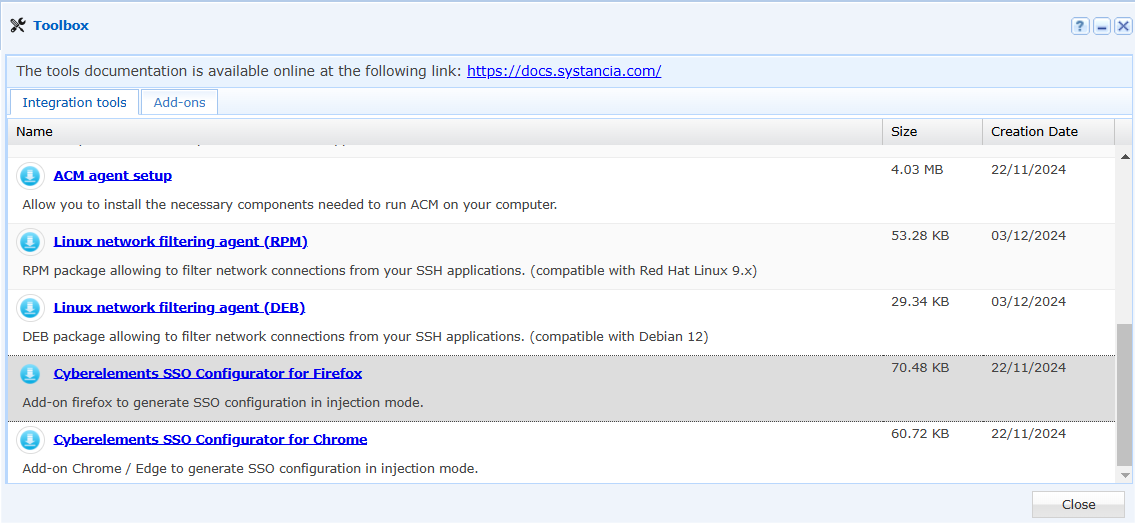
- Öppna denna fil genom att dubbelklicka på den nedladdade filen.
- Ett Firefox-fönster öppnas och ett dialogfönster frågar om du vill lägga till tillägget. Klicka på knappen ”Add”.
- Tillägget läggs till i din webbläsare.
Läsa ut webb-SSO-konfigurationen med CyberElements SSO Configurator
Enkelt inloggningsformulär
Information
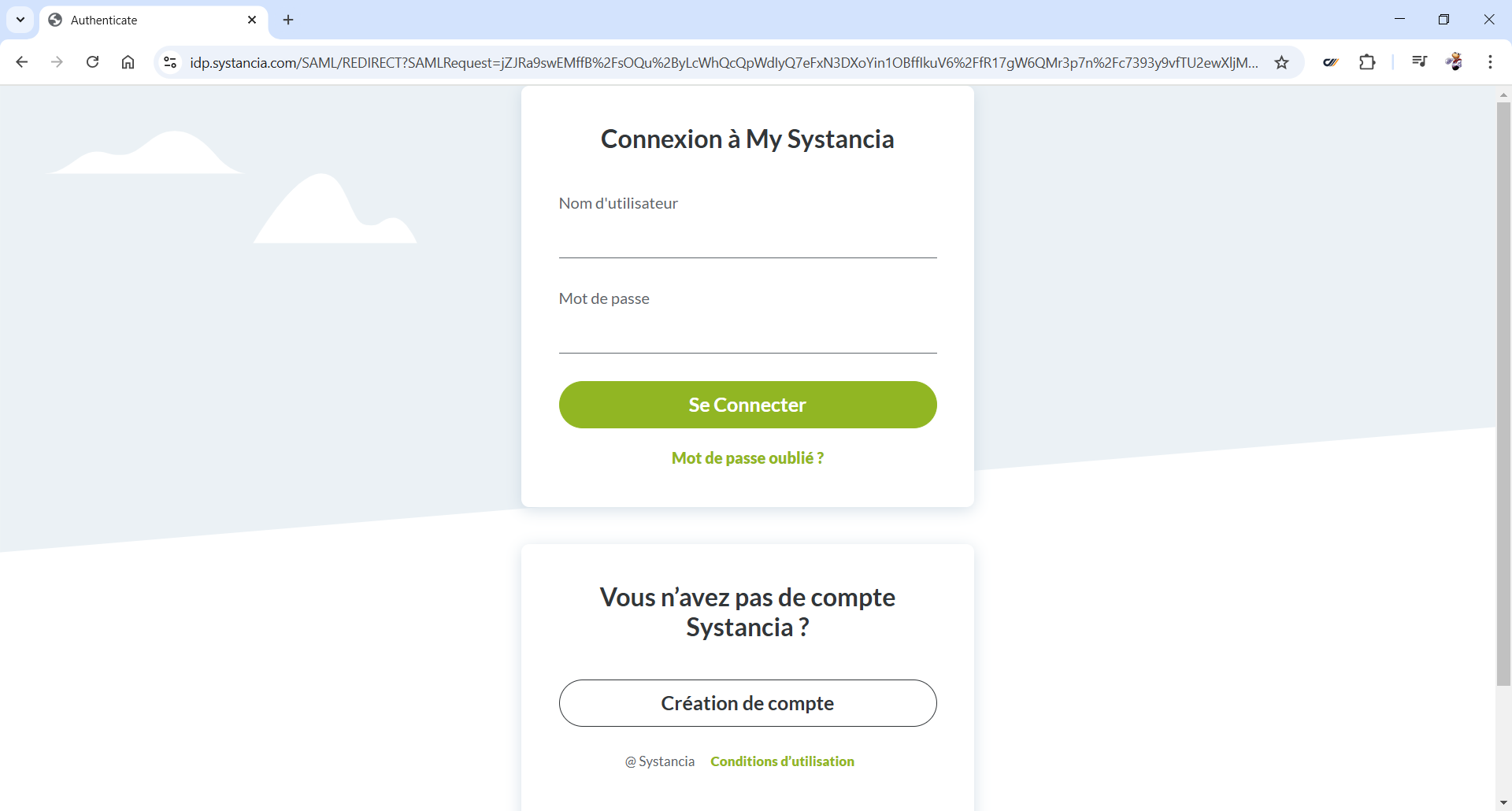
I det här avsnittet använder vi SSO-konfigurationen för webbplatsen MySystancia som exempel.
Börja med att gå till inloggningsformuläret för din webbapplikation.
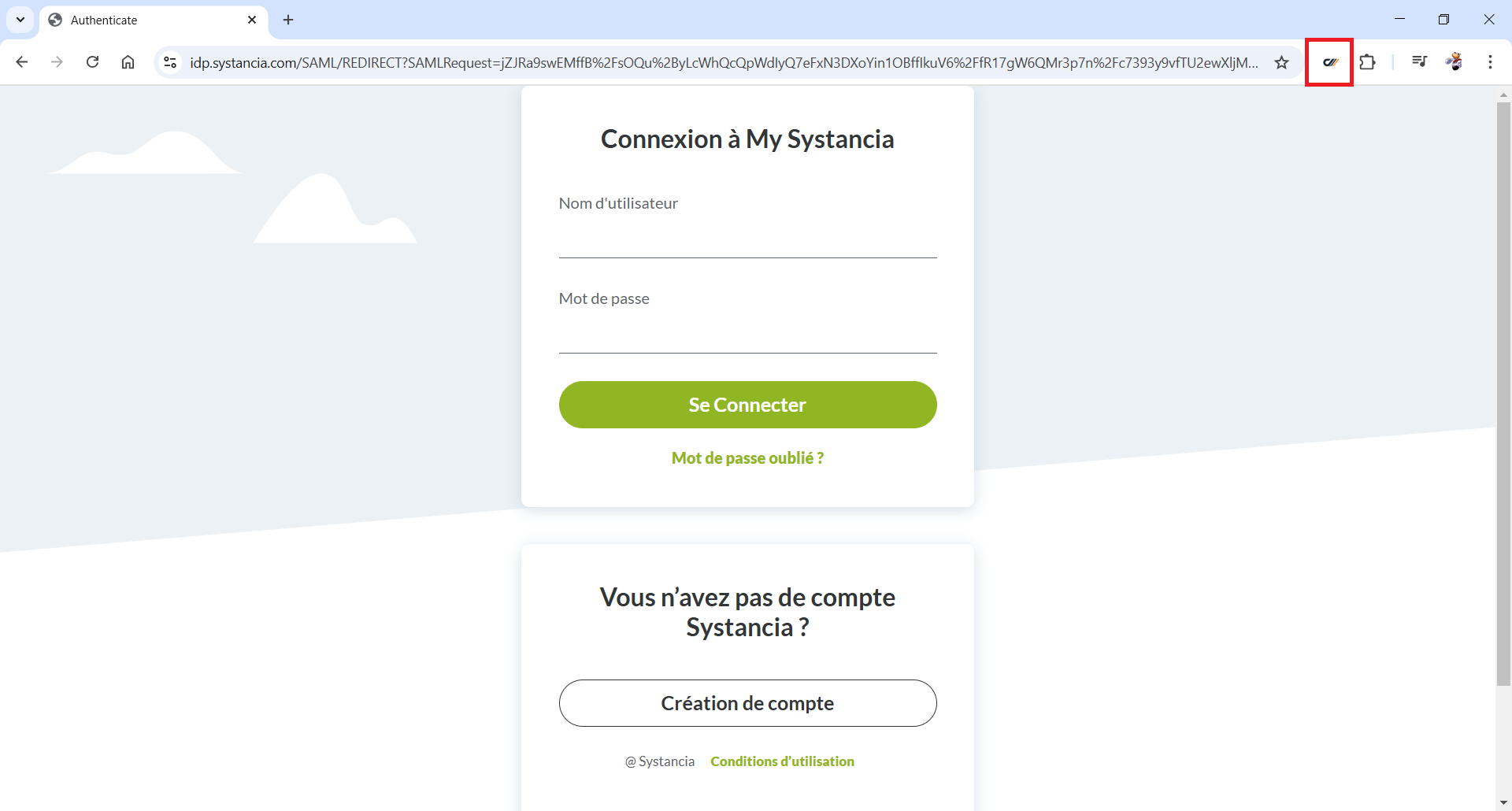
Starta därefter tillägget genom att klicka på knappen  .
.
Tillägget öppnas i ett fält till vänster i din webbläsare.
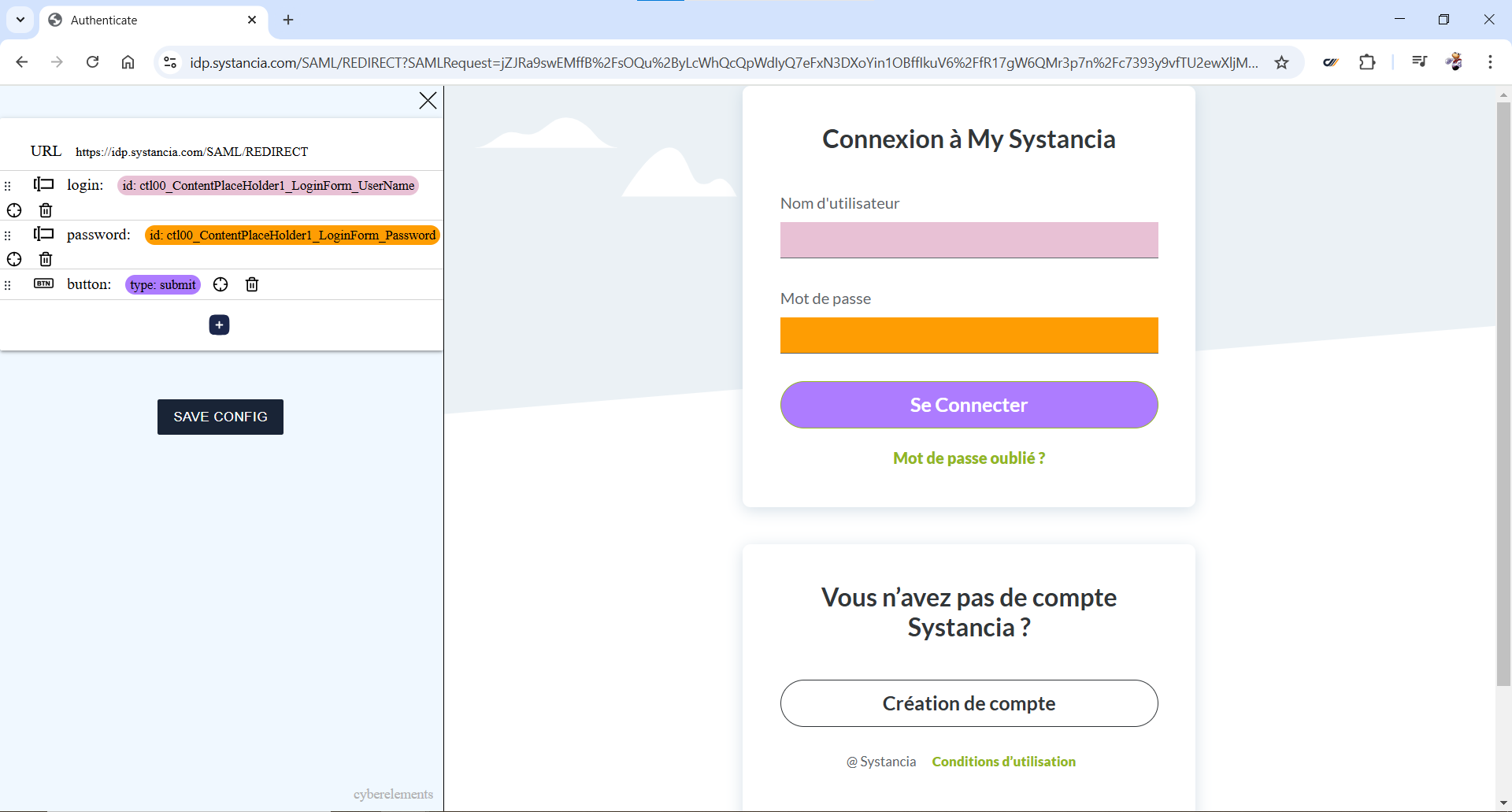
Tillägget identifierar automatiskt fälten för användarnamnet, lösenordet och knappen ”Log in” och markerar motsvarande fält.
Kontrollera att de identifierade fälten stämmer och klicka på knappen  för att spara konfigurationen i urklipp.
Inloggningsformulär över flera sidor
Information
I det här avsnittet använder vi SSO-konfigurationen för applikationen Microsoft Outlook som exempel.
Inloggningsformulären för Microsofts webbapplikationer är mer komplexa och sträcker sig över flera sidor. Den konfiguration som tillägget CyberElements SSO Configurator identifierar måste därför anpassas.
Börja med att gå till inloggningsformuläret för din webbapplikation.
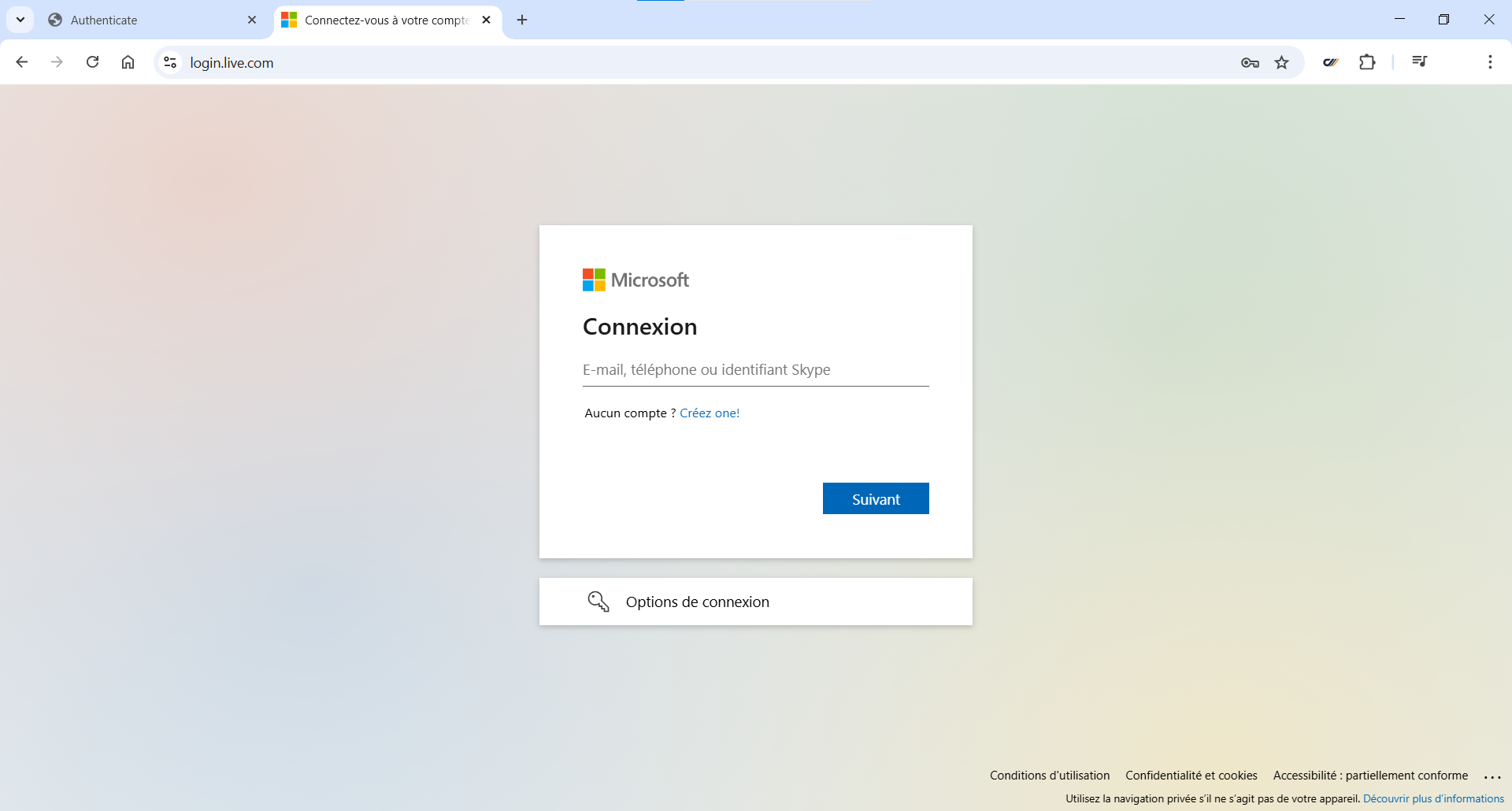
Starta därefter tillägget genom att klicka på knappen .
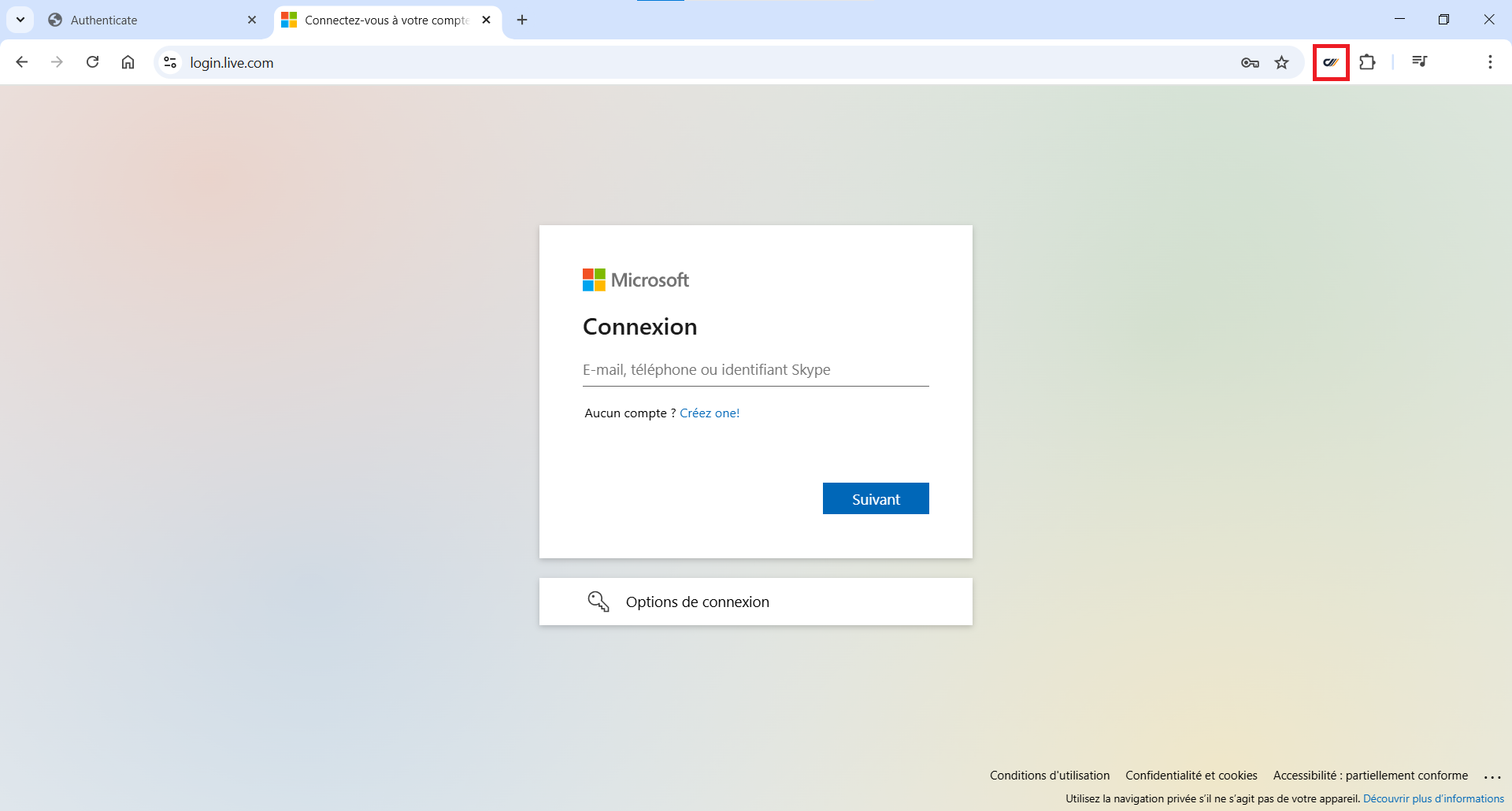
Tillägget öppnas i ett fält till vänster i din webbläsare.
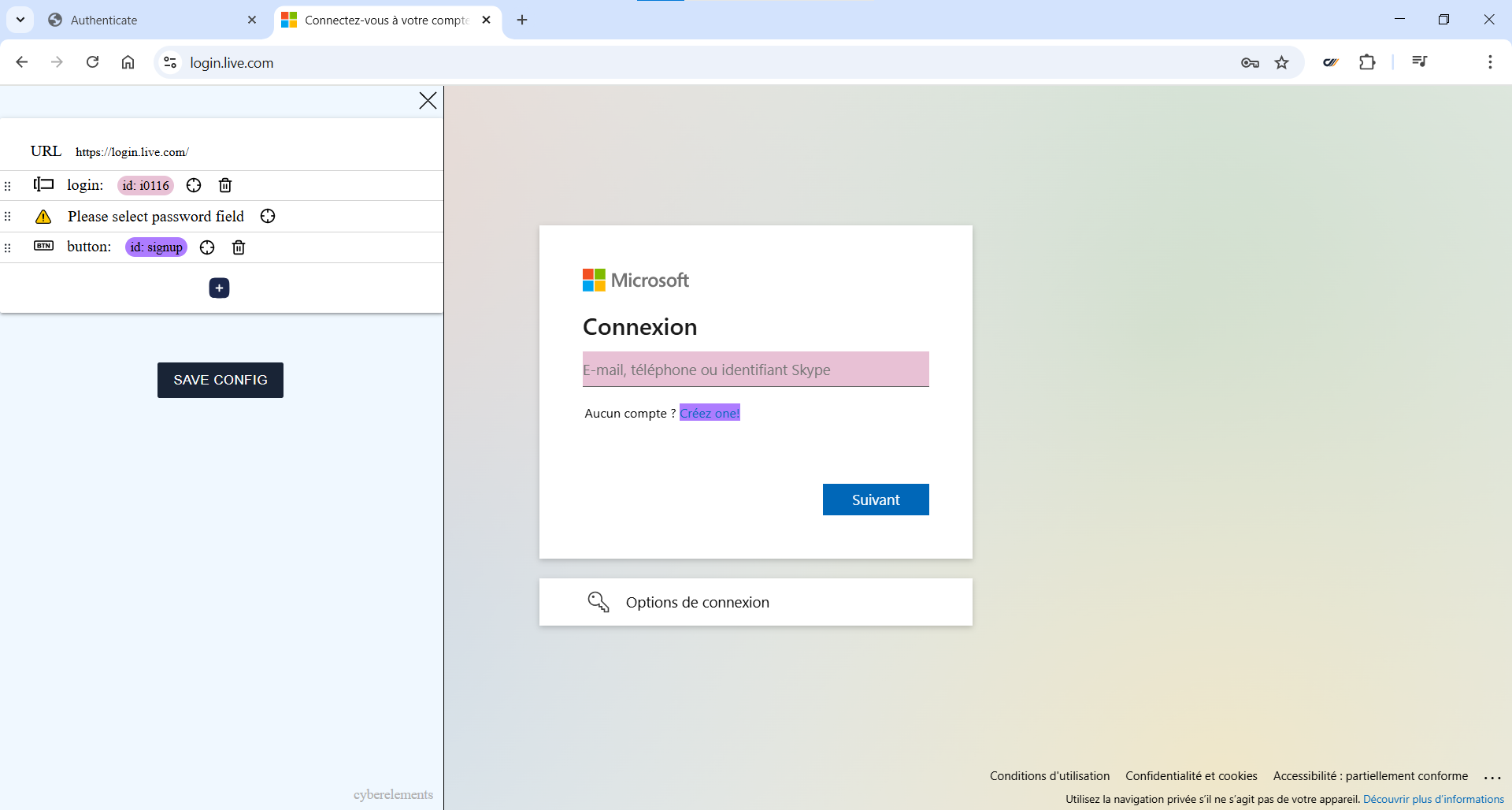
Tillägget identifierar automatiskt fälten för användarnamnet, lösenordet och knappen ”Log in” och markerar motsvarande fält.
I vårt exempel finns endast fältet för identifieraren på den första sidan.
Observera att knappen ”Log in” inte har identifierats korrekt och pekar på länken för att skapa ett konto. Klicka på ikonen  för åtgärden
 button och välj knappen ”Next”.
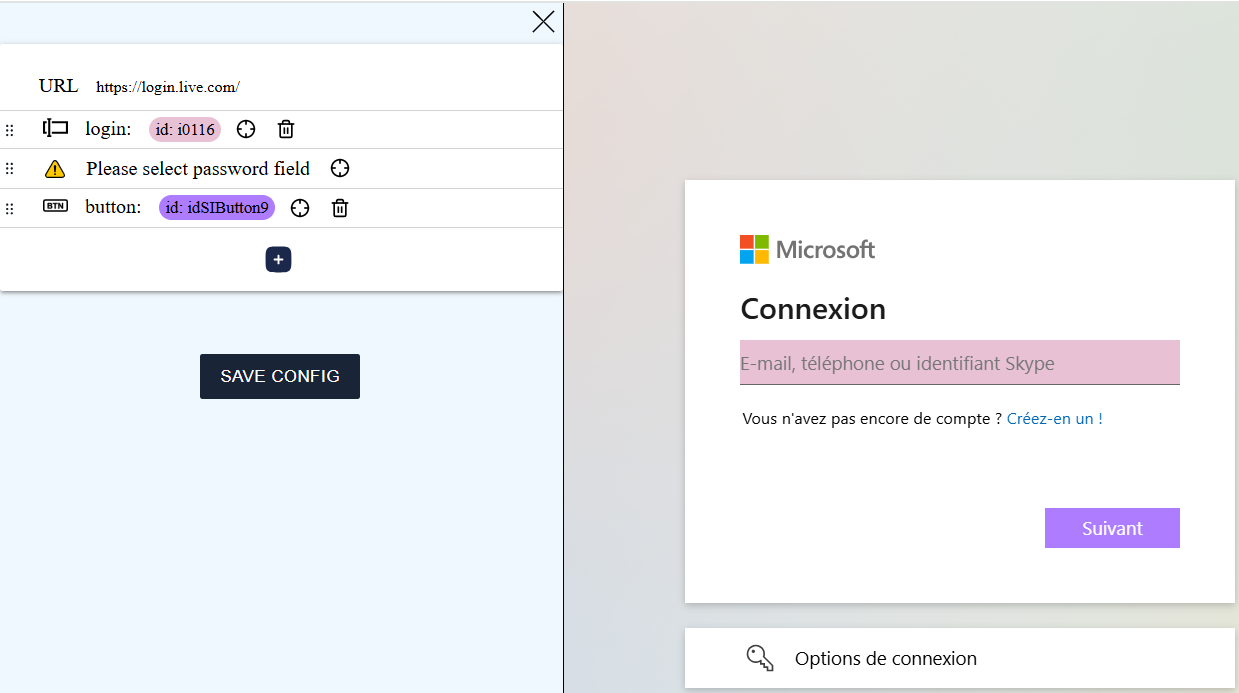
Eftersom konfigurationen fungerar enligt samma princip som ett skript måste den skapade åtgärden därefter flyttas före lösenordsfältet. Dra och släpp och placera det tillagda fältet på andra plats.
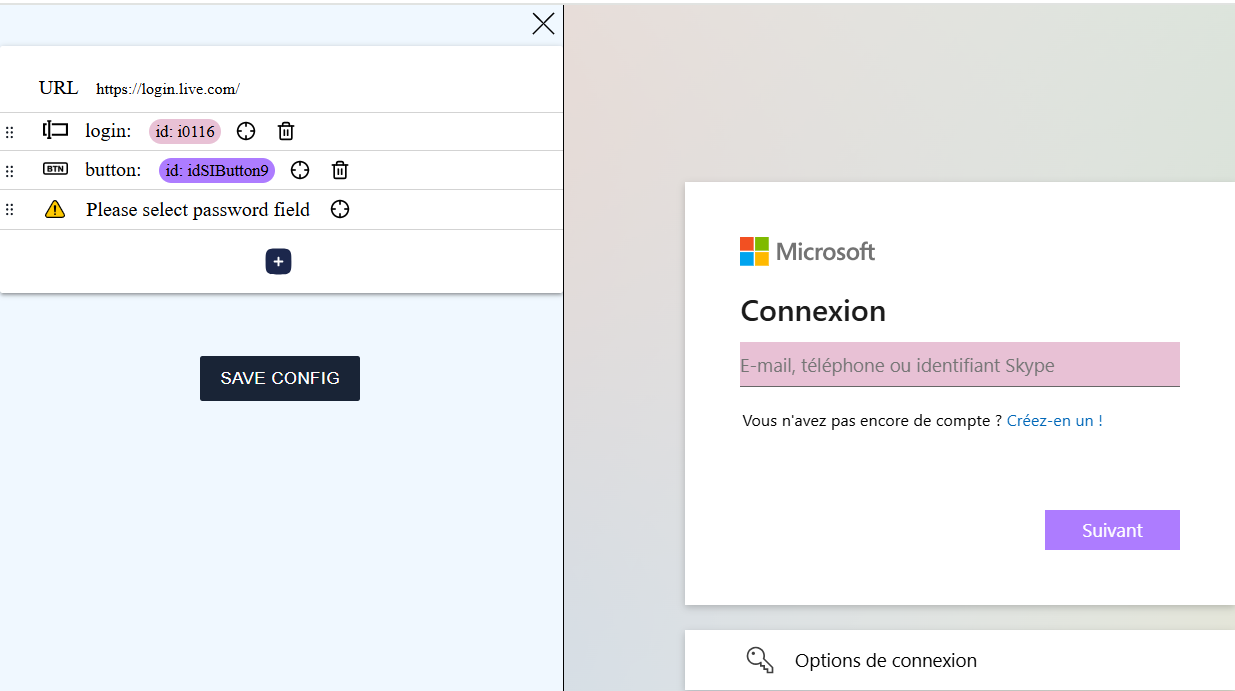
Ange sedan en e-postadress och klicka på knappen ”Next” för att gå till nästa sida och komma åt lösenordsfältet.
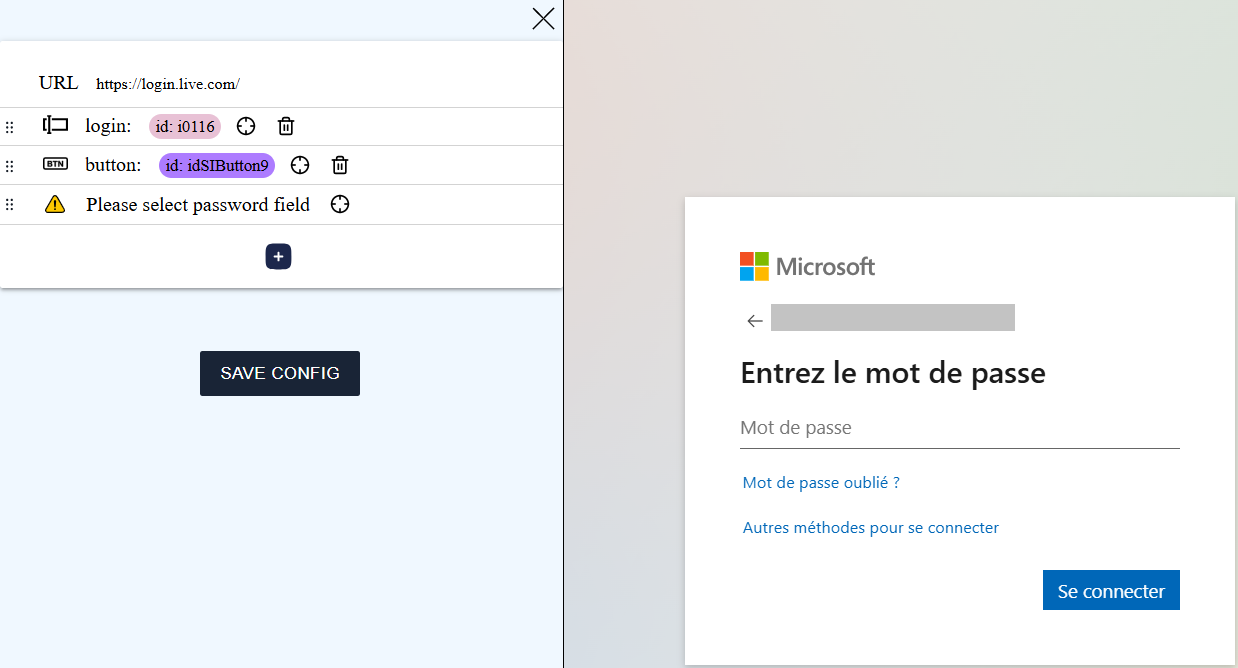
Klicka på knappen för åtgärden password och välj lösenordsfältet.
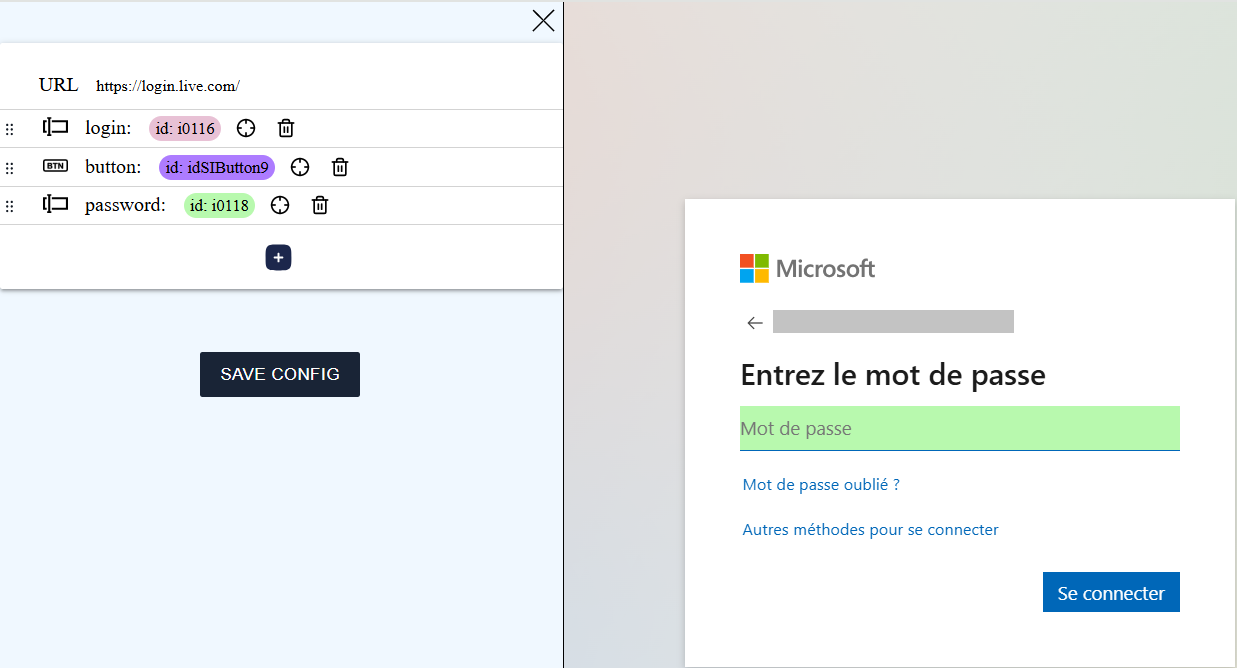
Lägg därefter till en åtgärd med knappen  , klicka på knappen för den tillagda åtgärden och välj knappen ”Connect”.
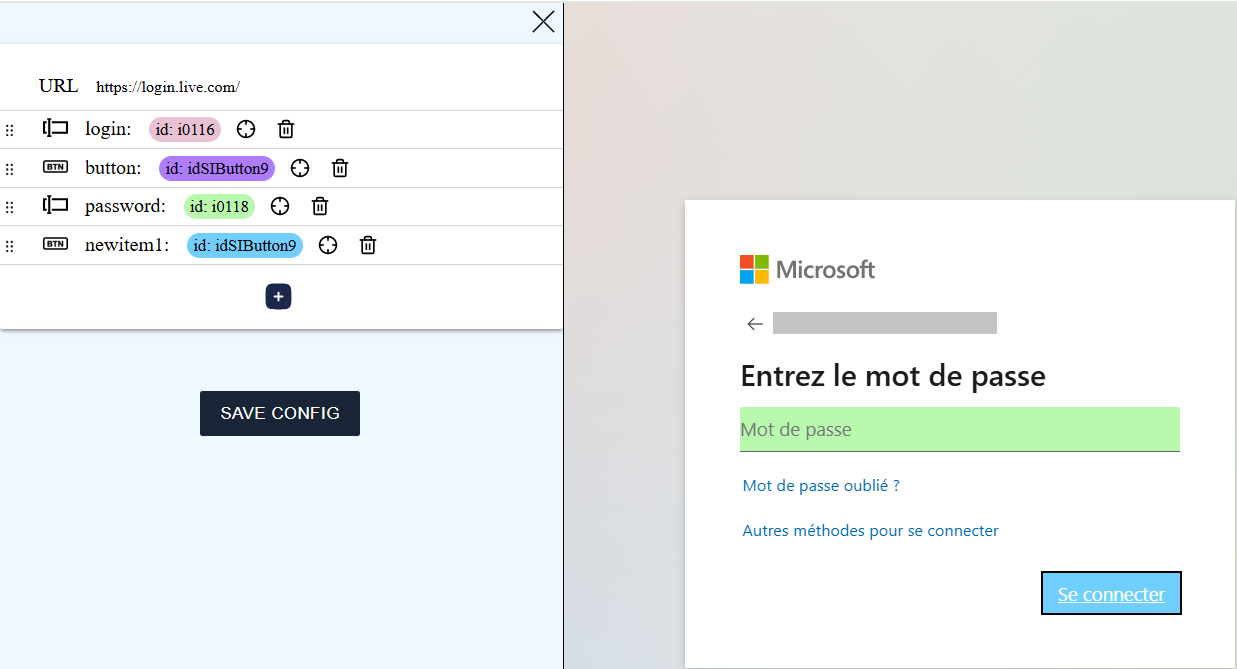
Klicka på knappen för att spara konfigurationen i urklipp.
Inloggningsformulär med slumpmässiga fält
Information
I det här avsnittet använder vi SSO-konfigurationen för en applikation som bygger på GLPI som exempel.
Beroende på webbapplikation är det möjligt att identifierarna för inloggningsformulärets fält genereras slumpmässigt och därför inte längre stämmer när du loggar in på nytt.
För att ta reda på om din applikation genererar identifierarna för vissa fält slumpmässigt, läs ut inloggningsformulärets konfiguration en första gång och klistra in den i en textfil.
Ladda därefter om inloggningssidan och läs ut inloggningsformulärets konfiguration igen. Klistra in den i en annan textfil.
Jämför därefter de två konfigurationerna:
| Konfiguration 1 | Konfiguration 2 | ||||
|---|---|---|---|---|---|
|
|
Observera att elementen login och password har olika namn: det handlar alltså om slumpmässigt genererade fält.
För att konfigurationen ska fungera, ändra den manuellt och ta bort beteckningen för de slumpmässiga fälten:
1 2 3 4 5 6 7 8 9 10 11 12 13 14 15 16 17 18 19 20 21 22 23 24 25 26 27 28 29 30 31 | |
Skapa applikationen i CyberElements
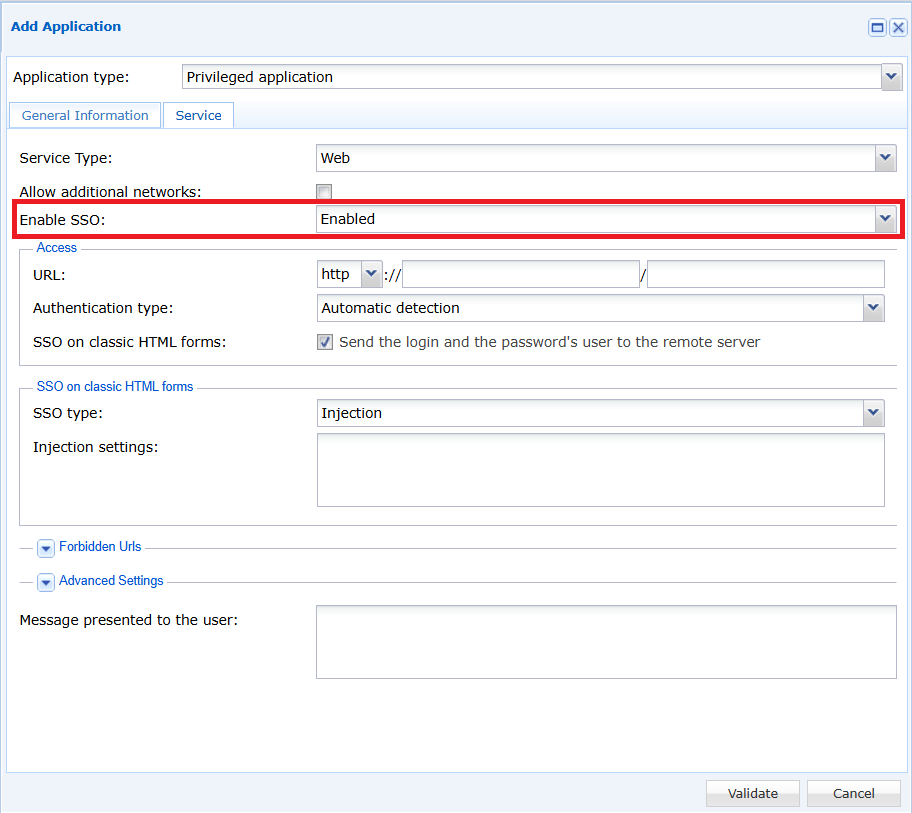
När du skapar webbapplikationen i konsolen CyberElements aktiverar du SSO för applikationen genom att välja alternativet ”Enabled”, ”Request” eller ”Fixed” i rullgardinsmenyn.
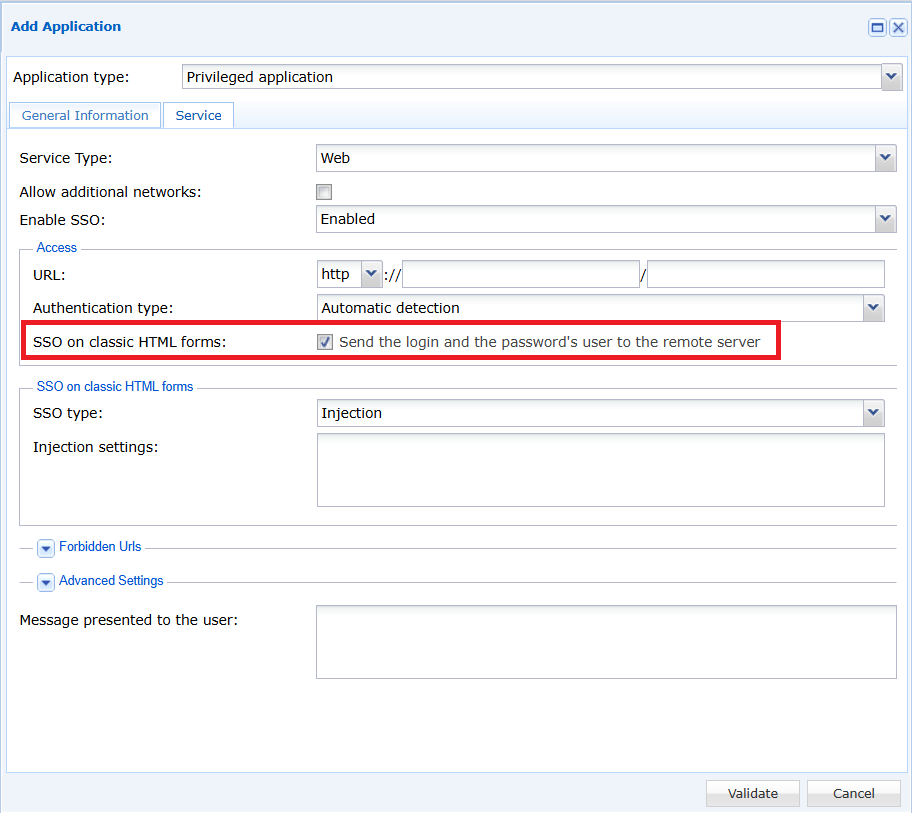
Markera därefter kryssrutan ”SSO on classic HTML forms”.
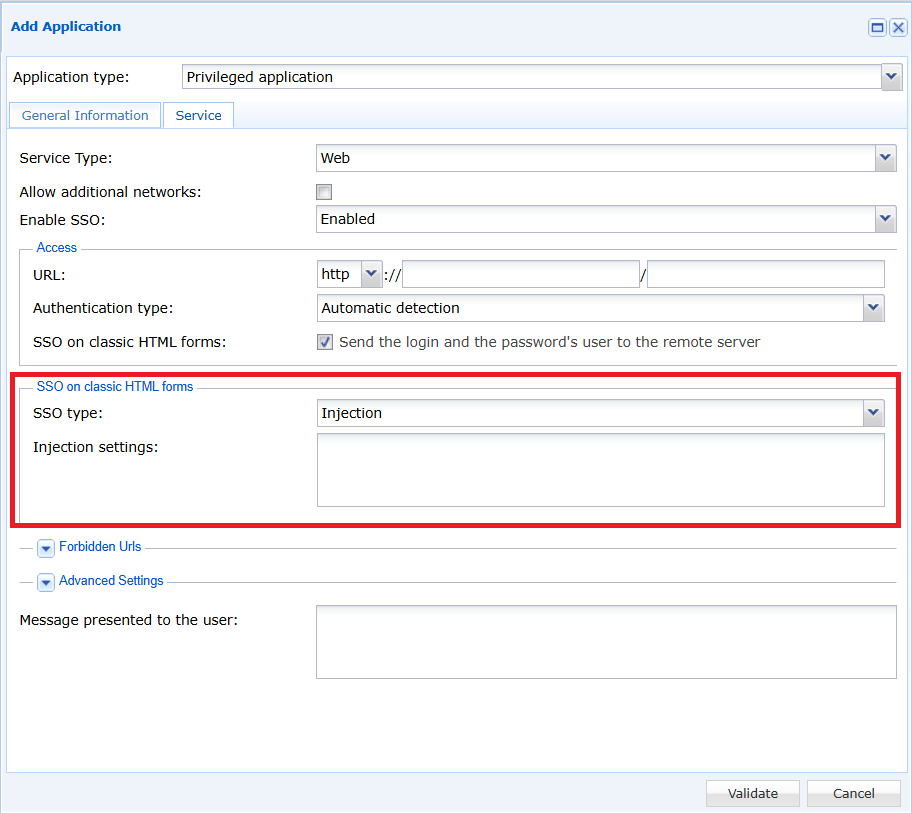
Välj till sist SSO-typen ”Injection” och klistra in den konfiguration som lästes ut i föregående avsnitt i fältet ”Injection settings”.
SSO är nu konfigurerat för din applikation.