Konfigurowanie wstrzykiwania SSO w aplikacjach internetowych za pomocą narzędzia CyberElements SSO Configurator
Konfigurowanie SSO (Single Sign-On) w aplikacjach internetowych napotyka dziś na rosnącą różnorodność i złożoność formularzy logowania, co oznacza, że konfigurację trzeba wykonać ręcznie przy tworzeniu aplikacji internetowej w konsoli.
Aby przełamać to ograniczenie, nasz zespół opracował rozszerzenie CyberElements SSO Configurator, które pozwala łatwo odczytać konfigurację ze strony logowania.
Instalowanie rozszerzenia
Rozszerzenie CyberElements SSO Configurator jest zgodne z przeglądarkami opartymi na Chromium (Google Chrome, Opera GX, Microsoft Edge itd.) oraz z Firefoksem.
- Pobierz archiwum .zip z Toolbox w konsoli administracyjnej i rozpakuj je.
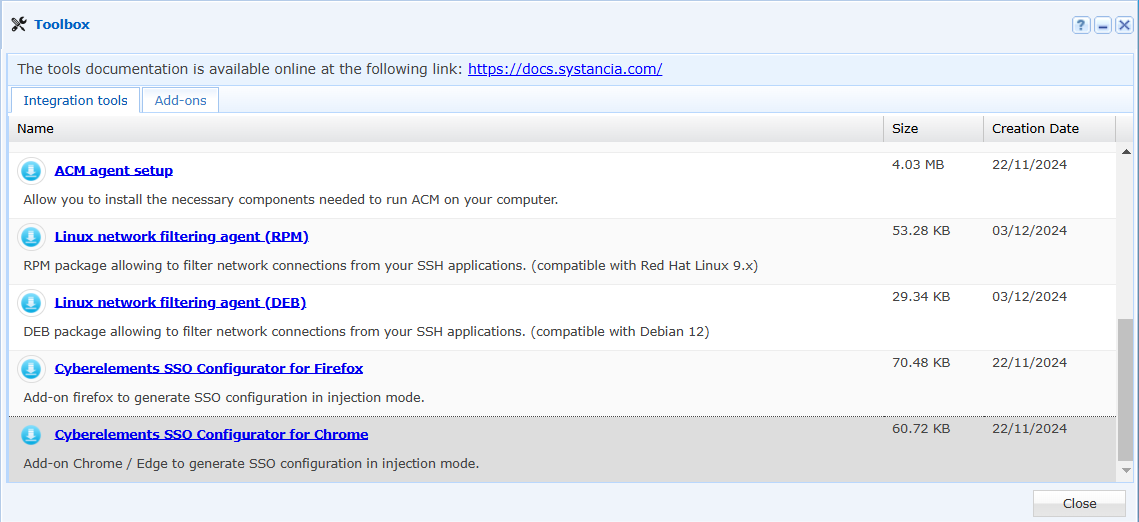
- Przejdź do modułu zarządzania rozszerzeniami.
- Kliknij przycisk „Load unpacked extension”.
Informacja
Jeśli przycisk „Load unpacked extension” nie jest widoczny, sprawdź, czy tryb dewelopera jest włączony.
-
Wybierz rozpakowany folder.
-
Kliknij przycisk „Add” w okienku, które pojawi się w przeglądarce.
-
Rozszerzenie zostaje dodane do twojej przeglądarki.
- Pobierz plik .xpi z Toolbox w konsoli administracyjnej.
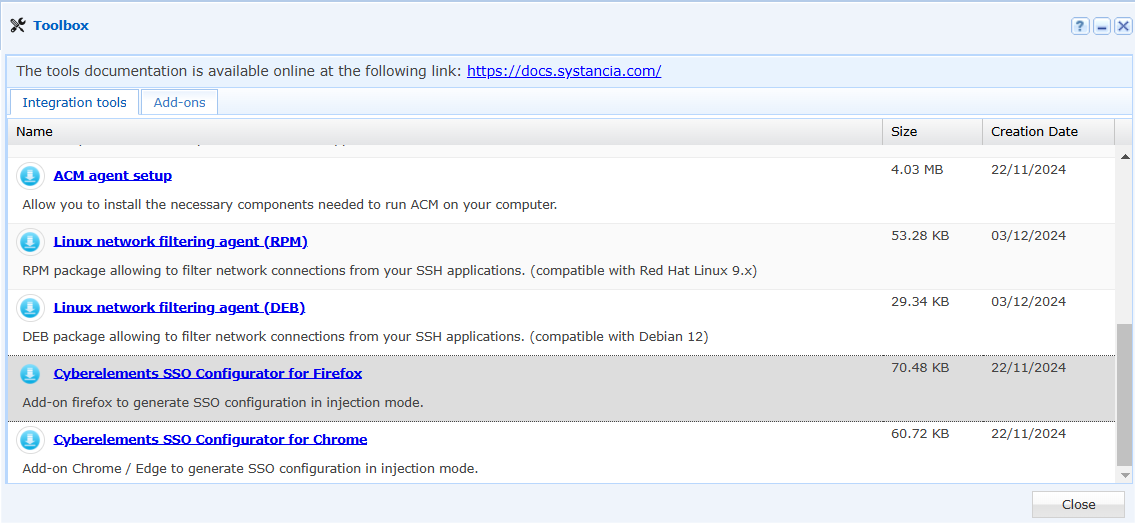
- Otwórz ten plik, klikając dwukrotnie pobrany plik.
- Otworzy się okno Firefoksa, a okienko zapyta, czy chcesz dodać rozszerzenie. Kliknij przycisk „Add”.
- Rozszerzenie zostaje dodane do twojej przeglądarki.
Odczytywanie konfiguracji Web SSO za pomocą CyberElements SSO Configurator
Prosty formularz logowania
Informacja
W tej sekcji jako przykład posłuży konfiguracja SSO dla witryny MySystancia.
Zacznij od przejścia do formularza logowania swojej aplikacji internetowej.
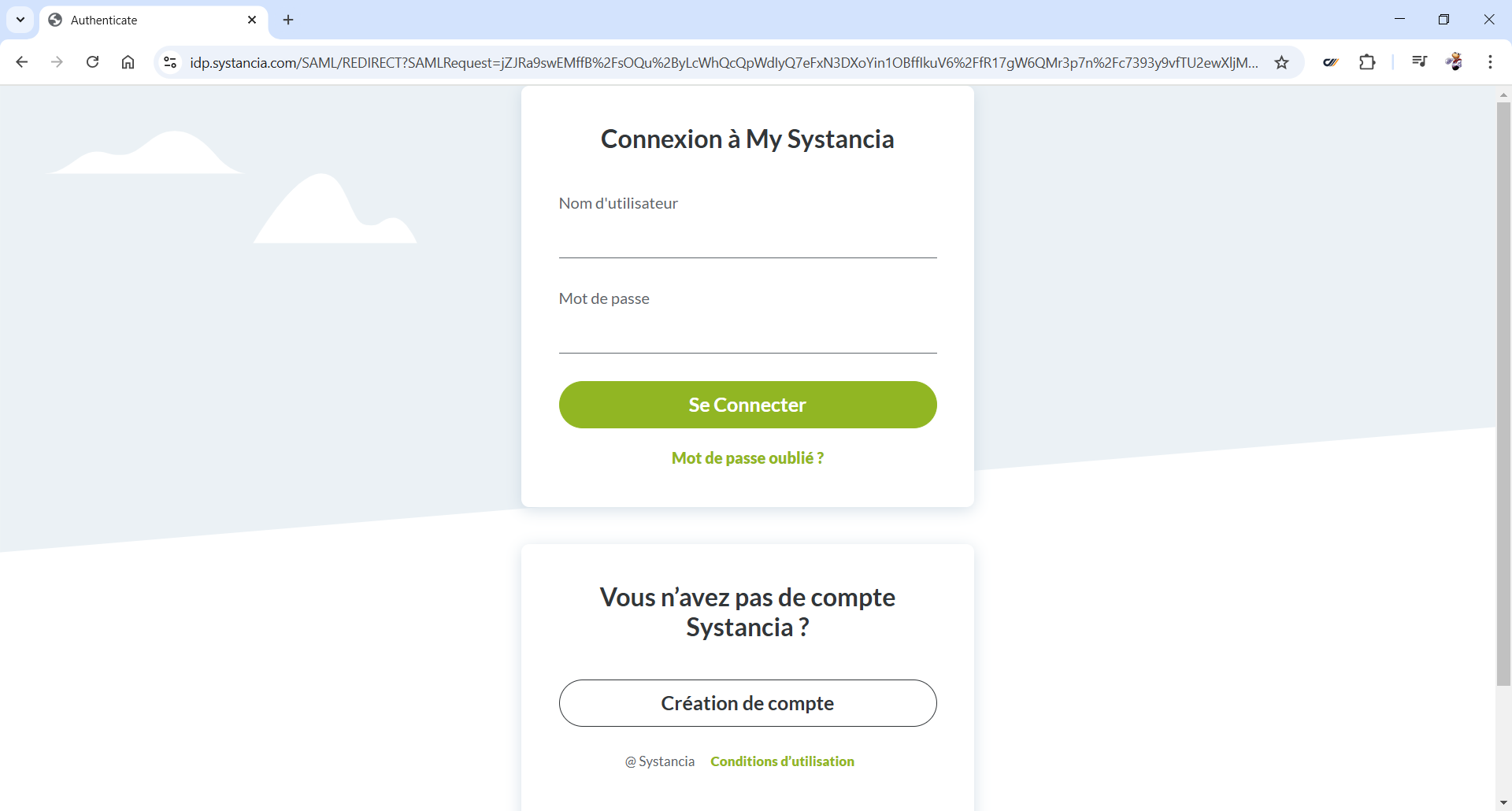
Następnie uruchom rozszerzenie, klikając przycisk  .
.
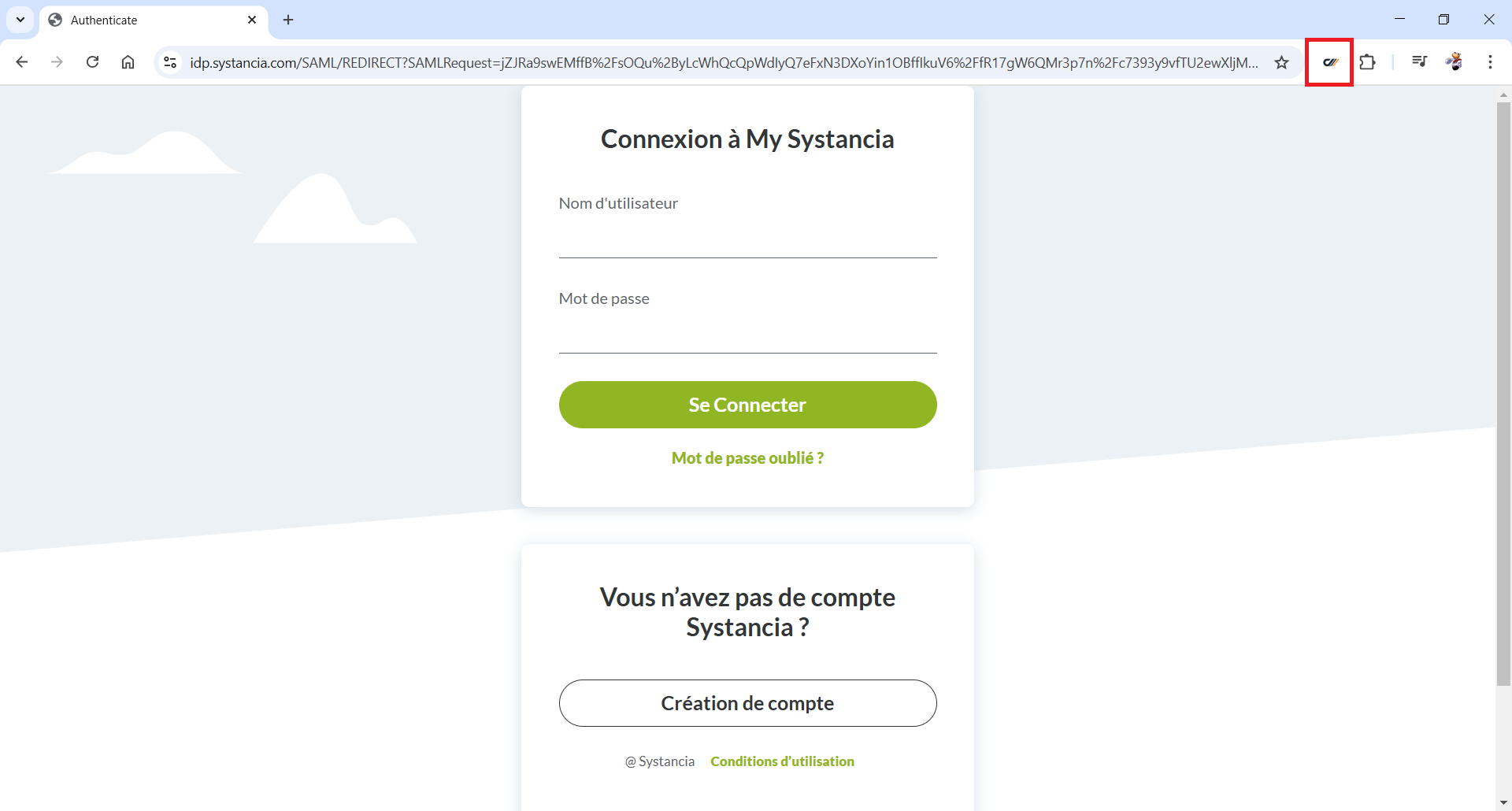
Rozszerzenie otwiera się w panelu po lewej stronie twojej przeglądarki.
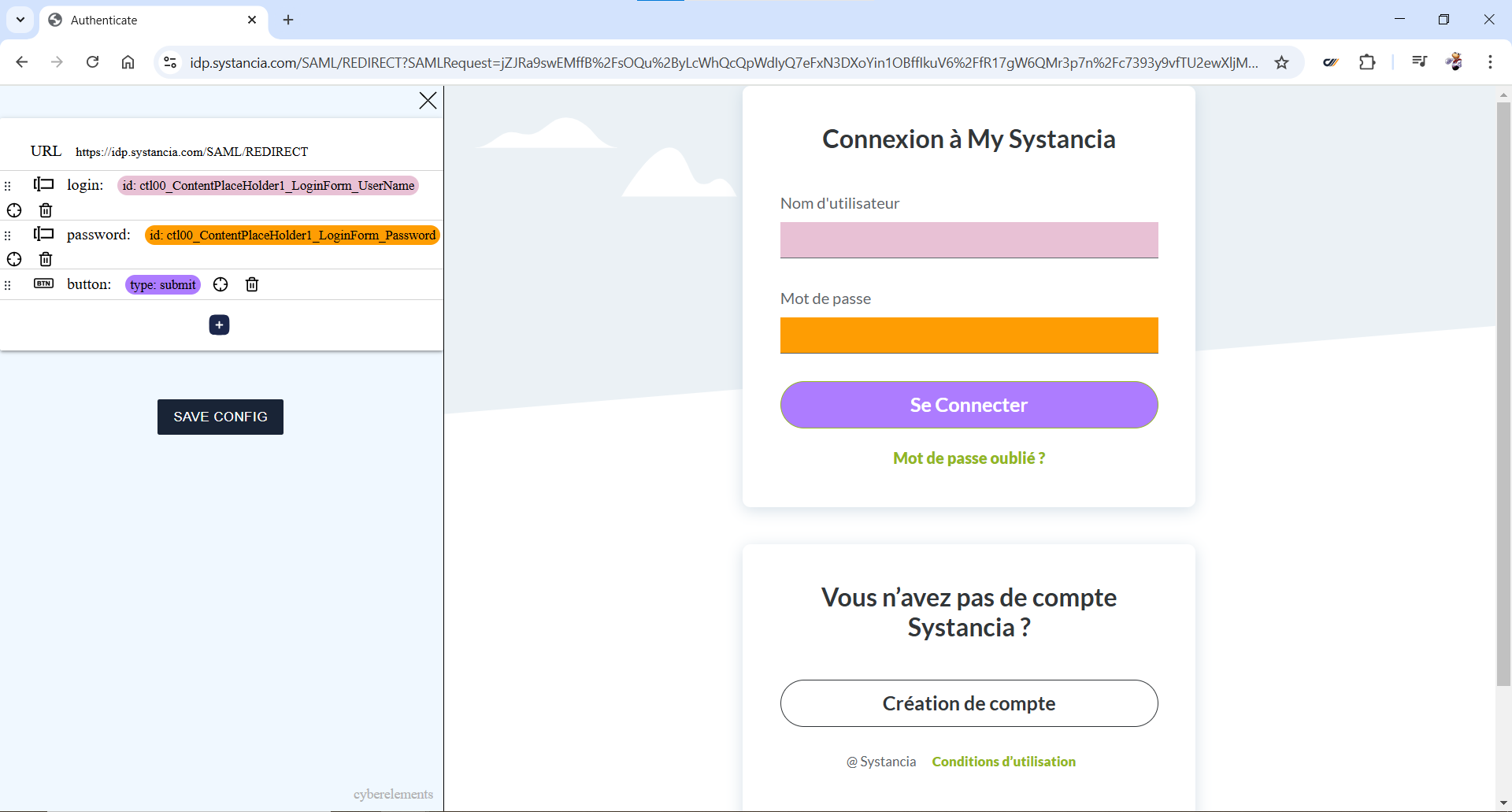
Rozszerzenie automatycznie rozpoznaje pola odpowiadające nazwie użytkownika, hasłu i przyciskowi „Log in” oraz wyróżnia odpowiednie pola.
Sprawdź, czy wykryte pola są prawidłowe, i kliknij przycisk  , aby zapisać konfigurację w schowku.
Formularz logowania na wielu stronach
Informacja
W tej sekcji jako przykład posłuży konfiguracja SSO dla aplikacji Microsoft Outlook.
Formularze logowania aplikacji internetowych Microsoftu są bardziej złożone i rozłożone na kilka stron. Trzeba więc dostosować konfigurację wykrytą przez rozszerzenie CyberElements SSO Configurator.
Zacznij od przejścia do formularza logowania swojej aplikacji internetowej.
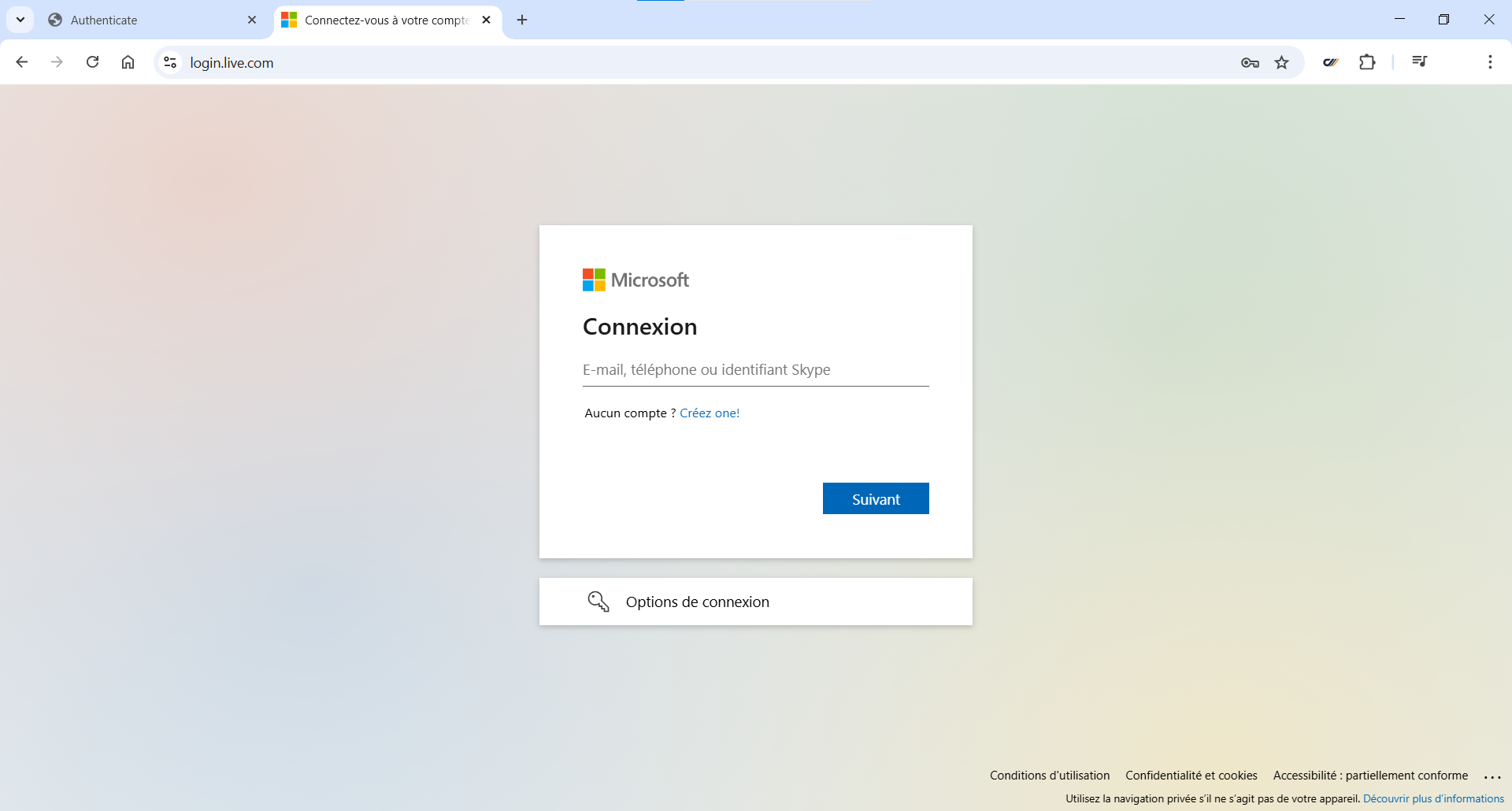
Następnie uruchom rozszerzenie, klikając przycisk .
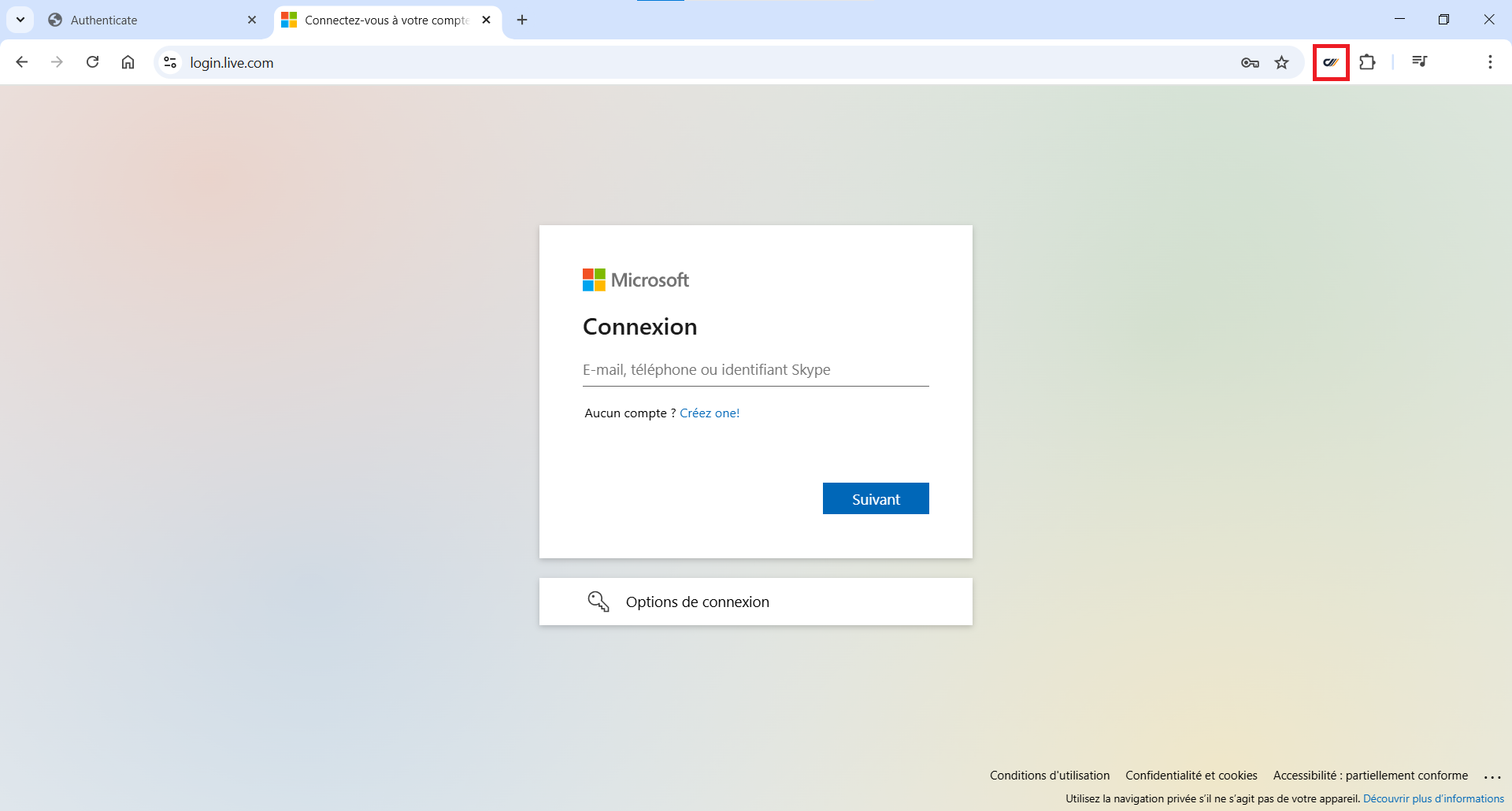
Rozszerzenie otwiera się w panelu po lewej stronie twojej przeglądarki.
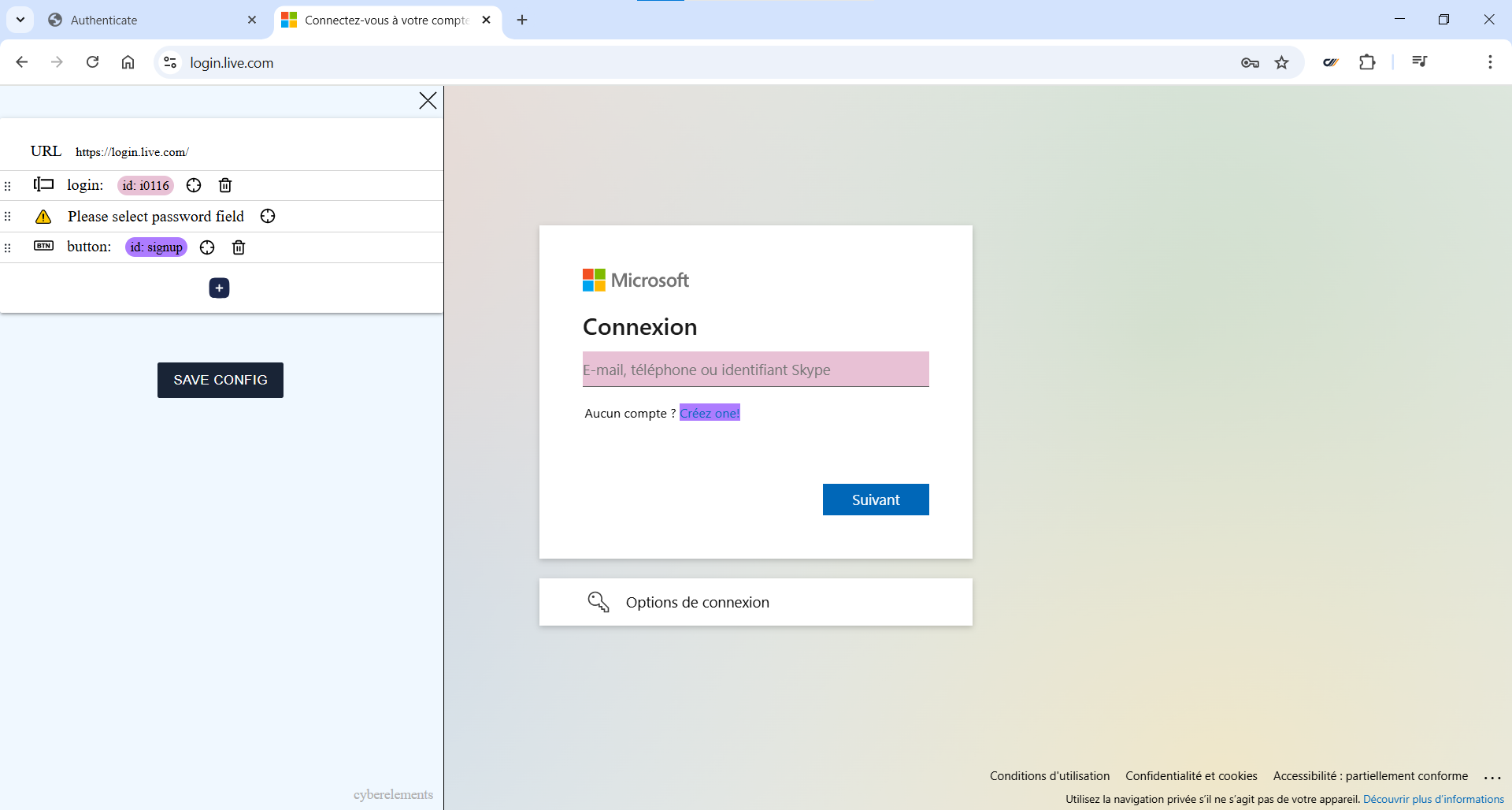
Rozszerzenie automatycznie rozpoznaje pola odpowiadające nazwie użytkownika, hasłu i przyciskowi „Log in” oraz wyróżnia odpowiednie pola.
W naszym przykładzie na pierwszej stronie jest obecne tylko pole identyfikatora.
Zwróć uwagę, że przycisk „Log in” nie został prawidłowo wykryty i wskazuje odnośnik tworzenia konta. Kliknij ikonę  akcji
akcji button i wybierz przycisk „Next”.
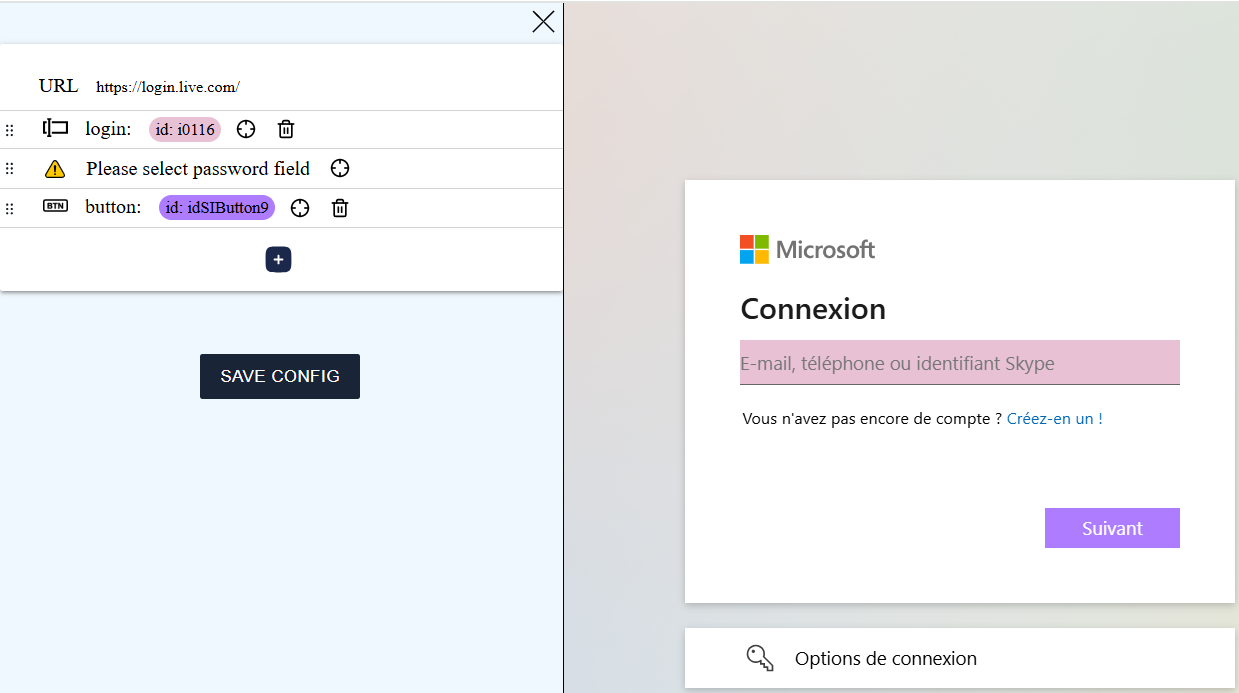
Ponieważ konfiguracja działa na tej samej zasadzie co skrypt, utworzoną akcję trzeba następnie przenieść przed pole hasła. Przeciągnij i umieść dodane pole na drugiej pozycji.
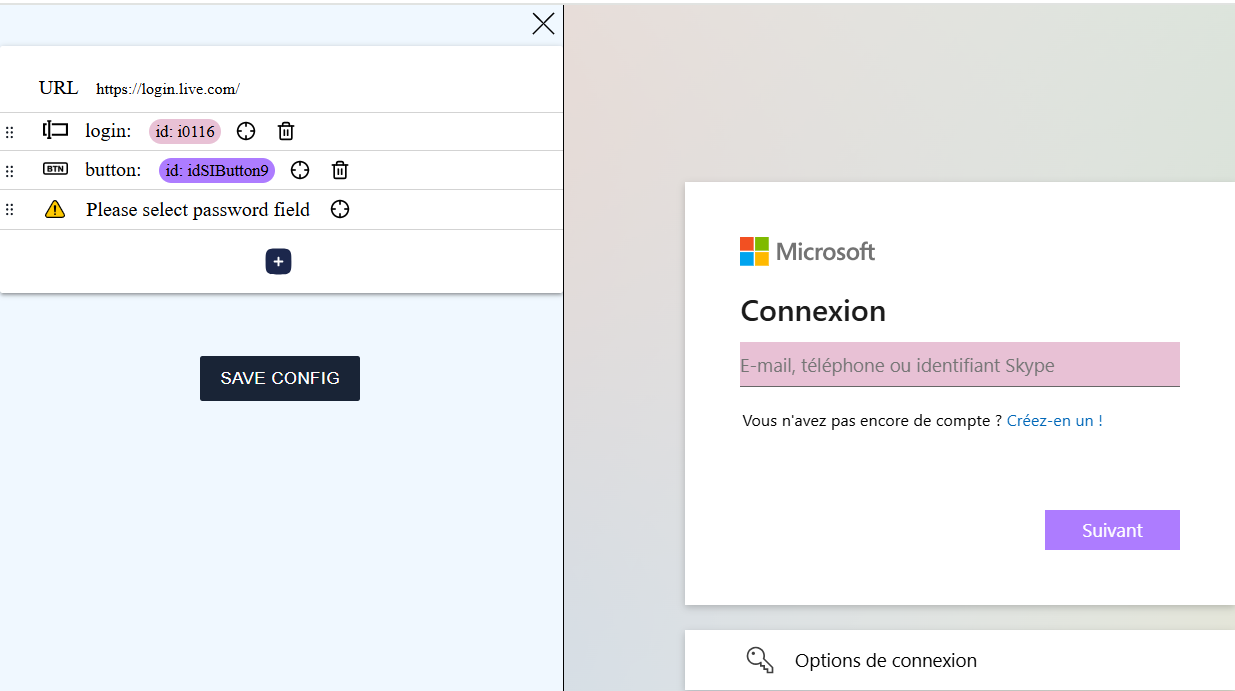
Następnie wprowadź adres e-mail i kliknij przycisk „Next”, aby przejść do następnej strony i uzyskać dostęp do pola hasła.
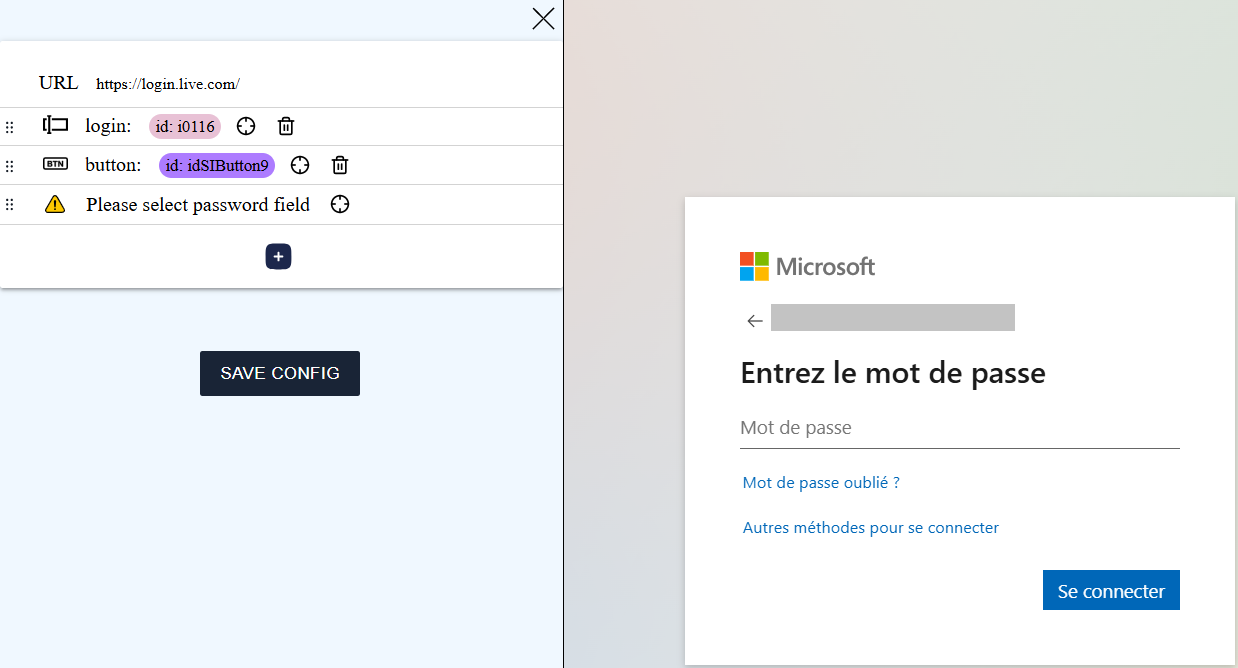
Kliknij przycisk akcji password i wybierz pole hasła.
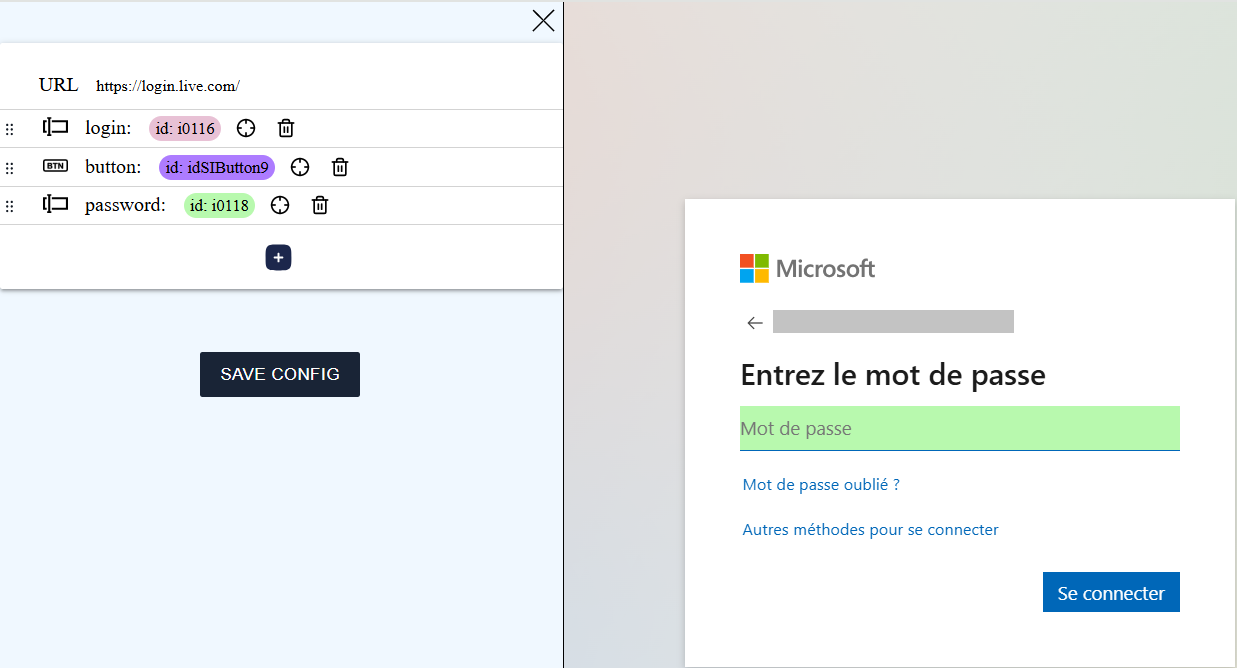
Następnie dodaj akcję za pomocą przycisku  , kliknij przycisk dodanej akcji i wybierz przycisk „Connect”.
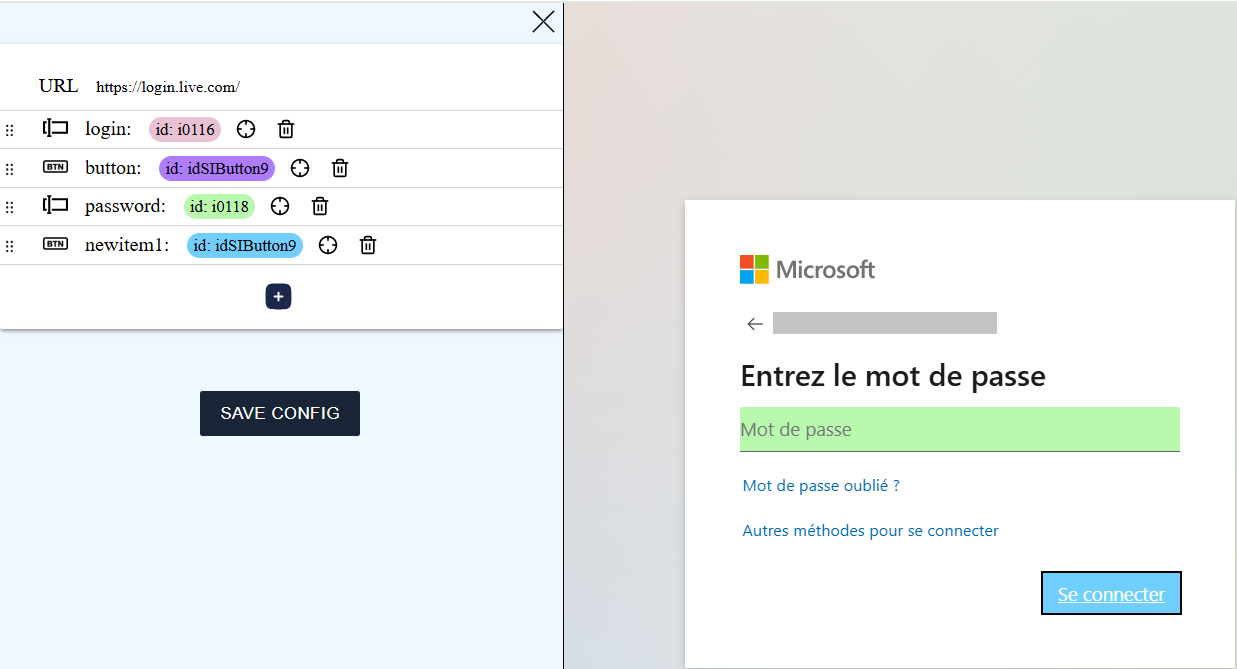
Kliknij przycisk , aby zapisać konfigurację w schowku.
Formularz logowania z losowymi polami
Informacja
W tej sekcji jako przykład posłuży konfiguracja SSO dla aplikacji opartej na GLPI.
W zależności od aplikacji internetowej możliwe jest, że identyfikatory pól formularza logowania są generowane losowo i przy ponownym logowaniu nie będą już się zgadzać.
Aby dowiedzieć się, czy twoja aplikacja generuje losowo identyfikatory niektórych pól, odczytaj konfigurację formularza logowania jeden raz i wklej ją do pliku tekstowego.
Następnie odśwież stronę logowania i odczytaj konfigurację formularza logowania ponownie. Wklej ją do innego pliku tekstowego.
Następnie porównaj obie konfiguracje:
| Konfiguracja 1 | Konfiguracja 2 | ||||
|---|---|---|---|---|---|
|
|
Zwróć uwagę, że elementy login i password mają różne nazwy, co oznacza, że są to pola generowane losowo.
Aby konfiguracja działała, zmień ją ręcznie i usuń oznaczenie z losowych pól:
1 2 3 4 5 6 7 8 9 10 11 12 13 14 15 16 17 18 19 20 21 22 23 24 25 26 27 28 29 30 31 | |
Tworzenie aplikacji w CyberElements
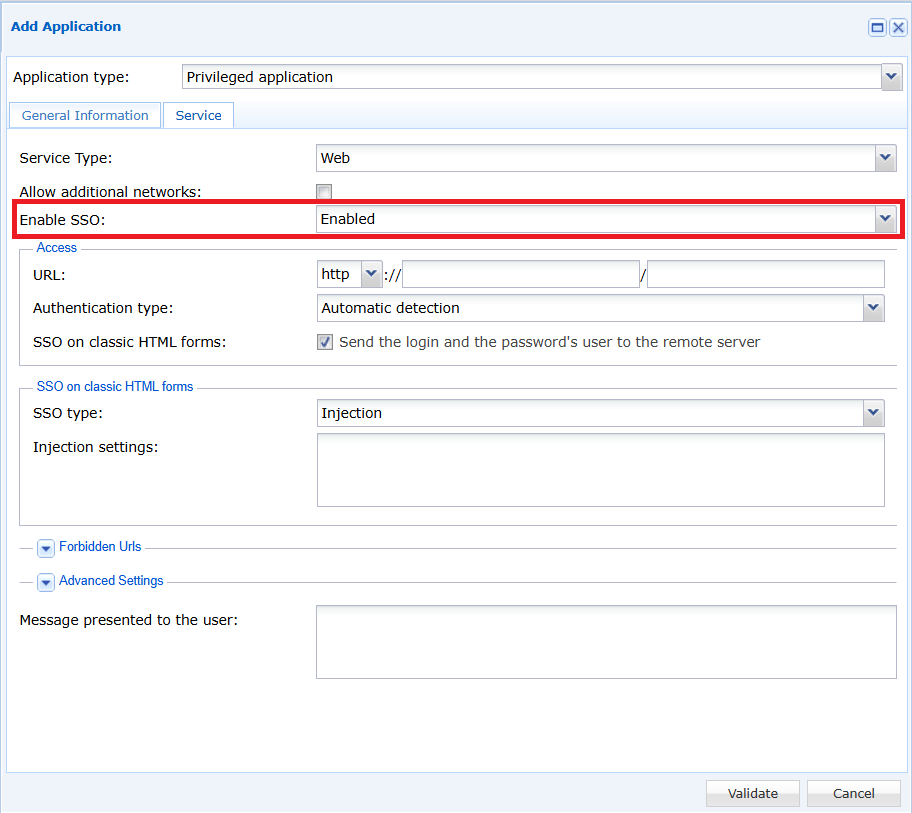
Przy tworzeniu aplikacji internetowej w konsoli CyberElements włącz SSO dla aplikacji, wybierając z menu rozwijanego opcję „Enabled”, „Request” lub „Fixed”.
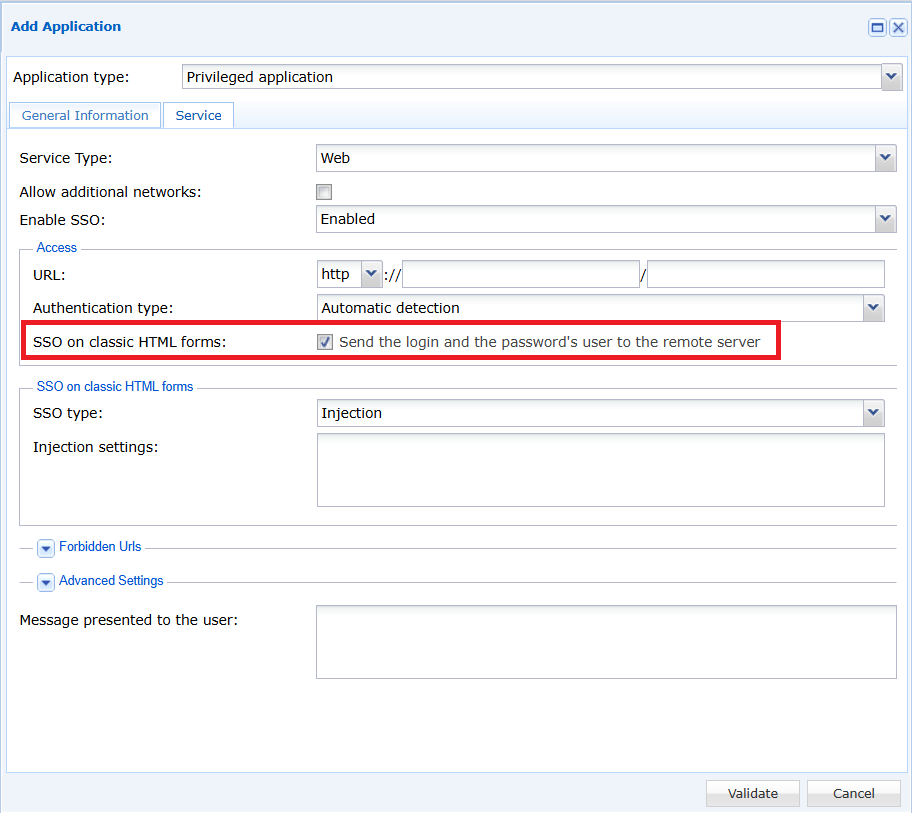
Następnie zaznacz pole „SSO on classic HTML forms”.
Na koniec wybierz typ SSO „Injection” i wklej konfigurację odczytaną w poprzedniej sekcji do pola „Injection settings”.
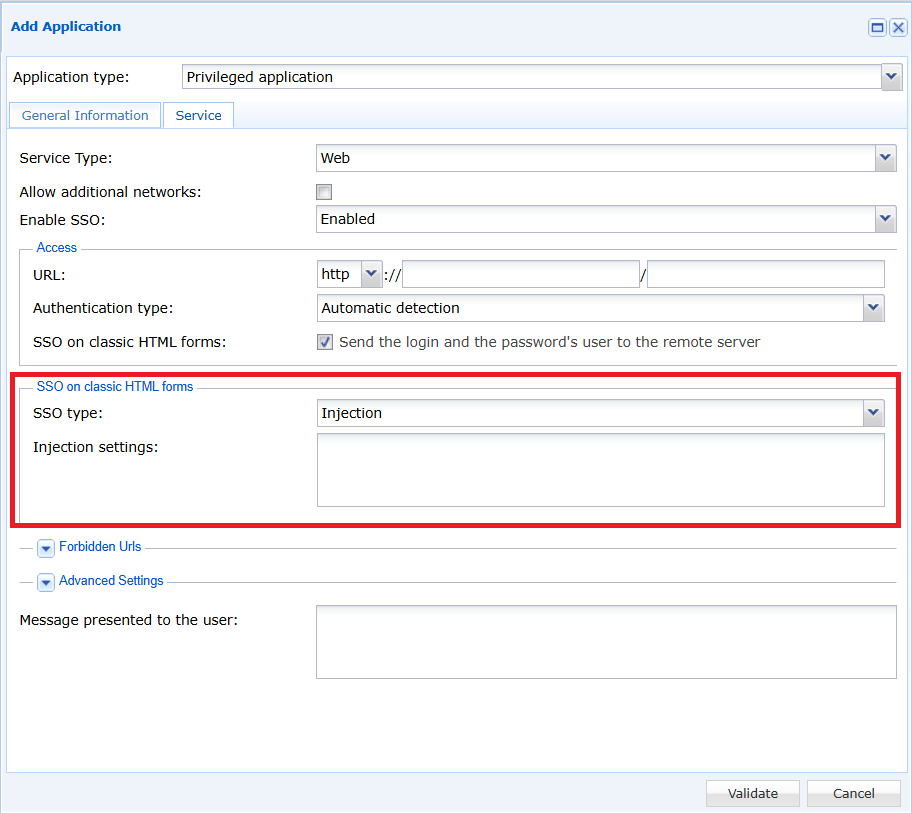
SSO jest teraz skonfigurowane dla twojej aplikacji.