Zarządzanie typami obiektów
Poszczególne typy obiektów w rozwiązaniu pozwalają utworzyć konfigurację zarządzania tożsamościami i ich autoryzacjami.
Istnieją cztery typy obiektów:
- Identity: tożsamość cyfrowa osoby
- Structure: struktura organizacyjna lub hierarchiczna. Jest powiązana z tożsamościami lub przydziałami.
- Allocation: pozwala zarządzać zasobami materialnymi. Przypisywany do tożsamości lub struktur
- Account: konta aplikacji docelowych są obliczane na podstawie ról i autoryzacji powiązanych z tożsamościami.
Tworzenie, modyfikowanie i usuwanie typu tożsamości lub typu przydziału
Do zarządzania typami tożsamości lub przydziału prowadzą dwie drogi:
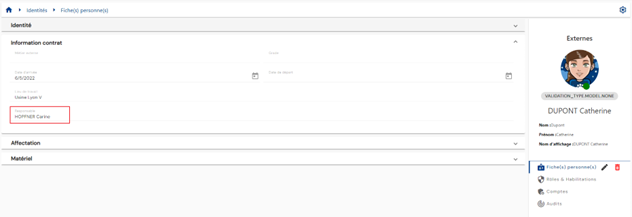
- Pierwsza prowadzi przez menu „Identities” lub „Allocations”. Kliknij ikonę „
 ” znajdującą się po prawej stronie poziomego banera.

- Druga droga prowadzi przez menu „Configuration/Types”.
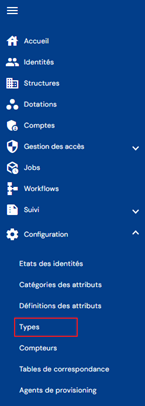
Następnie kliknij kartę wybranego obiektu.
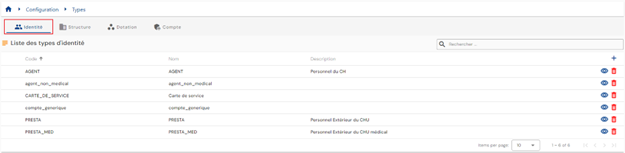
W przypadku obiektów „Identity” lub „Allocation” przejdziesz bezpośrednio do listy istniejących typów obiektów, wstępnie wczytanej do tabeli bez żadnego zastosowanego filtra, ale z uwzględnieniem uprawnień powiązanych z profilem zalogowanej osoby.
Przewidziano paginację, która wyświetla tylko 10 typów obiektów.
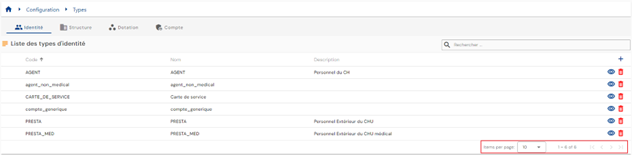
W prawym górnym narożniku tabeli dostępne jest pole wyszukiwania. Wyszukiwanie obejmuje kody, nazwy lub opisy typów obiektów, czyli pola wyświetlane w tabeli.
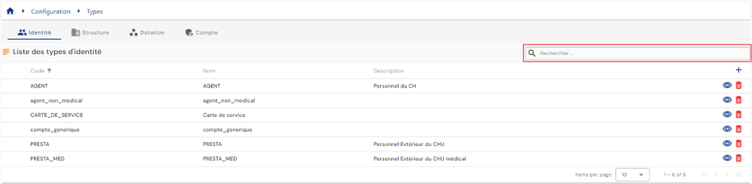
Aby utworzyć nowy typ tożsamości lub przydziału, kliknij przycisk „ ”.
”.

Najpierw wprowadź parametry ogólne typu tożsamości lub przydziału:
- Icon: ikona wyświetlana na stronach wyświetlania obiektów. Opcjonalnie.
- Color code: wyróżniający kolor określający typ obiektu. Domyślnie #000000, czyli czarny.
- Code: kod typu obiektu. Musi być unikalny, bez spacji i znaków specjalnych. Wymagane.
- Name: nazwa typu obiektu. Etykieta, która będzie wyświetlana w różnych formularzach aplikacji. Wymagane.
- Description: pole do wprowadzenia opisu typu obiektu. Opcjonalnie.
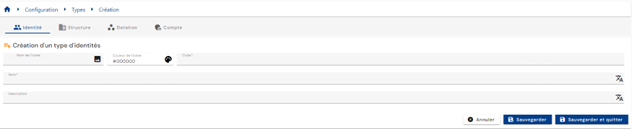
Zatwierdź formularz tworzenia, aby dodać kategorie i atrybuty.
Aby wyświetlić i zmodyfikować typ obiektu „Identity” lub „Allocation”, kliknij ikonę „ ” znajdującą się po prawej stronie w odpowiednim wierszu tabeli.

Do trybu edycji można przejść bezpośrednio ze strony wyświetlania typu obiektu.
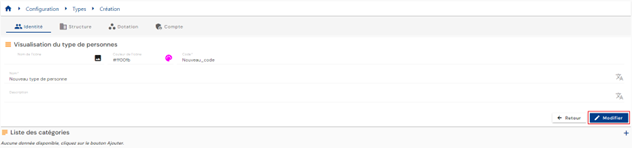
W trybie edycji można modyfikować wszystkie pola.
Działania przycisków w trybie edycji lub tworzenia:
- Cancel: anuluje trwające wprowadzanie danych i wraca do strony z listą typów osób.
- Save: zatwierdza formularz i przełącza stronę w tryb wyświetlania.
- Save and quit: zatwierdza formularz i wraca do strony z listą typów osób.
Aby usunąć typ obiektu „Identity” lub „Allocation”, kliknij ikonę „ ” znajdującą się po prawej stronie w odpowiednim wierszu tabeli.
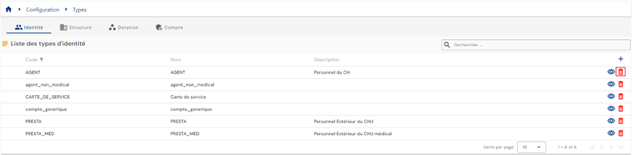
Przed usunięciem typu obiektu pojawi się komunikat potwierdzający.
Uwaga: nie można usunąć typu obiektu, dopóki istnieją powiązane z nim dane.
Tworzenie, modyfikowanie i usuwanie typu struktury w schemacie organizacyjnym
Do zarządzania typami struktur prowadzą dwie drogi:
- Pierwsza prowadzi przez menu „Structures”. Kliknij ikonę „
 ” znajdującą się po prawej stronie poziomego banera.

- Druga droga prowadzi przez menu „Configuration/Types”.
Następnie kliknij kartę „Structure”.

Przejdziesz bezpośrednio do listy schematów organizacyjnych z wizualnym przedstawieniem ich struktury drzewa.
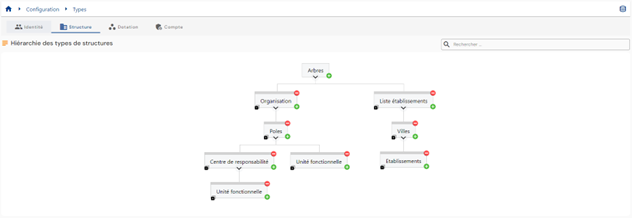
Aby utworzyć nowy schemat organizacyjny, kliknij ikonę „ ” znajdującą się po prawej stronie pola „Trees”. Drzewo to typ struktury bez przypisanego elementu nadrzędnego.

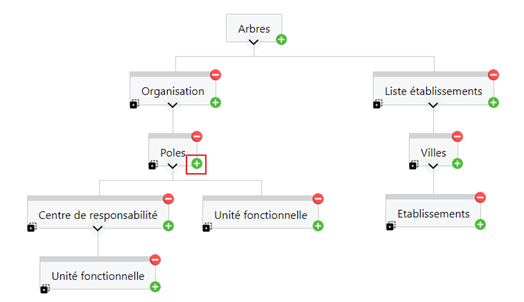
Aby utworzyć nowy typ struktury w schemacie organizacyjnym, kliknij przycisk „” po prawej stronie struktury nadrzędnej, do której chcesz dodać poziom podrzędny. Na przykład aby dodać poziom podrzędny do struktury „Poles”, kliknij przycisk „” struktury „Poles”.
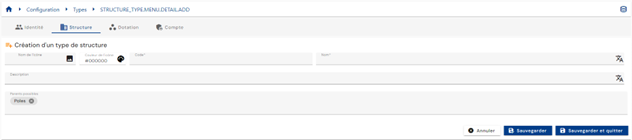
Najpierw wprowadź parametry ogólne typu struktury:
- Icon: obraz, który można wybrać z listy. Zostanie umieszczony na stronie wyświetlania struktury. Opcjonalnie.
- Color code: wyróżniający kolor określający typ struktury. Zostanie umieszczony na stronie wyświetlania struktury. Domyślnie #000000, czyli czarny.
- Code: kod typu struktury. Musi być unikalny, bez spacji i znaków specjalnych. Wymagane.
- Name: nazwa typu struktury. Etykieta, która będzie wyświetlana w różnych formularzach aplikacji. Wymagane.
- Description: pole do wprowadzenia opisu typu struktury. Opcjonalnie.
- Possible parents: pozostaw pole puste, aby utworzyć nowy schemat organizacyjny. W drzewach pole jest wstępnie wypełnione elementem nadrzędnym, z którego dodano podtyp struktury. Można dodać inne elementy nadrzędne.
Zatwierdź formularz tworzenia, aby dodać kategorie i atrybuty.
Aby wyświetlić i zmodyfikować typ struktury, kliknij wybrany typ struktury.
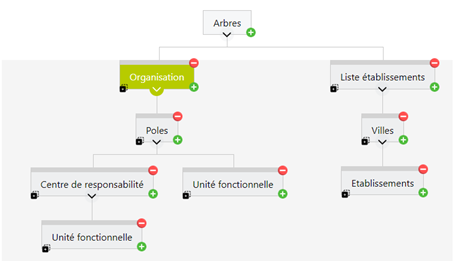
Do trybu edycji można przejść bezpośrednio ze strony wyświetlania typu struktury.
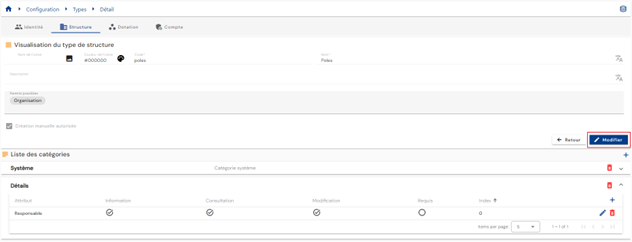
W trybie edycji można zmienić wszystkie pola z wyjątkiem kodu typu struktury.
Akcje przycisków w trybie edycji lub przy tworzeniu typu struktury:
- Cancel: anuluje trwające wprowadzanie danych i wraca do strony z listą schematów organizacyjnych.
- Save: zatwierdza formularz i przełącza stronę w tryb wyświetlania.
- Save and quit: zatwierdza formularz i wraca do strony z listą schematów organizacyjnych.
Aby zduplikować typ struktury, kliknij ikonę „ ” znajdującą się w lewym dolnym narożniku wybranego typu struktury.

Tworzona jest nowa struktura, a następujące informacje są duplikowane:
- struktura nadrzędna
- powiązane kategorie i atrybuty
Akcje przycisków w trybie edycji, duplikowania lub tworzenia typu struktury:
- Cancel: anuluje trwające wprowadzanie danych i wraca do strony z listą typów osób.
- Save: zatwierdza formularz i przełącza stronę w tryb wyświetlania.
- Save and quit: zatwierdza formularz i wraca do strony z listą typów osób.
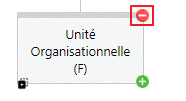
Aby usunąć typ struktury, kliknij ikonę „ ” znajdującą się w prawym górnym narożniku typu struktury.
Tworzenie, modyfikowanie i usuwanie typu konta dla repository
Do zarządzania typami kont prowadzą dwie drogi:
- Pierwsza prowadzi przez stronę wyświetlania repository. Otwórz kartę „Account types”.
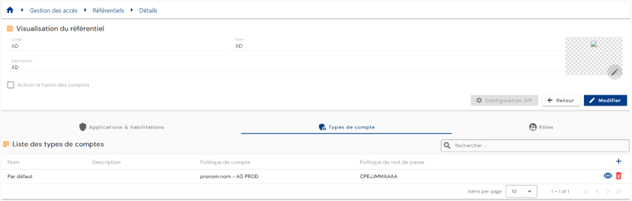
Przejdziesz bezpośrednio do listy istniejących typów kont, wstępnie wczytanej do tabeli i przefiltrowanej według wyświetlanego repository, z uwzględnieniem uprawnień powiązanych z profilem zalogowanej osoby.
- Druga droga prowadzi przez menu „Configuration/Types”.
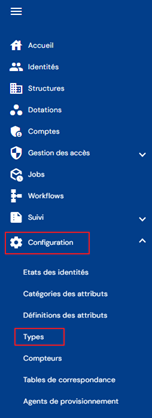
Następnie kliknij kartę „Accounts”.

Przejdziesz bezpośrednio do listy istniejących typów kont, wstępnie wczytanej do tabeli bez żadnego zastosowanego filtra, ale z uwzględnieniem uprawnień powiązanych z profilem zalogowanego użytkownika.
Przewidziano paginację, która wyświetla tylko 10 typów kont.
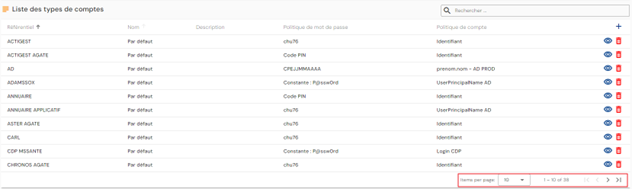
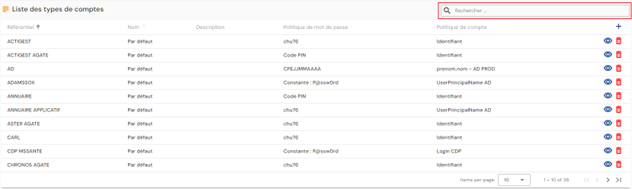
W prawym górnym narożniku tabeli dostępne jest pole wyszukiwania. Wyszukiwanie opiera się na nazwie typów kont.
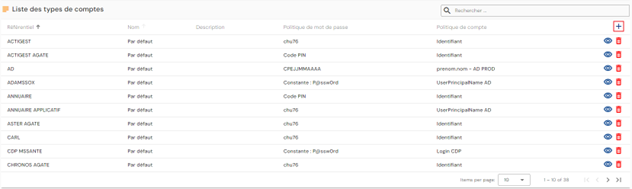
Aby utworzyć nowy typ konta, kliknij przycisk „”.
Najpierw wprowadź parametry ogólne typu osoby:
- Repository: wybierz repository z listy rozwijanej. To pole jest wstępnie wypełnione i nie można go zmienić, jeśli dostęp odbywa się ze strony repository.
- Code: kod typu konta. Musi być unikalny, bez spacji i znaków specjalnych. Wymagane.
- Name: nazwa typu konta. Etykieta, która będzie wyświetlana w różnych formularzach aplikacji. Wymagane.
- Description: pole do wprowadzenia opisu typu konta. Opcjonalnie.
- Account policy: wybierz zasadę konta z pozycji na liście rozwijanej. Wymagane.
- Password policy: wybierz zasadę haseł z pozycji na liście rozwijanej. Opcjonalnie.
- Account generation: opcja pozwalająca wygenerować konto, gdy tożsamość ma rolę określoną przez regułę.
- Jeśli opcja jest zaznaczona, dla tożsamości, która ma rolę, ale nie ma praw, może zostać wygenerowane konto (o ile status osoby spełnia reguły przypisywania konta).
- Jeśli opcja nie jest zaznaczona, dla tożsamości, która ma rolę, ale nie ma praw, konto nie zostanie wygenerowane.
Zatwierdź formularz tworzenia, aby dodać do typu konta kategorie i atrybuty oraz aby określić statusy kont na podstawie statusów tożsamości.
Aby określić statusy kont na podstawie statusów tożsamości, kliknij na karcie „Identity statuses” ikonę „”.
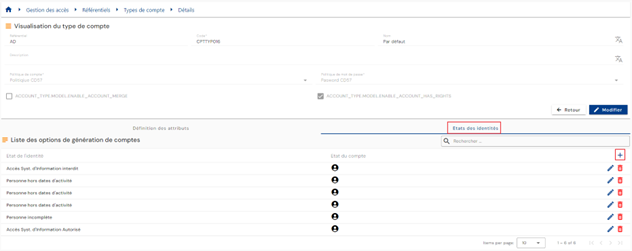
Podaj wybrany status tożsamości i wybierz status konta z listy rozwijanej.
Możliwe statusy kont to:
- No account (-1)
- Tylko konto teoretyczne (0)
- Active account (1)
- Disabled account (2)
- Konto zarchiwizowane (3), od wersji 7.1
Uwaga
Od wersji 7.1 stan „Archived” jest dostępny na liście „Account status” w odwzorowaniu między statusem tożsamości a statusem konta, pod etykietą „Account archived”. Jest on również przypisywany przez silnik provisioningu lub ręcznie. Zapoznaj się z sekcją Stan konta „Archived”.
Aby wyświetlić i zmodyfikować typ konta, kliknij ikonę „” znajdującą się po prawej stronie w odpowiednim wierszu tabeli.
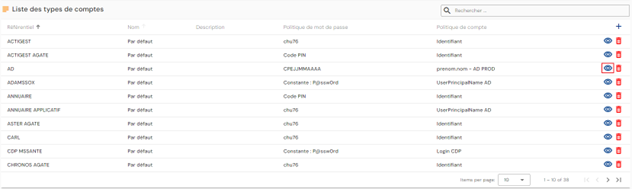
Do trybu edycji można przejść bezpośrednio ze strony wyświetlania typu konta.
W trybie edycji można modyfikować wszystkie pola.
Działania przycisków w trybie edycji lub tworzenia:
- Cancel: anuluje bieżące wprowadzanie danych i przełącza stronę w tryb podglądu.
- Save: zatwierdza formularz i przełącza stronę w tryb wyświetlania.
- Save and quit: zatwierdza formularz i wraca do strony z listą typów osób.
Aby usunąć typ konta, kliknij ikonę „” znajdującą się po prawej stronie w odpowiednim wierszu tabeli.
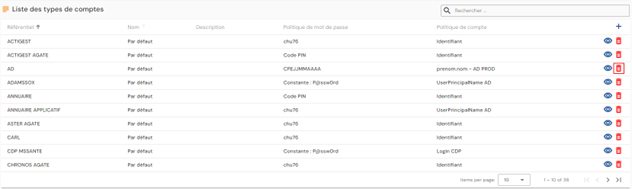
Przed usunięciem typu konta pojawi się komunikat potwierdzający.
Uwaga: nie można usunąć typu konta, dopóki istnieją powiązane z nim obiekty.
Określanie typów obiektów, które można tworzyć przez interfejs
Aby umożliwić tworzenie typu obiektu przez interfejs, muszą być spełnione następujące warunki:
- Zaznaczyć pole wyboru, które zezwala na tworzenie typu obiektu przez interfejs. To pole wyboru jest dostępne na stronie konfiguracji typu obiektu.

- Mieć w repository Identity uprawnienie do tworzenia typu obiektu.
Konfigurowanie formularzy wyświetlania, tworzenia i modyfikowania obiektu w zależności od jego typu
Skonfigurowanie formularzy wyświetlania, tworzenia lub modyfikowania obiektu oznacza określenie, które atrybuty mają być wyświetlane i (lub) modyfikowane.
Konfigurację domyślną trybu wyświetlania atrybutu można ustawić w konfiguracji samego atrybutu. W tym celu otwórz stronę konfiguracji atrybutu i rozwiń sekcję „Display”.
Tryb wyświetlania trzeba skonfigurować dla trzech różnych formularzy (wyświetlanie, tworzenie i modyfikacja) oraz dla wstawki w prawym górnym narożniku obiektów.
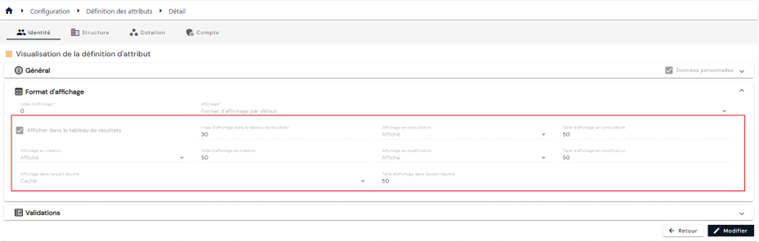
Możliwe wartości dla poszczególnych formularzy są następujące:
| Displayed | Hidden | Read-only | |
|---|---|---|---|
| Formularz tworzenia | X | X | |
| Formularz modyfikacji | X | X | X |
| Formularze wyświetlania | X | X | |
| Wstawka podsumowania | X | X |
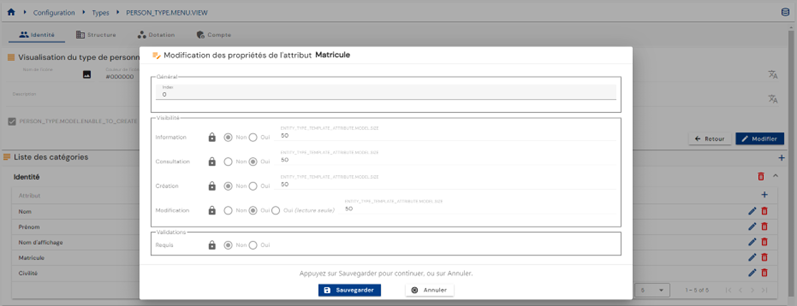
Domyślny tryb wyświetlania atrybutów można też nadpisać w każdym typie obiektu. W tym celu otwórz stronę konfiguracji typu obiektu, otwórz typ obiektu w trybie wyświetlania, a następnie edytuj atrybut, który ma zostać nadpisany, klikając ikonę „ ” po prawej stronie atrybutu.
Wybierz tryby wyświetlania w sekcji „Visibility”:
Tworzenie powiązania między tożsamością a strukturą
Powiązanie między tożsamością a strukturą można utworzyć na dwa sposoby: albo strukturę przypisuje się do tożsamości, albo odwrotnie — tożsamość powiązuje się ze strukturą.
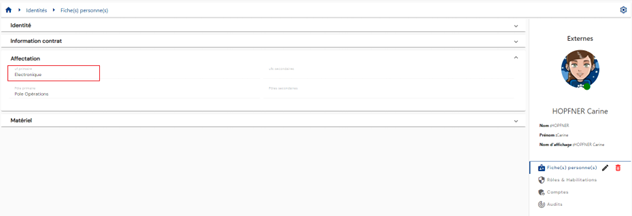
Aby powiązać strukturę z tożsamością, musisz skonfigurować atrybut typu struktura i przypisać go do typu osoby.
Dzięki temu w rekordzie osoby można zobaczyć strukturę, z którą osoba jest powiązana.
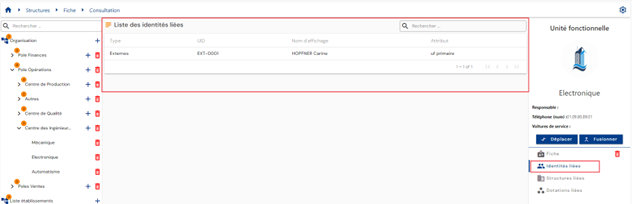
Ta informacja jest dostępna również w rekordzie struktury, który wyświetla listę powiązanych osób.
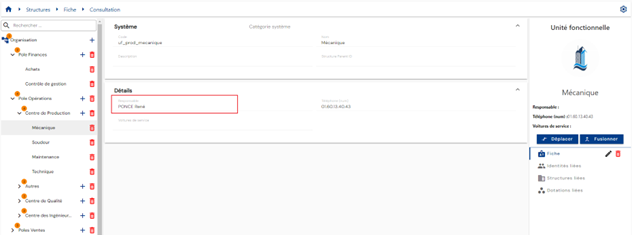
Aby powiązać tożsamość ze strukturą, musisz skonfigurować atrybut typu osoba i przypisać go do typu struktury.
Dzięki temu w rekordzie struktury można zobaczyć tożsamość, z którą struktura jest powiązana.
Tworzenie powiązania między tożsamością a przydziałem
Powiązanie między tożsamością a przydziałem można utworzyć na dwa sposoby: albo przydział zostaje przypisany do tożsamości, albo odwrotnie — tożsamość zostaje powiązana z przydziałem.
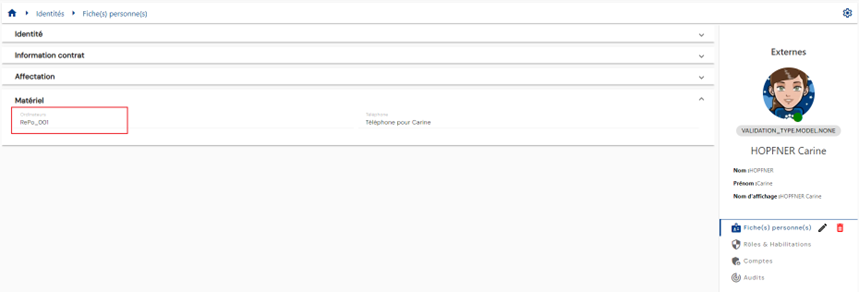
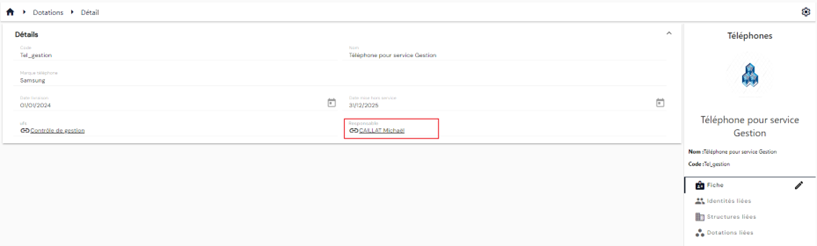
Aby powiązać przydział z tożsamością, musisz skonfigurować atrybut typu przydział i przypisać go do typu osoby.
Dzięki temu w rekordzie osoby będzie można zobaczyć przydział, z którym osoba jest powiązana.
Ta informacja będzie dostępna również w rekordzie przydziału, który wyświetli listę powiązanych osób.
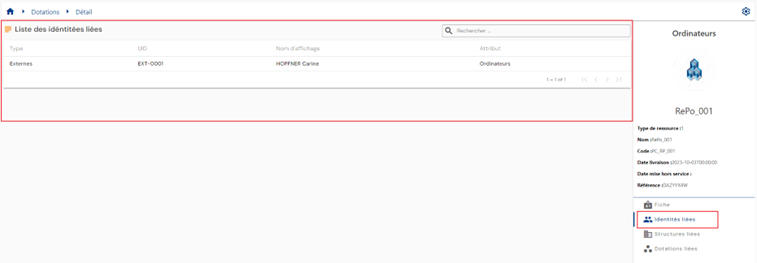
Aby powiązać tożsamość z przydziałem, musisz skonfigurować atrybut typu tożsamość i przypisać go do typu przydziału.
Dzięki temu w rekordzie przydziału będzie można zobaczyć tożsamość lub tożsamości powiązane z przydziałem.
Tworzenie powiązania między przydziałem a strukturą
Powiązanie między przydziałem a strukturą można utworzyć na dwa sposoby: albo strukturę przypisuje się do przydziału, albo odwrotnie — przydział powiązuje się ze strukturą.
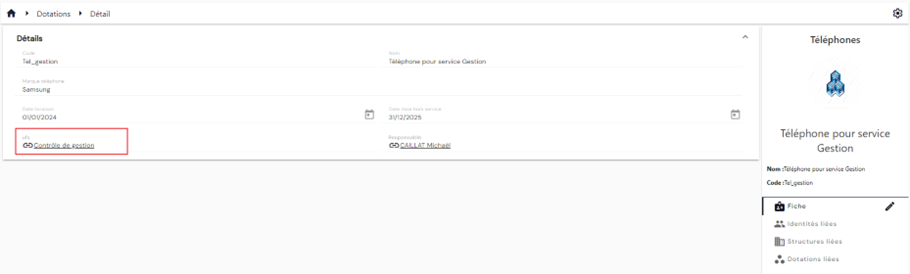
Aby powiązać strukturę z przydziałem, musisz skonfigurować atrybut typu struktura i przypisać go do typu przydziału.
Dzięki temu w rekordzie przydziału można zobaczyć strukturę, z którą przydział jest powiązany.
Ta informacja jest dostępna również w rekordzie struktury, który wyświetla listę powiązanych przydziałów.
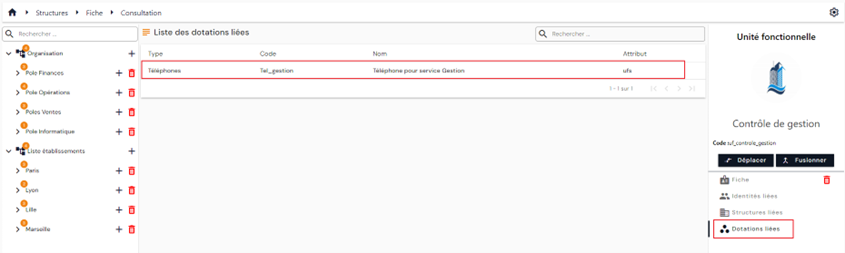
Aby powiązać przydział ze strukturą, musisz skonfigurować atrybut typu przydział i przypisać go do typu struktury.
Dzięki temu w rekordzie struktury będzie można zobaczyć przydział, z którym struktura jest powiązana.
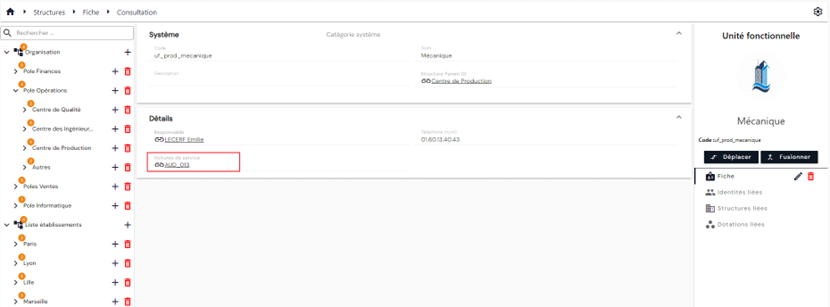
Tworzenie powiązania między dwiema tożsamościami
Utworzenie powiązania między dwiema tożsamościami polega na skonfigurowaniu atrybutu typu tożsamość i przypisaniu go do typu osoby.
Dzięki temu w rekordzie osoby będzie można zobaczyć tożsamość, z którą osoba jest powiązana.