Upravljanje vrst objektov
Različne vrste objektov v rešitvi vam omogočajo, da nastavite konfiguracijo za upravljanje identitet in njihovih avtorizacij.
Obstajajo štiri vrste objektov:
- Identity: digitalna identiteta osebe
- Structure: organizacijska ali hierarhična struktura. Povezana je z identitetami ali dodelitvami.
- Allocation: omogoča upravljanje materialnih virov. Pripeta je k identitetam ali strukturam
- Account: računi ciljnih aplikacij se izračunajo na podlagi vlog in avtorizacij, povezanih z identitetami.
Ustvarjanje, spreminjanje in brisanje vrste identitete ali vrste dodelitve
Do upravljanja vrst identitet ali dodelitev vodita dve poti:
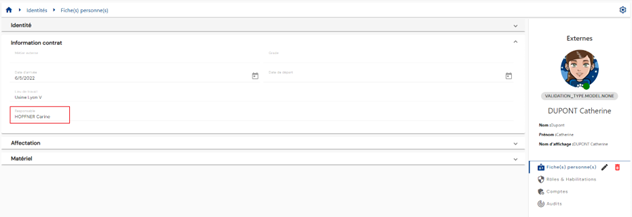
- Prva vodi prek menijev „Identities“ ali „Allocations“. Kliknite ikono „
 “ desno od vodoravne pasice.

- Druga pot vodi prek menija „Configuration/Types“.
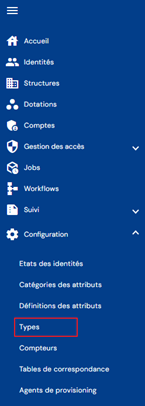
Nato kliknite zavihek želenega objekta.
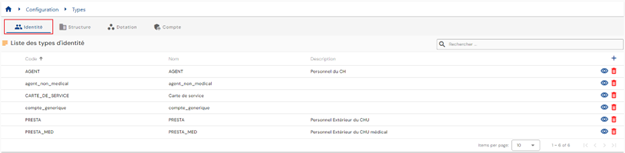
Pri objektih „Identity“ ali „Allocation“ boste preusmerjeni neposredno na seznam obstoječih vrst objektov, ki je vnaprej naložen v tabelo brez uporabljenih filtrov, vendar ob upoštevanju dovoljenj, povezanih s profilom prijavljene osebe.
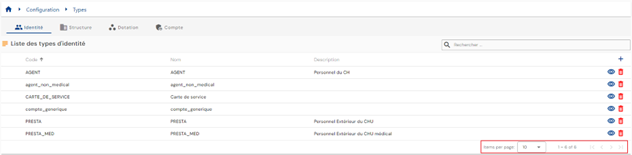
Uporabljeno je ostranjevanje, ki prikaže le 10 vrst objektov.
Iskalno polje je na voljo desno zgoraj nad tabelo. Iskanje zajema kode, imena ali opise vrst objektov, tj. polja, prikazana v tabeli.
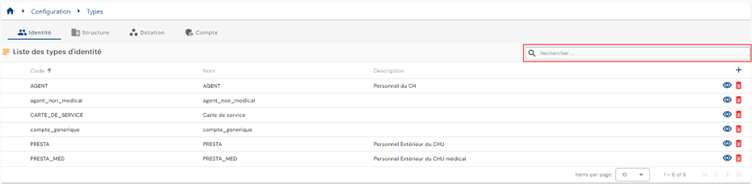
Če želite ustvariti novo vrsto identitete ali dodelitve, kliknite gumb „ “.

Najprej vnesite splošne parametre vrste identitete ali dodelitve:
- Icon: ikona, prikazana na straneh za ogled objektov. Izbirno.
- Color code: razločevalna barva, ki določa vrsto objekta. Privzeto #000000, tj. črna.
- Code: koda vrste objekta. Biti mora enolična, brez presledkov ali posebnih znakov. Obvezno.
- Name: ime vrste objekta. Naziv, ki bo prikazan v različnih obrazcih aplikacije. Obvezno.
- Description: polje za vnos opisa vrste objekta. Izbirno.
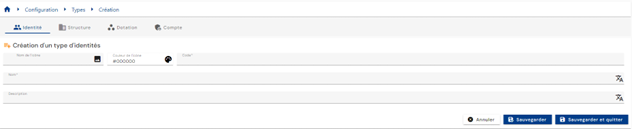
Potrdite obrazec za ustvarjanje, da dodate kategorije in atribute.
Če si želite ogledati in spremeniti vrsto objekta „Identity“ ali „Allocation“, kliknite ikono „ “ desno v ustrezni vrstici tabele.

Na strani za ogled vrste objekta lahko neposredno preklopite v način urejanja.
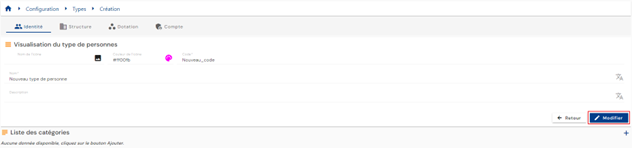
V načinu urejanja je mogoče spremeniti vsa polja.
Dejanja gumbov v načinu urejanja ali ustvarjanja:
- Cancel: prekliče trenutni vnos in se vrne na stran s seznamom vrst oseb.
- Save: potrdi obrazec in preklopi stran v način ogleda.
- Save and quit: potrdi obrazec in se vrne na stran s seznamom vrst oseb.
Če želite izbrisati vrsto objekta „Identity“ ali „Allocation“, kliknite ikono „ “ desno v ustrezni vrstici tabele.
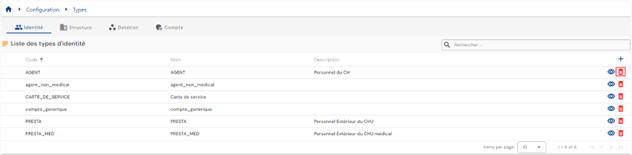
Pred brisanjem vrste objekta se prikaže potrditveno sporočilo.
Opozorilo: vrste objekta ni mogoče izbrisati, dokler obstajajo povezani podatki.
Ustvarjanje, spreminjanje in brisanje vrste strukture v organizacijskem drevesu
Do upravljanja vrst struktur vodita dve poti:
- Prva vodi prek menija „Structures“. Kliknite ikono „
 “ desno od vodoravne pasice.

- Druga pot vodi prek menija „Configuration/Types“.
Nato kliknite zavihek „Structure“.

Preusmerjeni boste neposredno na seznam organizacijskih dreves z vizualnim prikazom njihove drevesne strukture.
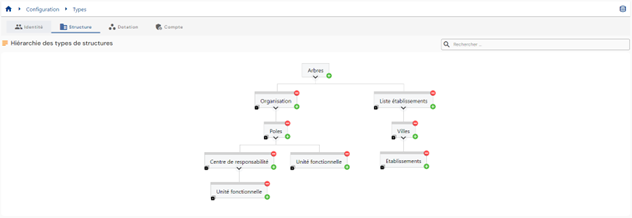
Če želite ustvariti novo organizacijsko drevo, kliknite ikono „ “ desno od polja „Trees“. Drevo je vrsta strukture brez povezanega nadrejenega elementa.

Če želite ustvariti novo vrsto strukture v organizacijskem drevesu, kliknite gumb „“ desno od nadrejene strukture, ki ji želite dodati podraven. Če želite na primer dodati podraven strukturi „Poles“, kliknite gumb „“ v strukturi „Poles“.
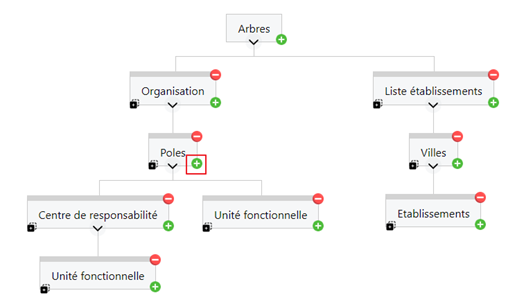
Najprej vnesite splošne parametre vrste strukture:
- Icon: slika, ki jo lahko izberete s seznama. Vključena bo v stran za ogled strukture. Izbirno.
- Color code: razločevalna barva, ki določa vrsto strukture. Vključena bo v stran za ogled strukture. Privzeto #000000, tj. črna.
- Code: koda vrste strukture. Biti mora enolična, brez presledkov ali posebnih znakov. Obvezno.
- Name: ime vrste strukture. Naziv, ki bo prikazan v različnih obrazcih aplikacije. Obvezno.
- Description: polje za vnos opisa vrste strukture. Izbirno.
- Possible parents: polje pustite prazno, če želite ustvariti novo organizacijsko drevo. Pri drevesnih strukturah je polje vnaprej izpolnjeno z nadrejenim elementom, iz katerega je bila dodana podvrsta strukture. Dodate lahko tudi druge nadrejene elemente.
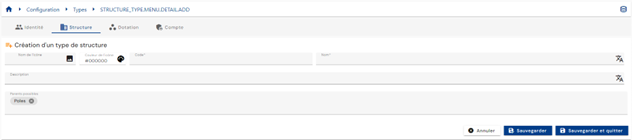
Potrdite obrazec za ustvarjanje, da dodate kategorije in atribute.
Če si želite ogledati in spremeniti vrsto strukture, kliknite želeno vrsto strukture.
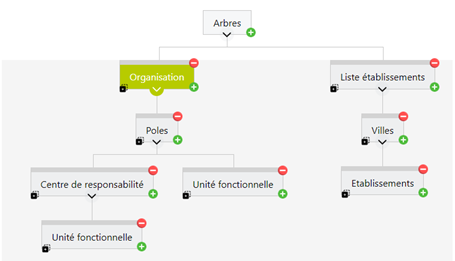
Na strani za ogled vrste strukture lahko neposredno preklopite v način urejanja.
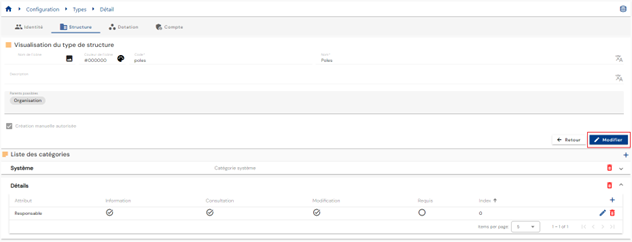
V načinu urejanja je mogoče spremeniti vsa polja razen kode vrste strukture.
Dejanja gumbov v načinu urejanja ali pri ustvarjanju vrste strukture:
- Cancel: prekliče trenutni vnos in se vrne na stran s seznamom organizacijskih dreves.
- Save: potrdi obrazec in preklopi stran v način ogleda.
- Save and quit: potrdi obrazec in se vrne na stran s seznamom organizacijskih dreves.
Če želite podvojiti vrsto strukture, kliknite ikono „ “ levo spodaj na želeni vrsti strukture.

Ustvari se nova struktura, podvojijo pa se naslednji podatki:
- nadrejena struktura
- povezane kategorije in atributi
Dejanja gumbov v načinu urejanja, podvajanja ali ustvarjanja vrste strukture:
- Cancel: prekliče trenutni vnos in se vrne na stran s seznamom vrst oseb.
- Save: potrdi obrazec in preklopi stran v način ogleda.
- Save and quit: potrdi obrazec in se vrne na stran s seznamom vrst oseb.
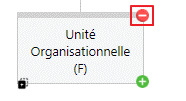
Če želite izbrisati vrsto strukture, kliknite ikono „ “ desno zgoraj na vrsti strukture.
Ustvarjanje, spreminjanje in brisanje vrste računa za skladišče
Do upravljanja vrst računov vodita dve poti:
- Prva vodi prek strani za ogled skladišča. Odprite zavihek „Account types“.
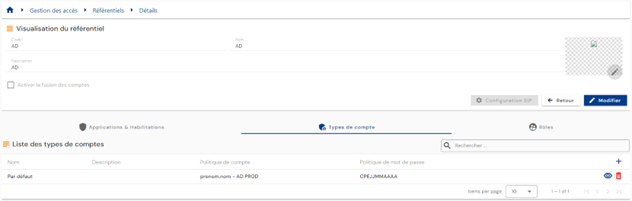
Preusmerjeni boste neposredno na seznam obstoječih vrst računov, ki je vnaprej naložen v tabelo in filtriran glede na trenutno prikazano skladišče ter v skladu z dovoljenji, povezanimi s profilom prijavljene osebe.
- Druga pot vodi prek menija „Configuration/Types“.
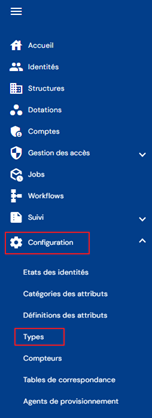
Nato kliknite zavihek „Accounts“.

Preusmerjeni boste neposredno na seznam obstoječih vrst računov, ki je vnaprej naložen v tabelo brez uporabljenih filtrov, vendar ob upoštevanju dovoljenj, povezanih s profilom prijavljenega uporabnika.
Uporabljeno je ostranjevanje, ki prikaže le 10 vrst računov.
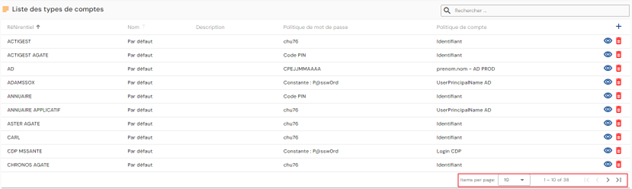
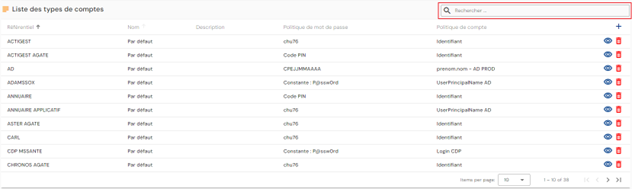
Iskalno polje je na voljo desno zgoraj nad tabelo. Iskanje temelji na imenih vrst računov.
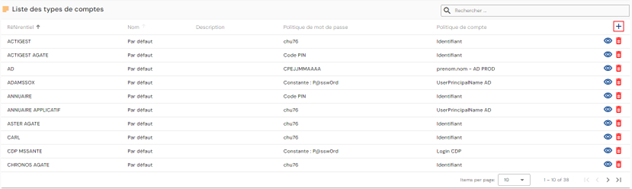
Če želite ustvariti novo vrsto računa, kliknite gumb „“.
Najprej vnesite splošne parametre vrste osebe:
- Repository: na spustnem seznamu izberite skladišče. To polje je vnaprej izpolnjeno in ga ni mogoče spremeniti, če do njega dostopate s strani skladišča.
- Code: koda vrste računa. Biti mora enolična, brez presledkov ali posebnih znakov. Obvezno.
- Name: ime vrste računa. Naziv, ki bo prikazan v različnih obrazcih aplikacije. Obvezno.
- Description: polje za vnos opisa vrste računa. Izbirno.
- Account policy: izberite pravilnik za račune med možnostmi na spustnem seznamu. Obvezno.
- Password policy: izberite pravilnik za gesla med možnostmi na spustnem seznamu. Izbirno.
- Account generation: možnost, ki omogoča ustvarjanje računa, ko ima identiteta vlogo, določeno s pravilom.
- Če je možnost potrjena, se lahko za identiteto, ki ima vlogo, nima pa pravic, ustvari račun (če status osebe ustreza pravilom za dodeljevanje računa).
- Če možnost ni potrjena, se za identiteto, ki ima vlogo, nima pa pravic, račun ne ustvari.
Potrdite obrazec za ustvarjanje, da vrsti računa dodate kategorije in atribute ter določite statuse računov na podlagi statusov identitet.
Če želite določiti statuse računov na podlagi statusov identitet, na zavihku „Identity statuses“ kliknite ikono „“.
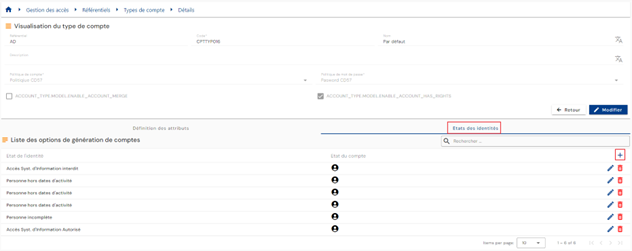
Navedite želeni status identitete in na spustnem seznamu izberite status računa.
Možni statusi računov so:
- No account (-1)
- Samo teoretični račun (0)
- Active account (1)
- Disabled account (2)
- Arhiviran račun (3), od različice 7.1 naprej
Opomba
Od različice 7.1 je stanje „Archived“ na voljo na seznamu „Account status“ v preslikavi med statusom identitete in statusom računa, in sicer pod nazivom „Account archived“. Dodeli ga tudi modul za zagotavljanje, lahko pa se dodeli ročno. Glejte poglavje Stanje računa „Archived“.
Če si želite ogledati in spremeniti vrsto računa, kliknite ikono „“ desno v ustrezni vrstici tabele.
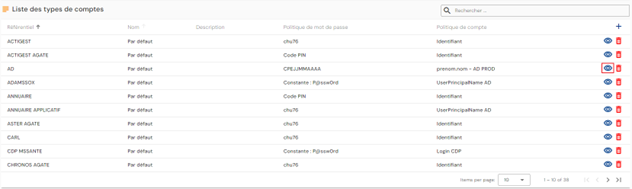
Na strani za ogled vrste računa lahko neposredno preklopite v način urejanja.
V načinu urejanja je mogoče spremeniti vsa polja.
Dejanja gumbov v načinu urejanja ali ustvarjanja:
- Cancel: prekliče trenutni vnos in preklopi stran v način ogleda.
- Save: potrdi obrazec in preklopi stran v način ogleda.
- Save and quit: potrdi obrazec in se vrne na stran s seznamom vrst oseb.
Če želite izbrisati vrsto računa, kliknite ikono „“ desno v ustrezni vrstici tabele.
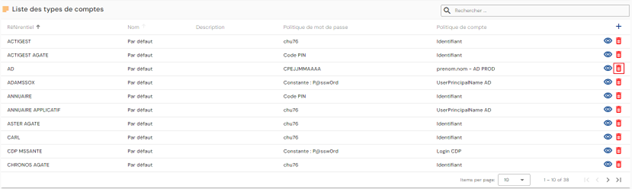
Pred brisanjem vrste računa se prikaže potrditveno sporočilo.
Opozorilo: vrste računa ni mogoče izbrisati, dokler obstajajo povezani objekti.
Določanje vrst objektov, ki jih je mogoče ustvariti prek vmesnika
Če želite omogočiti ustvarjanje vrste objekta prek vmesnika, morajo biti izpolnjeni naslednji pogoji:
- Potrdite polje, ki omogoča ustvarjanje vrste objekta prek vmesnika. To potrditveno polje je na voljo na strani za konfiguracijo vrste objekta.

- V skladišču Identity morate imeti dovoljenje za ustvarjanje vrste objekta.
Konfiguriranje obrazcev za ogled, ustvarjanje in spreminjanje objekta glede na njegovo vrsto
Konfiguriranje obrazcev za ogled, ustvarjanje ali spreminjanje objekta pomeni, da določite, katere atribute želite prikazati in/ali spreminjati.
Privzeto konfiguracijo načina prikaza atributa je mogoče nastaviti v konfiguraciji atributa. To storite tako, da odprete stran za konfiguracijo atributa in razširite razdelek „Display“.
Način prikaza je treba konfigurirati za tri različne obrazce (ogled, ustvarjanje in spreminjanje) ter za okvir desno zgoraj na objektih.
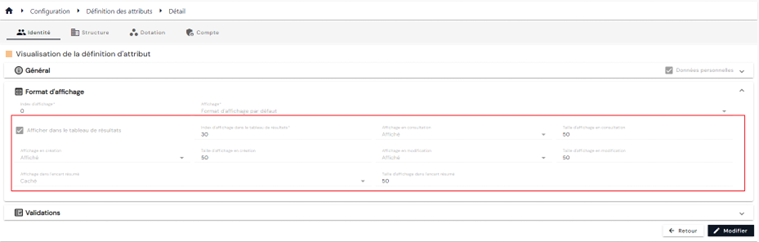
Možne vrednosti za posamezni obrazec so naslednje:
| Displayed | Hidden | Read-only | |
|---|---|---|---|
| Obrazec za ustvarjanje | X | X | |
| Obrazec za spreminjanje | X | X | X |
| Obrazci za ogled | X | X | |
| Okvir s povzetkom | X | X |
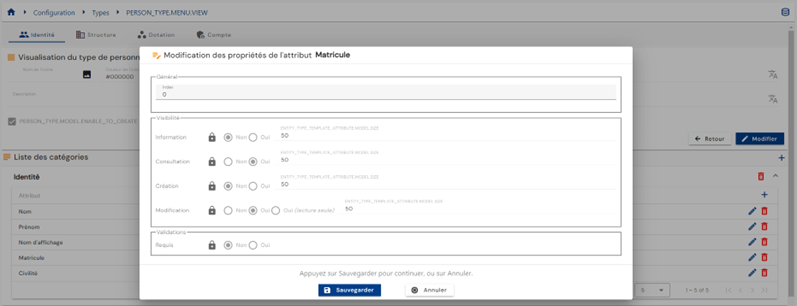
Privzeti način prikaza atributov je mogoče preglasiti tudi v vsaki vrsti objekta. To storite tako, da odprete stran za konfiguracijo vrste objekta, odprete vrsto objekta v načinu ogleda in nato uredite atribut, ki ga želite preglasiti, tako da kliknete ikono „ “ desno od atributa.
V razdelku „Visibility“ izberite načine prikaza:
Ustvarjanje povezave med identiteto in strukturo
Povezavo med identiteto in strukturo lahko ustvarite na dva načina: struktura se pripne k identiteti ali pa se, nasprotno, identiteta poveže s strukturo.
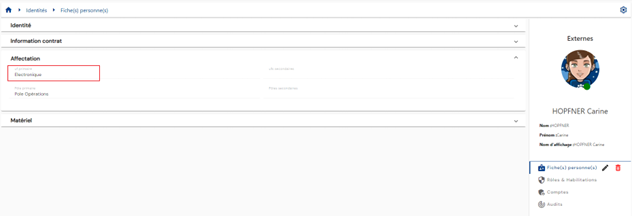
Če želite strukturo povezati z identiteto, morate konfigurirati atribut tipa struktura in ga povezati z vrsto osebe.
Tako lahko v zapisu osebe vidite strukturo, s katero je oseba povezana.
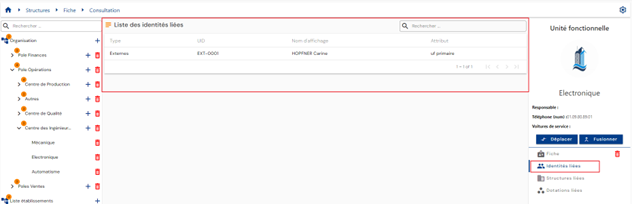
Ta podatek je na voljo tudi v zapisu strukture, ki prikazuje seznam povezanih oseb.
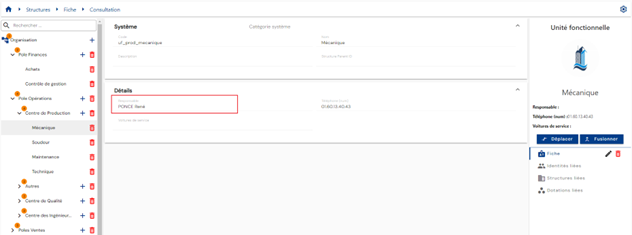
Če želite identiteto povezati s strukturo, morate konfigurirati atribut tipa oseba in ga povezati z vrsto strukture.
Tako lahko v zapisu strukture vidite identiteto, s katero je struktura povezana.
Ustvarjanje povezave med identiteto in dodelitvijo
Povezavo med identiteto in dodelitvijo lahko ustvarite na dva načina: dodelitev se pripne k identiteti ali pa se, nasprotno, identiteta poveže z dodelitvijo.
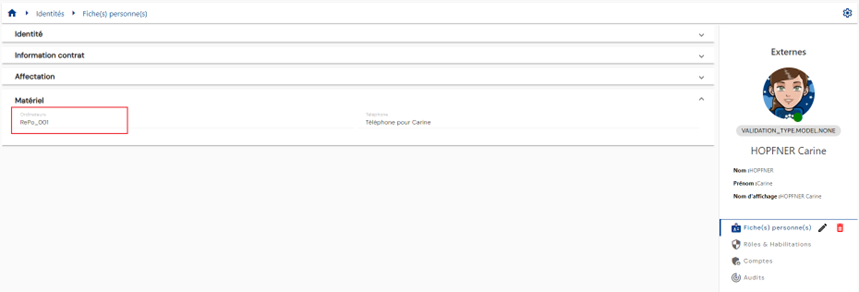
Če želite dodelitev povezati z identiteto, morate konfigurirati atribut tipa dodelitev in ga povezati z vrsto osebe.
Tako bo v zapisu osebe mogoče videti dodelitev, s katero je oseba povezana.
Ta podatek bo na voljo tudi v zapisu dodelitve, ki bo prikazoval seznam povezanih oseb.
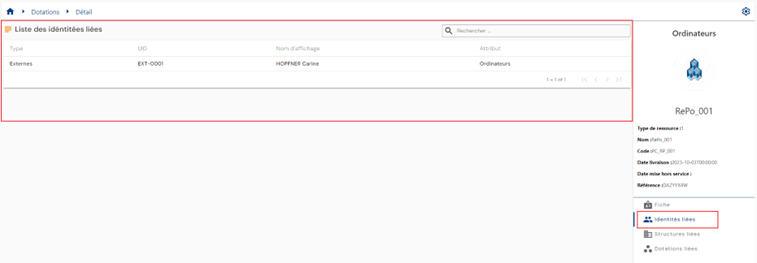
Če želite identiteto povezati z dodelitvijo, morate konfigurirati atribut tipa identiteta in ga povezati z vrsto dodelitve.
Tako bo v zapisu dodelitve mogoče videti identiteto ali identitete, povezane z dodelitvijo.
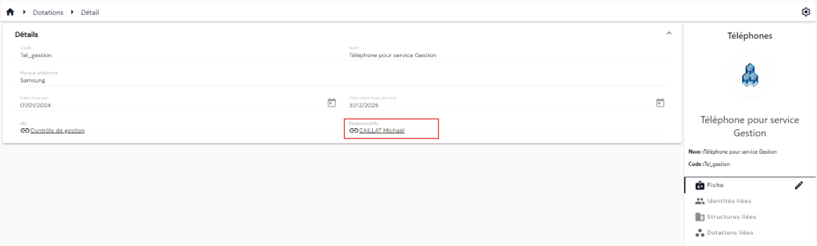
Ustvarjanje povezave med dodelitvijo in strukturo
Povezavo med dodelitvijo in strukturo lahko ustvarite na dva načina: struktura se pripne k dodelitvi ali pa se, nasprotno, dodelitev poveže s strukturo.
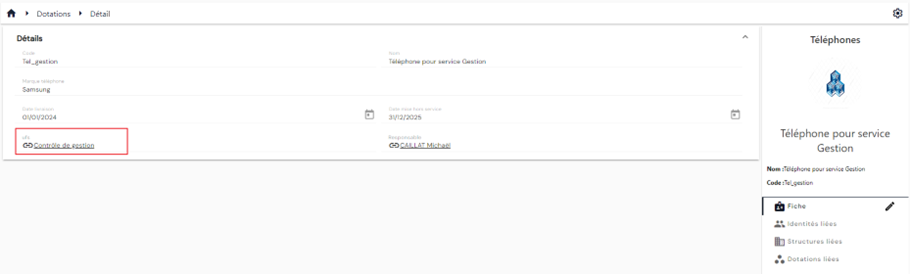
Če želite strukturo povezati z dodelitvijo, morate konfigurirati atribut tipa struktura in ga povezati z vrsto dodelitve.
Tako lahko v zapisu dodelitve vidite strukturo, s katero je dodelitev povezana.
Ta podatek je na voljo tudi v zapisu strukture, ki prikazuje seznam povezanih dodelitev.
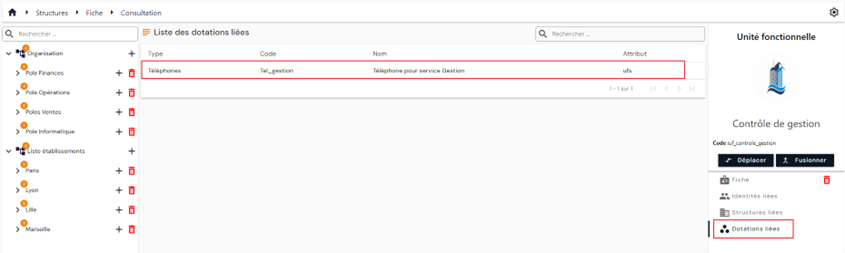
Če želite dodelitev povezati s strukturo, morate konfigurirati atribut tipa dodelitev in ga povezati z vrsto strukture.
Tako bo v zapisu strukture mogoče videti dodelitev, s katero je struktura povezana.
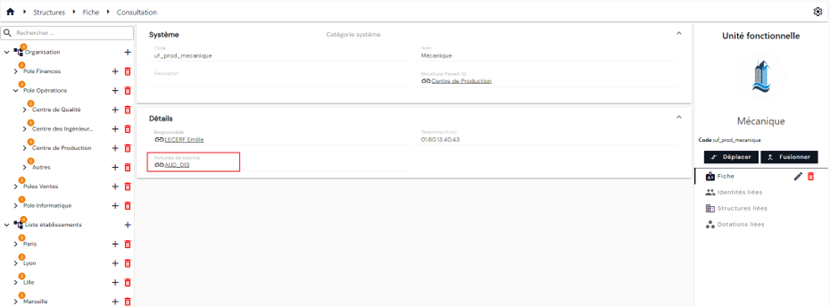
Ustvarjanje povezave med dvema identitetama
Ustvarjanje povezave med dvema identitetama pomeni, da konfigurirate atribut tipa identiteta in ga povežete z vrsto osebe.
Tako bo v zapisu osebe mogoče videti identiteto, s katero je oseba povezana.