Konfiguracija vstavljanja SSO v spletne aplikacije z orodjem CyberElements SSO Configurator
Konfiguracija SSO (Single Sign-On) v spletnih aplikacijah se danes sooča z vse večjo raznolikostjo in zapletenostjo obrazcev za prijavo, zato je treba konfiguracijo nastaviti ročno pri ustvarjanju spletne aplikacije v konzoli.
Da bi premostila to omejitev, je naša ekipa razvila razširitev CyberElements SSO Configurator, s katero preprosto pridobite konfiguracijo s strani za prijavo.
Namestitev razširitve
Razširitev CyberElements SSO Configurator je združljiva z brskalniki na osnovi Chromium (Google Chrome, Opera GX, Microsoft Edge itd.) in z brskalnikom Firefox.
- Prenesite arhiv .zip iz razdelka Toolbox v skrbniški konzoli in ga razpakirajte.
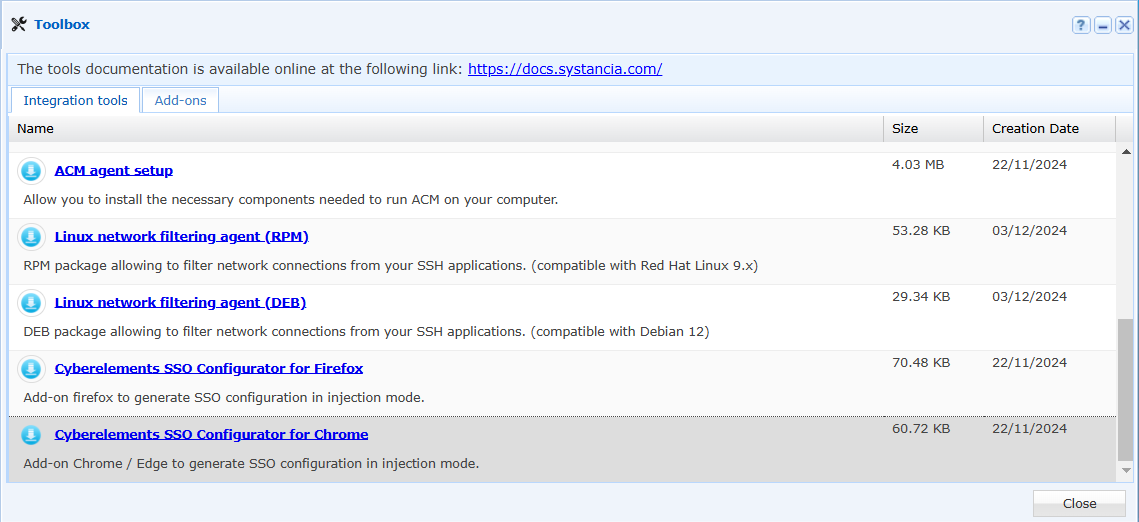
- Pojdite v modul za upravljanje razširitev.
- Kliknite gumb „Load unpacked extension“.
Informacije
Če gumb „Load unpacked extension“ ni viden, preverite, ali je omogočen način za razvijalce.
-
Izberite razpakirano mapo.
-
V pojavnem oknu, ki se prikaže v brskalniku, kliknite gumb „Add“.
-
Razširitev je dodana v vaš brskalnik.
- Prenesite datoteko .xpi iz razdelka Toolbox v skrbniški konzoli.
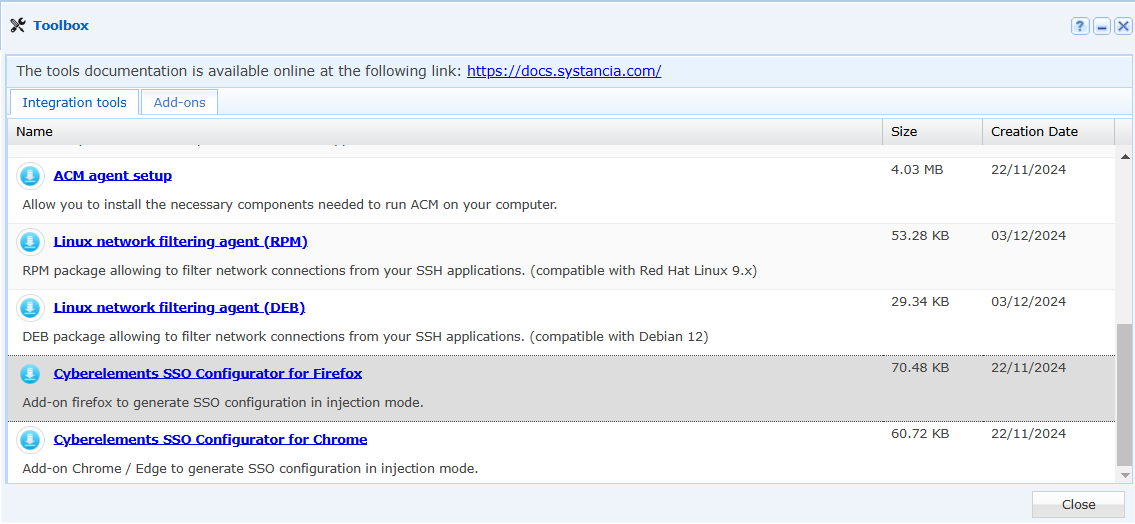
- Preneseno datoteko odprite z dvoklikom.
- Odpre se okno brskalnika Firefox in prikaže se pojavno okno z vprašanjem, ali želite dodati razširitev. Kliknite gumb „Add“.
- Razširitev je dodana v vaš brskalnik.
Pridobivanje konfiguracije Web SSO z orodjem CyberElements SSO Configurator
Preprost obrazec za prijavo
Informacije
V tem poglavju bomo uporabili primer konfiguracije SSO za spletno mesto MySystancia.
Najprej pojdite na obrazec za prijavo svoje spletne aplikacije.
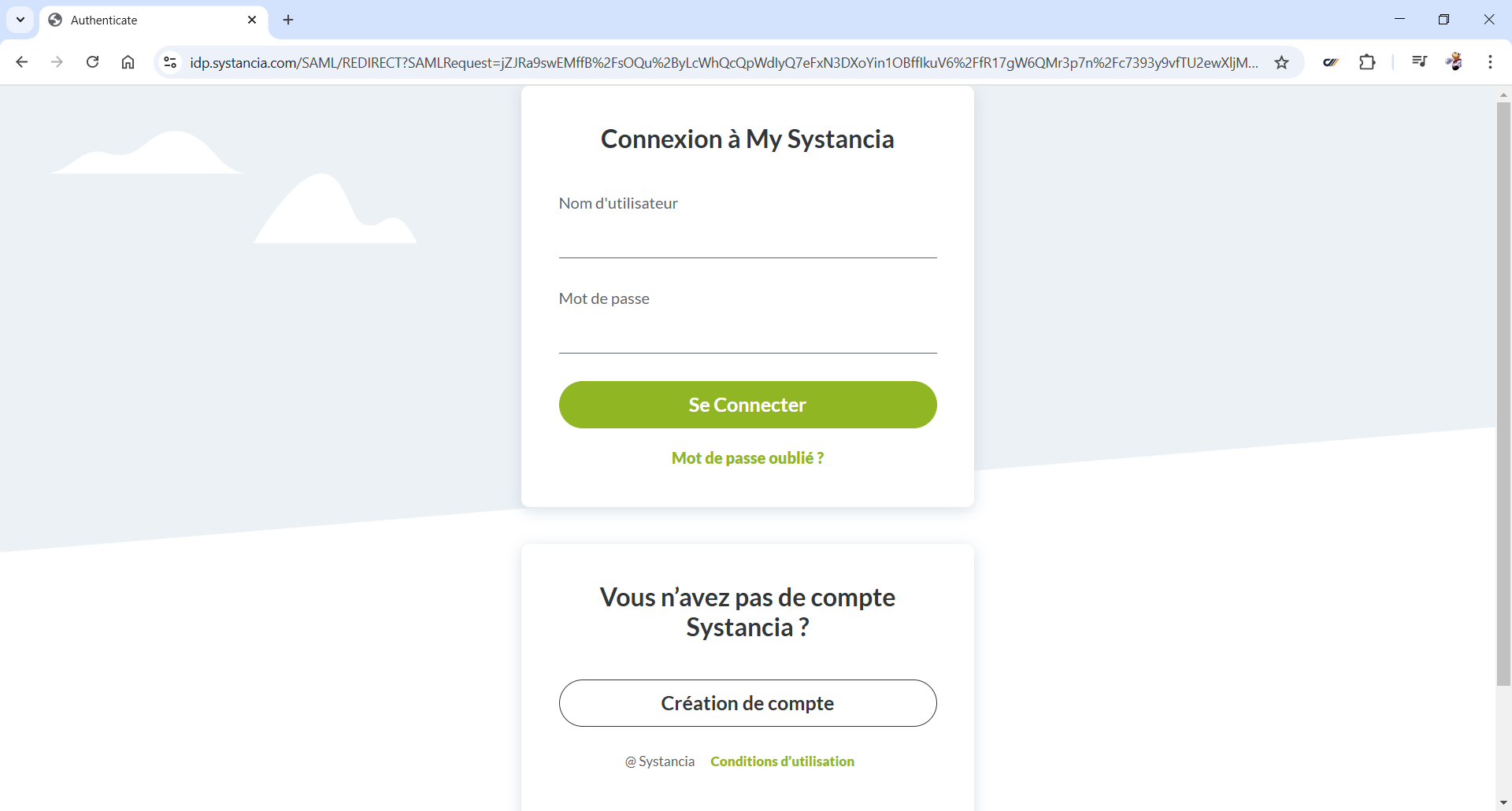
Nato zaženite razširitev s klikom gumba  .
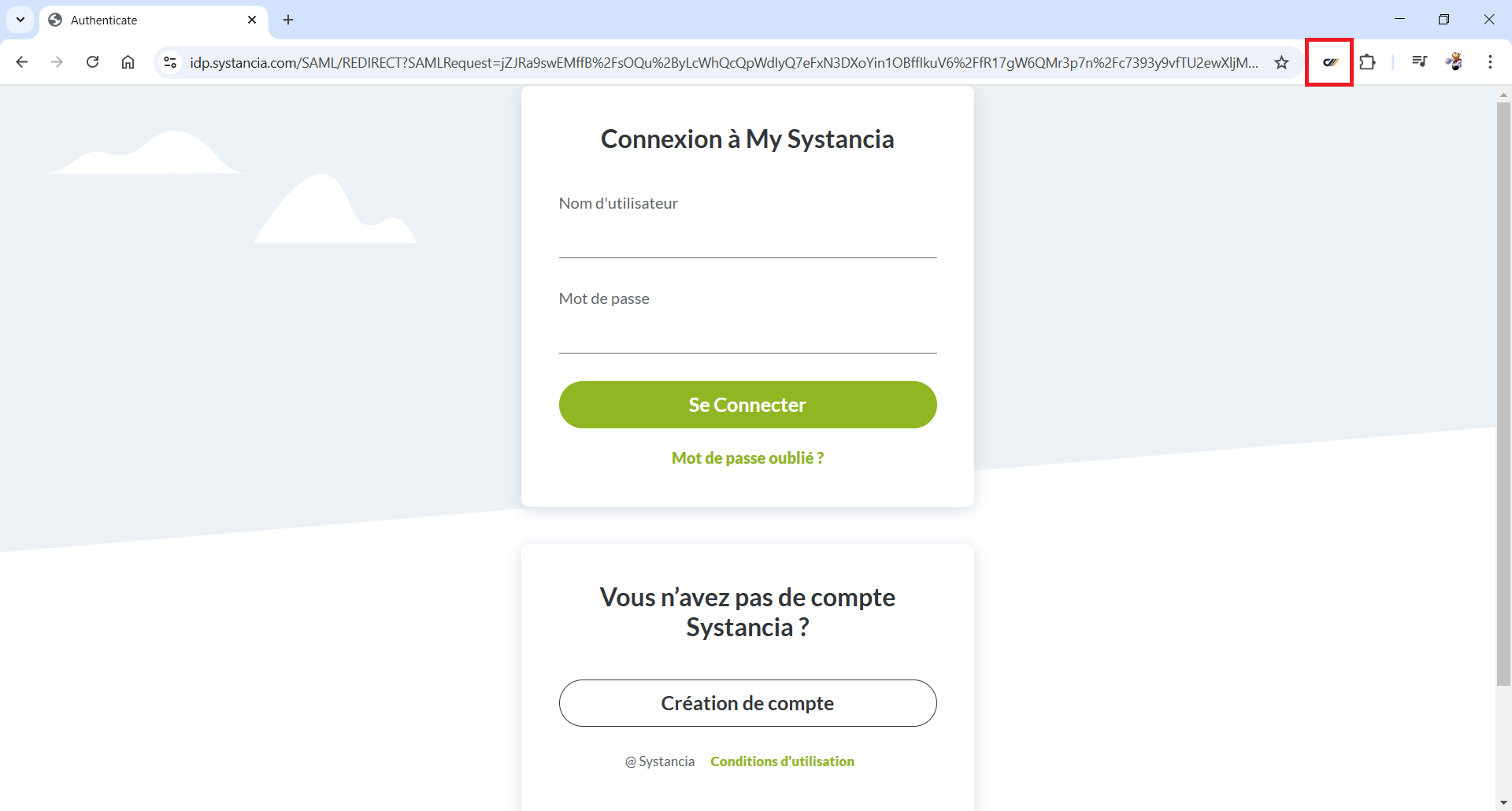
Razširitev se zažene v pasici na levi strani brskalnika.
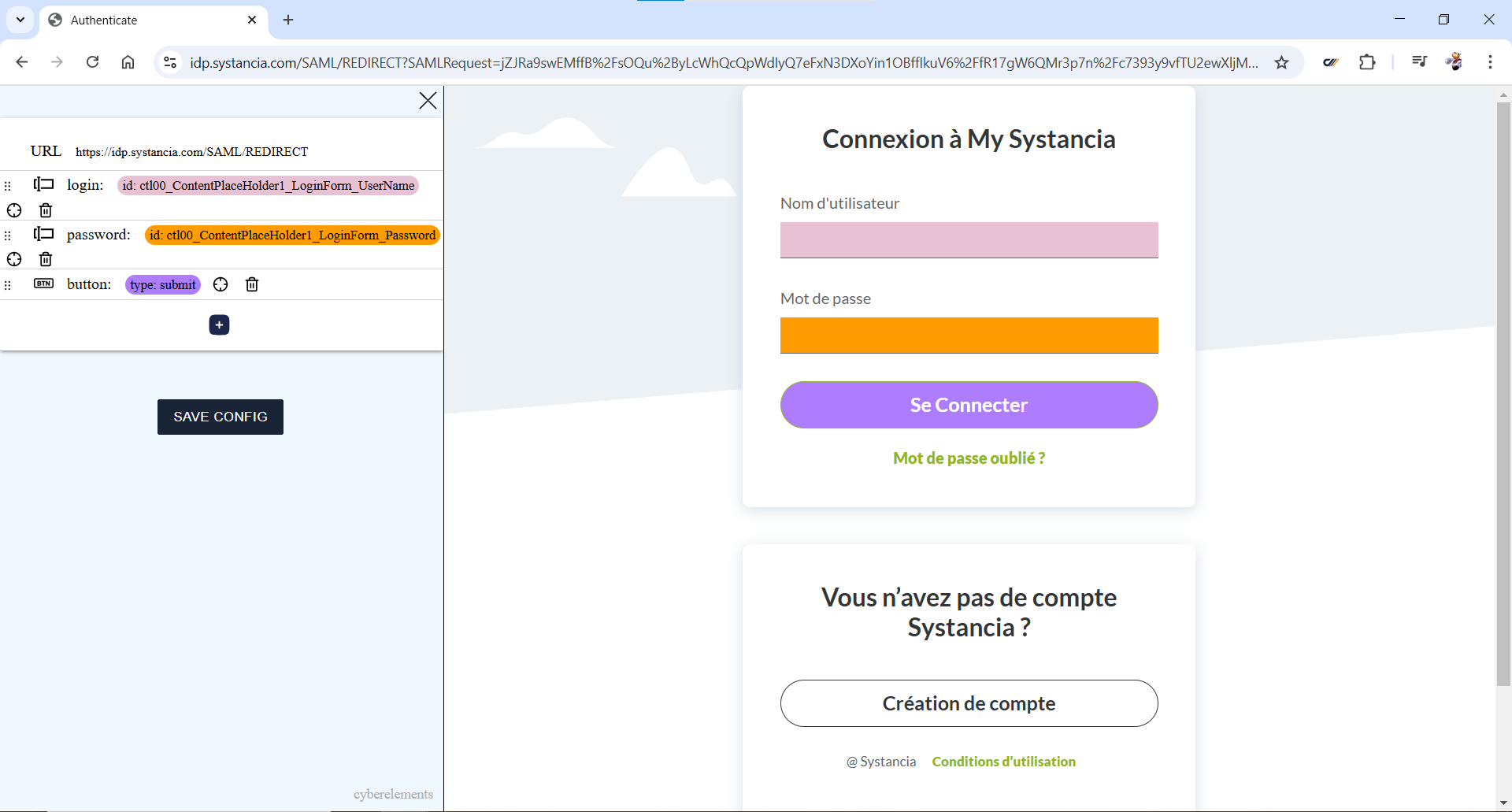
Razširitev samodejno prepozna polja, ki ustrezajo uporabniškemu imenu, geslu in gumbu „Log in“, ter označi ustrezna polja.
Preverite, ali so zaznana polja pravilna, in kliknite gumb  , da konfiguracijo shranite v odložišče.
Obrazec za prijavo na več straneh
Informacije
V tem poglavju bomo uporabili primer konfiguracije SSO za aplikacijo Microsoft Outlook.
Obrazci za prijavo v spletne aplikacije Microsoft so bolj zapleteni in razporejeni na več straneh. Zato bomo morali prilagoditi konfiguracijo, ki jo zazna razširitev CyberElements SSO Configurator.
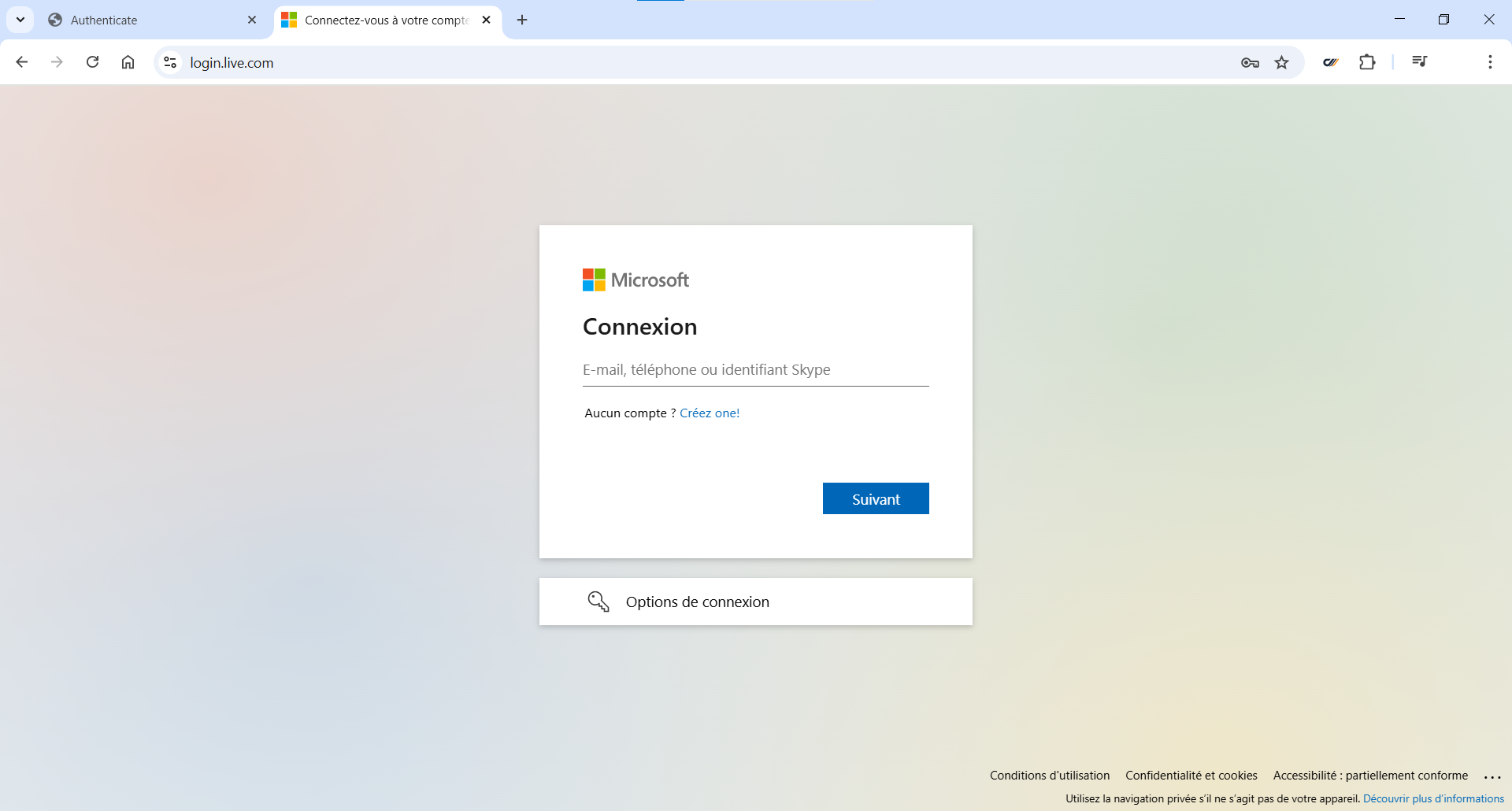
Najprej pojdite na obrazec za prijavo svoje spletne aplikacije.
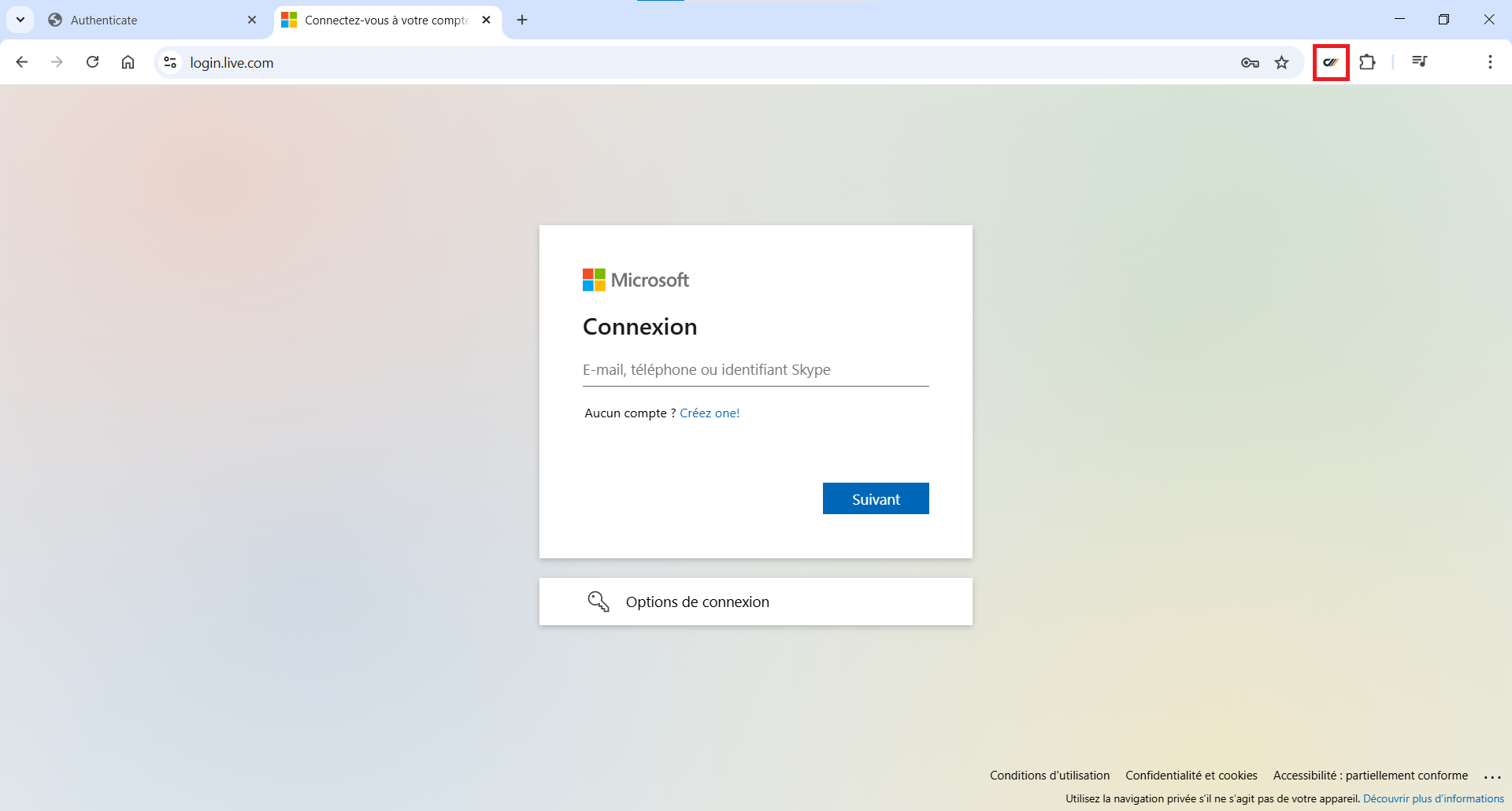
Nato zaženite razširitev s klikom gumba .
Razširitev se zažene v pasici na levi strani brskalnika.
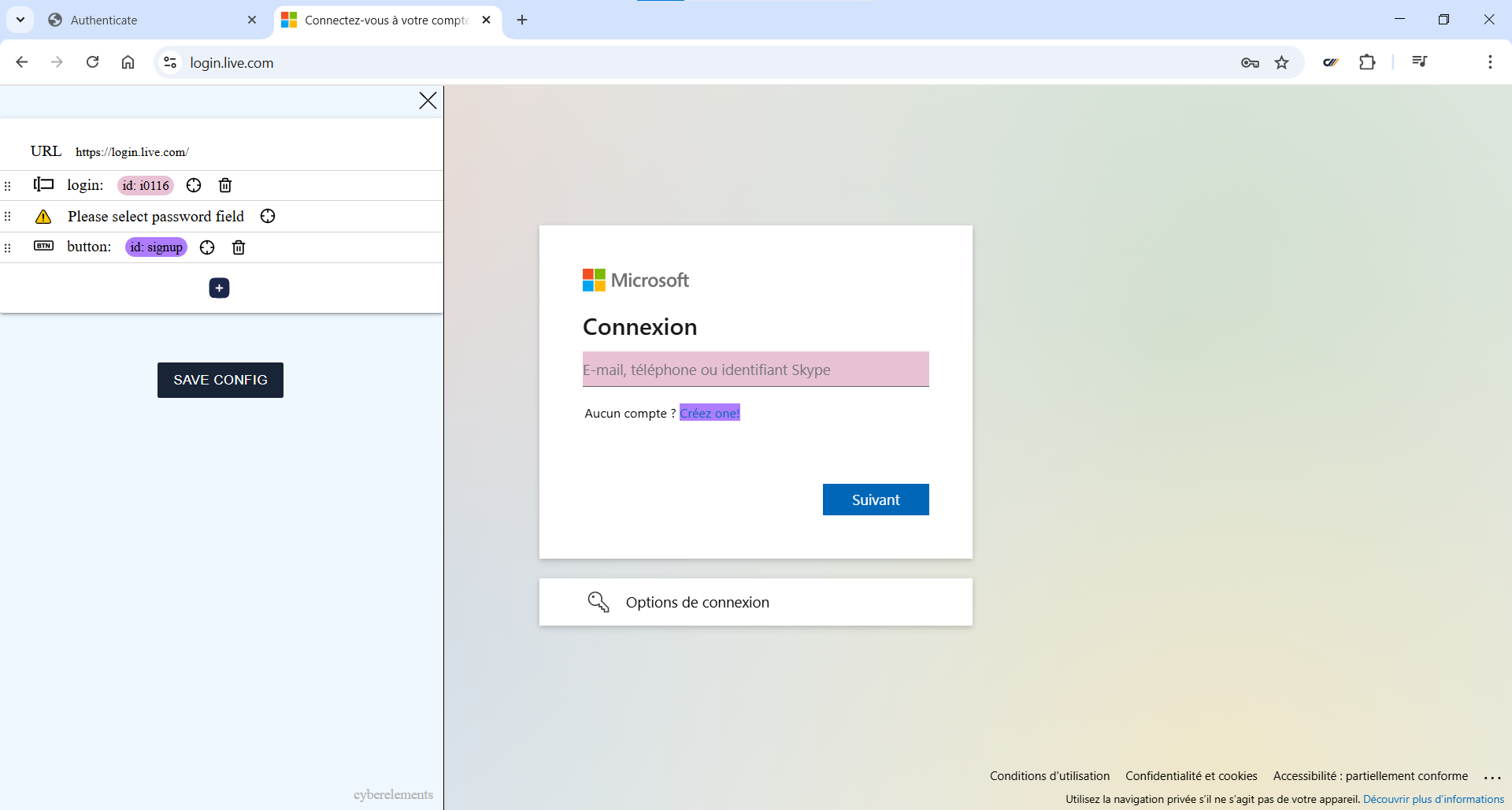
Razširitev samodejno prepozna polja, ki ustrezajo uporabniškemu imenu, geslu in gumbu „Log in“, ter označi ustrezna polja.
V našem primeru je na prvi strani samo polje za ID.
Upoštevajte, da gumb „Log in“ ni bil pravilno zaznan in kaže na povezavo za ustvarjanje računa. Kliknite ikono  dejanja
button in izberite gumb „Next“.
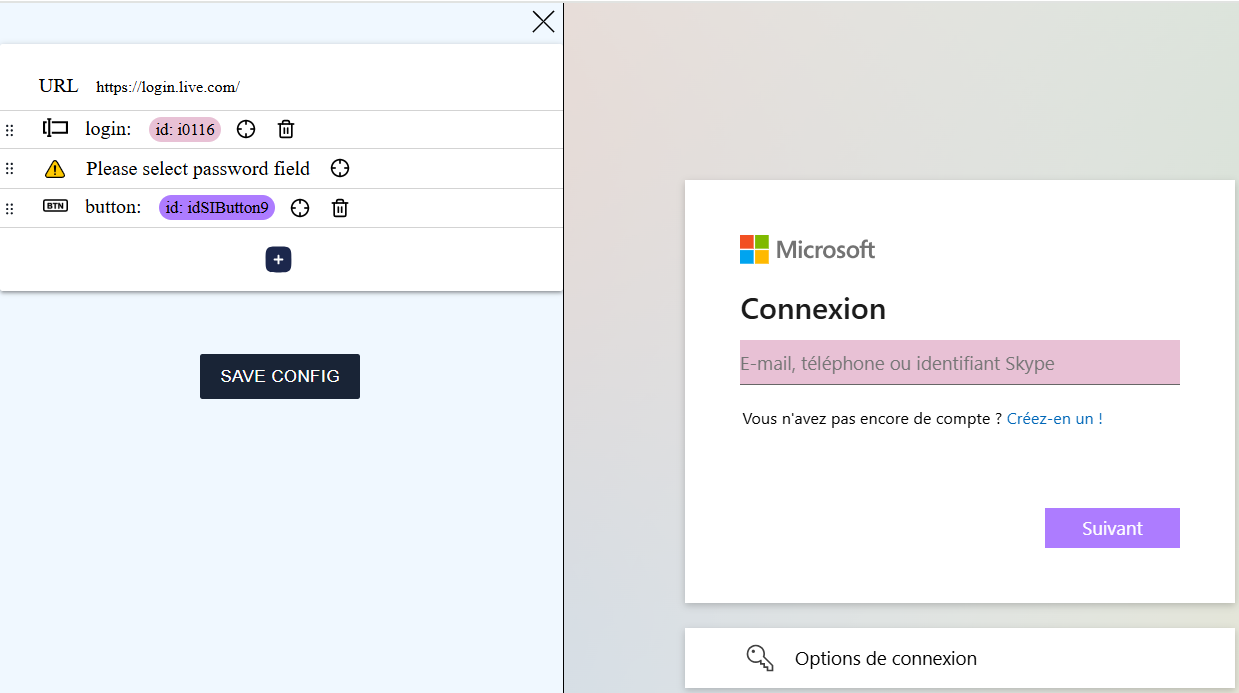
Ker konfiguracija deluje po istem načelu kot skript, moramo ustvarjeno dejanje nato premakniti pred polje za geslo. Dodano polje povlecite in spustite na drugo mesto.
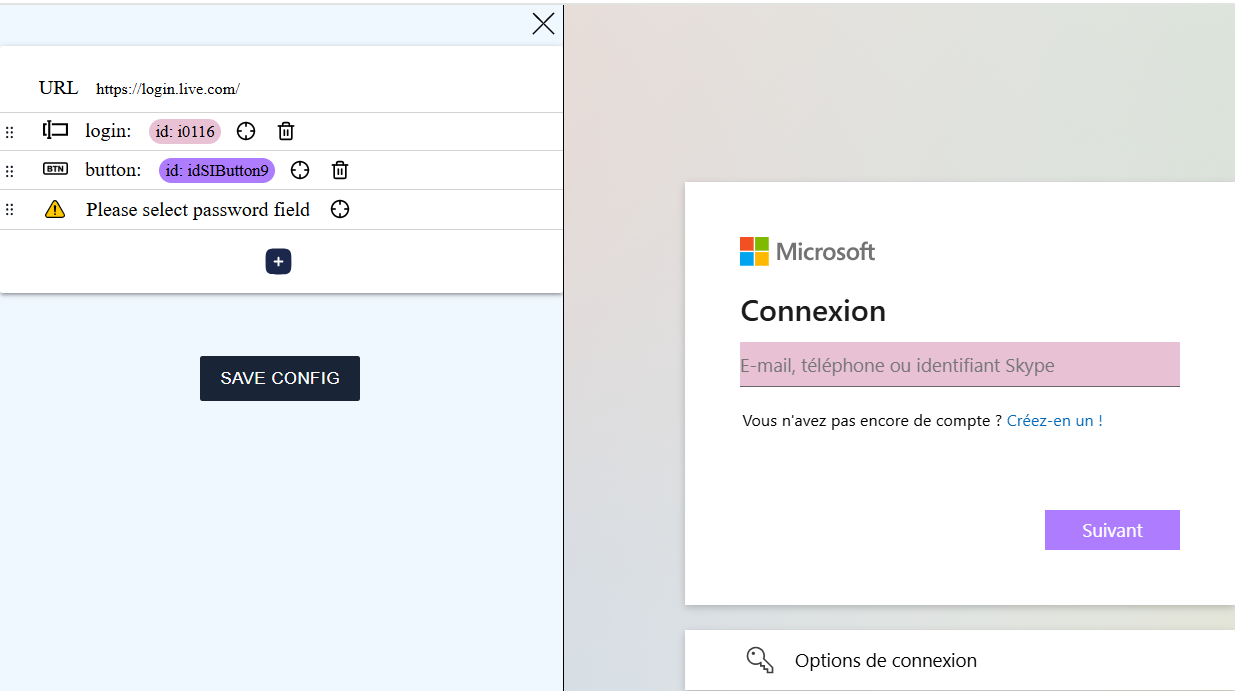
Nato vnesite e-poštni naslov in kliknite gumb „Next“, da preidete na naslednjo stran in dostopate do polja za geslo.
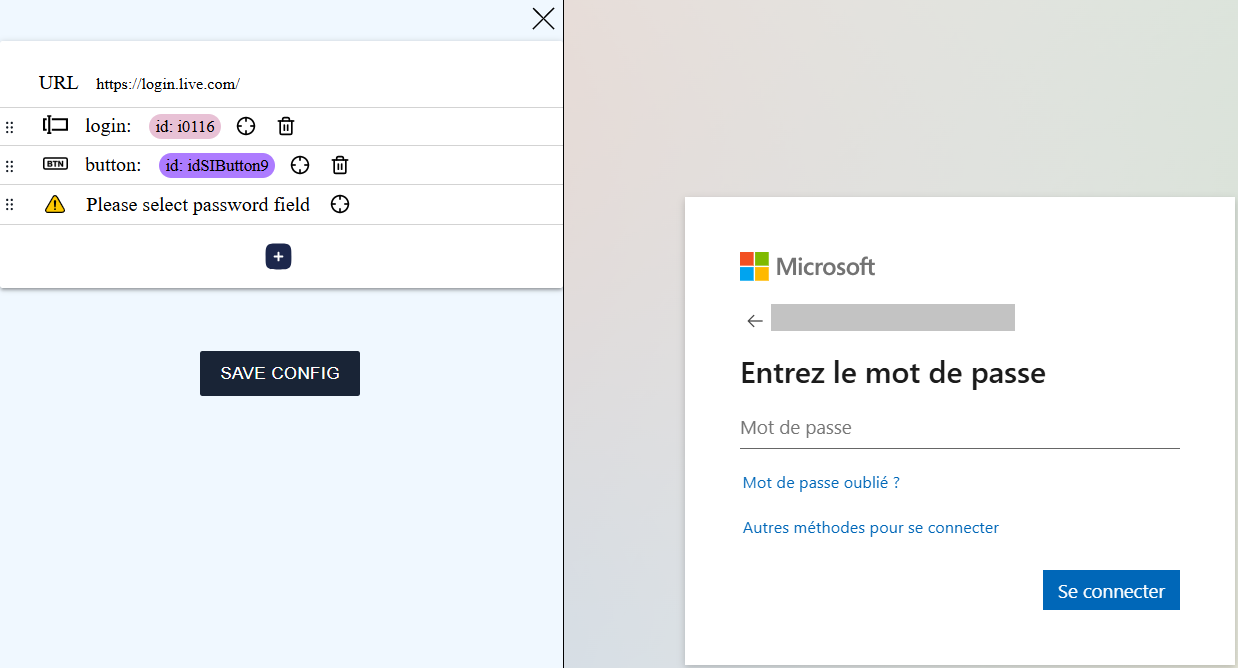
Kliknite gumb dejanja password in izberite polje za geslo.
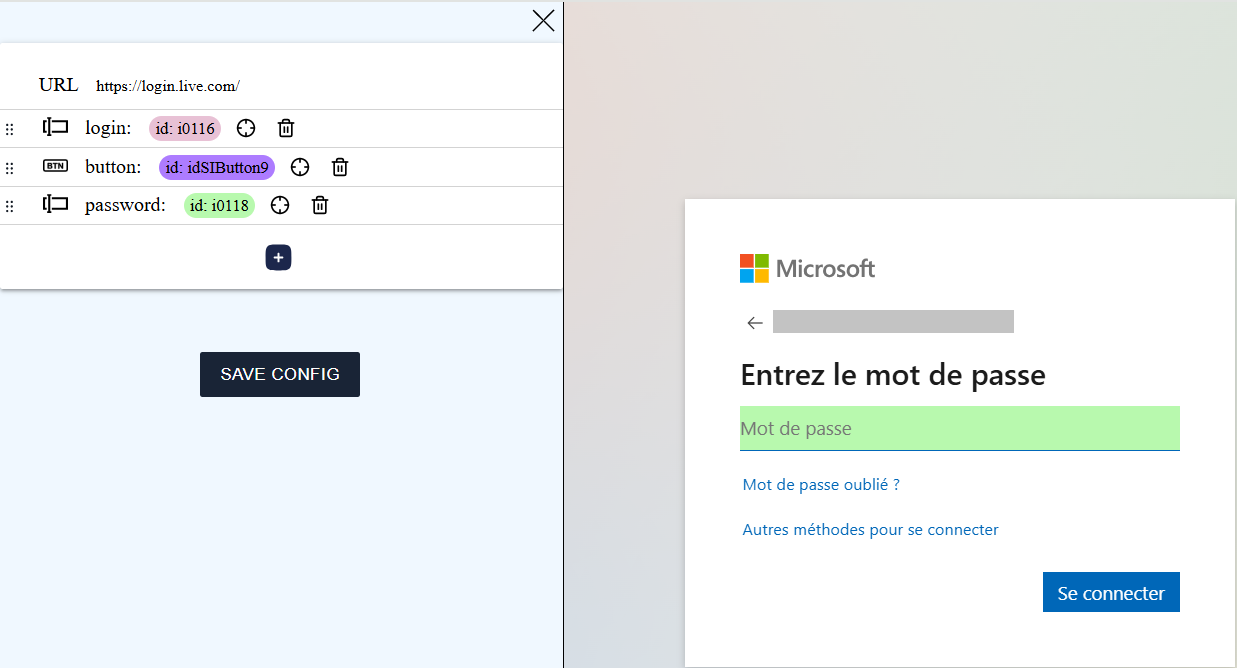
Nato z gumbom  dodajte dejanje, kliknite gumb dodanega dejanja in izberite gumb „Connect“.
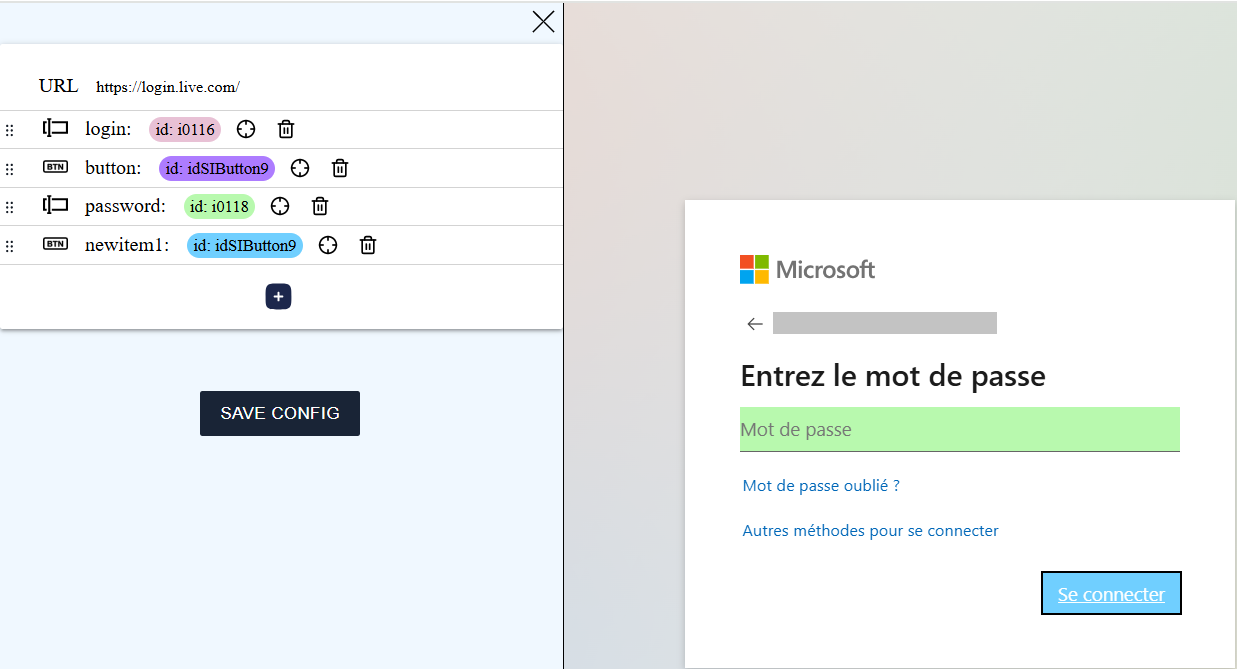
Kliknite gumb , da konfiguracijo shranite v odložišče.
Obrazec za prijavo z naključnimi polji
Informacije
V tem poglavju bomo uporabili primer konfiguracije SSO za aplikacijo, ki temelji na GLPI.
Odvisno od spletne aplikacije se lahko zgodi, da so identifikatorji polj obrazca za prijavo ustvarjeni naključno in se zato ob ponovni prijavi ne bodo več ujemali.
Če želite ugotoviti, ali vaša aplikacija naključno ustvarja identifikatorje določenih polj, enkrat pridobite konfiguracijo obrazca za prijavo in jo prilepite v besedilno datoteko.
Nato znova naložite stran za prijavo in še enkrat pridobite konfiguracijo obrazca za prijavo. Prilepite jo v drugo besedilno datoteko.
Nato primerjajte obe konfiguraciji:
| Konfiguracija 1 | Konfiguracija 2 | ||||
|---|---|---|---|---|---|
|
|
Upoštevajte, da imata elementa login in password različni imeni, kar pomeni, da sta to naključno ustvarjeni polji.
Da bo konfiguracija delovala, jo ročno uredite in iz naključnih polj izbrišite oznako:
1 2 3 4 5 6 7 8 9 10 11 12 13 14 15 16 17 18 19 20 21 22 23 24 25 26 27 28 29 30 31 | |
Ustvarjanje aplikacije v CyberElements
Pri ustvarjanju spletne aplikacije v konzoli CyberElements omogočite SSO za aplikacijo tako, da v spustnem meniju izberete možnost „Enabled“, „Request“ ali „Fixed“.
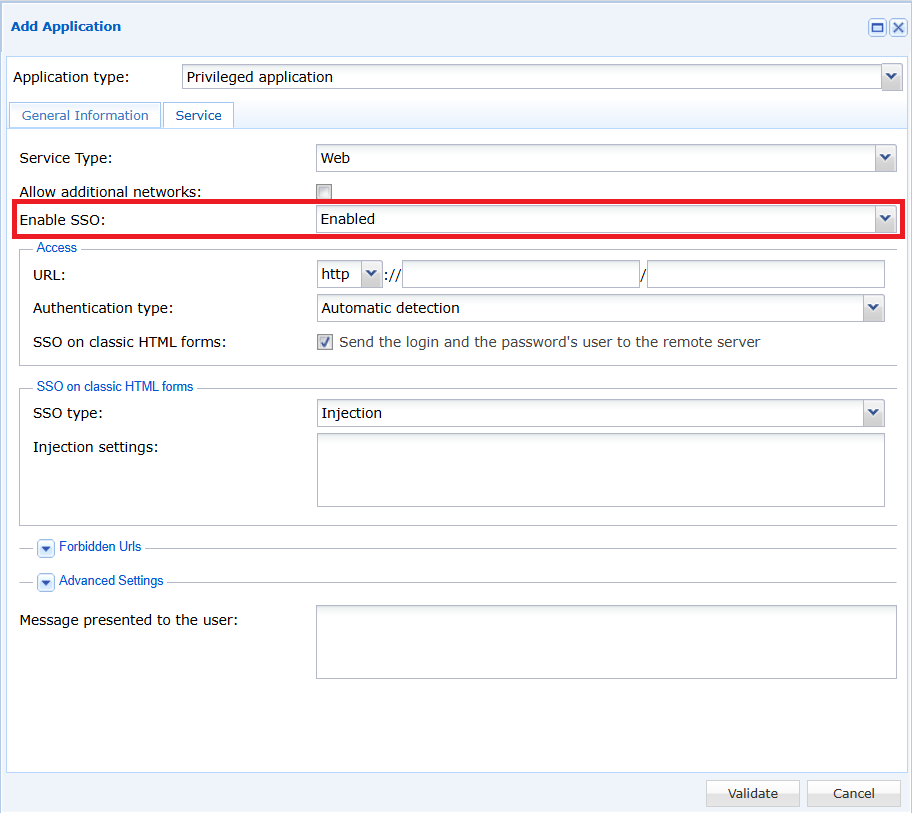
Nato označite potrditveno polje „SSO on classic HTML forms“.
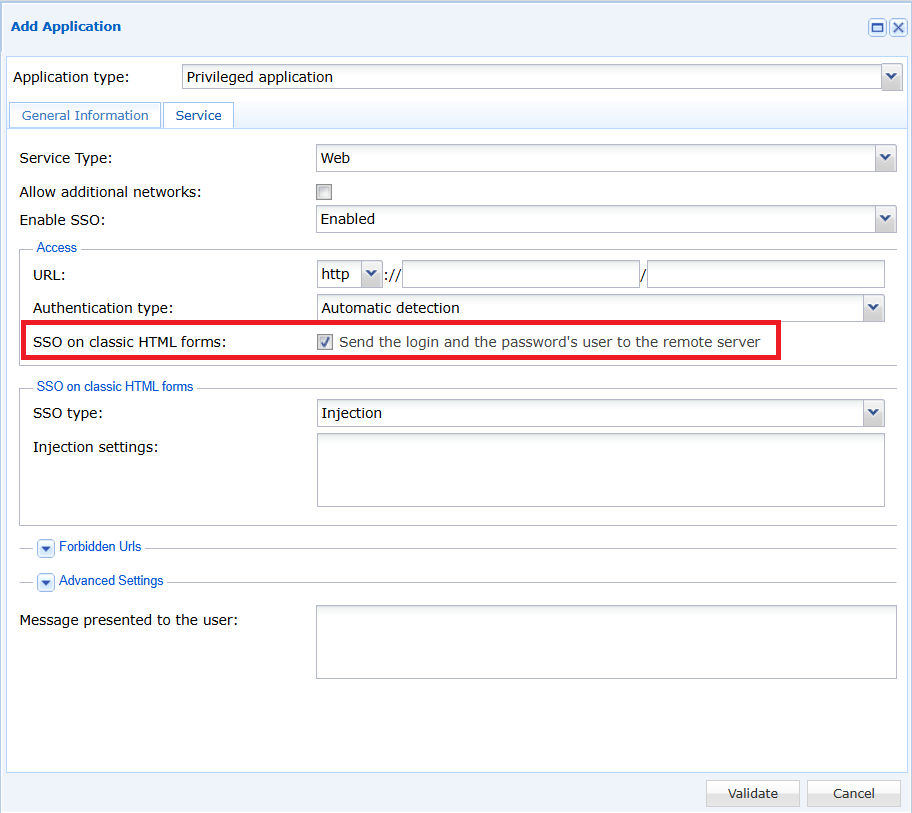
Na koncu izberite vrsto SSO „Injection“ in konfiguracijo, pridobljeno v prejšnjem poglavju, prilepite v polje „Injection settings“.
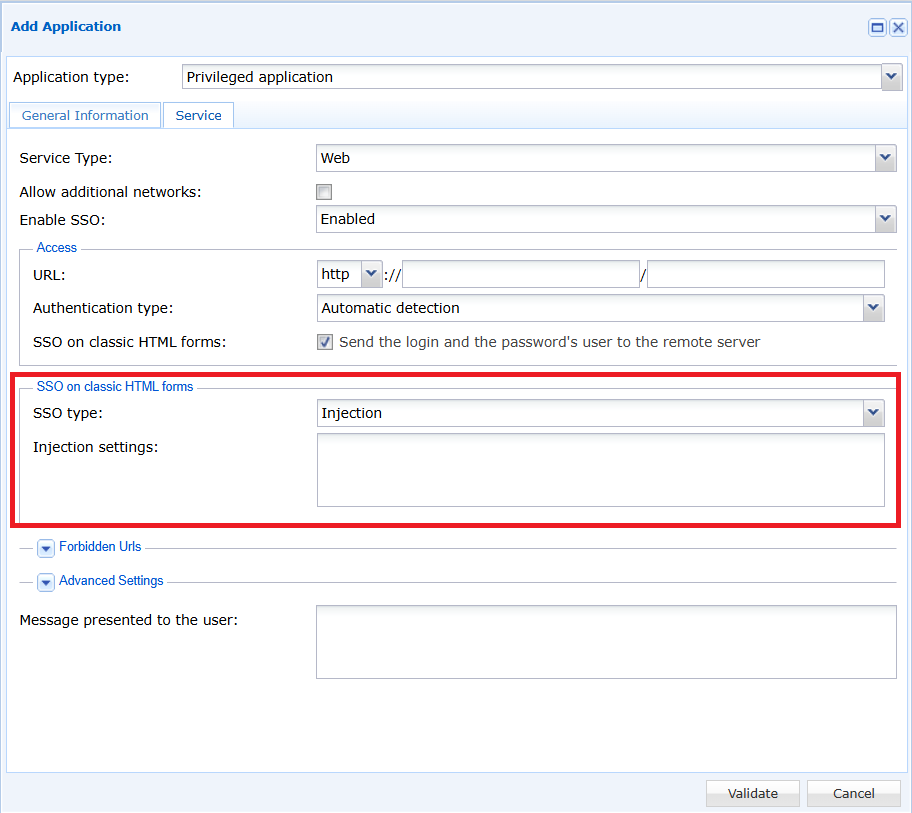
SSO je zdaj konfiguriran za vašo aplikacijo.