Microsoft Entra ID
Ta članek predstavlja konfiguracijo federacije identitet SAMLv2 med Microsoft Entra ID in CyberElements.
Konfiguracija ponudnika identitete SAML z Microsoft Entra ID
Ustvarjanje aplikacije za podjetja
Prijavite se v skrbniško središče Microsoft Entra: Skrbniško središče Microsoft Entra
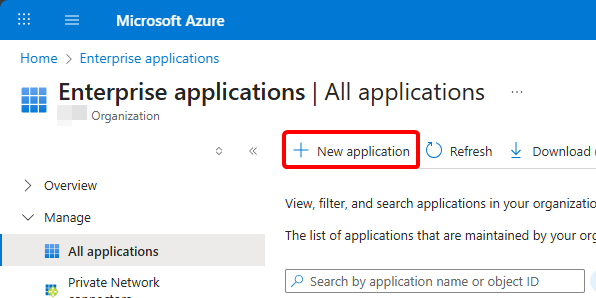
V meniju odprite Entra ID > Enterprise apps, nato z New application ustvarite novo aplikacijo:
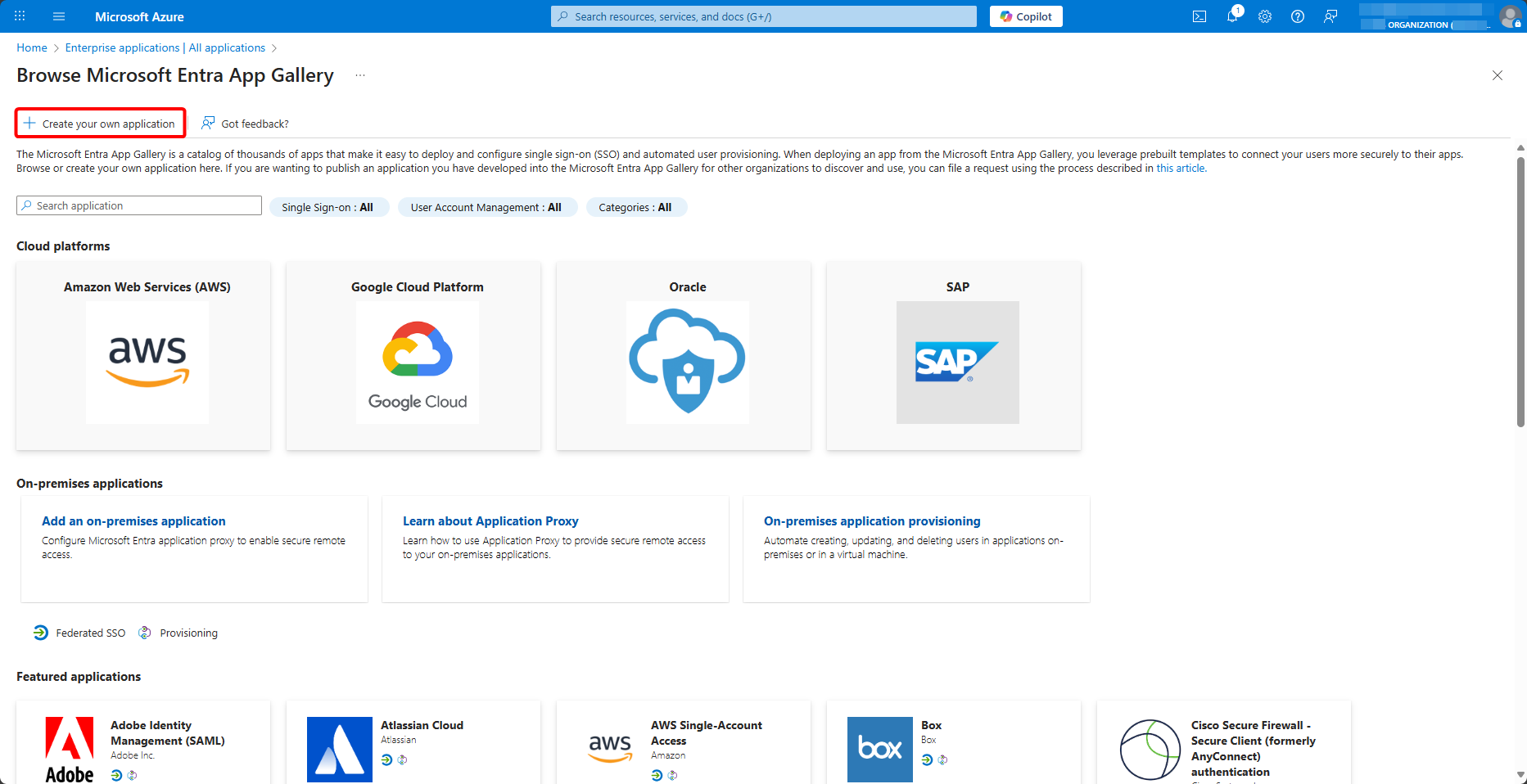
V galeriji izberite Create your own application:
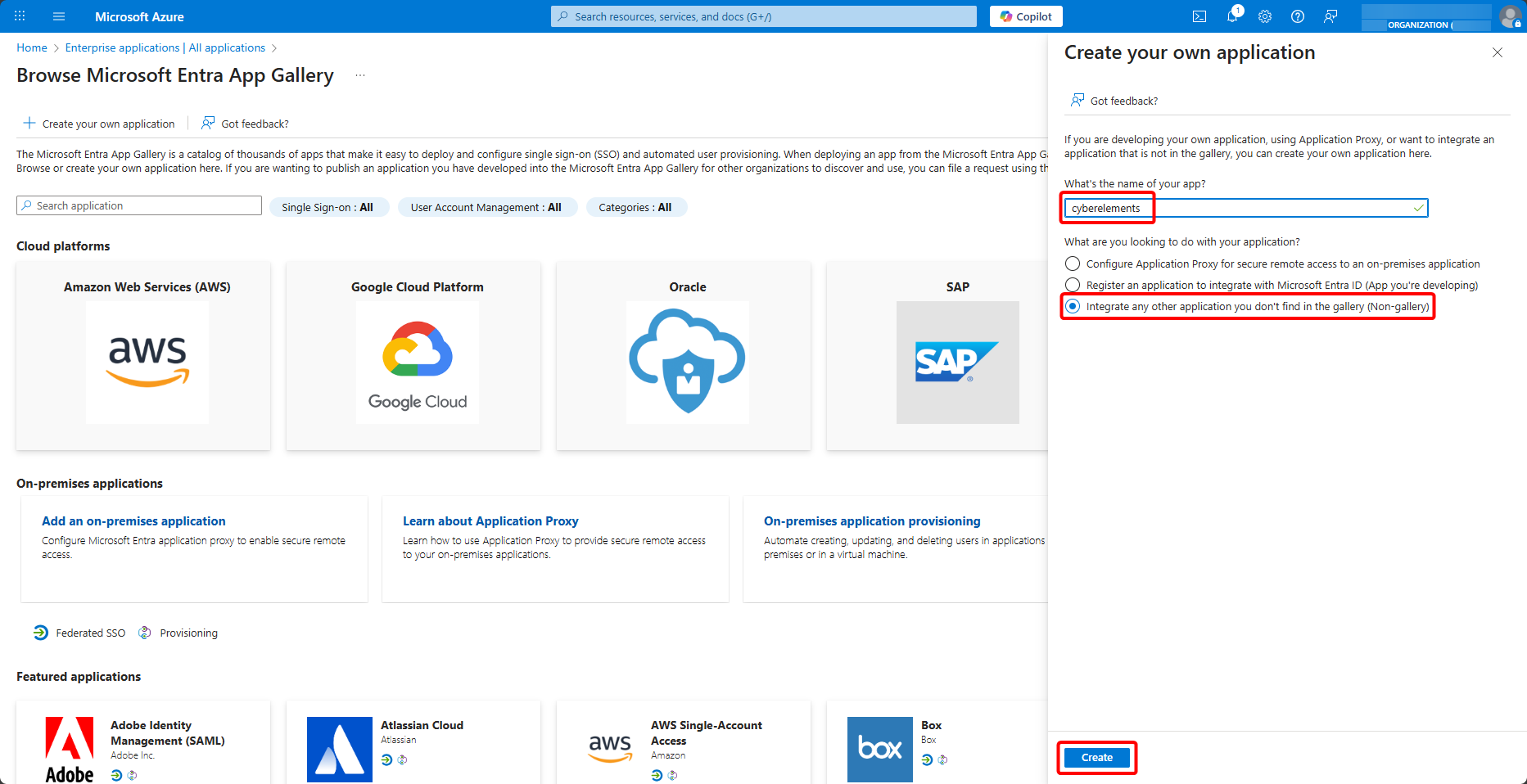
Poimenujte aplikacijo, izberite Integrate any other application you don't find in the gallery (Non-gallery) in jo ustvarite z Create:
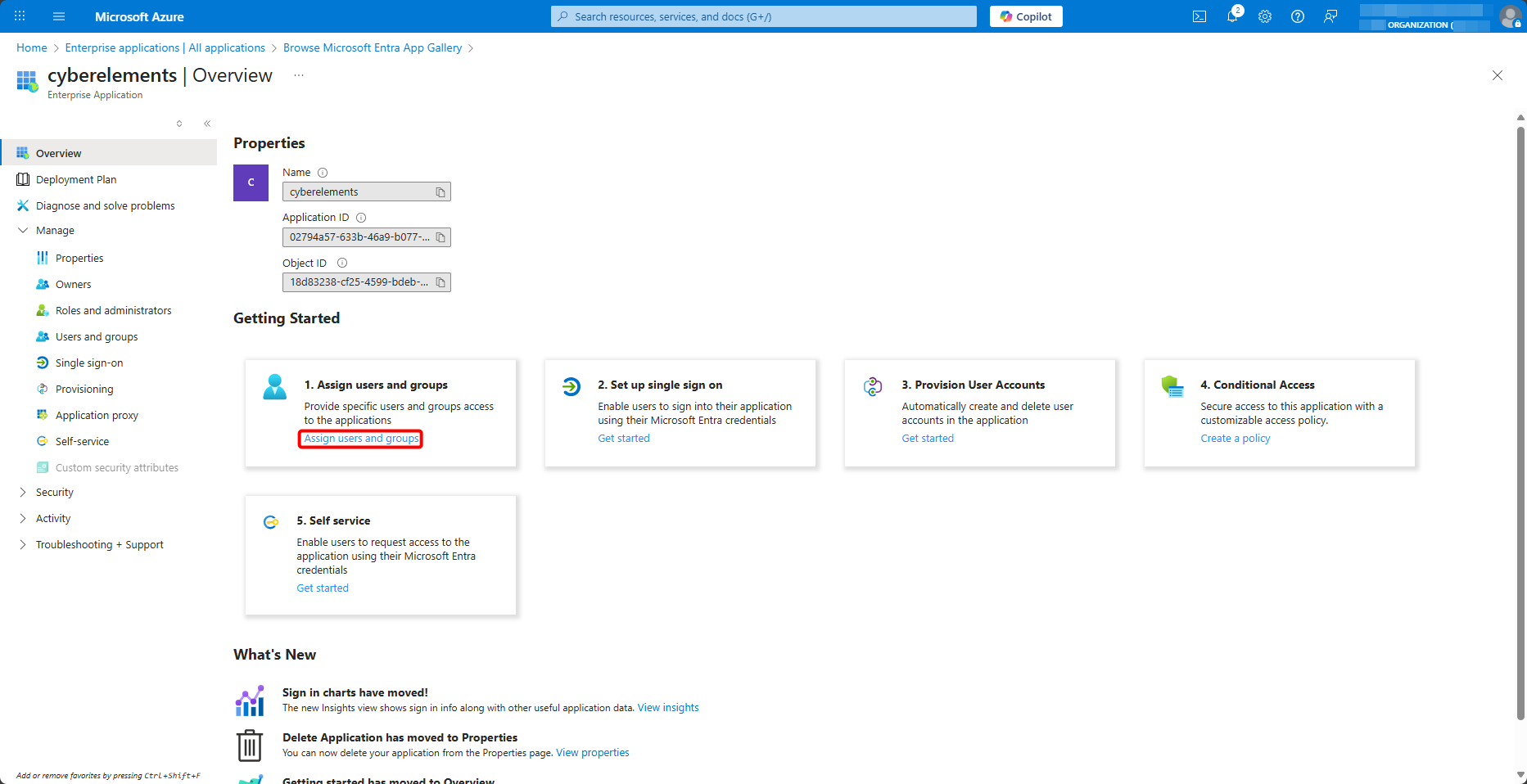
Ko je aplikacija za podjetja za CyberElements ustvarjena, ji v Users and groups > Add user/group dodelite avtorizirane uporabnike in skupine:
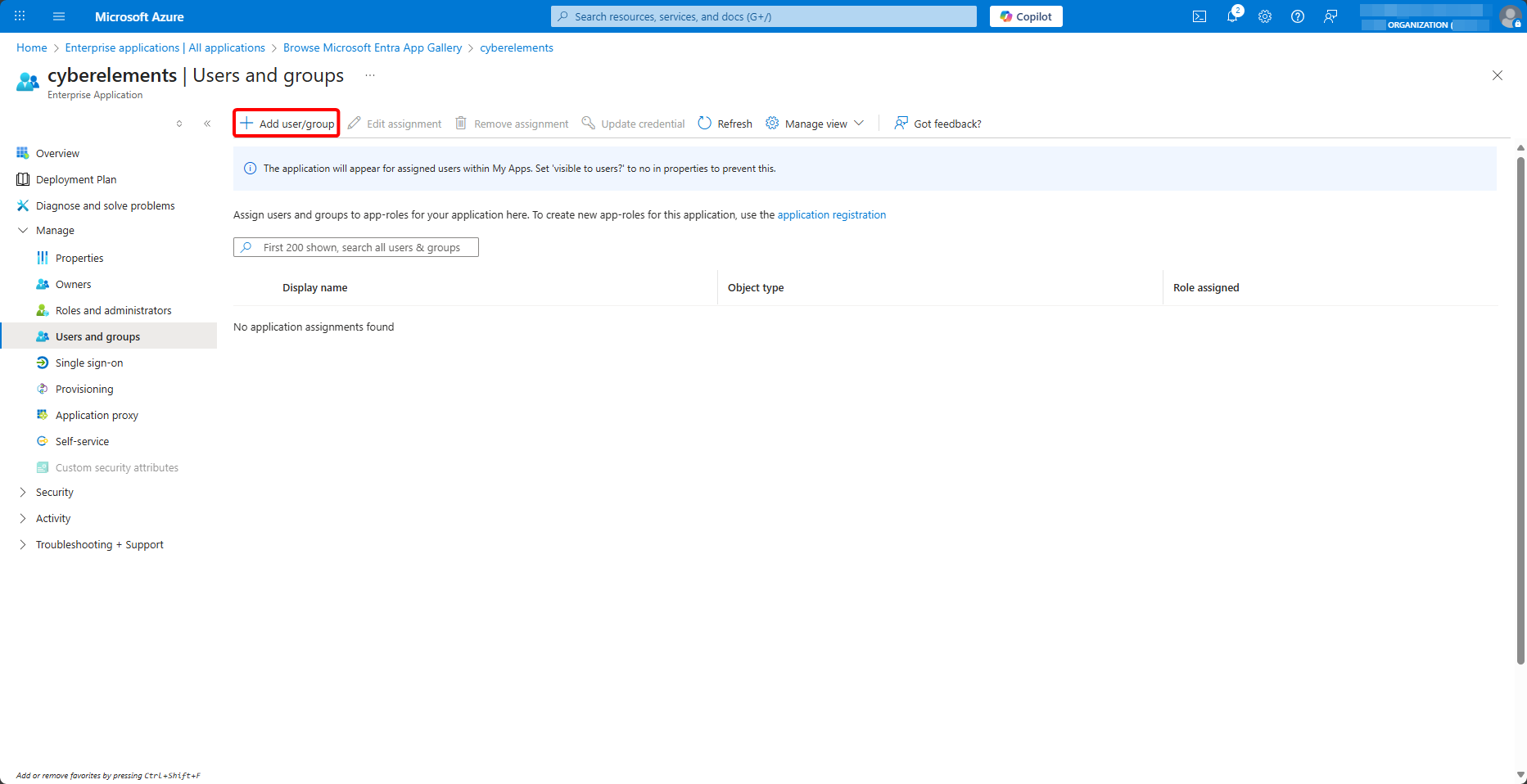
Dodelite skupine aplikaciji
Spodaj konfigurirani zahtevek skupine pošilja samo tiste skupine, dodeljene aplikaciji, katerih član je uporabnik. Uporabnik, ki je aplikaciji dodeljen posamično, se lahko prijavi, vendar brez kakršne koli skupine: aplikacije, ki so mu odprte prek skupine, mu takrat niso ponujene.
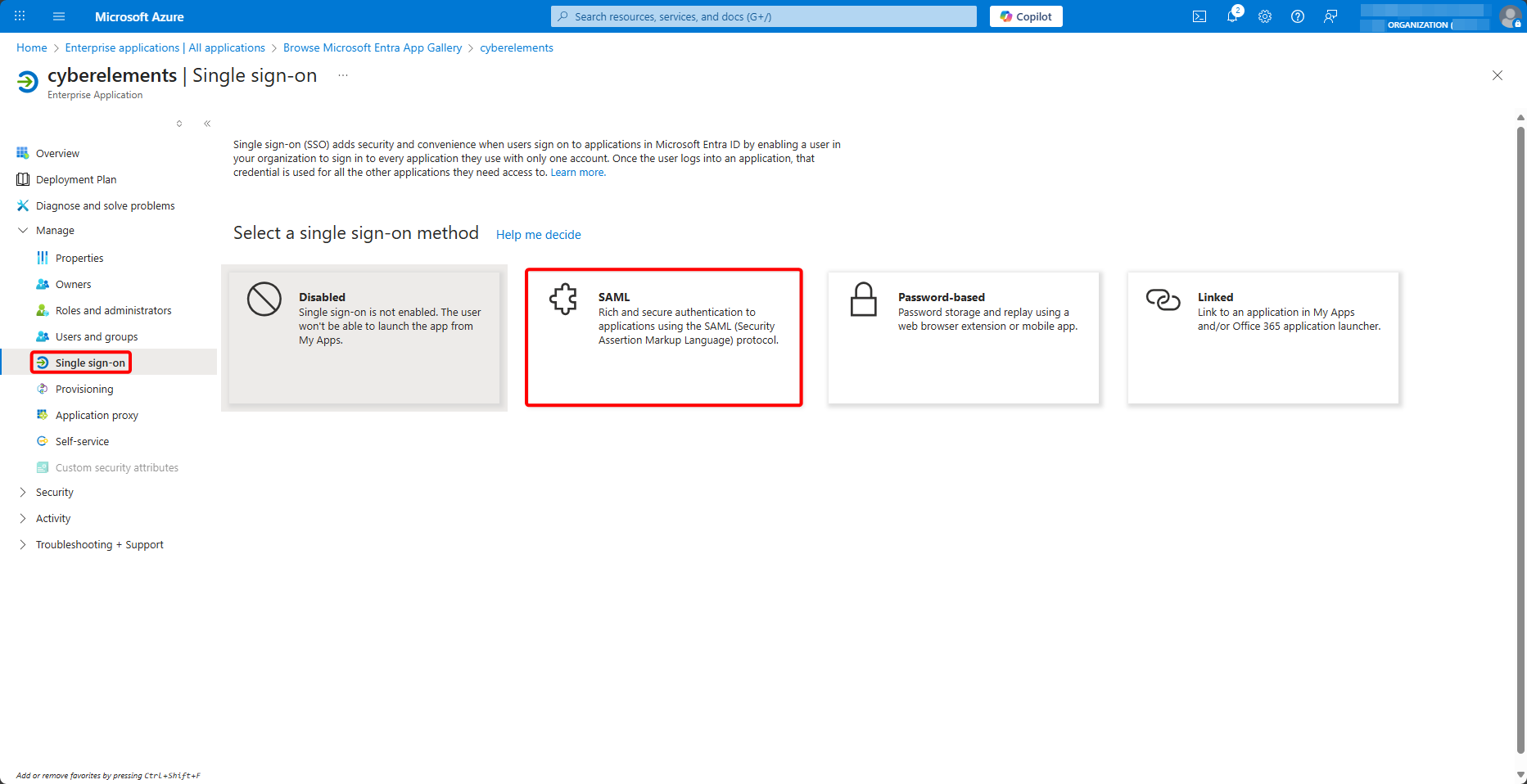
Nato odprite meni Single sign-on in izberite metodo SAML:
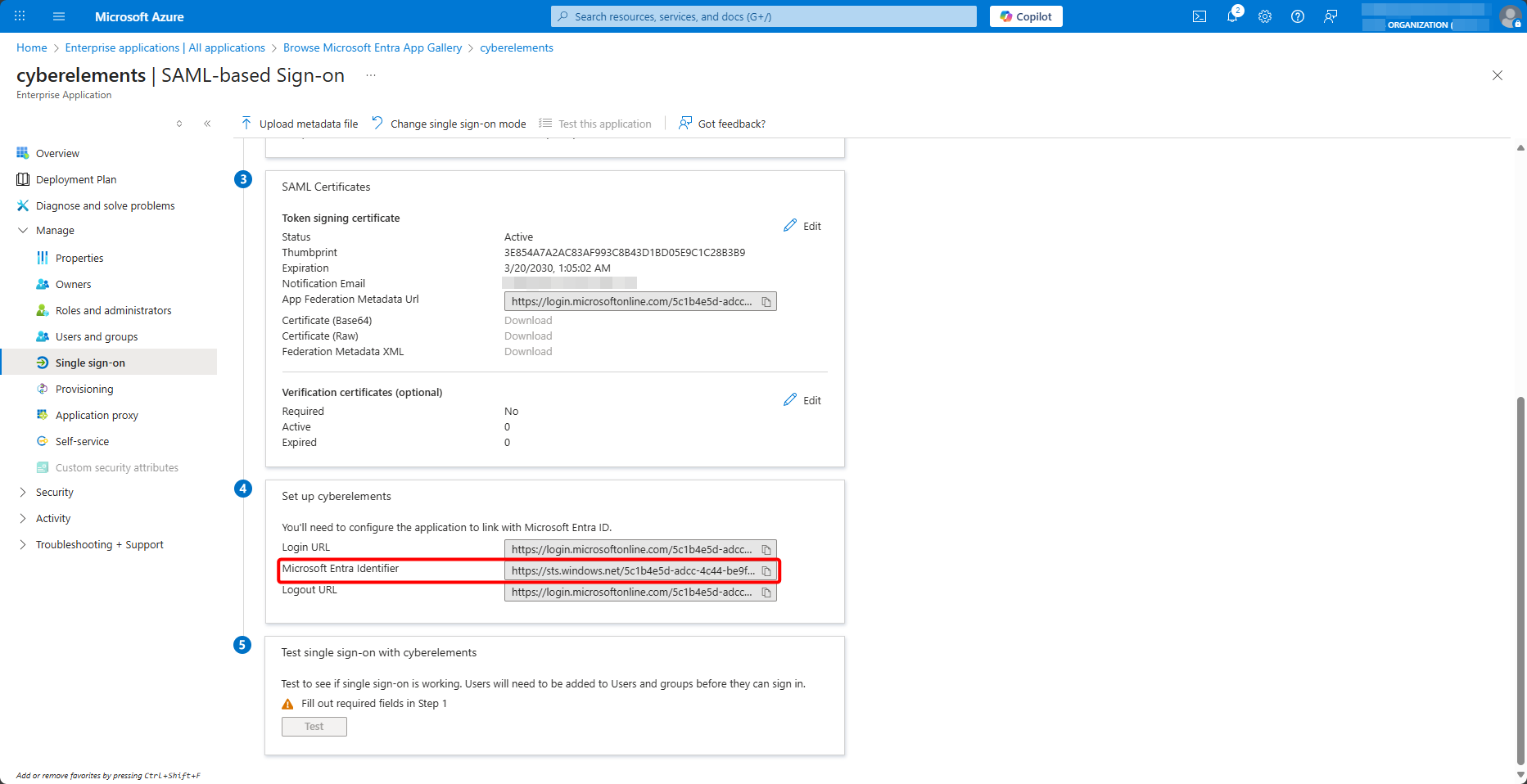
Na dnu strani kopirajte vrednost Microsoft Entra Identifier:
Ustvarjanje domene SAML v CyberElements
Zavihek pustite odprt in v skrbniški konzoli CyberElements odprite ponudnike identitete:
Nato dodajte novega:
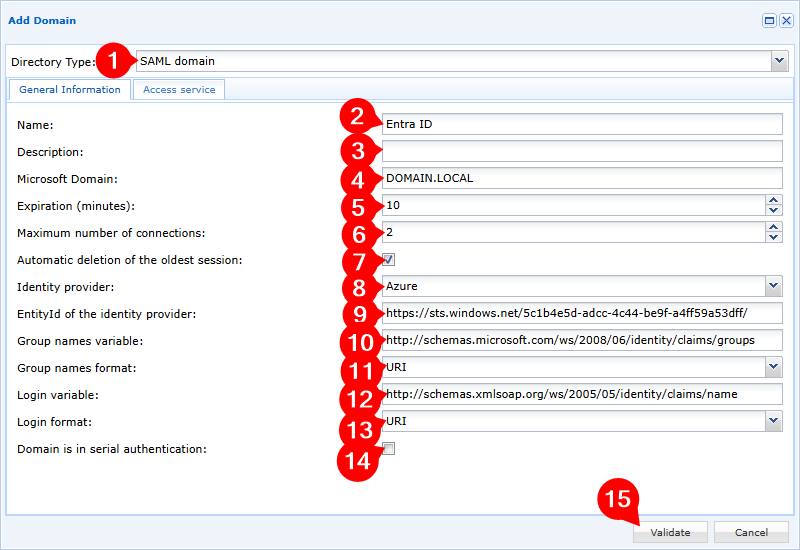
- Izberite vrsto domene
SAML domain - Poimenujte novo domeno
- Dodajte neobvezen opis
- Navedite svojo lokalno domeno; uporabljal jo bo mehanizem SSO, ko bo omogočen
- Prilagodite čas poteka neaktivnih uporabniških sej (uporabniških sej, v katerih se ne izvaja nobena aplikacija CyberElements)
- Prilagodite dovoljeno število sočasnih sej za vsakega uporabnika
- Omogočite ali onemogočite samodejno brisanje najstarejše seje, če se uporabnik prijavi, ko je že dosegel največje število sočasnih sej
- Izberite ponudnika identitete
Azure - Vnesite prej pridobljeno vrednost
Microsoft Entra Identifier - Vnesite spremenljivko imen skupin:
groups - Za spremenljivko imen skupin izberite format
Unspecified - Vnesite spremenljivko prijave:
name - Za spremenljivko prijave izberite format
Basic - Izberite, ali naj se domena doda v zaporedno preverjanje pristnosti
- Potrdite ustvarjanje domene
Zakaj dva različna formata
Microsoft Entra ID pošilja zahtevek name v formatu Basic, ki ga nastavite spodaj med njegovo konfiguracijo. Zahtevek groups pa pošilja brez kakršnega koli formata: njegovo podokno za zahtevek skupine ne omogoča izbire formata. Format Unspecified ustreza temu, kar je dejansko prejeto; s formatom Basic skupine niso prepoznane.
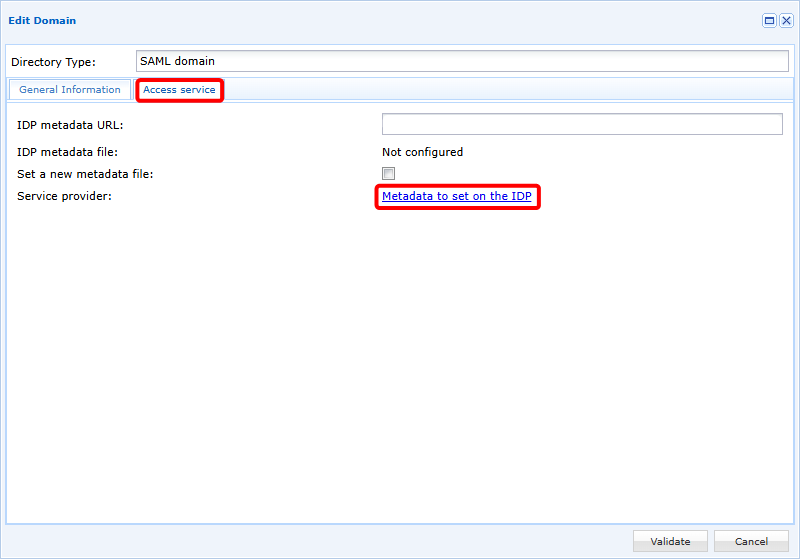
Nato domeno znova uredite in odprite drugi zavihek, Access service. Tam s povezavo Metadata to set on the IDP prenesite konfiguracijske metapodatke za IDP:
Konfiguracija enotne prijave v Microsoft Entra ID
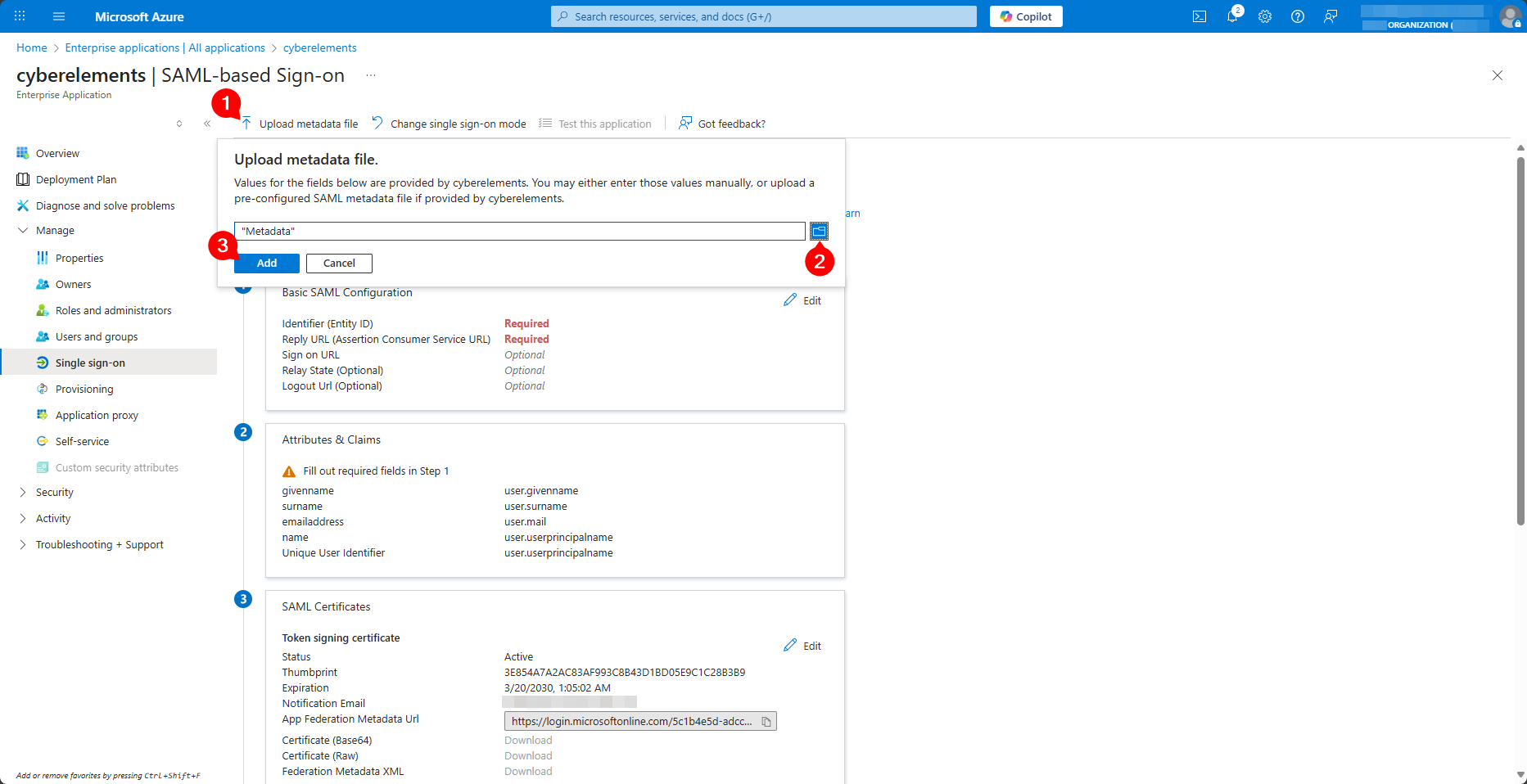
Vrnite se na zavihek s konfiguracijo aplikacije za podjetja in z Upload metadata file naložite datoteko Metadata, pridobljeno iz CyberElements:
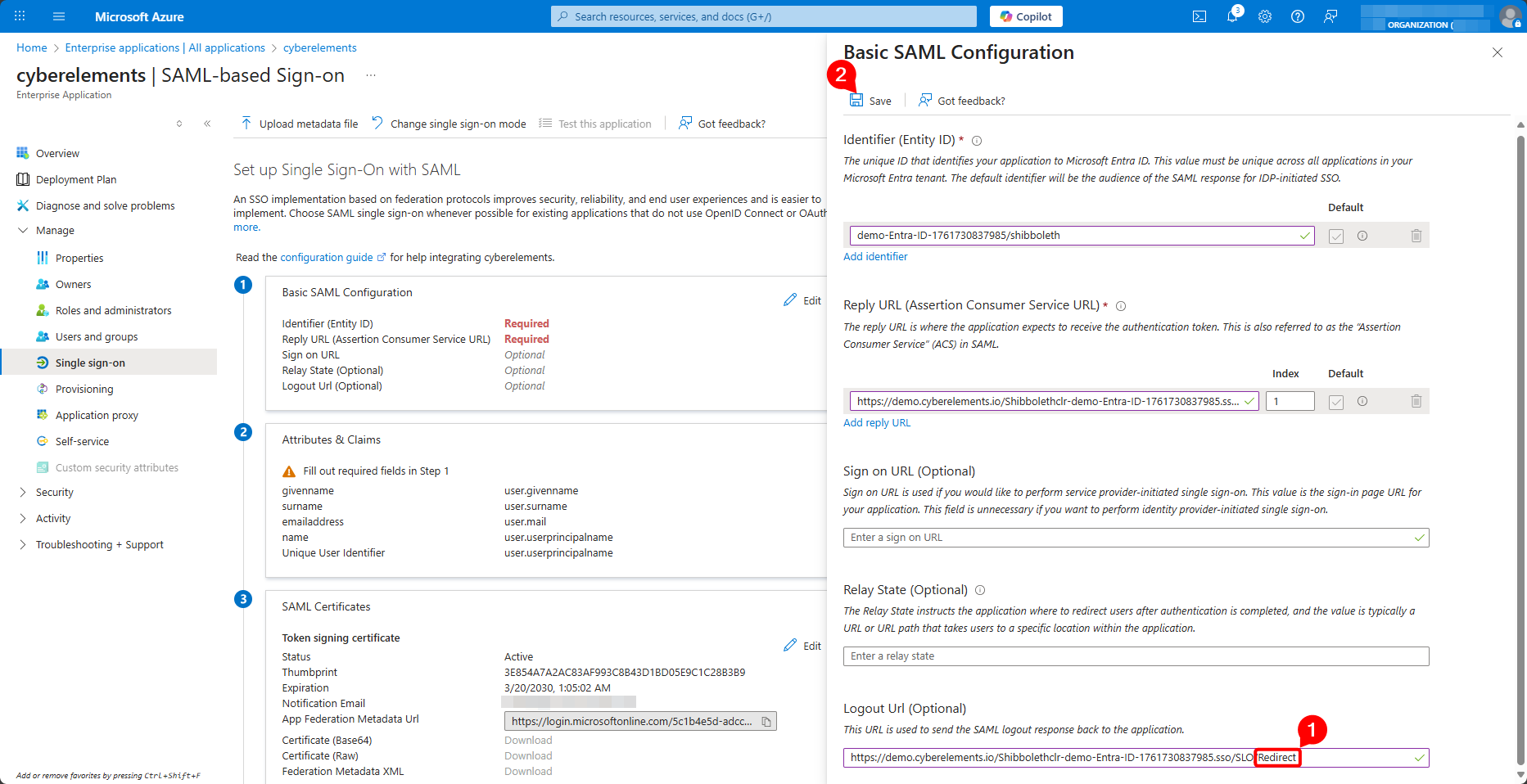
Odpre se vnaprej izpolnjeno podokno Basic SAML Configuration. Spremenite vrednost Logout Url (Optional) tako, da na koncu /SLO/Artifact zamenjate z /SLO/Redirect, in konfiguracijo shranite z Save:
Zakaj spremeniti URL za odjavo
Metapodatki CyberElements navajajo več naslovov za odjavo, Microsoft Entra ID pa ohrani prvega. Ta uporablja vezavo HTTP-Artifact, ki je Microsoft Entra ID pri odjavi ne podpira.
Nato v Attributes & Claims > Edit uredite atribute in zahtevke:
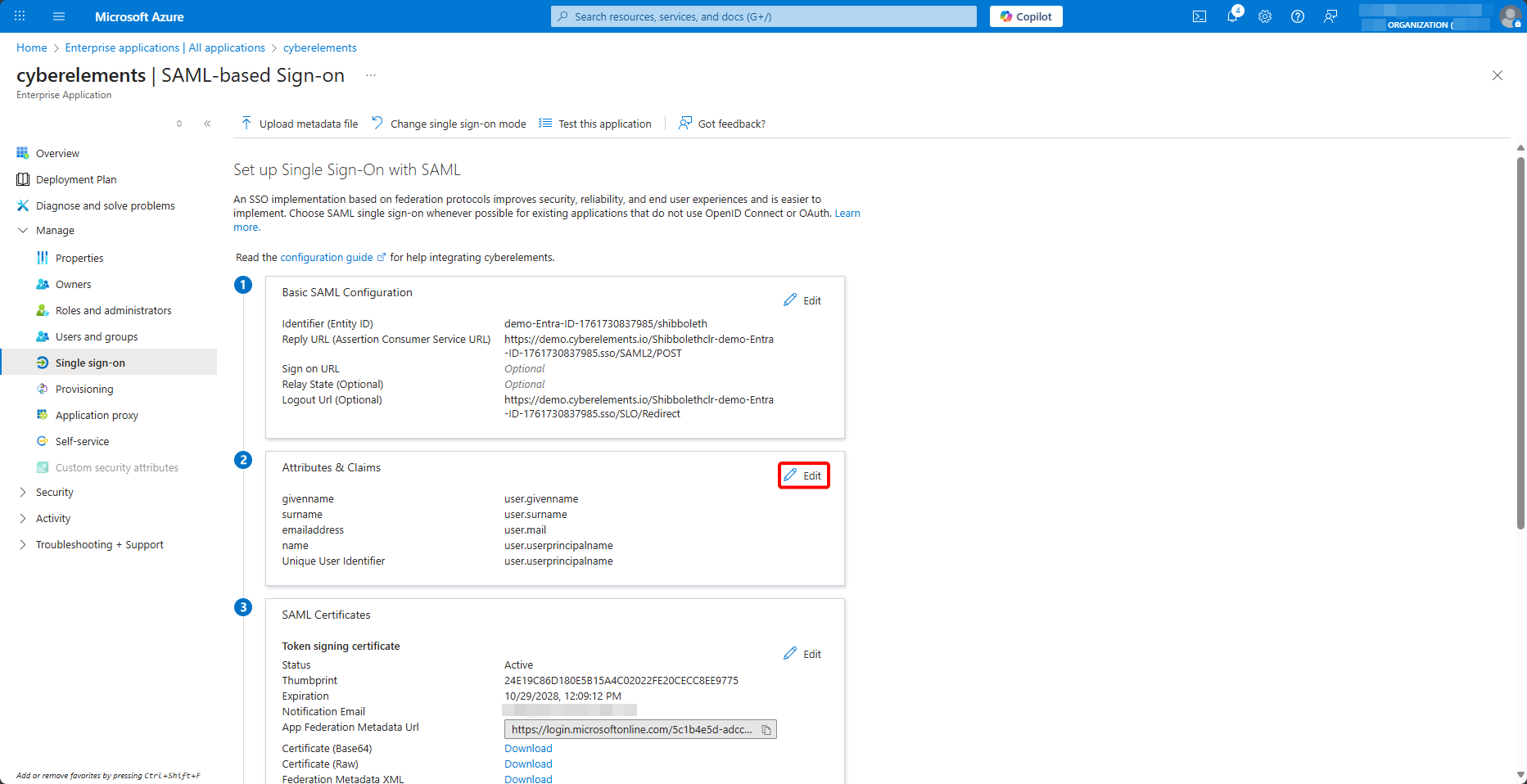
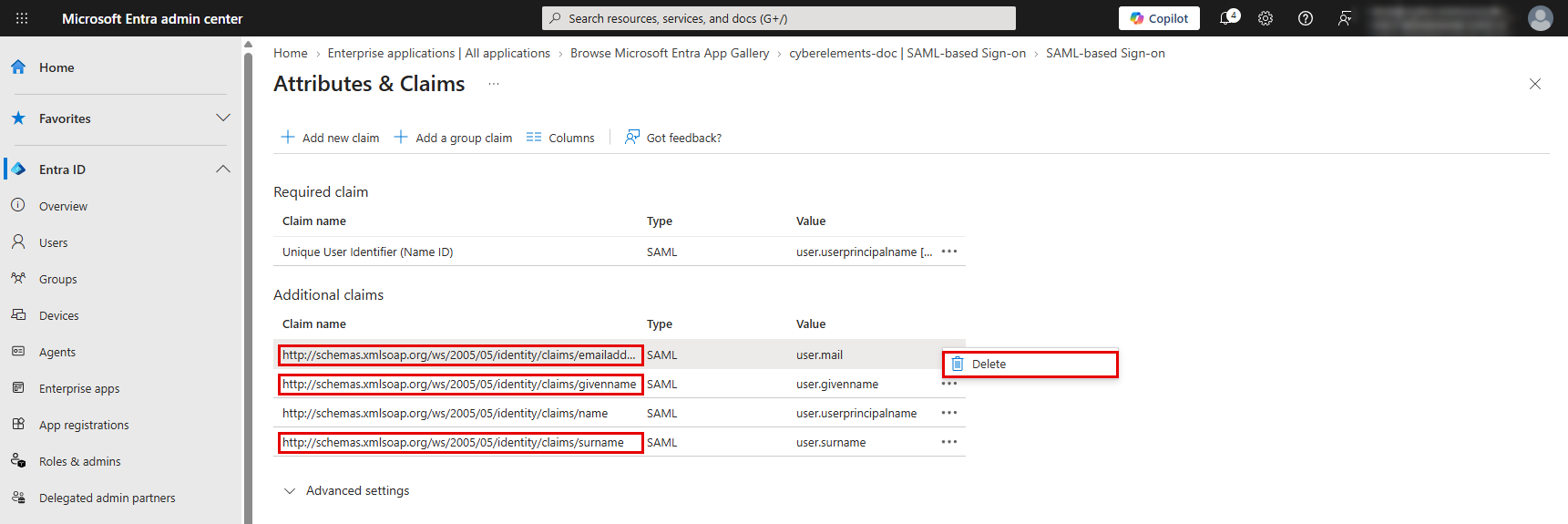
Zahtevke emailaddress, givenname in surname, ki jih CyberElements ne uporablja, izbrišite z Delete v njihovem meniju …:
Kliknite zahtevek name in v podoknu Manage claim:
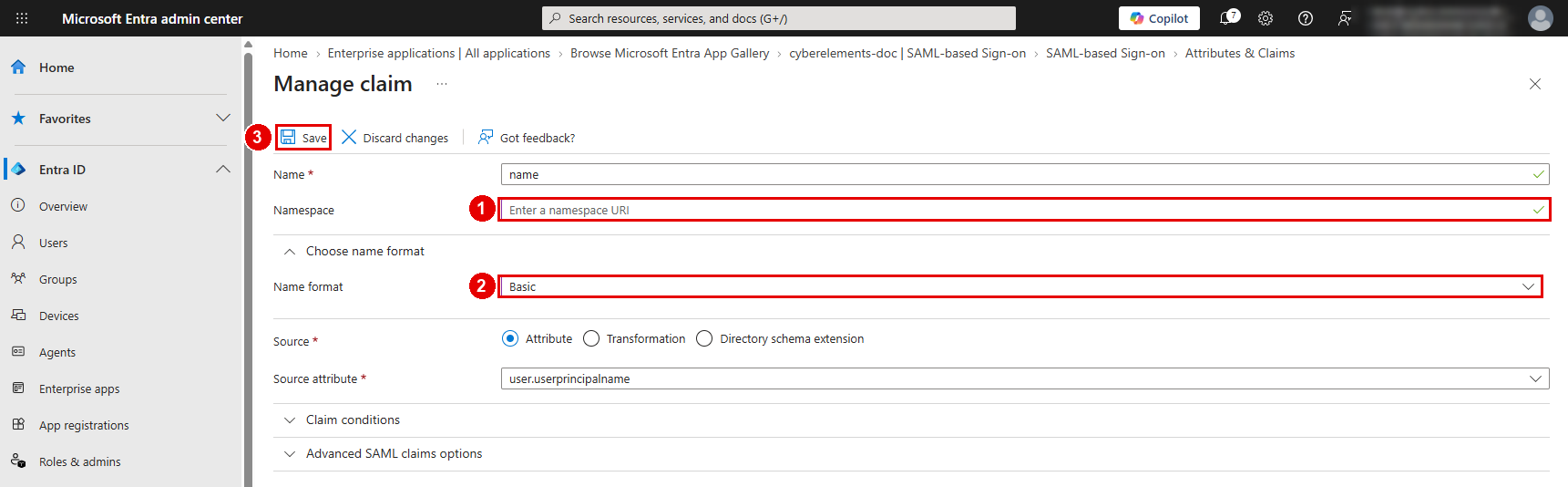
- Počistite polje
Namespace - Razširite
Choose name formatin izberite formatBasic - Shranite z
Save
Nato dodajte zahtevek skupine:
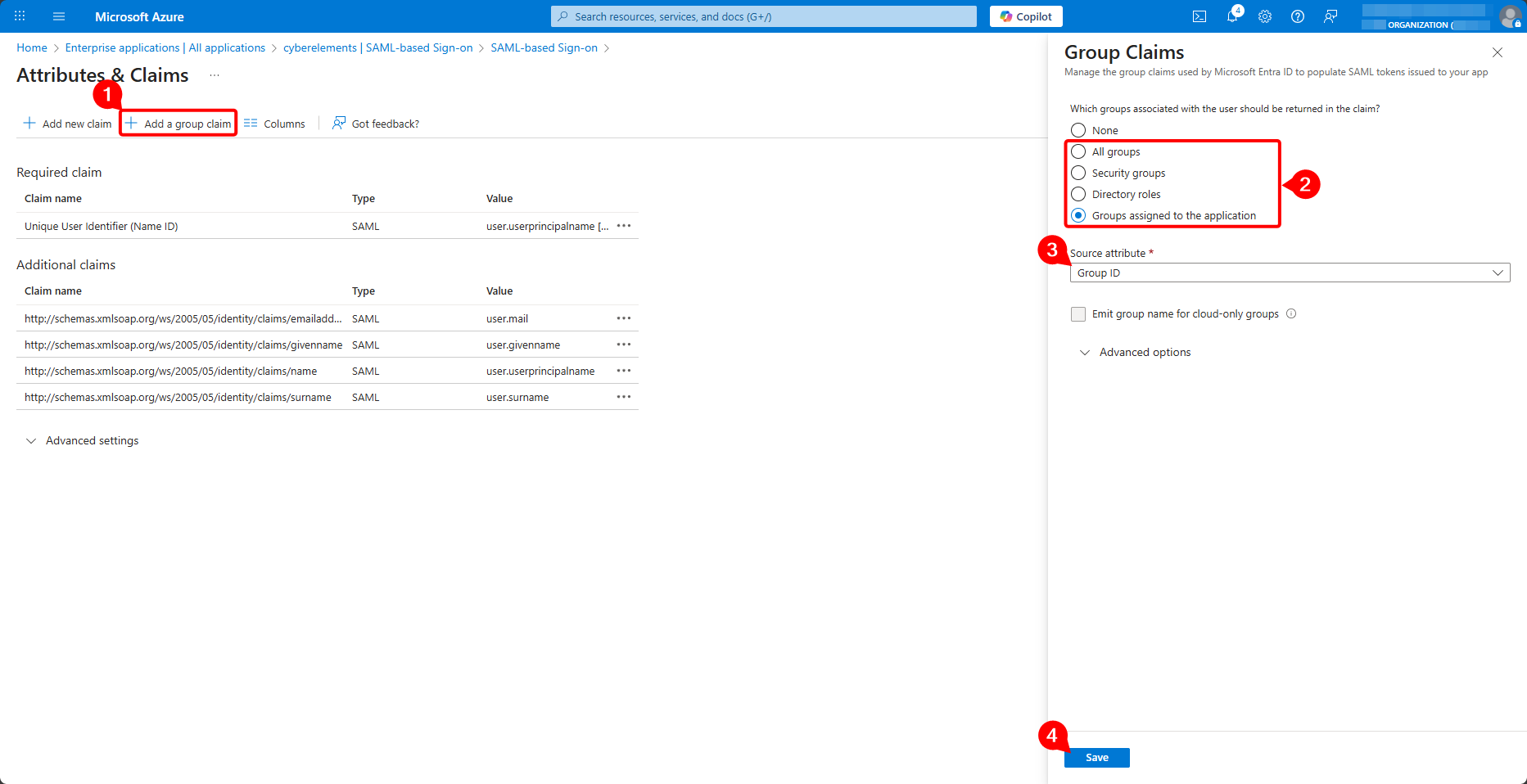
- Kliknite
Add a group claim - Izberite skupine, ki naj se pošiljajo:
Groups assigned to the application(priporočeno) aliAll groups - Izvorni atribut pustite nastavljen na
Group ID: pošlje se identifikator objekta skupine - Razširite
Advanced options, označiteCustomize the name of the group claim, vnesite imegroupsin poljeNamespace (optional)pustite prazno - Shranite z
Save
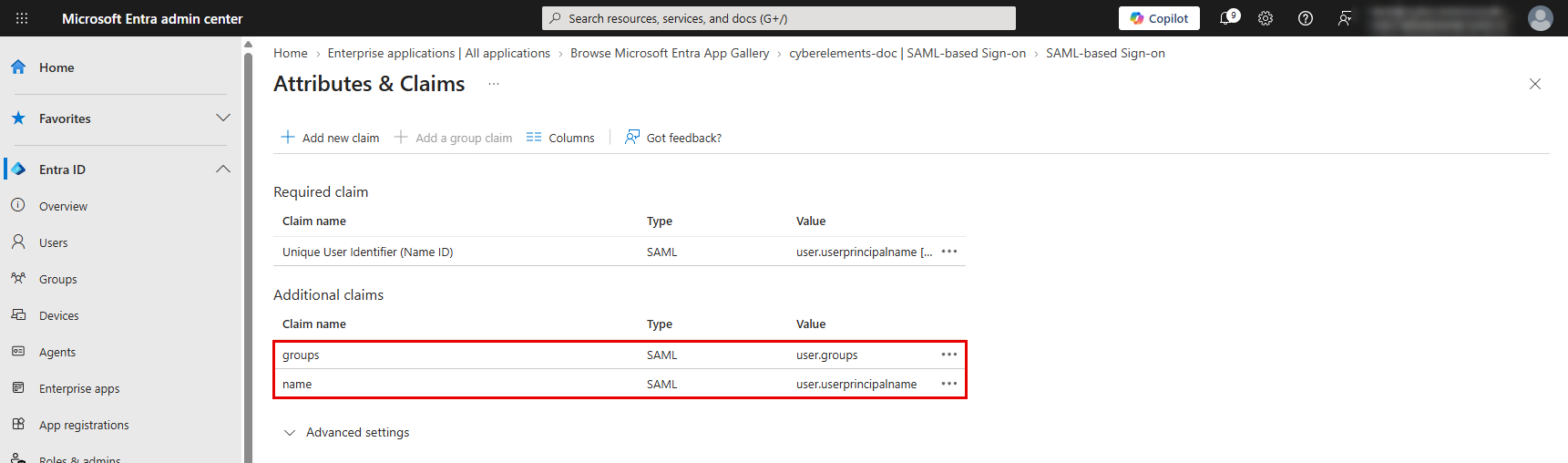
Preverite dobljeni seznam: poleg enoličnega identifikatorja uporabnika naj ostaneta samo zahtevka groups in name:
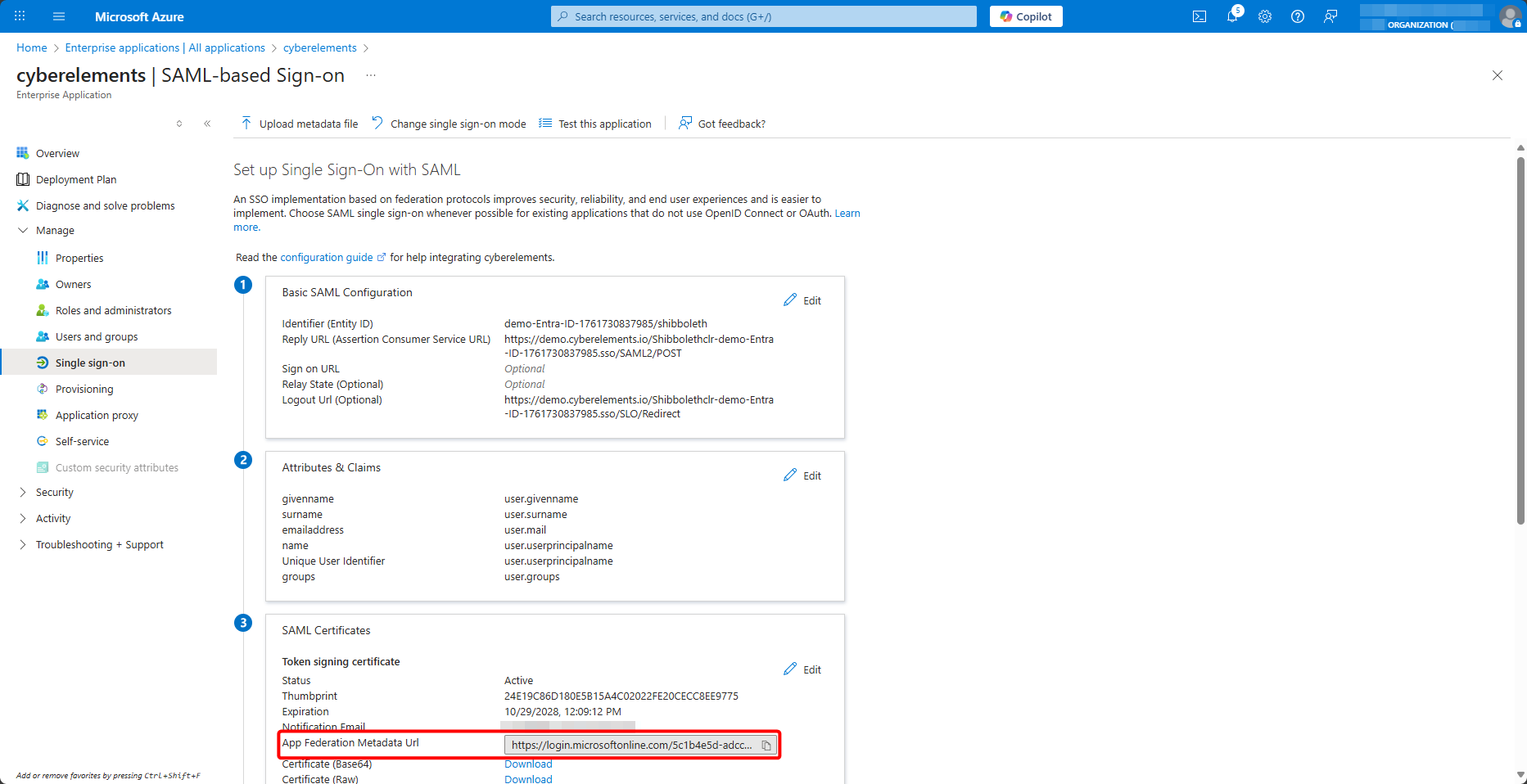
Na koncu pridobite URL metapodatkov federacije, App Federation Metadata Url:
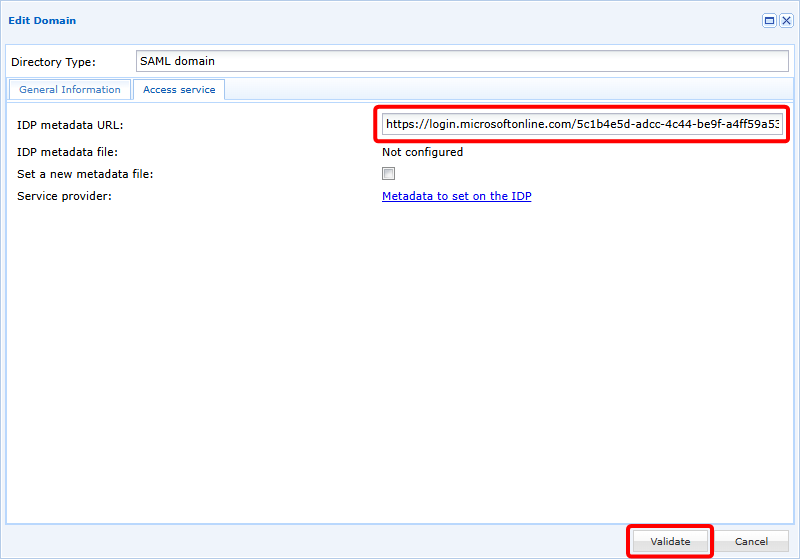
Vrnite se v skrbniško konzolo CyberElements, na zavihek Access service domene, ta URL vnesite v polje IDP metadata URL in potrdite z Validate:
Po potrditvi je vaša nova domena SAML pripravljena za uporabo.
Dodajanje skupin
Nova domena SAML je takoj uporabna, vendar ker SAMLv2 ne predvideva neposredne izmenjave med ponudnikom identitete (IDP) in ponudnikom storitev (SP), ki je v našem kontekstu CyberElements, ta ne more poznati skupin uporabnikov, ki obstajajo v Entra ID.
Za rešitev te težave lahko skupine uporabnikov sinhronizirate po potrebi ali jih ročno dodate v izdelek.
Sinhronizacija po potrebi
Sinhronizacija skupin uporabnikov Entra ID po potrebi je mogoča s funkcijo Azure device login.
Ta funkcija sinhronizira vse skupine, ki obstajajo v Entra ID.
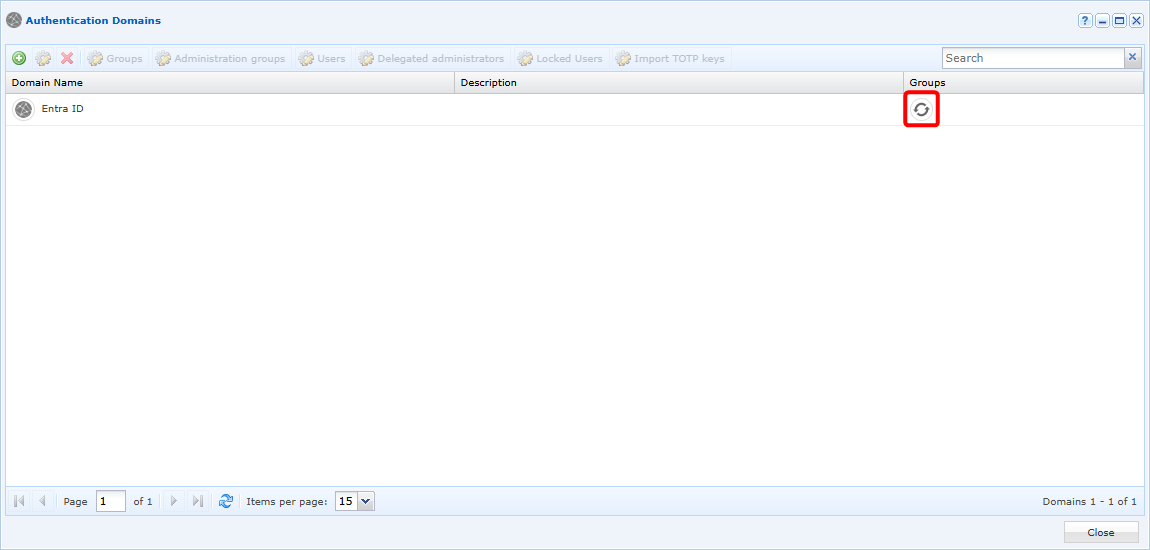
Če želite izvesti to sinhronizacijo, odprite seznam razpoložljivih domen in kliknite gumb za sinhronizacijo :
Odpre se okno, v katerem morate kopirati kodo in jo prilepiti v preverjanje pristnosti Azure, dostopno prek navedene povezave:
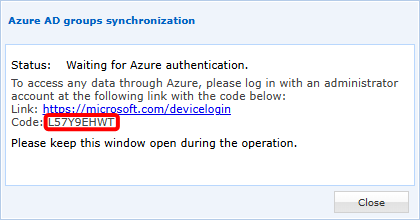
Po preverjanju pristnosti bo CyberElements sinhroniziral vse skupine, da jih bo mogoče uporabljati v rešitvi. Glede na število skupin za sinhronizacijo lahko postopek traja do 5 minut (pri več tisoč skupinah za sinhronizacijo).
Ročno
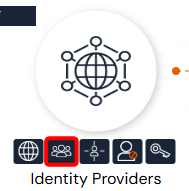
Odprite upravljanje skupin uporabnikov:
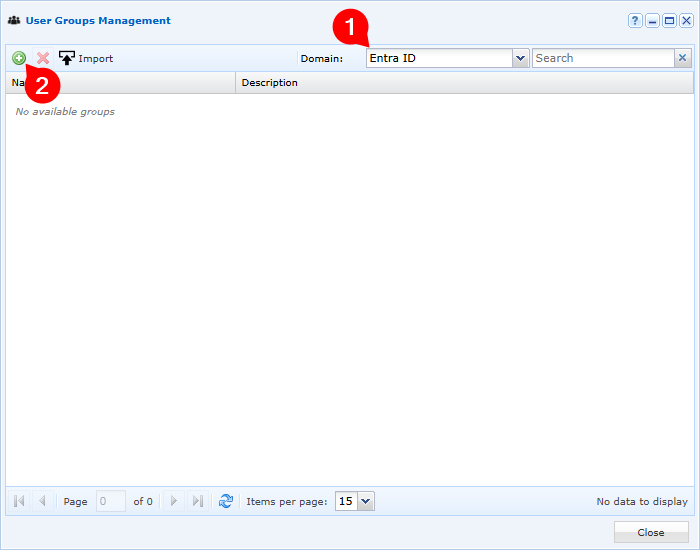
Izberite svojo domeno Entra ID in kliknite gumb za dodajanje :
Na koncu izpolnite posamezna polja, da dodate skupino, ki obstaja v Entra ID:
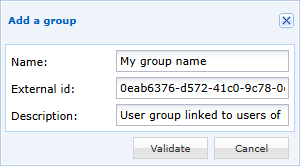
- Vnesite prikazno ime svoje skupine uporabnikov v CyberElements (za lažje upravljanje je priporočljivo, da jo poimenujete enako kot v Entra ID)
- Navedite ID predmeta skupine, ki ga lahko pridobite v upravljanju skupin v Azure
- Po želji dodajte opis skupine uporabnikov