Upravljanje kontekstov
Koncept konteksta je bil dodan v CyberElements Identity za upravljanje modelov avtorizacije, prilagojenih različnim kontekstom. V nekaterih primerih boste na primer morda želeli določiti širše modele pravic, denimo ob aktivaciji načrta za izredne razmere, ali nasprotno čim bolj omejiti dostop v primeru kibernetskega napada.
Ta funkcija omogoča, da v eni operaciji uporabite nabor vnaprej določenih pravil avtorizacije in tako zadevnim uporabnikom hitro dodelite ali nasprotno odvzamete pravice. Sprememba konteksta takoj sproži ponovni izračun vseh teh pravil.
Ustvarjanje/spreminjanje/brisanje konteksta
Za dostop do strani za upravljanje kontekstov odprite meni „Access Management / Contexts“.
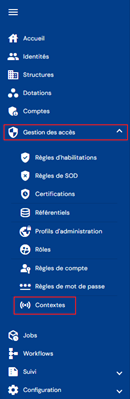
Neposredno boste preusmerjeni na stran za iskanje kontekstov, vnaprej naloženo brez uporabljenih filtrov, vendar ob upoštevanju dovoljenj, povezanih s profilom prijavljenega uporabnika.

Kontekst „STANDARD“ je privzeti kontekst, ki se samodejno ustvari ob namestitvi rešitve CyberElements Identity.
Seznam kontekstov lahko filtrirate z iskanjem. Iskanje se izvaja v načinu „contains“ in zajema vse stolpce „Code“ in „Name“.

Uveden je sistem številčenja strani, ki privzeto prikaže 10 rezultatov.

Spremenite lahko število prikazanih rezultatov in se premikate med posameznimi stranmi.
Ustvarjanje
Če želite ustvariti nov kontekst, kliknite gumb „ “.

Za ustvarjanje konteksta izpolnite naslednje informacije:
- Code: koda konteksta. Mora biti enolična, brez presledkov ali posebnih znakov. Obvezno.
- Name: ime konteksta. Oznaka, ki bo prikazana v različnih obrazcih aplikacije. Obvezno.
- Description: polje za vnos opisa konteksta. Izbirno.

Spreminjanje
Če želite prikazati in spremeniti kontekst, kliknite gumb „ “ na desni strani ustrezne vrstice tabele.

V način urejanja lahko preklopite neposredno s strani za ogled konteksta.

V načinu urejanja je mogoče spremeniti vsa polja.
Dejanja gumbov v načinu urejanja ali ustvarjanja:
- Cancel: prekliče trenutni vnos in se vrne na stran s seznamom kontekstov.
- Save: potrdi obrazec in preklopi stran v način ogleda
- Save and quit: potrdi obrazec in se vrne na stran s seznamom kontekstov.
Brisanje
Če želite izbrisati kontekst, kliknite gumb „ “ na desni strani ustrezne vrstice tabele.

Pred brisanjem konteksta se prikaže potrditveno sporočilo.
Opozorilo: konteksta „STANDARD“ ni mogoče izbrisati. Konteksta, povezanega z objekti (pravili avtorizacije), ni mogoče izbrisati. Povezavo z objekti je treba prej odstraniti.
Ogled trenutnega konteksta
Uporabljeni kontekst je prikazan v glavni pasici aplikacije CyberElements Identity.

Prikaz konteksta je odvisen od dovoljenj prijavljenega uporabnika.
Sprememba konteksta
Kontekst je mogoče spremeniti na strani za upravljanje kontekstov.
Kliknite ikono „ “ desno od glave tabele.

Izberite želeni kontekst in kliknite gumb „Validate“ ali gumb „Cancel“, da prekličete spremembo.
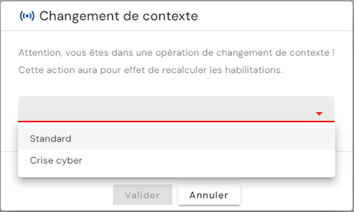
Opozorilo: sprememba konteksta povzroči takojšen ponovni izračun pravil avtorizacije in lahko vpliva na pravilnike dostopa, ki veljajo za vaše aplikacije.