Gestione dei contesti
La nozione di contesto è stata aggiunta a CyberElements Identity per gestire modelli di autorizzazione adattati a contesti diversi. Per esempio, può essere necessario definire modelli di diritti più ampi in determinati casi, come l'attivazione di un piano di emergenza, oppure, al contrario, limitare al massimo gli accessi in caso di attacco informatico.
Questa funzionalità permette di applicare in una sola operazione un insieme di regole di autorizzazione predefinite, per attribuire rapidamente o, al contrario, revocare diritti agli utenti interessati. Il cambio di contesto innesca immediatamente il ricalcolo di tutte queste regole.
Creare/modificare/eliminare un contesto
Per accedere alla pagina di gestione dei contesti, andare al menu «Access Management / Contexts».
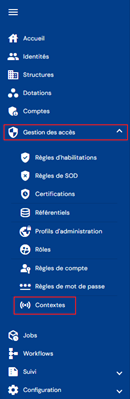
Si accede direttamente alla pagina di ricerca dei contesti, precaricata senza alcun filtro applicato ma nel rispetto delle autorizzazioni associate al profilo dell'utente connesso.

Il contesto «STANDARD» è il contesto predefinito, creato automaticamente all'installazione della soluzione CyberElements Identity.
È possibile filtrare l'elenco dei contesti eseguendo una ricerca. La ricerca viene effettuata in modalità «contains» e riguarda tutte le colonne «Code» e «Name».

È previsto un sistema di paginazione che visualizza 10 risultati per impostazione predefinita.

È possibile modificare il numero di risultati da visualizzare e navigare tra le diverse pagine.
Creazione
Per creare un nuovo contesto, fare clic sul pulsante « ».
».

Per creare un contesto, immettere le informazioni seguenti:
- Code: codice del contesto. Deve essere univoco, senza spazi né caratteri speciali. Obbligatorio.
- Name: nome del contesto. Etichetta che verrà visualizzata nelle varie maschere dell'applicazione. Obbligatorio.
- Description: campo per immettere una descrizione del contesto. Facoltativo.

Modifica
Per consultare e modificare un contesto, fare clic sul pulsante « » situato a destra della riga corrispondente della tabella.

È possibile passare alla modalità di modifica direttamente dalla pagina di consultazione del contesto.

In modalità di modifica è possibile modificare tutti i campi.
Azioni dei pulsanti in modalità di modifica o di creazione:
- Cancel: annulla l'immissione in corso e riporta alla pagina dell'elenco dei contesti.
- Save: convalida la maschera e riporta la pagina in modalità di consultazione
- Save and quit: convalida la maschera e riporta alla pagina dell'elenco dei contesti.
Eliminazione
Per eliminare un contesto, fare clic sul pulsante « » situato a destra della riga corrispondente della tabella.

Prima dell'eliminazione del contesto viene visualizzato un messaggio di conferma.
Attenzione: non è possibile eliminare il contesto «STANDARD». Un contesto collegato a oggetti (regole di autorizzazione) non può essere eliminato. Gli oggetti devono essere scollegati in precedenza.
Consultare il contesto attuale
Il contesto applicato è visualizzato nel banner principale dell'applicazione CyberElements Identity.

La visualizzazione del contesto è subordinata alle autorizzazioni dell'utente connesso.
Cambiare contesto
Il cambio di contesto si effettua nella pagina di gestione dei contesti.
Fare clic sull'icona « » situata a destra dell'intestazione della tabella.

Selezionare il contesto desiderato e fare clic sul pulsante «Validate», oppure sul pulsante «Cancel» per annullare la modifica.
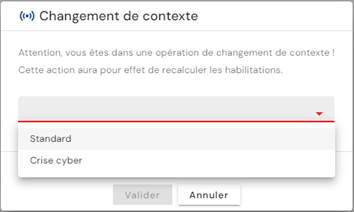
Attenzione: il cambio di contesto comporta un ricalcolo immediato delle regole di autorizzazione e può avere conseguenze sulle politiche di accesso applicate alle proprie applicazioni.