Creare/modificare/eliminare un job
Un job è composto da una o più sequenze.
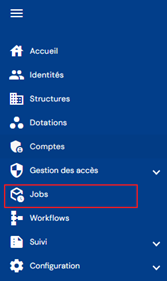
Per accedere alla gestione dei job, aprire il menu «Jobs»:
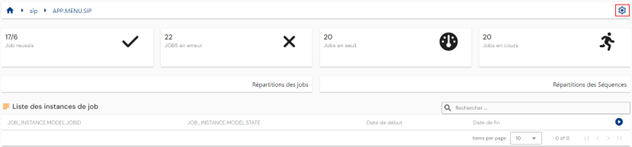
Si accede alla pagina di monitoraggio dei job e delle sequenze.
Fare clic sull'icona « » situata in alto a destra della schermata.
Fare quindi clic sulla scheda «Jobs».
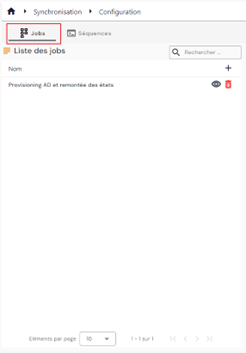
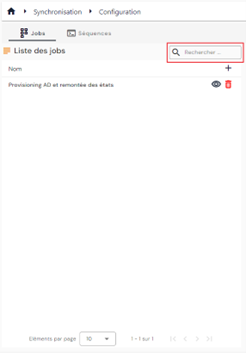
L'elenco dei job esistenti viene visualizzato nella parte sinistra della schermata.
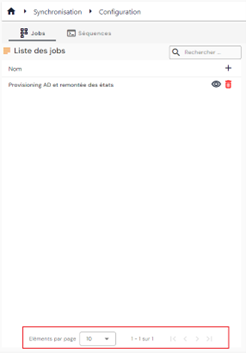
È prevista una paginazione per visualizzare solo 10 job.
Nella parte superiore destra della tabella è disponibile un campo di ricerca. La ricerca riguarda i codici e i nomi dei job.
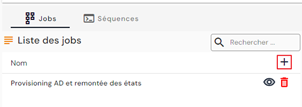
Per creare un nuovo job, fare clic sul pulsante « ».
».
Immettere i parametri generali di un job:
- Code: codice del job. Obbligatorio.
- Name: nome del job. Obbligatorio.
- Description: facoltativo.
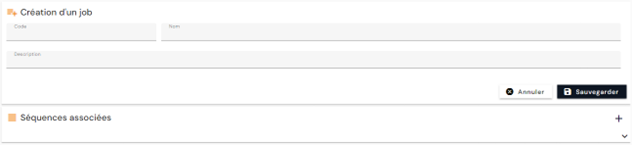
Fare clic sul pulsante «Save» per salvare il job.
Per consultare o modificare un job, fare clic sull'icona « » situata a destra nella riga corrispondente della tabella.
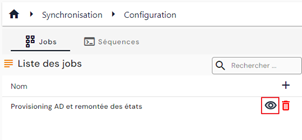
È possibile passare alla modalità di modifica direttamente dalla pagina di consultazione del job.
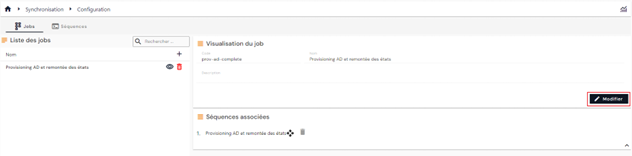
In modalità di modifica è possibile modificare tutti i campi tranne il codice.
Per aggiungere o eliminare sequenze in un job, aprire il job in modalità di modifica.
È possibile aggiungere tutte le sequenze desiderate e modificarne l'ordine di esecuzione.
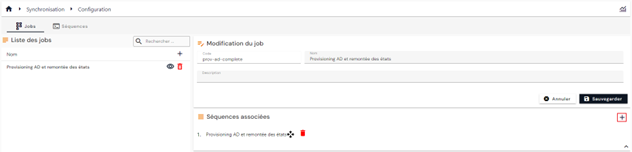
- Per aggiungere una sequenza, fare clic sul pulsante «». Selezionare le sequenze desiderate.
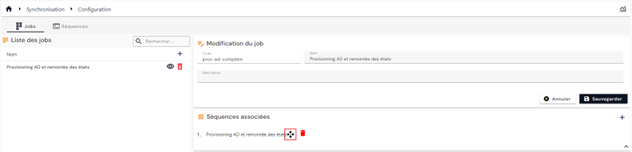
- Per spostare una sequenza nella pianificazione, fare clic sul pulsante «
 ».
».
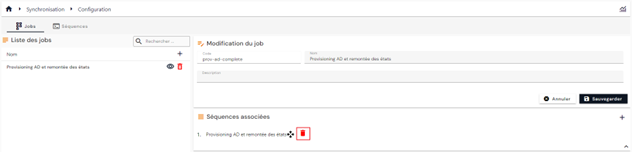
- Per eliminare una sequenza, fare clic sul pulsante «
 ».
».
Azioni dei pulsanti in modalità di modifica o di creazione:
- Cancel: annulla l'immissione in corso e riporta alla pagina dell'elenco dei tipi di persona.
- Save: convalida la maschera e passa la pagina in modalità di consultazione.
Per eliminare un ruolo, fare clic sull'icona «» situata a destra della riga corrispondente della tabella.
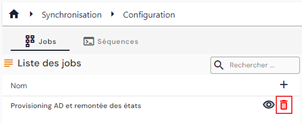
Prima dell'eliminazione del job viene visualizzato un messaggio di conferma.