Pubblicare un'applicazione Reverse proxy
La pubblicazione di un'applicazione web tramite un reverse proxy offre un elevato tasso di compatibilità con le risorse web senza distribuire un agente sulle postazioni di lavoro degli utenti: il browser dialoga con la piattaforma e la piattaforma dialoga con il server interno.
Prima di iniziare
Su ogni tenant CyberElements è riservato per impostazione predefinita un alias DNS, nella forma:
1 | |
dove <tenant_name> è il nome del proprio tenant.
Pubblicare più applicazioni Reverse proxy
Tale alias riservato serve una sola applicazione pubblicata. Contattare il supporto CyberElements se è necessario pubblicare più applicazioni Reverse proxy.
Passaggio 1 — Creare l'applicazione
Aprire il modulo Applications e fare clic su +. Si apre la finestra Add application.
Nella scheda General information, scegliere il tipo di applicazione — Standard o Privileged — quindi immettere il nome dell'applicazione, una descrizione e la sua categoria.
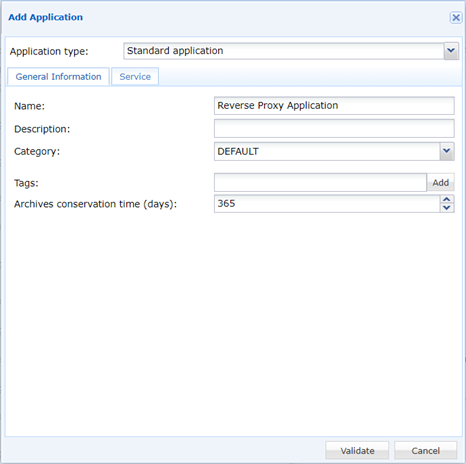
Il tipo si decide qui, una volta sola
La scelta Standard / Privileged determina quali tipi di servizio vengono proposti in seguito e come viene gestita la sessione. Vedere Applications per ciò che comporta ciascun tipo.
Passaggio 2 — Configurare il servizio Reverse proxy
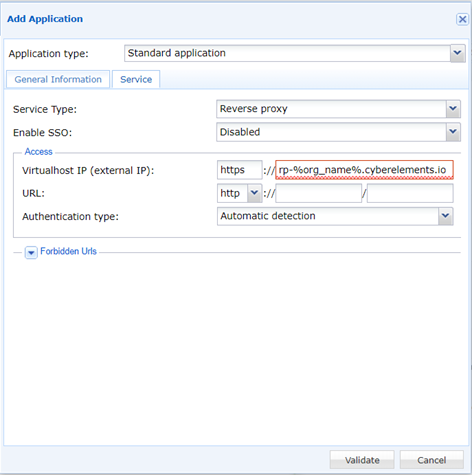
Aprire la scheda Service e selezionare il tipo di servizio Reverse proxy, quindi compilare i due indirizzi.
| Campo | Che cosa immettere |
|---|---|
| Virtualhost IP (external IP) | L'alias DNS del reverse proxy — l'indirizzo che raggiungono gli utenti. Il protocollo è fissato su https e non può essere modificato. |
| URL | L'indirizzo dell'applicazione sulla rete interna, quello a cui si connette la piattaforma. Scegliere il protocollo, http o https, dall'elenco a discesa. |
| Authentication type | Il modo in cui la piattaforma rileva l'autenticazione dell'applicazione. |
| Forbidden Urls | Facoltativo. URL dell'applicazione che non devono essere raggiungibili tramite l'accesso pubblicato. |
Due indirizzi, due lati
Virtualhost IP (external IP) è ciò che l'utente digita; URL è la destinazione a cui la piattaforma inoltra la richiesta. Invertirli pubblica un accesso che si risolve dall'esterno e non raggiunge nulla.
Fare clic su Validate per salvare l'applicazione.
Single sign-on
Se si imposta sull'applicazione una modalità SSO diversa da Disabled, in questa stessa scheda compare una sezione SSO aggiuntiva, con i parametri che trasportano il login e la password. Vedere SSO.