Publier une application Reverse proxy
Publier une application web au travers d'un reverse proxy offre un taux de compatibilité élevé avec les ressources web sans déployer d'agent sur les postes des utilisateurs : le navigateur dialogue avec la plateforme, et la plateforme dialogue avec le serveur interne.
Avant de commencer
Un alias DNS est réservé par défaut sur chaque tenant CyberElements, sous la forme :
1 | |
où <tenant_name> est le nom de votre tenant.
Publier plusieurs applications Reverse proxy
Cet alias réservé sert une seule application publiée. Contactez le support CyberElements si vous devez publier plusieurs applications Reverse proxy.
Étape 1 — Créer l'application
Ouvrez le module Applications et cliquez sur +. La fenêtre de création s'ouvre.
Dans l'onglet Informations générales, choisissez le type d'application — Standard ou Privilégiée — puis saisissez le nom de l'application, une description et sa catégorie.
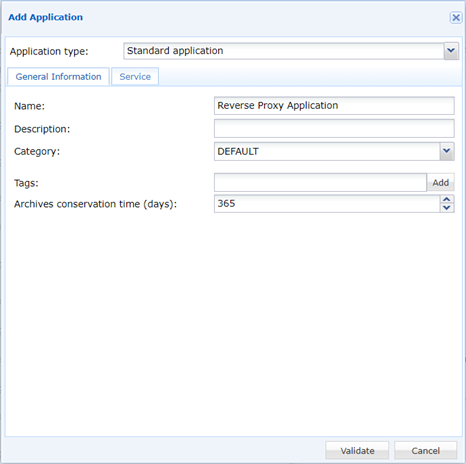
Le type se décide ici, une fois pour toutes
Le choix Standard / Privilégiée commande les types de service proposés ensuite et la façon dont la session est traitée. Voir Applications pour ce qu'implique chaque type.
Étape 2 — Configurer le service Reverse proxy
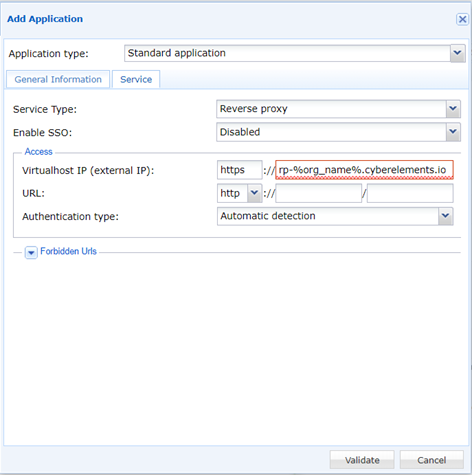
Ouvrez l'onglet Service et sélectionnez le type de service Reverse proxy, puis renseignez les deux adresses.
| Champ | À renseigner |
|---|---|
| IP VirtualHost(IP externe) | L'alias DNS du reverse proxy — l'adresse que joignent les utilisateurs. Le protocole est fixé à https et ne peut pas être modifié. |
| URL | L'adresse de l'application sur le réseau interne, celle à laquelle la plateforme se connecte. Choisissez le protocole, http ou https, dans la liste déroulante. |
| Type d'authentification | La façon dont la plateforme détecte l'authentification de l'application. |
| Urls interdites | Facultatif. URL de l'application qui ne doivent pas être joignables au travers de l'accès publié. |
Deux adresses, deux côtés
IP VirtualHost(IP externe) est ce que saisit l'utilisateur ; URL est l'endroit où la plateforme relaie la requête. Les intervertir publie un accès qui se résout depuis l'extérieur et n'atteint rien.
Cliquez sur Valider pour enregistrer l'application.
Authentification unique
Si vous réglez sur l'application un mode SSO autre que Désactivé, une section SSO supplémentaire apparaît dans ce même onglet, avec les paramètres portant l'identifiant et le mot de passe. Voir SSO.