Keeper Enterprise Password Management (Keeper EPM)
Prérequis
Pour que CyberElements puisse échanger avec Keeper EPM via ses API, il est nécessaire de posséder et d'affecter une licence Keeper Secrets Manager (KSM) à un compte de service.
L'affectation de la licence est abordée dans le guide de démarrage KSM (en anglais) : Guide de démarrage KSM
La plateforme doit avoir accès aux serveurs de Keeper EPM en fonction de la localisation de stockage des identifiants :
- EU :
keepersecurity.eu - US :
keepersecurity.com - AU :
keepersecurity.com.au - CA :
keepersecurity.ca - JP :
keepersecurity.jp
Configuration
Création d'un jeton d'accès KSM
Avant d'établir la connexion KSM, il est nécessaire de générer un jeton d'accès KSM.
Attention !
Les jetons KSM permettent l'accès à des identifiants contenus au sein d'un Dossier Partagé seulement, si vos comptes ne sont pas contenus dans ce type de dossier, il sera nécessaire de les transférer.
Pour créer un jeton d'accès KSM, connectez-vous avec le compte de service au coffre-fort Keeper EPM puis suivez les étapes suivantes :
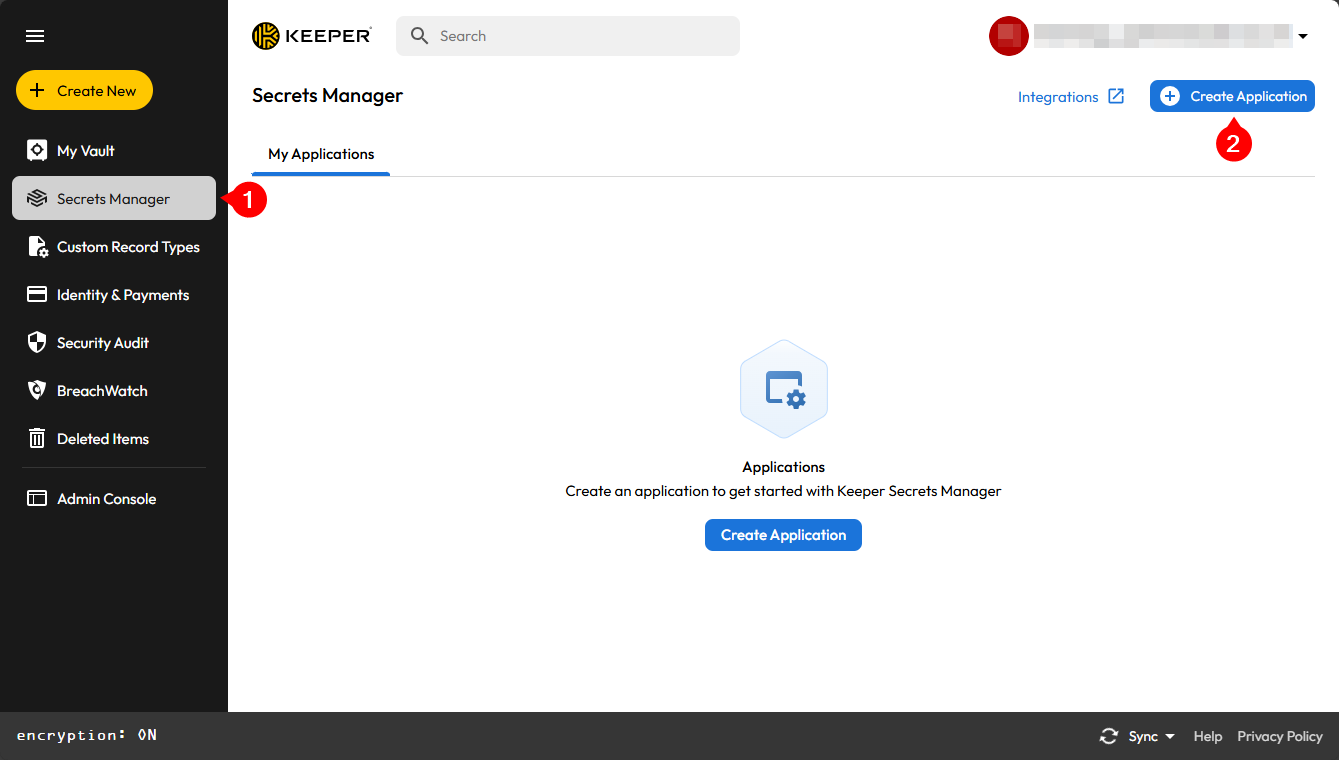
- Cliquez sur le menu
Gestionnaire de secrets - Cliquez sur le bouton
Créer une application
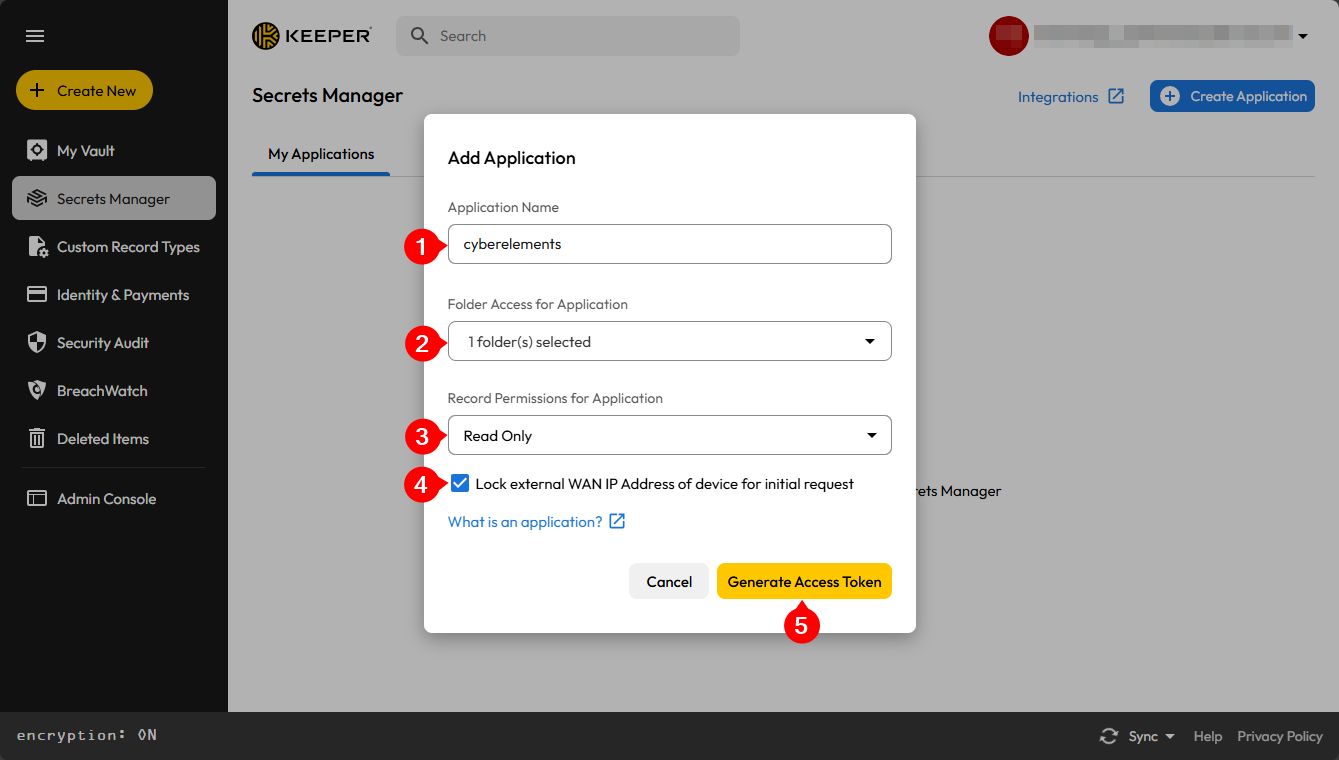
- Donnez un nom pour identifier cette application
- Sélectionnez le ou les dossiers partagés qui seront accessible à CyberElements
- Laissez l'autorisation d'accès en
Lecture seule - Cochez l'option
Verrouiller l'adresse IP WAN externe de l'appareil pour la demande initiale - Validez l'ajout de l'application
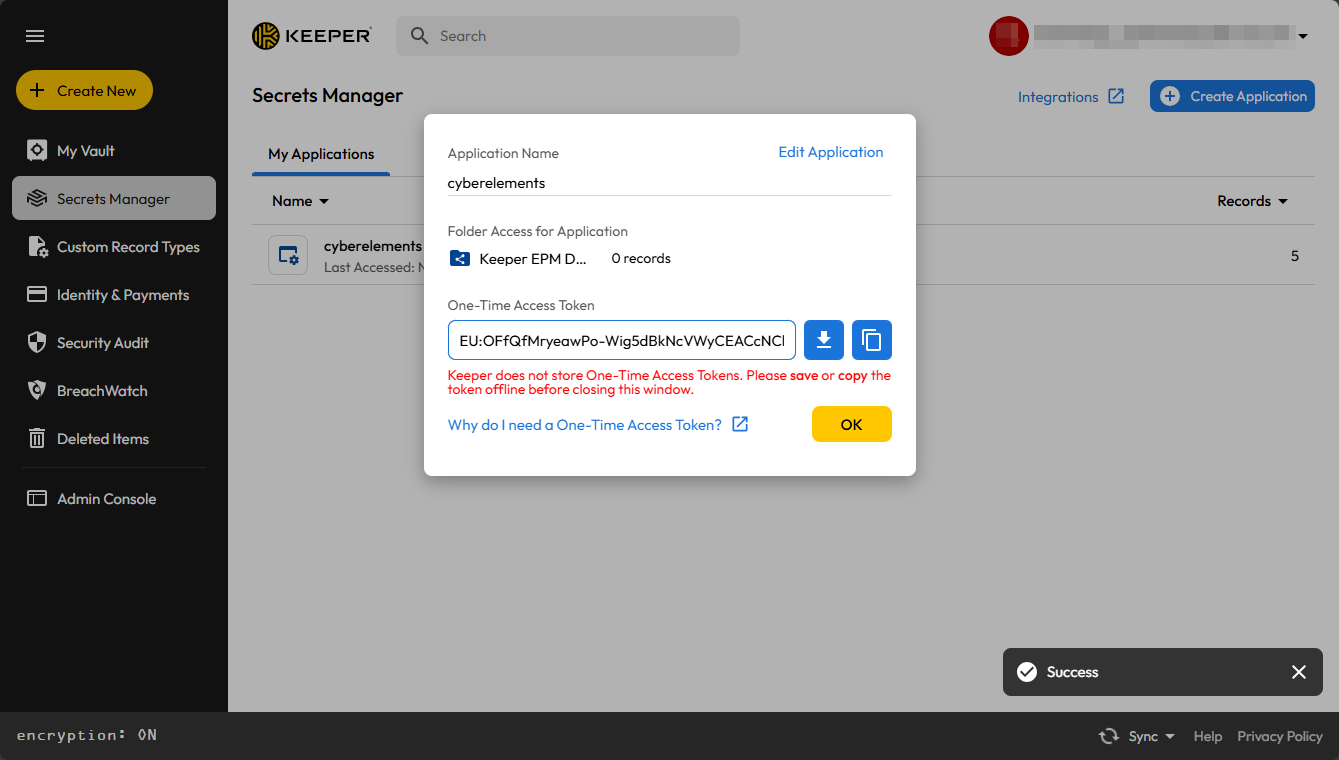
Récupérez et conservez le jeton d'accès à KSM jusqu'à ce qu'il soit paramétré dans CyberElements.
Configuration de l'utilisation du coffre-fort Keeper EPM
Accédez à l'interface Web de votre tenant CyberElements avec l'URI /console.
Exemples
Pour un nom de tenant my-tenant, l'accès à la plateforme se fait via https://my-tenant.cyberelements.io.
Il est aussi possible d'accéder directement au formulaire de connexion de la console d'administration via https://my-tenant.cyberelements.io/console.
Une fois connecté à la console d'administration, rendez-vous dans le plan de travail Configurations :

Puis cliquez sur la tuile Options générales :
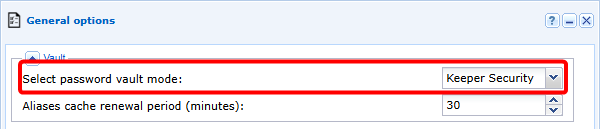
Activez ensuite l'usage du coffre-fort Keeper Security :
Danger
L'activation du coffre-fort Keeper EPM désactive le coffre-fort intégré.
Par conséquent l'ensemble des alias que le coffre-fort intégré contenait ne seront plus exploitables et les relations entre alias et applications seront perdues.
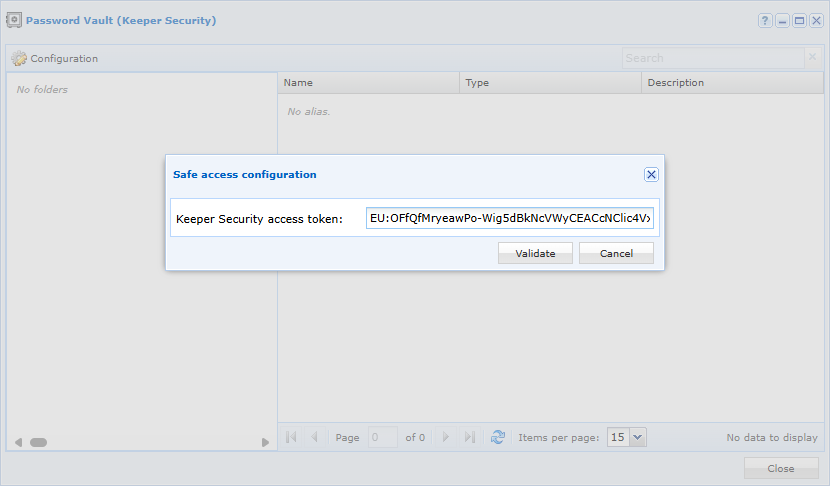
Retournez ensuite sur le plan de travail principal et ouvrez le Coffre-Fort. Une seconde fenêtre apparaîtra dans laquelle il est nécessaire de saisir le jeton d'accès KSM :
Utilisation du coffre-fort Keeper EPM
La connexion de CyberElements à Keeper EPM est lecture seulement, par conséquent seule la récupération d'identifiants pour les utiliser lors de la connexion à des applications ou pour de l'injection de mot passe suite à une commande SSH seront possibles.
Après connexion du coffre-fort Keeper EPM, les différentes entrées sont listées dans le module Coffre-Fort :
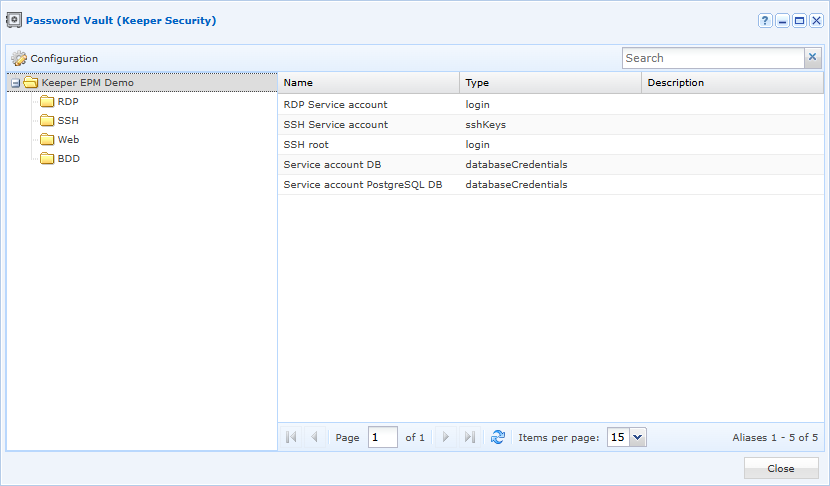
Les types d'entrées suivants sont supportés pour être utilisés avec des applications :
- Connexion
- Base de données
- Serveur
- Clé SSH
- Général
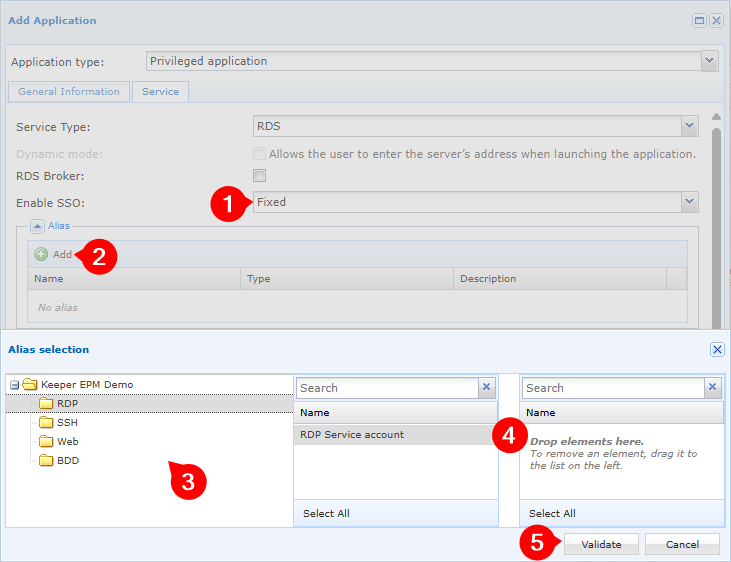
L'affichage et la sélection des entrées Keeper EPM est légèrement différente lorsqu'il faut les associer avec les applications :