Importation de l'appliance virtuelle
L'importation d'une appliance virtuelle dépend de l'environnement de virtualisation utilisé. Cette documentation décrit le processus d'importation pour VMware, qui exploite des appliances virtuelles au format OVA, et pour Hyper-V, qui exploite des appliances virtuelles complètes (identifiées VHDX sur la Marketplace).
- Se connecter sur la console VMware avec un compte ayant le droit de déployer un nouvel OVF.
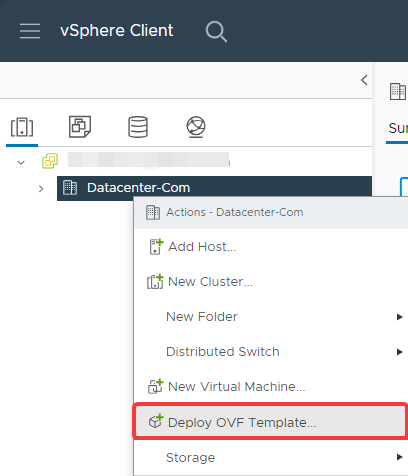
- Débuter l'importation de l'OVF :
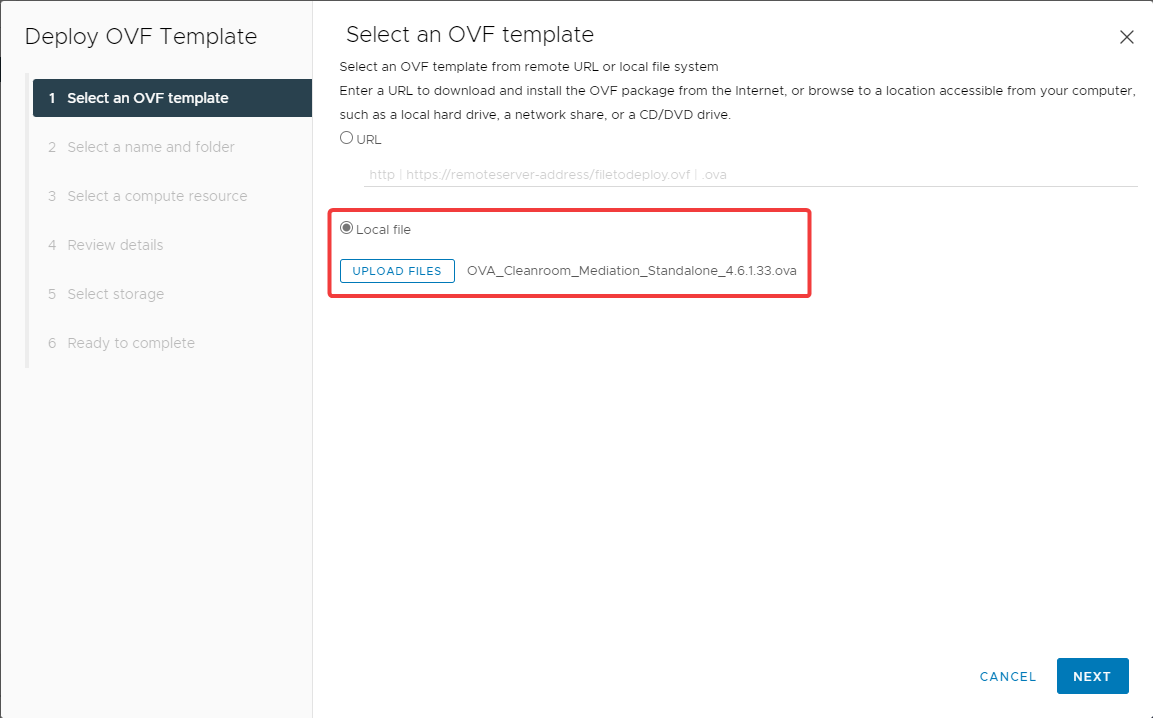
- Sélectionner l'appliance virtuelle à importer :
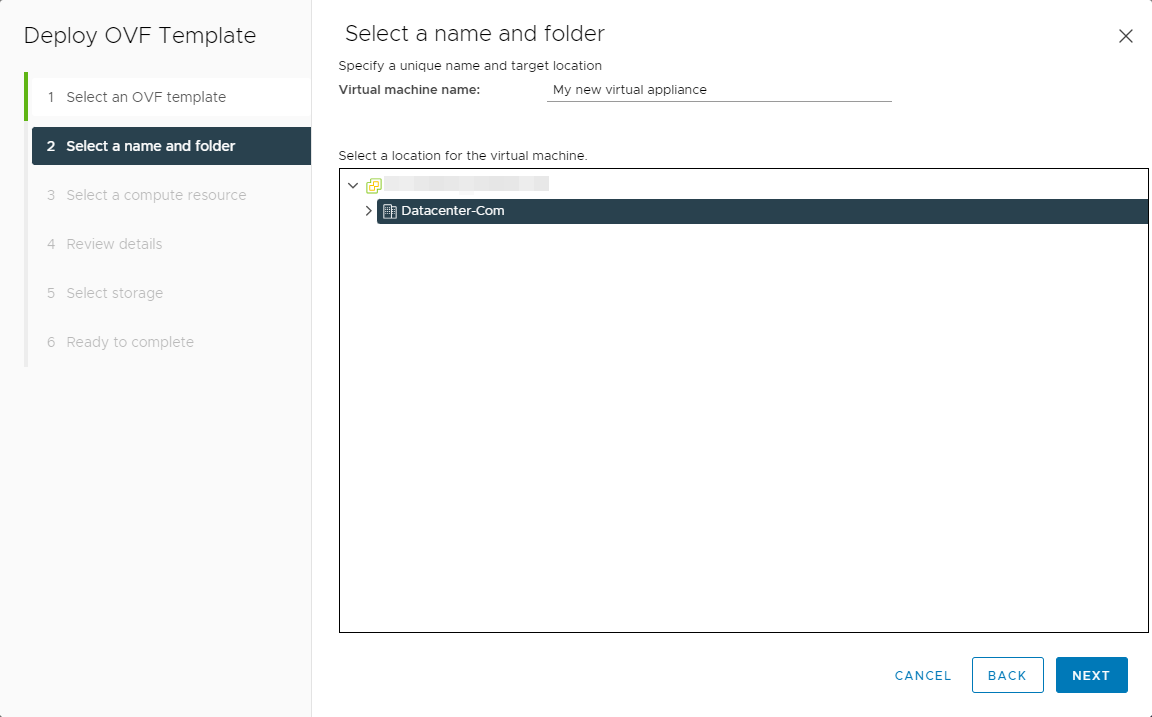
- Nommer et placer la nouvelle machine virtuelle :
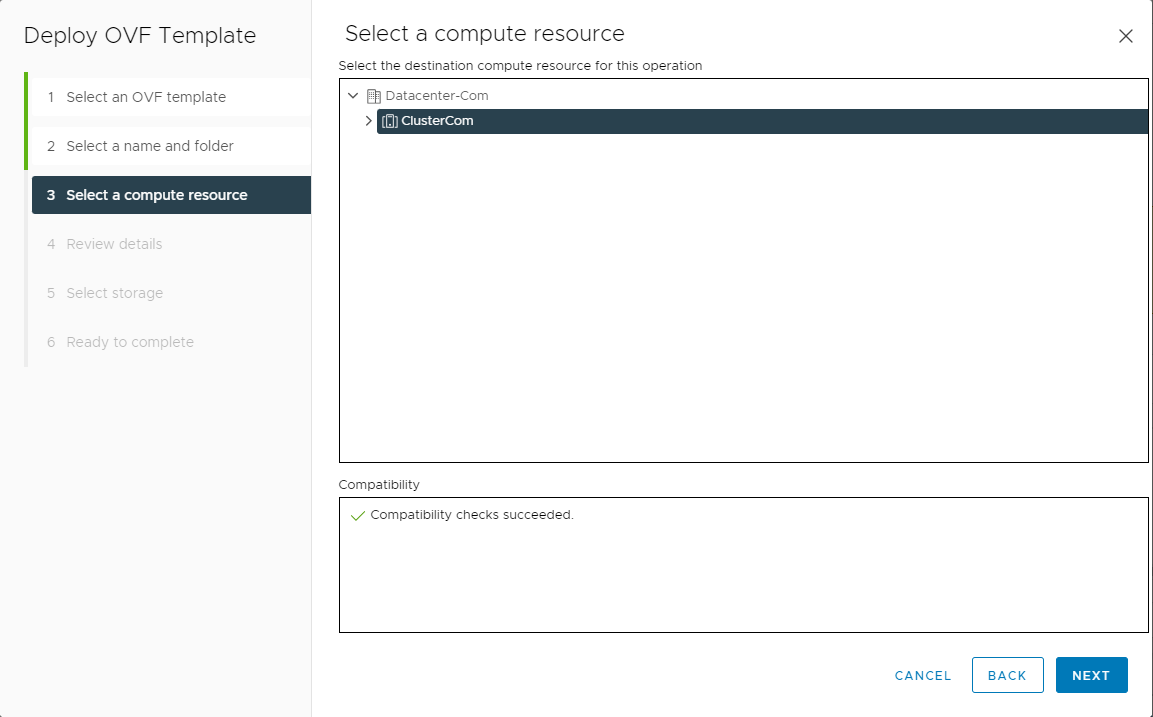
- Assigner la VM à un hyperviseur ou un cluster :
- Valider les détails du template :
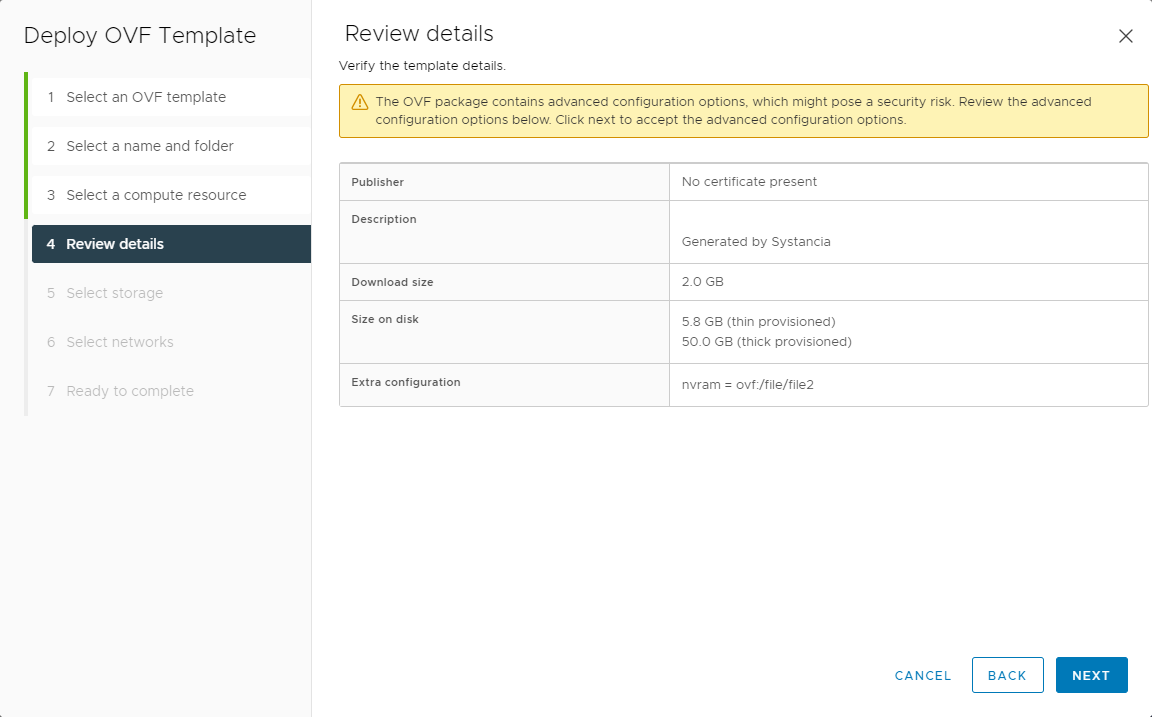
- Sélectionner un stockage :
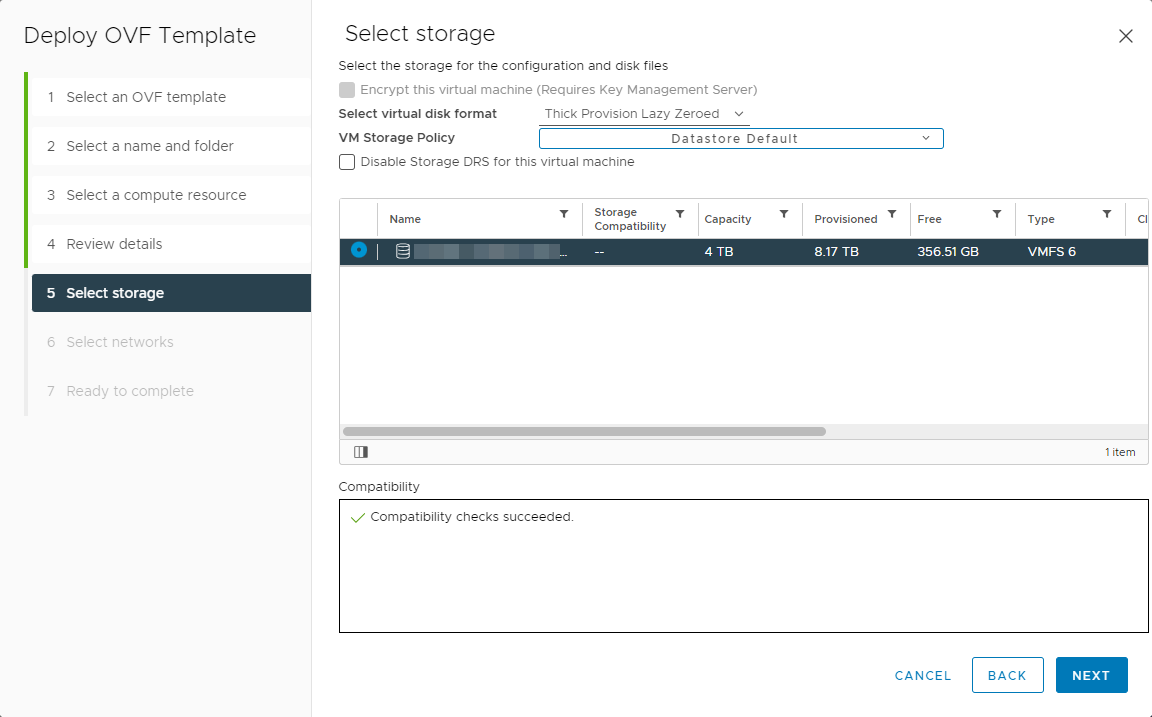
- Lier le réseau de la machine à l'un des réseaux disponibles :
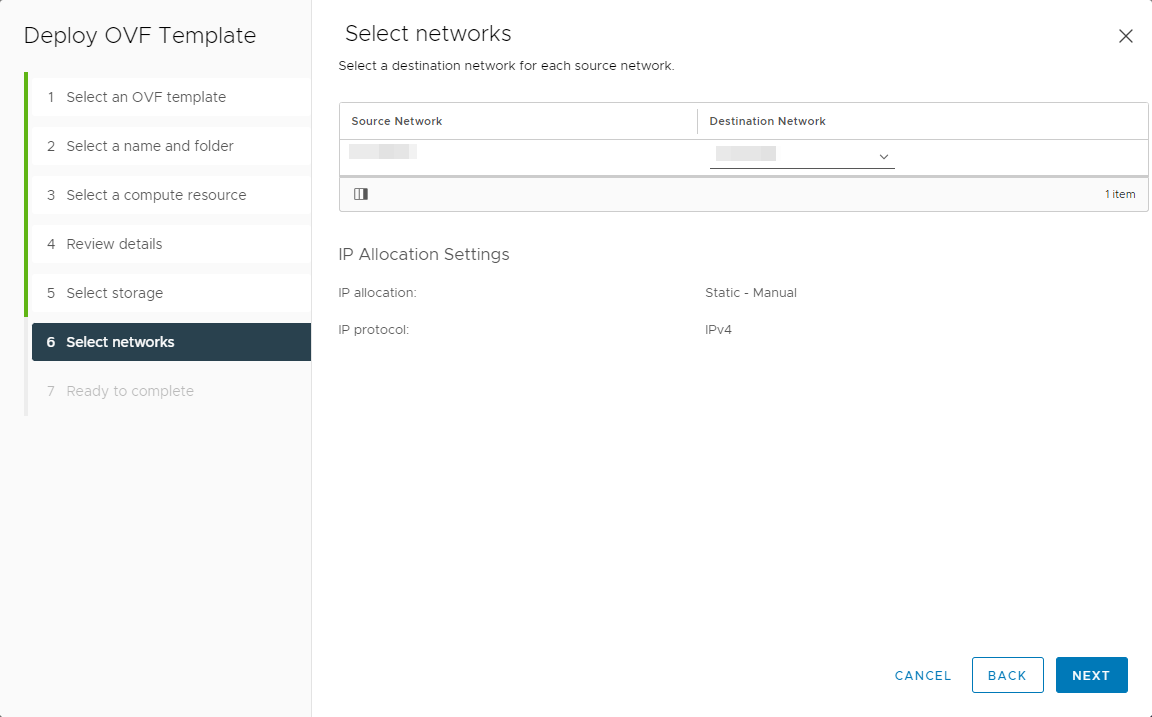
- Contrôler puis valider l'ensemble des paramétrages pour déclencher le processus d'importation :
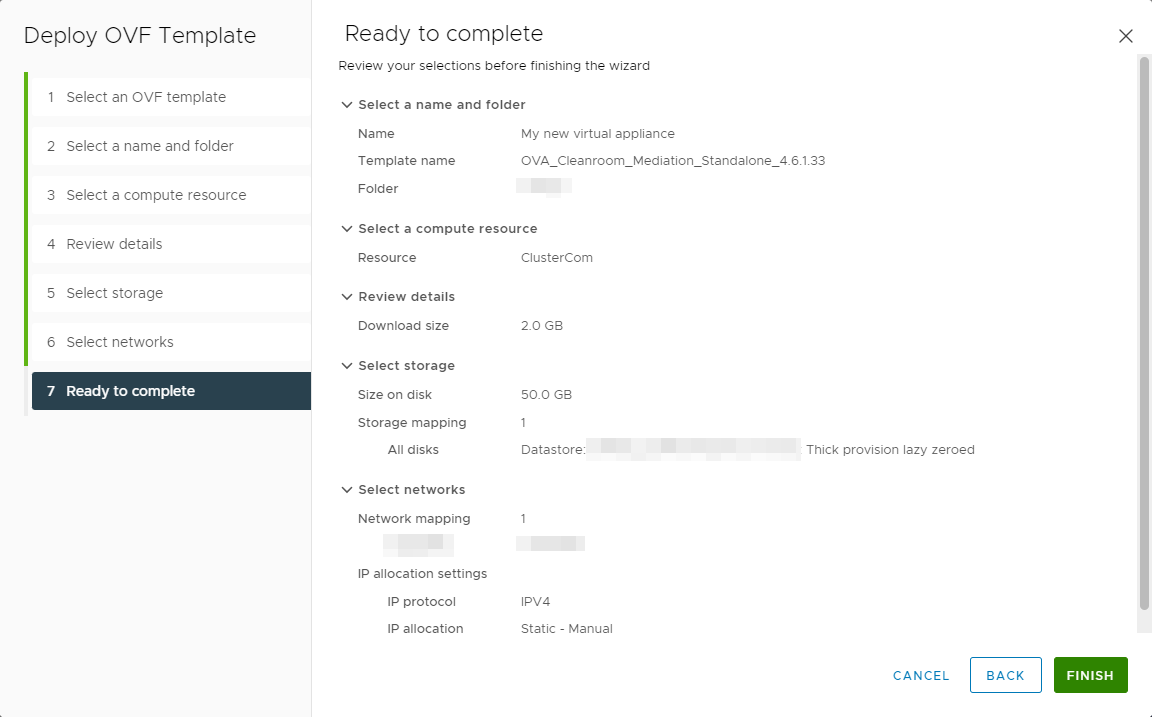
- Décompresser l'appliance virtuelle et placer les fichiers décompressés dans un dossier ou partage de fichiers accessible de l'hôte ou du cluster Hyper-V.
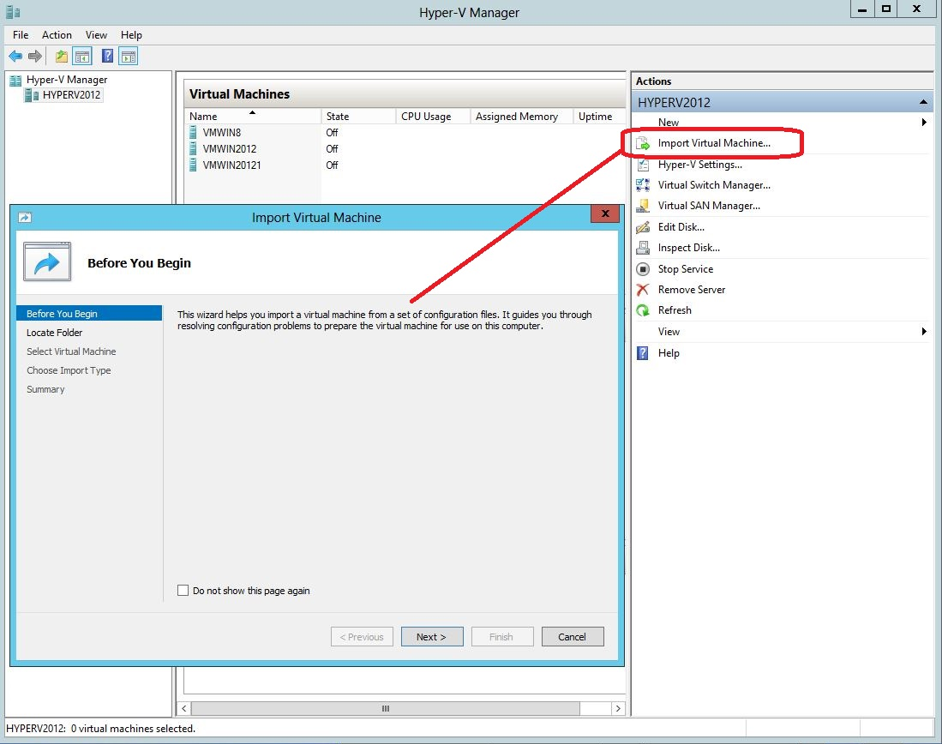
- Depuis une console de gestion Hyper-V, commencer par importer une nouvelle machine :
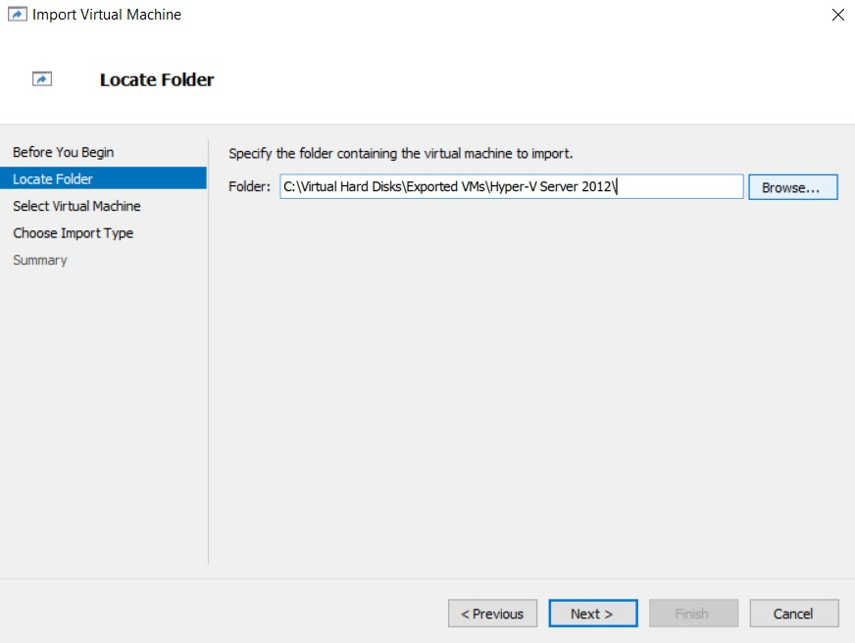
- Puis sélectioner le dossier où l'appliance virtuelle a été décompressée :
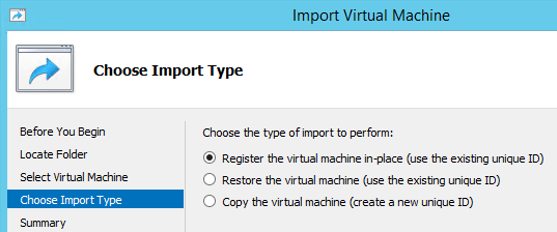
- Finalement, sélectionner la troisième option pour importer la machine en la copiant :
Après l'importation, poursuivez avec l'installation de l'appliance virtuelle :
-
Edge Gateway
Configuration initiale de l'appliance et appairage avec votre plateforme.