Importar la appliance virtual
La importación de una appliance virtual depende del entorno de virtualización utilizado. Esta documentación describe la importación para VMware, que emplea appliances virtuales en formato OVA, y para Hyper-V, que emplea appliances virtuales completas (identificadas como VHDX en el Marketplace).
- Inicie sesión en la consola VMware con una cuenta que tenga derecho a desplegar un nuevo OVF.
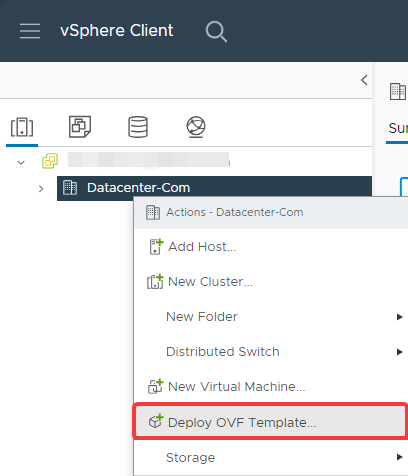
- Comienza a importar el OVF:
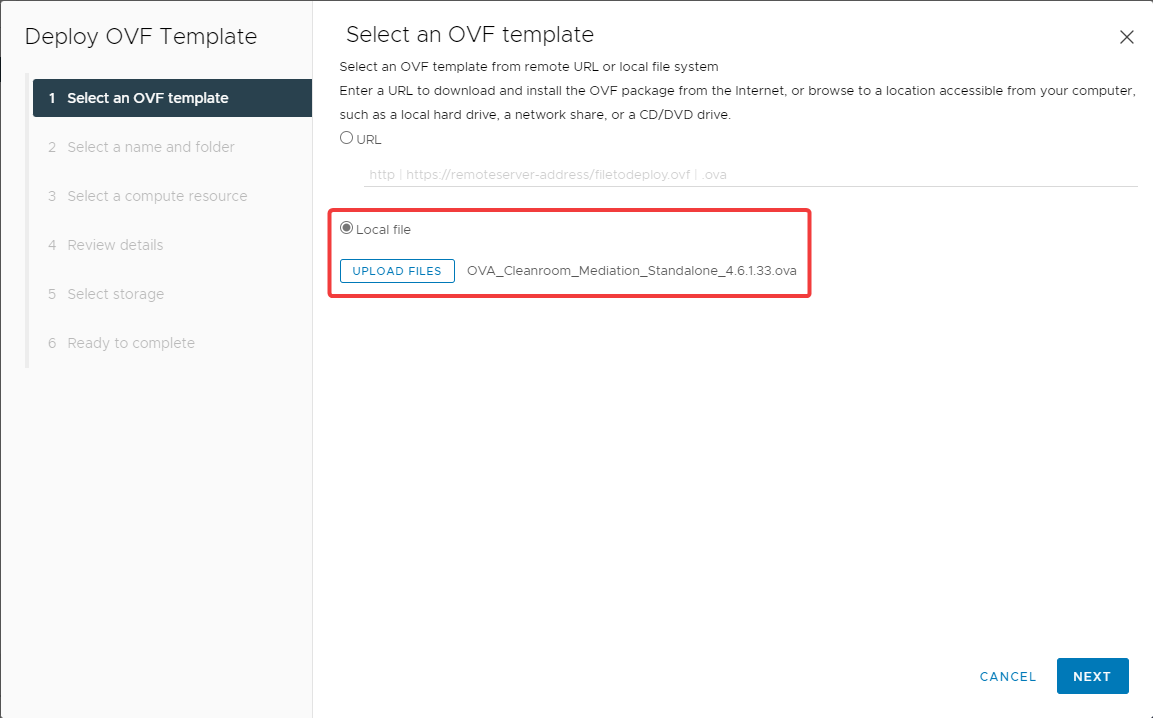
- Seleccione el dispositivo virtual para importar:
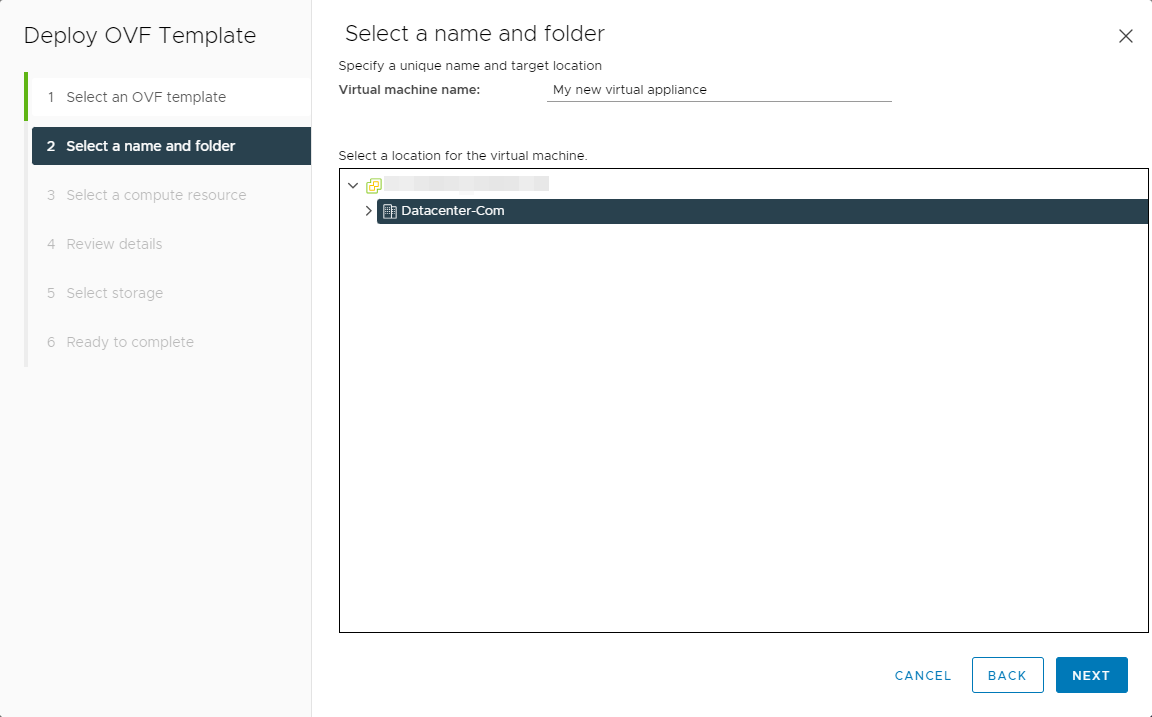
- Nombre y ubicación de la nueva máquina virtual:
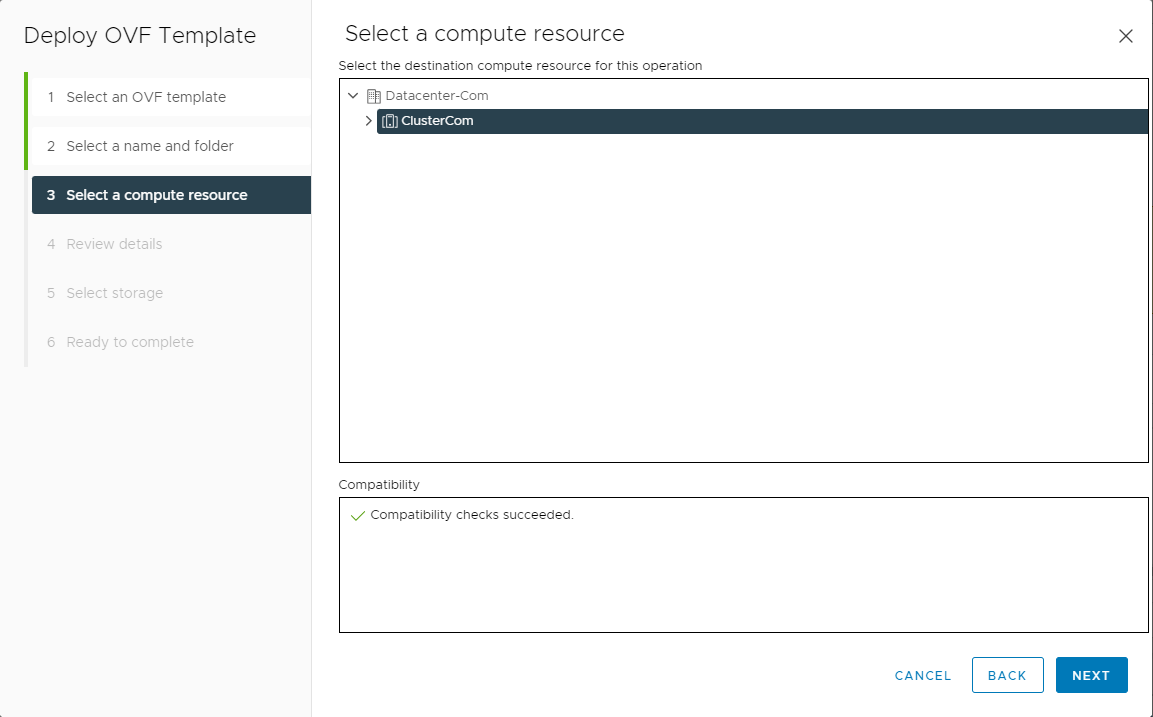
- Asignar la máquina virtual a un hipervisor o a un clúster:
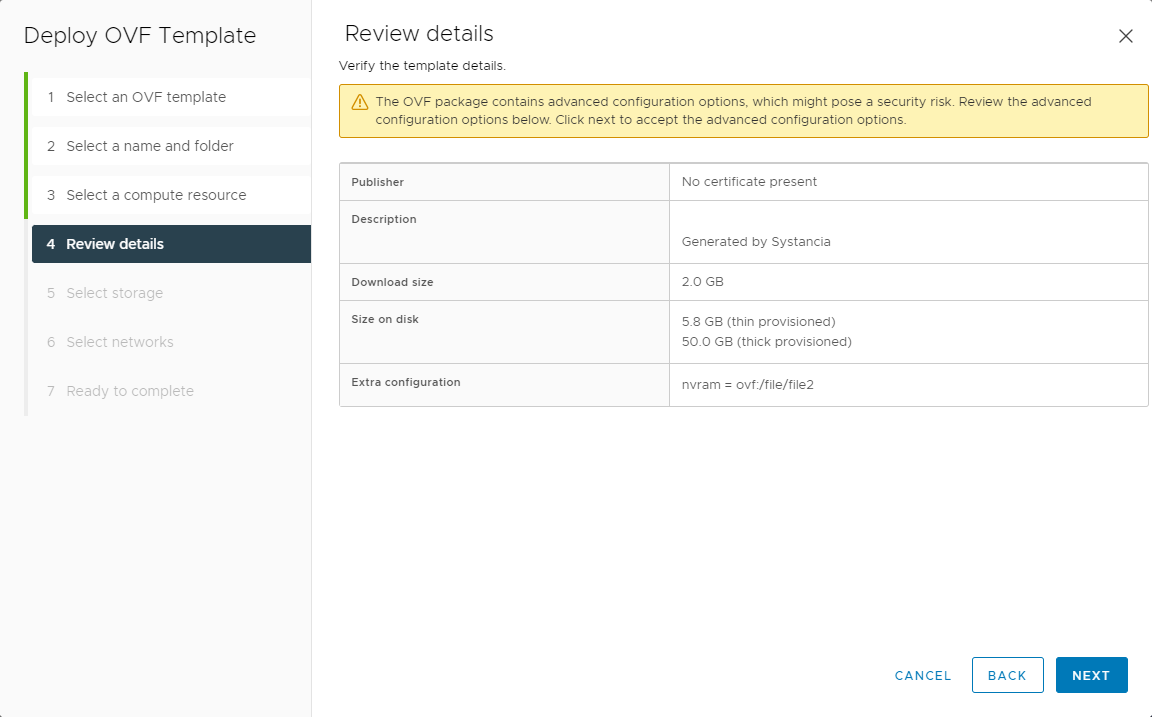
- Validar los datos de la plantilla:
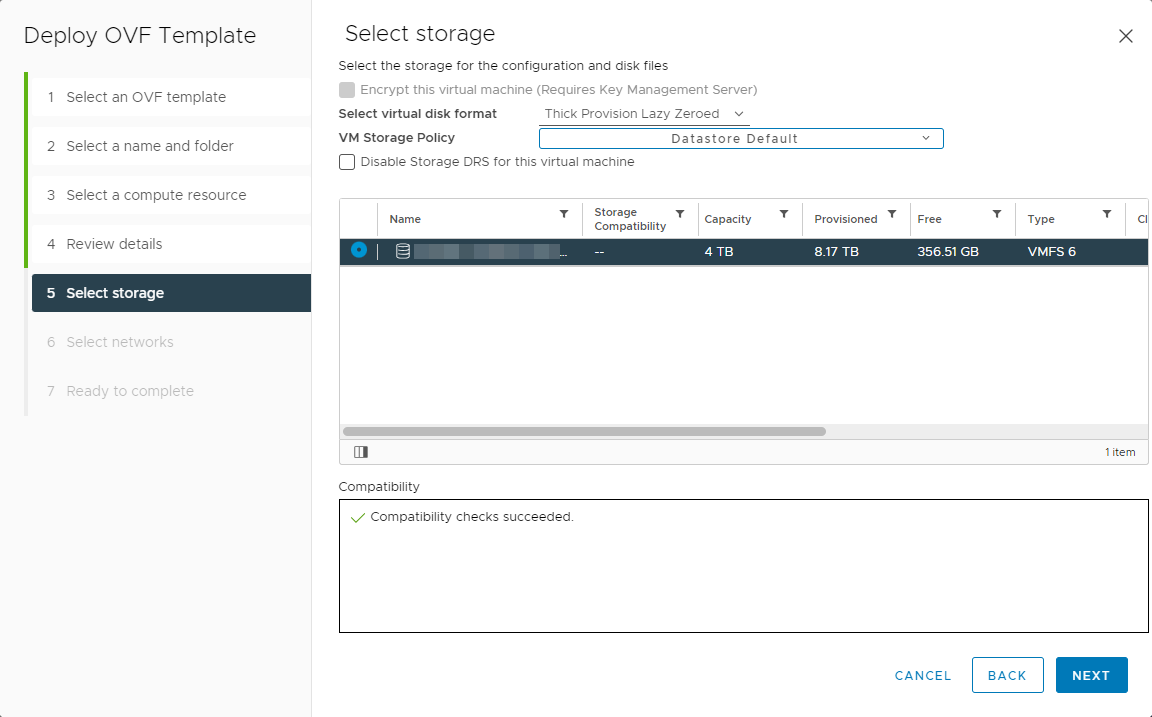
- Seleccionar el almacenamiento:
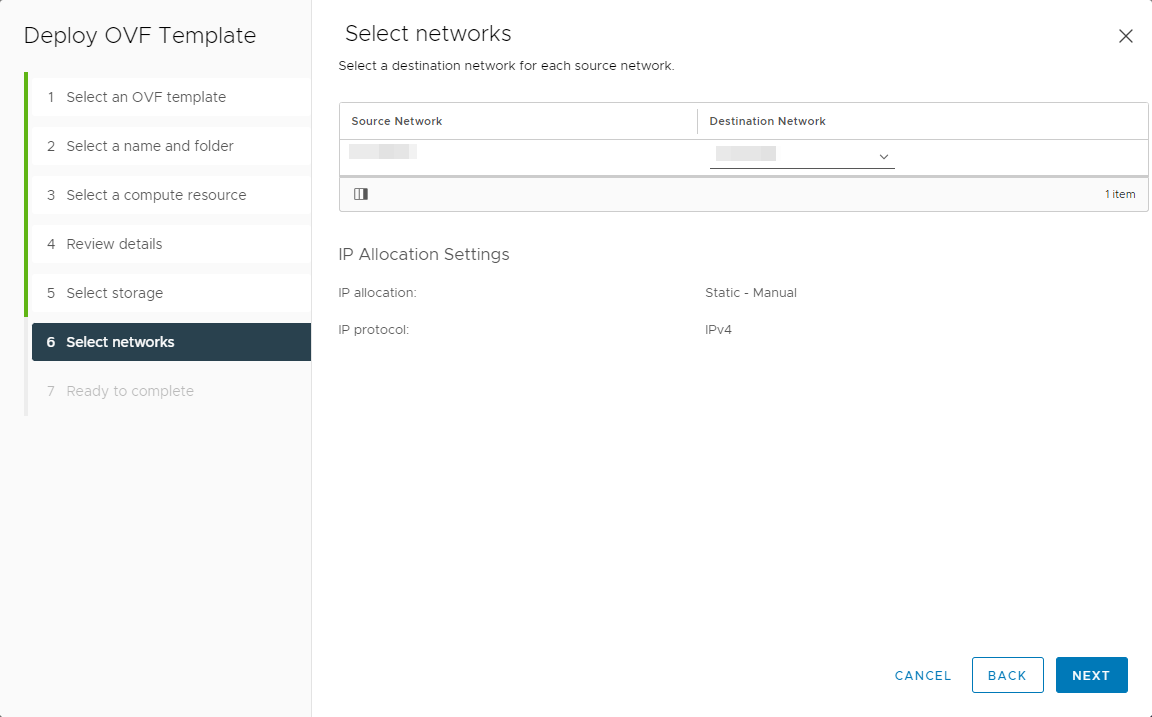
- Conectar la red de la máquina a una de las redes disponibles:
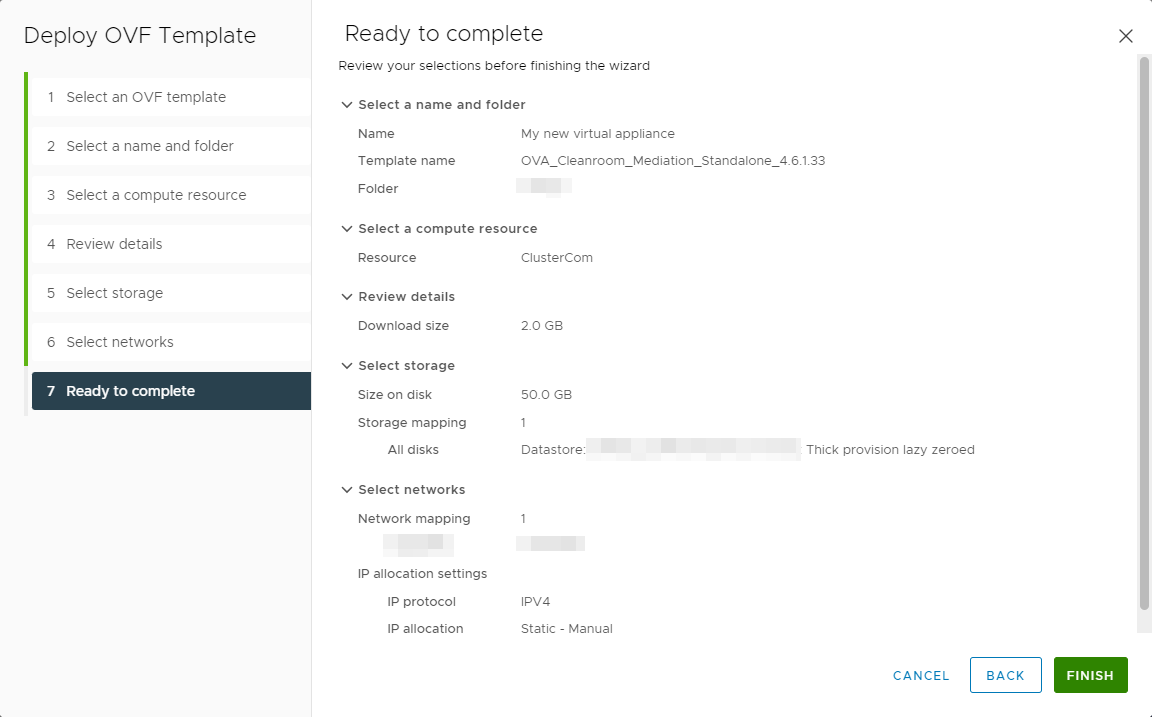
- Comprobar y luego validar todas las configuraciones para activar el proceso de importación:
- Descomprimir el dispositivo virtual y colocar los archivos descomprimidos en una carpeta o archivo compartido accesible desde el host o clúster Hyper-V.
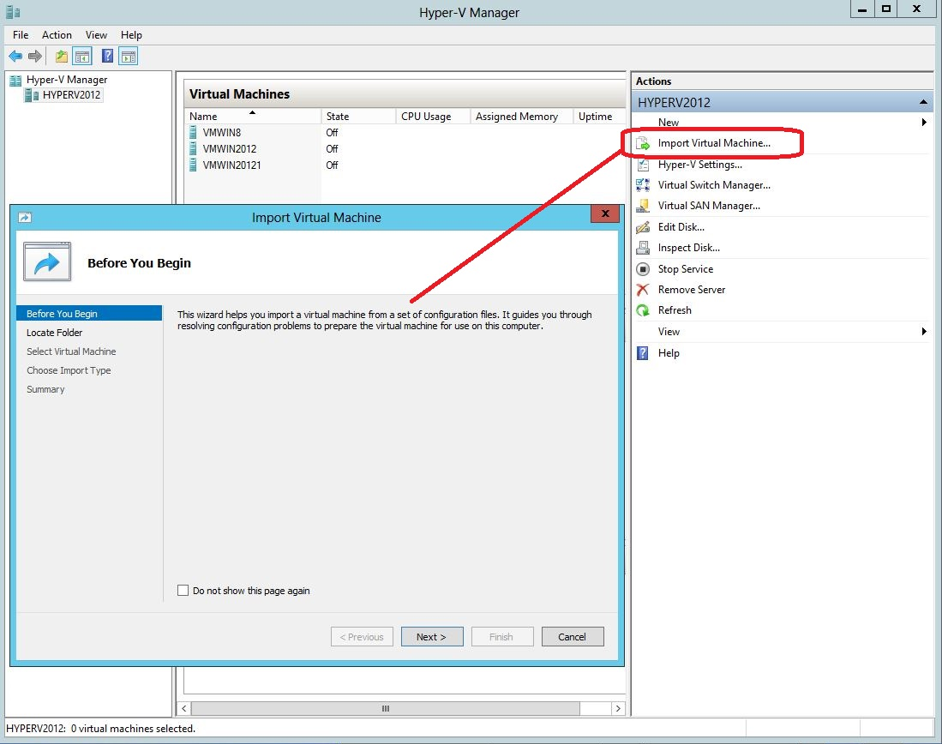
- Desde una consola de administración Hyper-V, comience importando una nueva máquina:
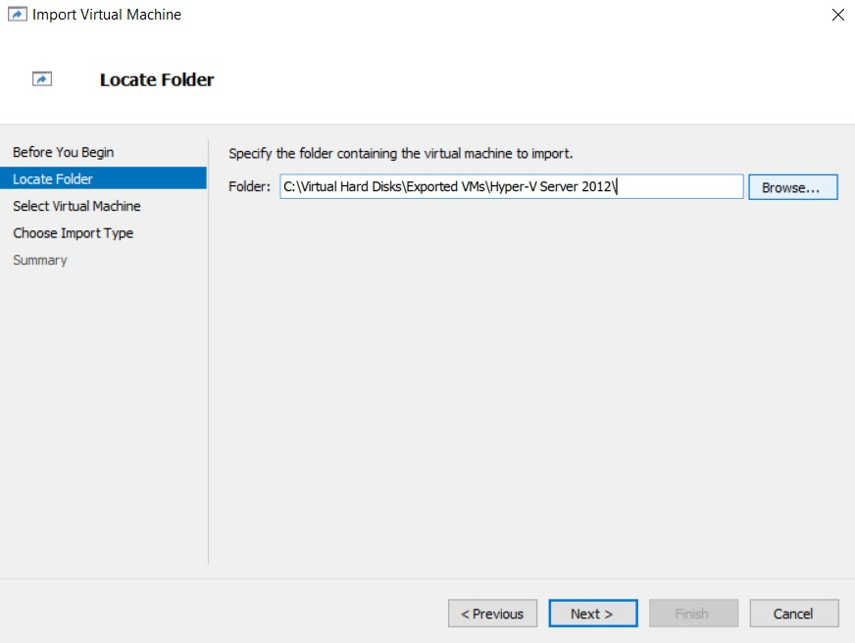
- Luego seleccione la carpeta donde se desabrochó el dispositivo virtual:
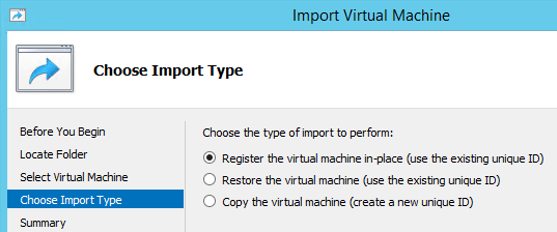
- Por último, seleccione la tercera opción para importar la máquina copiándola:
Tras la importación, continúe con la instalación de la appliance virtual:
-
Edge Gateway
Configuración inicial de la appliance y emparejamiento con su plataforma.