Instalación del cliente CyberElements
El cliente CyberElements se instala en el puesto de trabajo del usuario y es necesario para las acciones siguientes:
- Controles de conformidad que requieren acceso al sistema operativo:
- Antispyware
- Antivirus
- MD5
- Navegador
- Sistema operativo
- Cortafuegos
- Sistema
- Inicio de aplicaciones a las que no se puede acceder directamente desde el navegador (SSH, RDP, VNC, VPN o túnel genérico, entre otros)
¿Dónde descargar el cliente?
El cliente puede descargarse desde la consola de administración o desde el portal de usuario.
Consola de administración
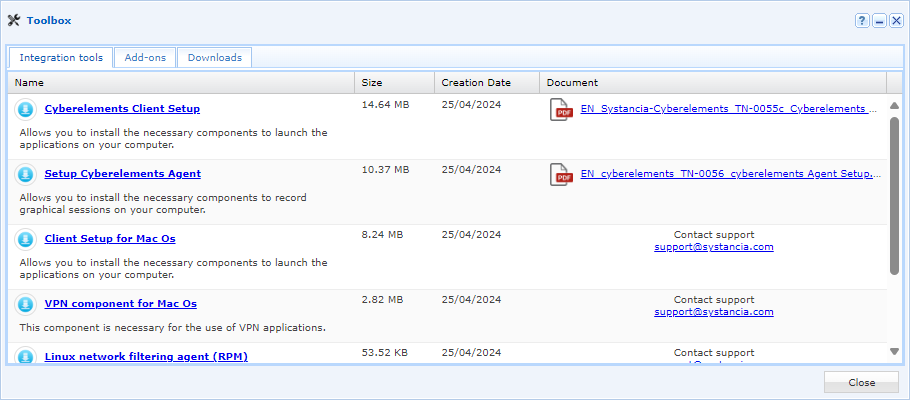
- Acceda al espacio de trabajo « Configurations » mediante el botón situado en la parte superior izquierda:

- Abra el mosaico « Toolbox »

- Obtenga el instalador correspondiente al sistema operativo deseado en la primera pestaña, « Integration tools »
Portal de usuario
- Conéctese al portal de usuario
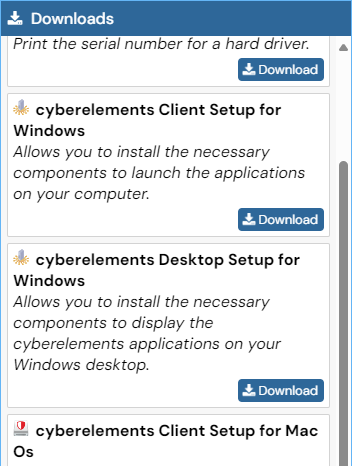
- Haga clic en el icono de descargas situado en la parte superior derecha:

- Descargue el cliente CyberElements correspondiente a su sistema operativo:
Instalación del cliente Microsoft Windows
Se requieren derechos de administrador
Se requieren derechos de administrador para instalar el cliente.
Compatibilidad del cliente
Para saber si el cliente es compatible con las distintas versiones de Microsoft Windows, consulte la matriz de compatibilidad.
Instalación gráfica
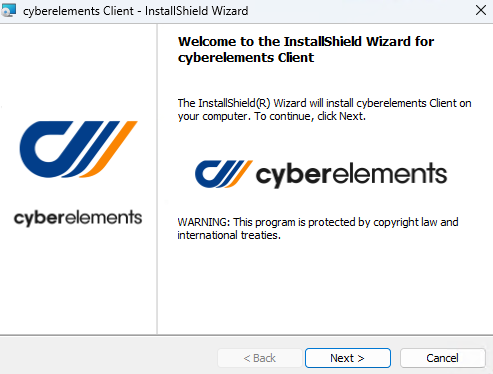
- Ejecute el instalador
setup_cyberelements_Client.execomo administrador (si es necesario, aparecerá una solicitud de ejecución como administrador). - Haga clic en Next en la primera ventana:
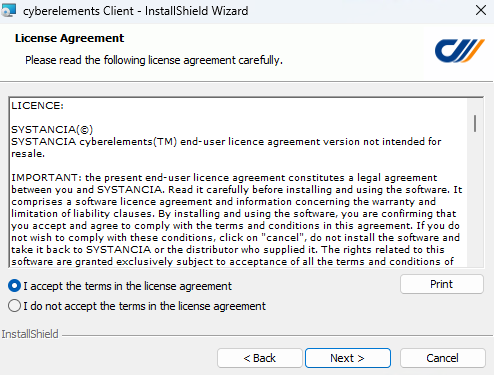
- Acepte las condiciones de uso:
- En la tercera pantalla, indique el directorio de instalación e instale los componentes OpenVPN si el usuario dispone de aplicaciones VPN estándar:
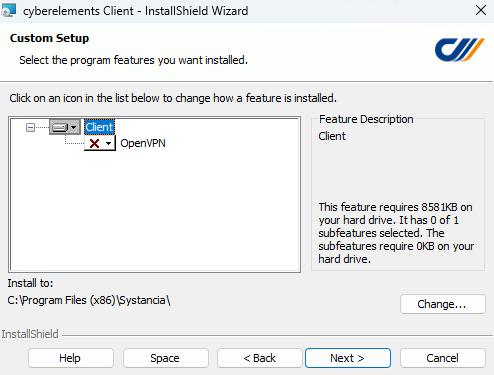
- Por último, inicie la instalación del cliente:
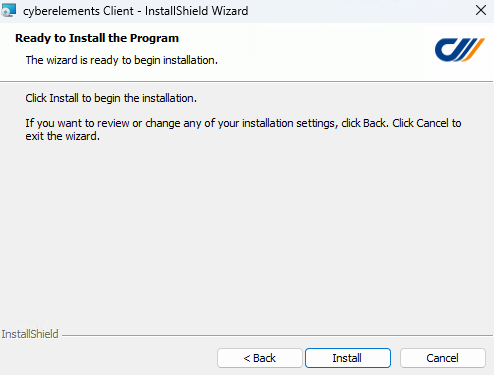
Instalación silenciosa por línea de comandos
Para instalar el cliente de forma silenciosa mediante la línea de comandos, existen dos posibilidades:
- Instalación únicamente del cliente:
1setup_cyberelements_Client.exe /S /v/qn - Instalación del cliente y de los controladores OpenVPN:
1setup_cyberelements_Client.exe /S /v/qn"/L ADDLOCAL=OpenVPN"
Extracción del MSI
- Abra un símbolo del sistema o una consola PowerShell
- Sitúese en la carpeta donde se encuentra el cliente Windows de CyberElements
- Ejecute un comando similar al siguiente, adaptando si es necesario el directorio de destino
C:\temp:1.\setup_cyberelements_Client.exe /s /x /b"C:\temp" /v"/qn" - El cliente
cyberelements Client.msiestará disponible en el directorio definido en el paso anterior
Instalación del cliente macOS
Se requieren derechos de administrador
Se requieren derechos de administrador para instalar el cliente.
Compatibilidad del cliente
Para comprobar la compatibilidad del cliente con las distintas versiones de macOS, consulte la matriz de compatibilidad.
Instalación del cliente
- Una vez descargado el cliente
IPdivaClient.dmg, ejecútelo. - Aparecerá la ventana siguiente. Arrastre y suelte el icono del cliente en Applications:
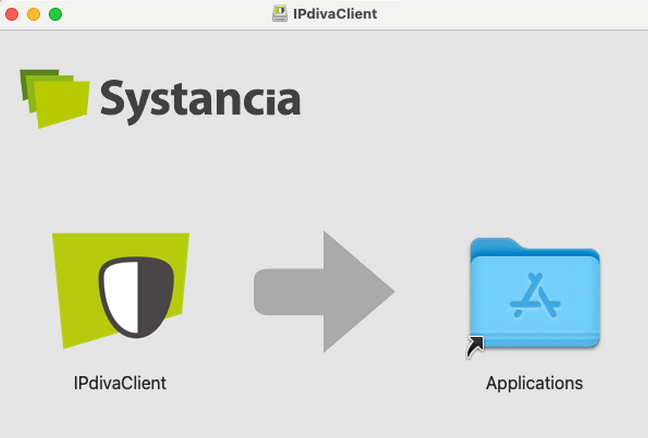
- La instalación ha finalizado, pero en el primer uso deberá confirmar la apertura y autorizar el acceso a la red local para el cliente:
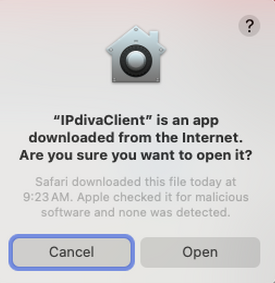
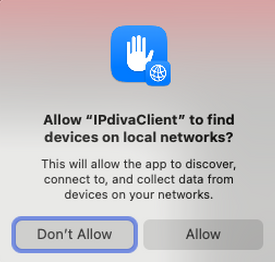
Para los Mac con procesador ARM
En el primer uso del cliente puede aparecer el mensaje siguiente, que invita a instalar Rosetta. Rosetta debe estar instalado para que el cliente funcione.
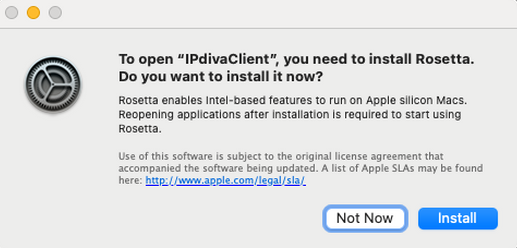
Instalación de los componentes VPN
Si utiliza aplicaciones VPN, es necesario instalar otro componente: IPdivaVPN.pkg.
- Una vez descargado el cliente
IPdivaVPN.pkg, ejecútelo. - El instalador comienza con una introducción que puede omitirse sin ninguna acción adicional:
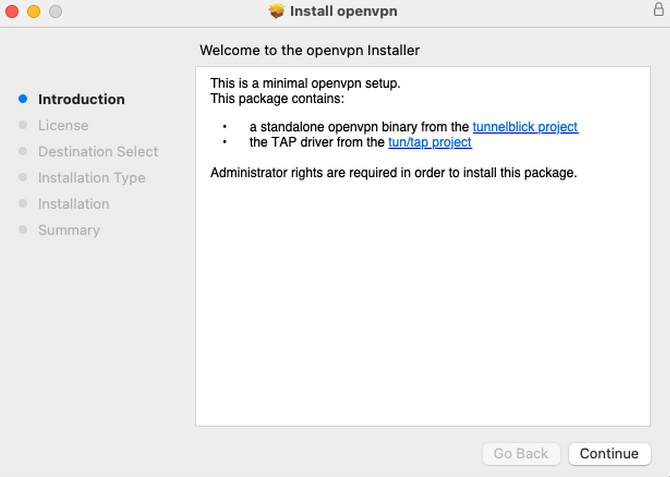
- A continuación debe aceptar las condiciones generales:
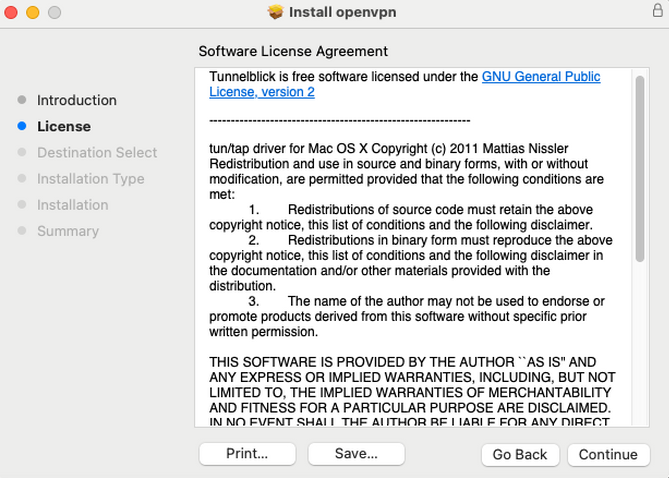
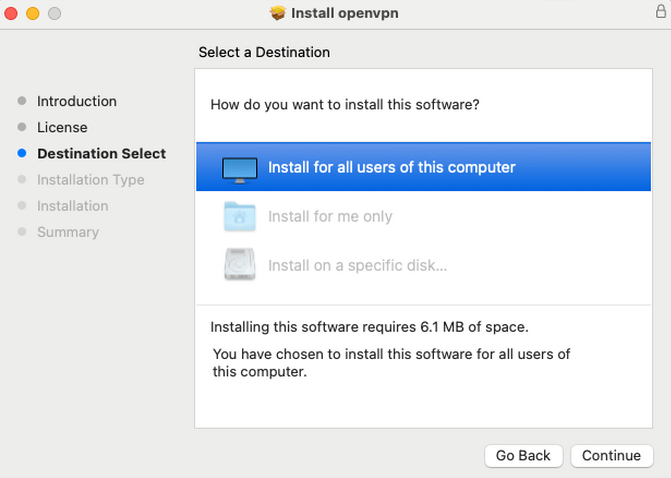
- Configure la instalación para todos los usuarios:
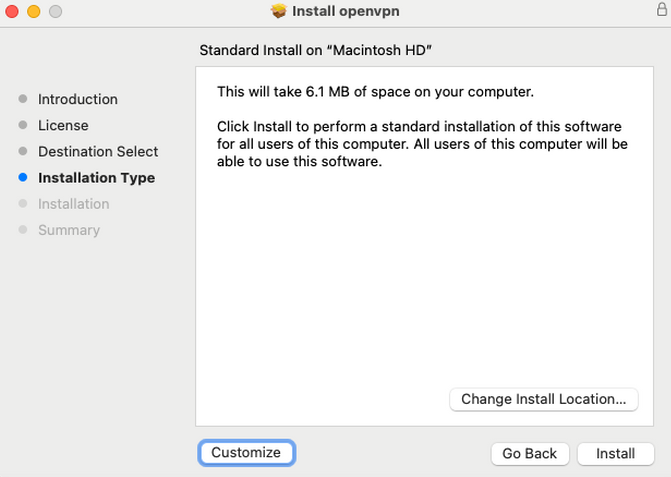
- Si es necesario, indique el disco de instalación de la aplicación:
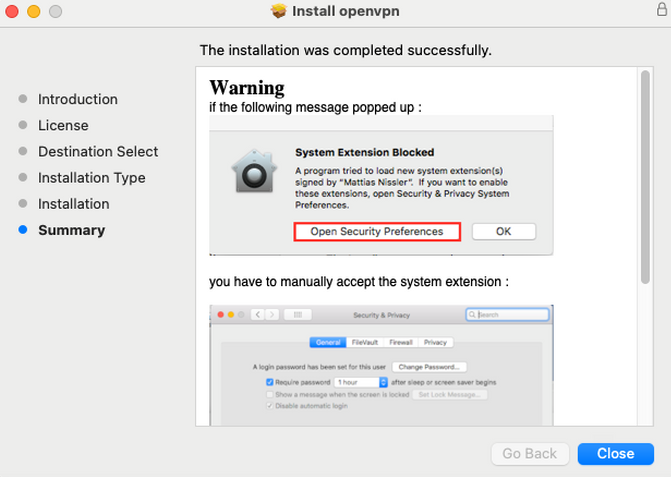
- Confirme el final de la instalación:
Instalación del cliente Ubuntu
Se requieren derechos de superusuario
Se requieren derechos de superusuario para instalar los requisitos previos.
Compatibilidad del cliente
Para conocer la compatibilidad del cliente con las distintas versiones de Ubuntu, consulte la matriz de compatibilidad.
- Descargue el cliente adecuado para Ubuntu
gateclient_linux_x64*.tar.xz. - Abra un terminal y sitúese en el directorio donde se encuentra el cliente.
- Instale los requisitos previos y el cliente con los comandos siguientes:
1 2 3 4 | |