Εγκατάσταση του προγράμματος-πελάτη CyberElements
Το πρόγραμμα-πελάτης CyberElements εγκαθίσταται στον σταθμό εργασίας του χρήστη και απαιτείται για τις ακόλουθες ενέργειες:
- Έλεγχοι συμμόρφωσης που απαιτούν πρόσβαση στο λειτουργικό σύστημα:
- Προστασία από λογισμικό υποκλοπής
- Προστασία από ιούς
- MD5
- Πρόγραμμα περιήγησης
- OS
- Τείχος προστασίας
- Σύστημα
- Εκκίνηση εφαρμογών στις οποίες δεν είναι δυνατή η απευθείας πρόσβαση από το πρόγραμμα περιήγησης (μεταξύ άλλων SSH, RDP, VNC, VPN ή γενική σήραγγα)
Πού μπορώ να κατεβάσω το πρόγραμμα-πελάτη;
Το πρόγραμμα-πελάτης είναι διαθέσιμο για λήψη είτε στην κονσόλα διαχείρισης είτε στην πύλη χρηστών.
Κονσόλα διαχείρισης
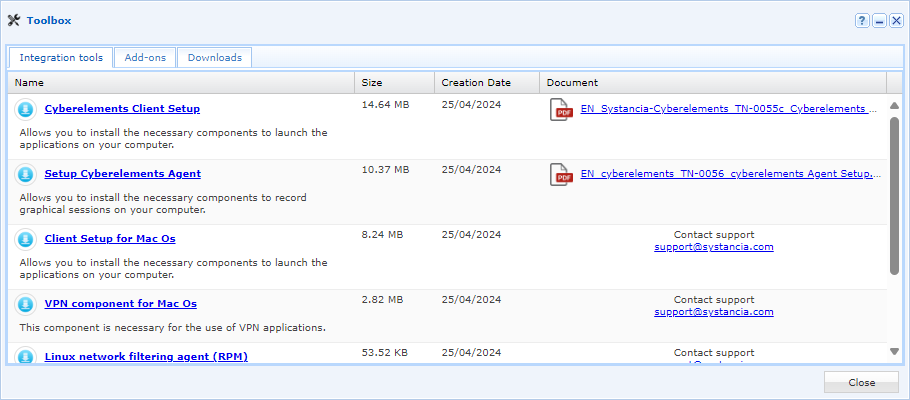
- Μεταβείτε στον χώρο εργασίας «Configurations» χρησιμοποιώντας το κουμπί που βρίσκεται επάνω αριστερά:

- Ανοίξτε το πλακίδιο «Toolbox»

- Ανακτήστε το κατάλληλο πρόγραμμα εγκατάστασης για το επιθυμητό λειτουργικό σύστημα στην πρώτη καρτέλα «Integration tools»
Πύλη χρηστών
- Συνδεθείτε στην πύλη χρηστών
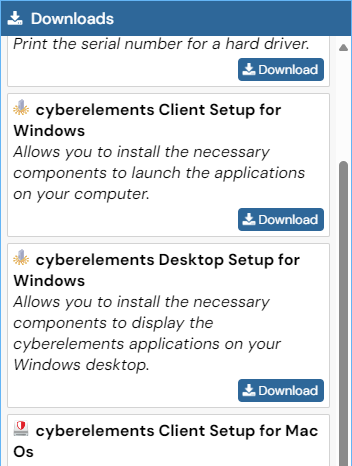
- Κάντε κλικ στο εικονίδιο λήψεων που βρίσκεται επάνω δεξιά:

- Κατεβάστε το πρόγραμμα-πελάτη CyberElements που αντιστοιχεί στο λειτουργικό σας σύστημα:
Εγκατάσταση του προγράμματος-πελάτη για Microsoft Windows
Απαιτούνται δικαιώματα διαχειριστή
Για την εγκατάσταση του προγράμματος-πελάτη απαιτούνται δικαιώματα διαχειριστή.
Συμβατότητα προγράμματος-πελάτη
Για να μάθετε εάν το πρόγραμμα-πελάτης είναι συμβατό με τις διάφορες εκδόσεις των Microsoft Windows, ανατρέξτε στον πίνακα συμβατότητας.
Γραφική εγκατάσταση
- Εκτελέστε το πρόγραμμα εγκατάστασης
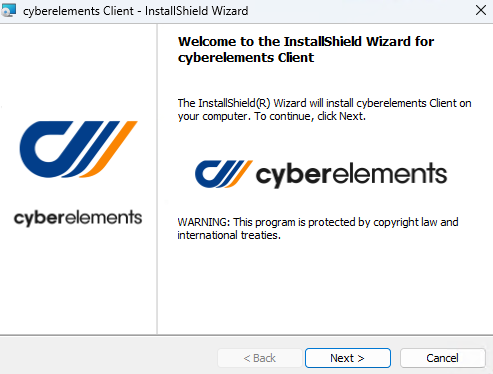
setup_cyberelements_Client.exeως διαχειριστής (εάν χρειάζεται, θα εμφανιστεί αίτημα εκτέλεσης ως διαχειριστής). - Κάντε κλικ στο κουμπί Next στο πρώτο παράθυρο:
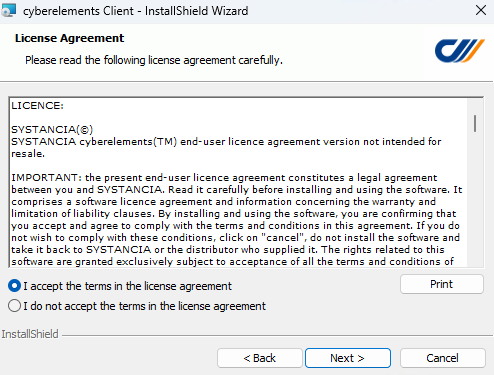
- Αποδεχτείτε τους όρους χρήσης:
- Στην τρίτη οθόνη, καθορίστε τον κατάλογο εγκατάστασης και εγκαταστήστε τα στοιχεία OpenVPN, εάν ο χρήστης έχει στη διάθεσή του τυπικές εφαρμογές VPN:
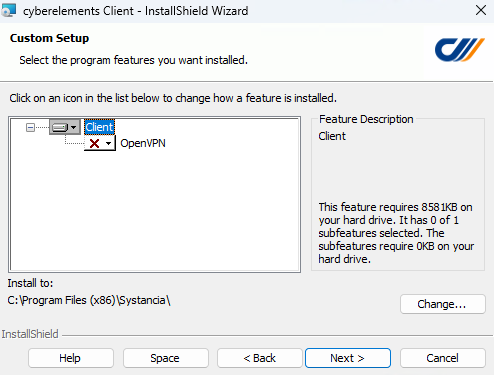
- Τέλος, ξεκινήστε την εγκατάσταση του προγράμματος-πελάτη:
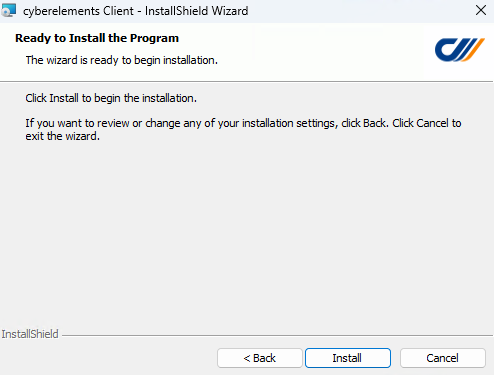
Αθόρυβη εγκατάσταση από τη γραμμή εντολών
Για την αθόρυβη εγκατάσταση του προγράμματος-πελάτη από τη γραμμή εντολών, υπάρχουν δύο διαθέσιμες επιλογές:
- Εγκατάσταση μόνο του προγράμματος-πελάτη:
1setup_cyberelements_Client.exe /S /v/qn - Εγκατάσταση του προγράμματος-πελάτη + των προγραμμάτων οδήγησης OpenVPN:
1setup_cyberelements_Client.exe /S /v/qn"/L ADDLOCAL=OpenVPN"
Εξαγωγή του αρχείου MSI
- Ανοίξτε μια γραμμή εντολών ή μια κονσόλα PowerShell
- Μεταβείτε στον φάκελο όπου βρίσκεται το πρόγραμμα-πελάτης CyberElements για Windows
- Εκτελέστε μια εντολή παρόμοια με την ακόλουθη, προσαρμόζοντας τον κατάλογο προορισμού
C:\temp, εάν χρειάζεται:1.\setup_cyberelements_Client.exe /s /x /b"C:\temp" /v"/qn" - Το πρόγραμμα-πελάτης
cyberelements Client.msiθα είναι διαθέσιμο στον κατάλογο που ορίστηκε στο προηγούμενο βήμα
Εγκατάσταση του προγράμματος-πελάτη για macOS
Απαιτούνται δικαιώματα διαχειριστή
Για την εγκατάσταση του προγράμματος-πελάτη απαιτούνται δικαιώματα διαχειριστή.
Συμβατότητα προγράμματος-πελάτη
Για να ελέγξετε τη συμβατότητα του προγράμματος-πελάτη με τις διάφορες εκδόσεις του macOS, ανατρέξτε στον πίνακα συμβατότητας.
Εγκατάσταση του προγράμματος-πελάτη
- Αφού κατεβάσετε το πρόγραμμα-πελάτη
IPdivaClient.dmg, εκτελέστε το. - Θα εμφανιστεί το ακόλουθο παράθυρο. Σύρετε και αφήστε το εικονίδιο του προγράμματος-πελάτη στον φάκελο Applications:
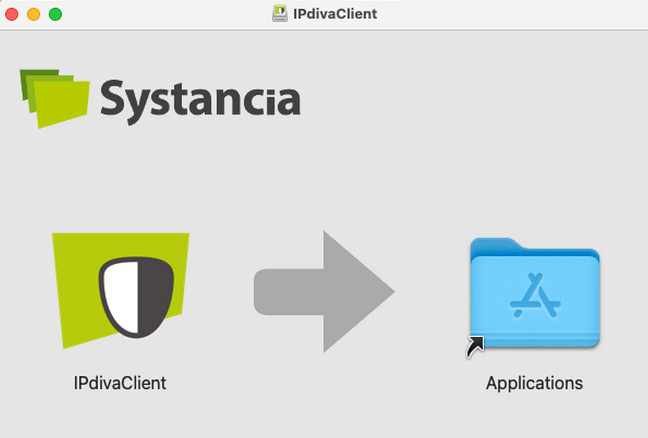
- Η εγκατάσταση έχει πλέον ολοκληρωθεί, αλλά την πρώτη φορά που θα το χρησιμοποιήσετε, θα πρέπει να επιβεβαιώσετε το άνοιγμα και να επιτρέψετε στο πρόγραμμα-πελάτη την πρόσβαση στο τοπικό δίκτυο:
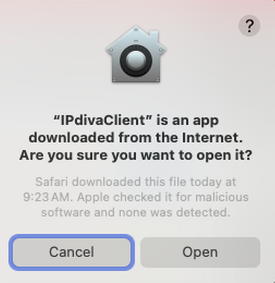
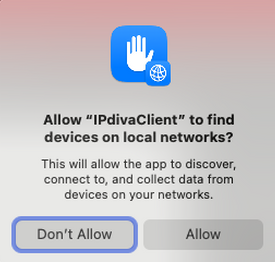
Για υπολογιστές Mac με επεξεργαστή ARM
Κατά την πρώτη χρήση του προγράμματος-πελάτη, ενδέχεται να εμφανιστεί το ακόλουθο μήνυμα, που σας προτρέπει να εγκαταστήσετε το λογισμικό Rosetta. Το λογισμικό Rosetta πρέπει να είναι εγκατεστημένο για να λειτουργεί το πρόγραμμα-πελάτης.
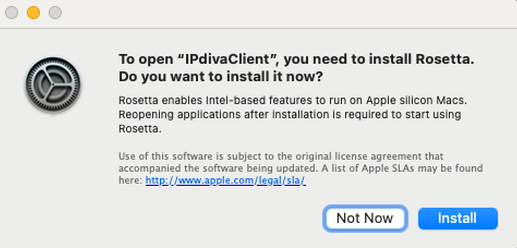
Εγκατάσταση των στοιχείων VPN
Εάν χρησιμοποιείτε εφαρμογές VPN, απαιτείται η εγκατάσταση ενός ακόμη στοιχείου: IPdivaVPN.pkg.
- Αφού κατεβάσετε το πρόγραμμα-πελάτη
IPdivaVPN.pkg, εκτελέστε το. - Το πρόγραμμα εγκατάστασης ξεκινά με μια εισαγωγή που μπορείτε να παραλείψετε χωρίς καμία άλλη ενέργεια:
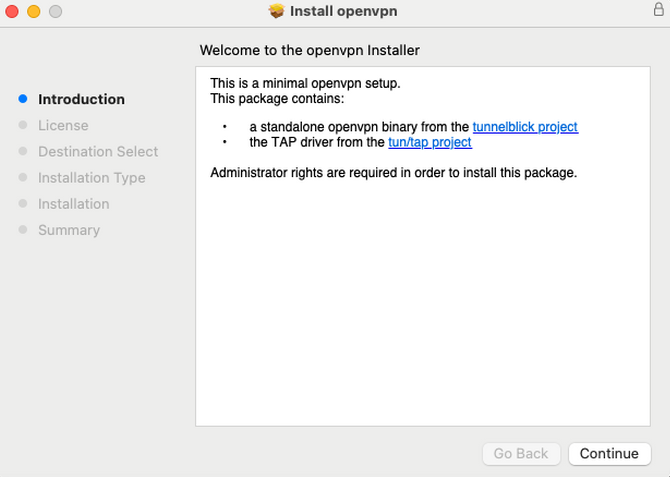
- Στη συνέχεια, πρέπει να αποδεχτείτε τους όρους και τις προϋποθέσεις:
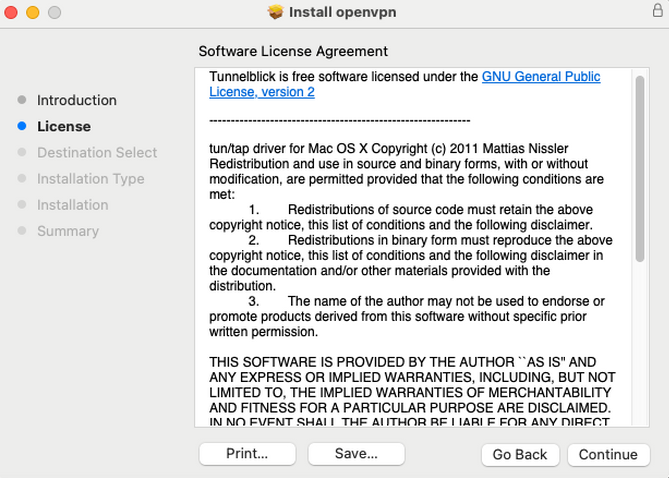
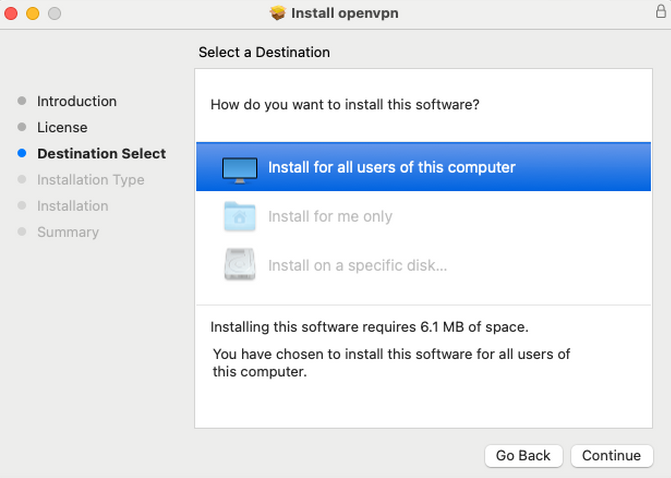
- Διαμορφώστε την εγκατάσταση για όλους τους χρήστες:
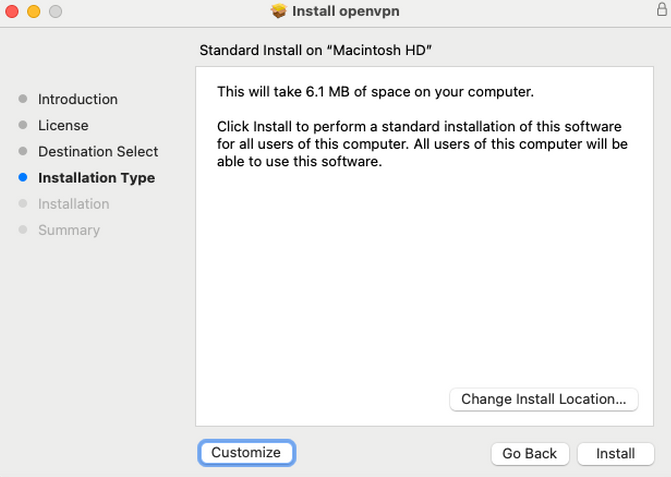
- Εάν χρειάζεται, καθορίστε τον δίσκο εγκατάστασης της εφαρμογής:
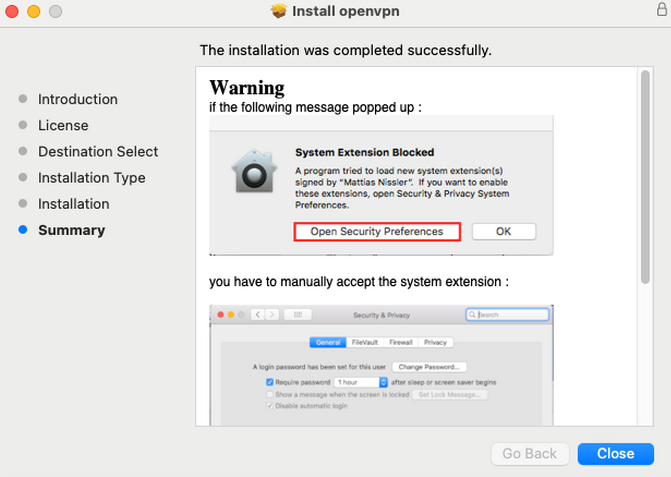
- Επιβεβαιώστε την ολοκλήρωση της εγκατάστασης:
Εγκατάσταση του προγράμματος-πελάτη για Ubuntu
Απαιτούνται δικαιώματα υπερχρήστη
Για την εγκατάσταση των προαπαιτούμενων απαιτούνται δικαιώματα υπερχρήστη.
Συμβατότητα προγράμματος-πελάτη
Για να μάθετε τη συμβατότητα του προγράμματος-πελάτη με τις διάφορες εκδόσεις του Ubuntu, ανατρέξτε στον πίνακα συμβατότητας.
- Κατεβάστε το πρόγραμμα-πελάτη που είναι κατάλληλο για Ubuntu
gateclient_linux_x64*.tar.xz. - Ανοίξτε ένα τερματικό και μεταβείτε στον κατάλογο όπου βρίσκεται το πρόγραμμα-πελάτης.
- Εγκαταστήστε τα προαπαιτούμενα και το πρόγραμμα-πελάτη με τις ακόλουθες εντολές:
1 2 3 4 | |