Διαχείριση αποθετηρίων
Ένα αποθετήριο ορίζεται ως μια κεντρική πηγή ή θέση δεδομένων που αποθηκεύει και διαχειρίζεται τις πληροφορίες λογαριασμών για χρήστες, ομάδες και πόρους εντός ενός συστήματος ή οργανισμού.
Στο CyberElements Identity, ένα αποθετήριο μπορεί να περιλαμβάνει πολλές εφαρμογές στις οποίες κατανέμονται λογαριασμοί, ρόλοι και άδειες.
Δημιουργία/τροποποίηση/διαγραφή αποθετηρίου
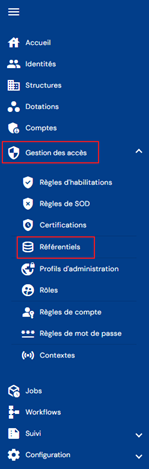
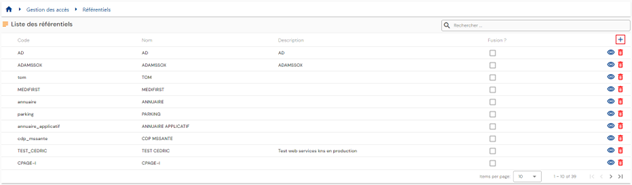
Για να μεταβείτε στη διαχείριση αποθετηρίων, ανοίξτε το μενού «Access Management/Repositories».
Μεταφέρεστε απευθείας στη λίστα των υπαρχόντων αποθετηρίων, η οποία είναι προφορτωμένη σε έναν πίνακα χωρίς εφαρμοσμένα φίλτρα.
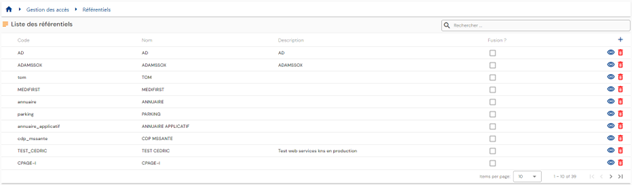
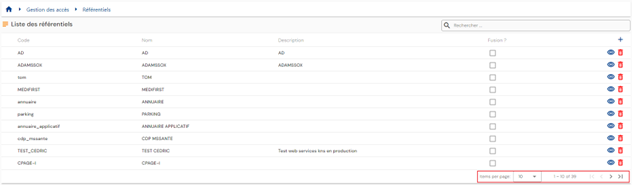
Η σελιδοποίηση έχει ρυθμιστεί ώστε να εμφανίζονται μόνο 10 αποθετήρια.
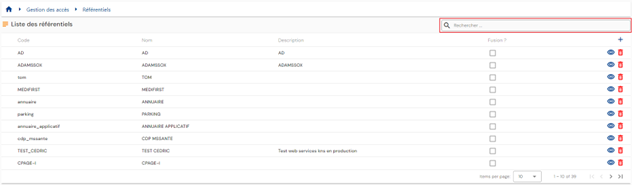
Ένα πεδίο αναζήτησης είναι διαθέσιμο επάνω δεξιά στον πίνακα. Η αναζήτηση καλύπτει τα χαρακτηριστικά «code» και «name» των αποθετηρίων.
Για να δημιουργήσετε ένα νέο αποθετήριο, κάντε κλικ στο κουμπί « ».
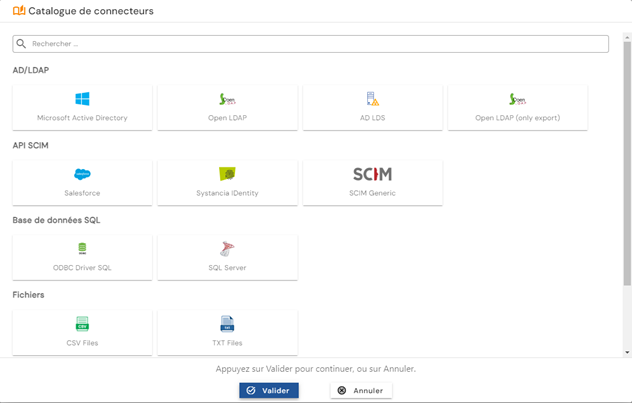
Επιλέξτε τον τύπο εφαρμογής από τον κατάλογο συνδετήρων.
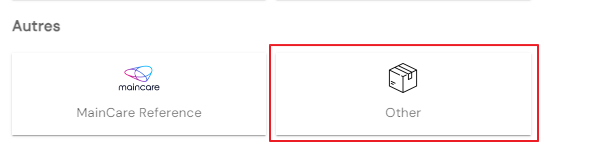
Αν το αποθετήριο δεν συνδέεται με αυτόματο συνδετήρα, επιλέξτε την επιλογή «Other» στην κατηγορία Other.
Αρχικά, εισαγάγετε τις γενικές παραμέτρους ενός αποθετηρίου:
- Code: κωδικός του αποθετηρίου. Πρέπει να είναι μοναδικός, χωρίς κενά ή ειδικούς χαρακτήρες. Υποχρεωτικό.
- Name: όνομα του αποθετηρίου. Λεκτικό που θα εμφανίζεται στις διάφορες φόρμες της εφαρμογής. Υποχρεωτικό.
- Description: πεδίο για την εισαγωγή μιας περιγραφής του αποθετηρίου. Προαιρετικό.
- Default role: επιλέξτε τον ρόλο που θα χρησιμοποιείται από τις ροές εργασιών εάν υποβάλλονται αιτήματα εξουσιοδότησης για το αποθετήριο. Προαιρετικό.
- Export type: σας επιτρέπει να καθορίσετε τον τύπο εξαγωγής που θα χρησιμοποιείται στον συνδετήρα παροχής. Αυτή η πληροφορία χρησιμοποιείται για να καθοριστεί ποιος τύπος χαρακτηριστικού θα χρησιμοποιείται για τις δυναμικές εξουσιοδοτήσεις.
Αν επιλεγεί Account+Access, οι δυναμικές εξουσιοδοτήσεις θα συνδέονται με χαρακτηριστικά λογαριασμού· αν επιλεγεί user+Access, οι δυναμικές εξουσιοδοτήσεις θα συνδέονται με χαρακτηριστικά ατόμου. Αυτή η πληροφορία είναι υποχρεωτική στην περίπτωση αυτόματης παροχής· η προεπιλεγμένη τιμή είναι Account+Access.

Κάντε κλικ στο κουμπί «SIP Configuration» για να διαμορφώσετε έναν αυτόματο συνδετήρα. Το κουμπί δεν είναι διαθέσιμο εάν η επιλογή αποθετηρίου είναι «Other».
Επικυρώστε τη φόρμα δημιουργίας για να διαμορφώσετε τις εφαρμογές και τις άδειες, τους τύπους λογαριασμών και τους ρόλους του αποθετηρίου.
Ενέργειες των κουμπιών στη λειτουργία δημιουργίας:
- Cancel: ακυρώνει την τρέχουσα καταχώριση και επιστρέφει στη σελίδα της λίστας αποθετηρίων.
- Save: επικυρώνει τη φόρμα και αλλάζει τη σελίδα σε λειτουργία προβολής.
- Save and quit: επικυρώνει τη φόρμα και επιστρέφει στη σελίδα της λίστας αποθετηρίων.
Για να προβάλετε και να επεξεργαστείτε ένα αποθετήριο, κάντε κλικ στο εικονίδιο « » που βρίσκεται στα δεξιά της αντίστοιχης γραμμής του πίνακα:
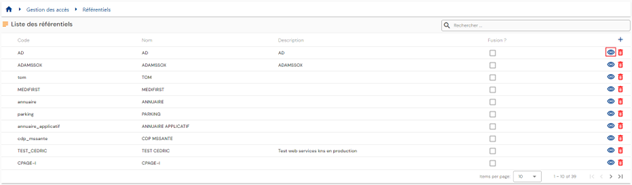
Μπορείτε να μεταβείτε σε λειτουργία επεξεργασίας απευθείας από τη σελίδα προβολής του αποθετηρίου.

Σε λειτουργία επεξεργασίας, όλα τα πεδία μπορούν να τροποποιηθούν.
Ενέργειες των κουμπιών στη λειτουργία επεξεργασίας:
- Cancel: ακυρώνει την τρέχουσα καταχώριση και αλλάζει τη σελίδα σε λειτουργία προβολής.
- Save: επικυρώνει τη φόρμα και αλλάζει τη σελίδα σε λειτουργία προβολής.
- Save and quit: επικυρώνει τη φόρμα και επιστρέφει στη σελίδα της λίστας πολιτικών σύνδεσης.
Για να διαγράψετε ένα αποθετήριο, κάντε κλικ στο εικονίδιο « » που βρίσκεται στα δεξιά της αντίστοιχης γραμμής του πίνακα:
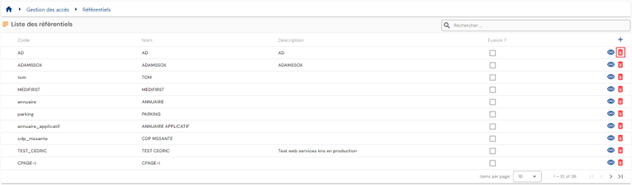
Πριν από τη διαγραφή του αποθετηρίου εμφανίζεται ένα μήνυμα επιβεβαίωσης.
Προειδοποίηση: δεν είναι δυνατή η διαγραφή ενός αποθετηρίου όσο υπάρχουν συνδεδεμένα αντικείμενα.
Διαμόρφωση αυτόματου συνδετήρα (μέσω SIP)
Η διαμόρφωση ενός αυτόματου συνδετήρα συνίσταται στον ορισμό των παραμέτρων σύνδεσης μεταξύ του CyberElements Identity και μιας εφαρμογής τρίτου κατασκευαστή. Οι λειτουργίες σύνδεσης μπορεί να είναι:
- Κατάλογος (AD, LDAP, OpenLDAP, ADLDS κ.λπ.)
- Επίπεδο αρχείο (csv, xml)
- DB
- API (SCIM)
Για κάθε αποθετήριο, είναι δυνατή η διαμόρφωση ενός αυτόματου συνδετήρα για την εκτέλεση ακολουθιών παροχής (εισερχόμενων ή εξερχόμενων). Σημειώστε ότι από την έκδοση 7.0, για το αποθετήριο Identity, δεν απαιτείται πλέον η διαμόρφωση σύνδεσης ODBC. Η επικοινωνία μεταξύ του Systancia Identity Provisioning και του CyberElements Identity είναι αυτόματη και διαφανής.
Η πρόσβαση στη διαμόρφωση ενός αυτόματου συνδετήρα είναι διαθέσιμη στη σελίδα του αποθετηρίου που έχει ανοίξει σε λειτουργία προβολής. Κάντε κλικ στο κουμπί «SIP Configuration».

Για κάθε διαμόρφωση συνδετήρα, ανεξάρτητα από τη λειτουργία σύνδεσης, πρέπει να καθορίσετε τον παράγοντα παροχής. Ο παράγοντας παροχής συμπληρώνεται από προεπιλογή όταν υπάρχει μόνο ένας.
Σημείωση: στην έκδοση 7.0, μπορεί να διαμορφωθεί μόνο ένας παράγοντας παροχής. Δημιουργείται από προεπιλογή, είτε κατά την αναβάθμιση είτε κατά την πρώτη εγκατάσταση.
Κατά τα λοιπά, οι φόρμες διαμόρφωσης διαφέρουν ανάλογα με τη λειτουργία σύνδεσης που πρόκειται να διαμορφωθεί.
Σύνδεση τύπου καταλόγου, παλαιός συνδετήρας
Προειδοποίηση
Ο παλαιός συνδετήρας καταλόγου παραδίδεται ακόμη με την έκδοση 7.1, αλλά θα αποσυρθεί από την έκδοση 7.2 και μετά. Προτιμήστε τον νέο συνδετήρα, ο οποίος πλέον χειρίζεται τόσο την εξαγωγή όσο και την εισαγωγή.
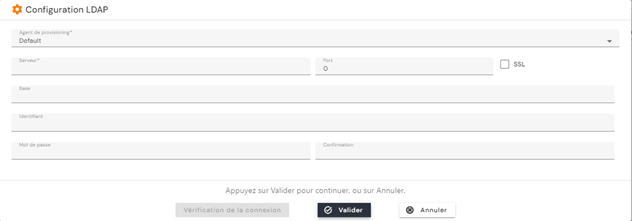
Για μια σύνδεση τύπου καταλόγου με τον παλαιό συνδετήρα, η οποία υποστηρίζει εξαγωγή και εισαγωγή (LDAP, AD, OpenLDAP κ.λπ.), πρέπει να εισαχθούν οι ακόλουθες πληροφορίες:
- Server: διεύθυνση του διακομιστή στον οποίο βρίσκεται ο κατάλογος
- Port: θύρα σύνδεσης
- SSL: επιλέξτε το πλαίσιο ελέγχου εάν πρέπει να ενεργοποιηθεί η σύνδεση SSL
- Base: ρίζα του δέντρου από το οποίο θα εξαχθούν ή στο οποίο θα γραφτούν τα δεδομένα. Π.χ.: «DC=Domain,DC=local»
- Username: λογαριασμός σύνδεσης
- Password: κωδικός πρόσβασης του λογαριασμού σύνδεσης
Σύνδεση τύπου καταλόγου, νέος συνδετήρας
Σημείωση
Έως την έκδοση 7.0, ο νέος συνδετήρας καταλόγου χειριζόταν μόνο την ανάγνωση από αποθετήρια τύπου καταλόγου. Από την έκδοση 7.1, χειρίζεται επίσης τη γραφή σε αυτά τα αποθετήρια.
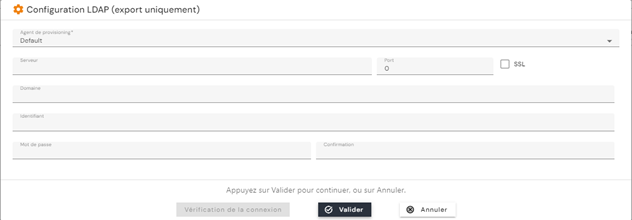
Για μια σύνδεση τύπου καταλόγου με τον νέο συνδετήρα, η οποία υποστηρίζει εξαγωγή και εισαγωγή (LDAP, AD, OpenLDAP κ.λπ.), πρέπει να εισαγάγετε τις ακόλουθες πληροφορίες:
- Server: διεύθυνση του διακομιστή στον οποίο βρίσκεται ο κατάλογος
- Port: θύρα σύνδεσης
- SSL: επιλέξτε το πλαίσιο ελέγχου εάν πρέπει να ενεργοποιηθεί η σύνδεση SSL
- Domain: ρίζα του δέντρου από το οποίο θα εξαχθούν ή στο οποίο θα γραφτούν τα δεδομένα. Π.χ.: «Domain.local»
- Username: λογαριασμός σύνδεσης
- Password: κωδικός πρόσβασης του λογαριασμού σύνδεσης
- Synchronization of groups managed by Identity only: επιλέξτε το πλαίσιο ελέγχου ώστε το SIP να βασίζεται στη λίστα των ομάδων ασφαλείας που δημιουργεί και διαχειρίζεται το CyberElements Identity, αντί για μια λίστα που καταχωρείται μη αυτόματα στην εξαγωγή και στην εισαγωγή του αποθετηρίου.
- Export code: κωδικός της εξαγωγής ομάδων, συνήθως
memberof@. Συμπληρώνεται όταν είναι επιλεγμένο το πλαίσιο της προηγούμενης επιλογής.
Ο κωδικός memberof@ προσδιορίζει τις ομάδες με βάση το όνομά τους (CN), χωρίς τη θέση τους στον κατάλογο — ενώ το τυπικό χαρακτηριστικό LDAP memberOf αναμένει το πλήρες DN κάθε ομάδας. Αναγνωρίζεται ανεξάρτητα από τη χρήση πεζών ή κεφαλαίων. Για να συγκρίνει την αναμενόμενη κατάσταση με τον κατάλογο, ο συνδετήρας ανάγει επίσης τις τρέχουσες ομάδες του αντικειμένου στο όνομά τους και, στη συνέχεια, εφαρμόζει μόνο τις απαραίτητες προσθήκες και καταργήσεις. Όταν είναι επιλεγμένο το πλαίσιο ελέγχου «Synchronization of groups managed by Identity only», εξάγονται μόνο οι συμμετοχές σε ομάδες που διαχειρίζεται το Identity: οι υπόλοιπες ομάδες του καταλόγου στις οποίες ανήκει ο χρήστης δεν τροποποιούνται.
Συμβουλή
Ο κωδικός memberof@ προϋποθέτει μοναδικά ονόματα ομάδων στον κατάλογο. Εάν πολλές ομάδες έχουν το ίδιο όνομα σε διαφορετικές οργανωτικές μονάδες, χρησιμοποιήστε το memberOf με τα πλήρη DN.
Όταν μια ομάδα που διαχειρίζεται το Identity δεν υπάρχει ακόμη στον κατάλογο, ο συνδετήρας τη δημιουργεί με τις κλάσεις αντικειμένων top και group. Η οργανωτική μονάδα προορισμού δεν έχει καθοριστεί μέχρι σήμερα.
Σύνδεση τύπου βάσης δεδομένων
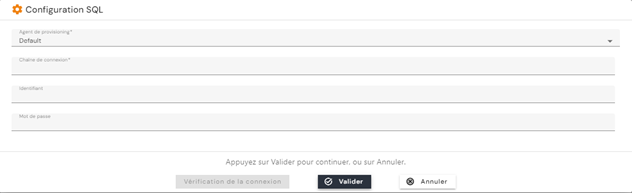
Για μια σύνδεση βάσης δεδομένων (SQL Server, Oracle, PostgreSQL κ.λπ.), πρέπει να εισαγάγετε τις ακόλουθες πληροφορίες:
- Συμβολοσειρά σύνδεσης που έχει δημιουργηθεί εκ των προτέρων (σύνδεση ODBC κ.λπ.)
- Username: λογαριασμός σύνδεσης
- Password: κωδικός πρόσβασης του λογαριασμού σύνδεσης
Σύνδεση επίπεδου αρχείου (CSV, TXT κ.λπ.)
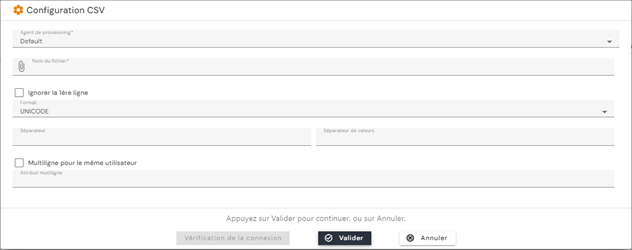
- File name: πλήρης διαδρομή προς το αρχείο.
- Skip the first line: επιλέξτε αυτό το πλαίσιο ελέγχου εάν το αρχείο περιέχει κεφαλίδα. Από την έκδοση 7.1, αυτή η κεφαλίδα διατηρείται κατά την εισαγωγή.
- Format: ASCII ή Unicode
- Separator: χαρακτήρας που αντιπροσωπεύει το διαχωριστικό στηλών
- Value separator: χαρακτήρας που αντιπροσωπεύει το διαχωριστικό τιμών στην περίπτωση χαρακτηριστικού πολλαπλών τιμών
- Multi-line for the same user: όνομα του χαρακτηριστικού του οποίου η τιμή είναι μοναδική (π.χ. αριθμός υπαλλήλου, όνομα σύνδεσης κ.λπ.) και το οποίο χρησιμεύει ως χαρακτηριστικό άξονα για τη διαχείριση των πολλαπλών τιμών.
Πολλαπλές γραμμές σε λειτουργία γραφής, από την έκδοση 7.1:
Έως την έκδοση 7.0, οι πολλαπλές γραμμές υποστηρίζονταν μόνο σε λειτουργία ανάγνωσης: οι πολλαπλές τιμές γράφονταν μόνο με διαχωριστικό. Από την έκδοση 7.1, η επιλογή «Multi-line for the same user» μπορεί επίσης να διαμορφωθεί στο αποθετήριο του αρχείου κειμένου εξόδου (csv, txt ή άλλο).
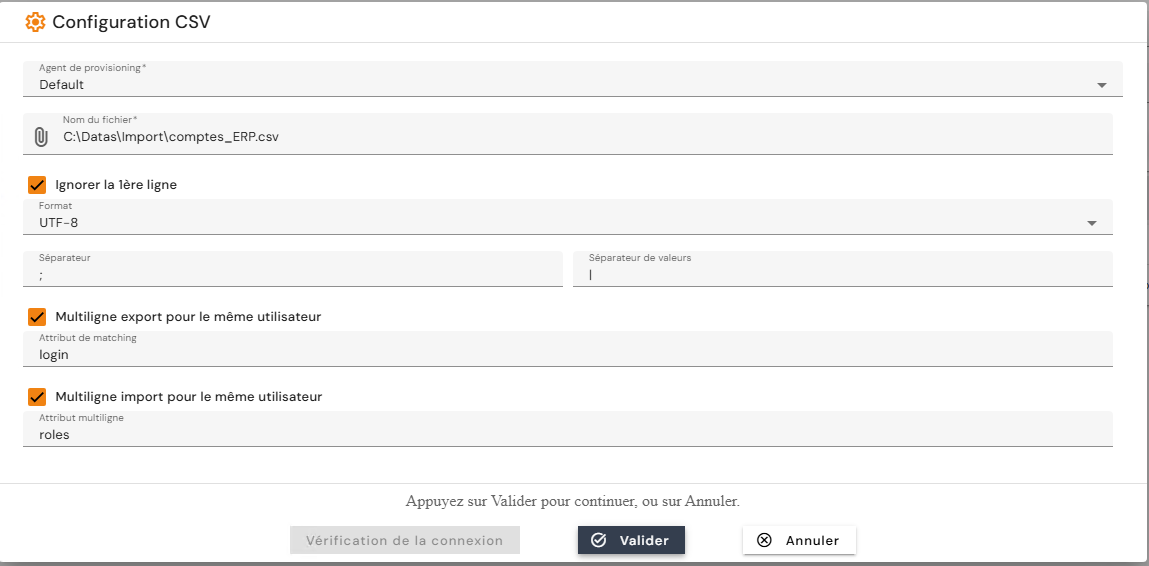
Εάν ένα αντικείμενο του αρχείου συγχρονισμού έχει πολλές τιμές στο καθορισμένο χαρακτηριστικό, το παραγόμενο αρχείο περιέχει τόσες γραμμές όσες και οι τιμές, και όλα τα άλλα χαρακτηριστικά του αντικειμένου επαναλαμβάνονται σε καθεμία από αυτές τις γραμμές.
Μόνο ένα χαρακτηριστικό πολλαπλών τιμών μπορεί να δημιουργεί γραμμές με αυτόν τον τρόπο, ανά αντικείμενο και ανά αποθετήριο. Τα υπόλοιπα χαρακτηριστικά πολλαπλών τιμών παραμένουν ομαδοποιημένα σε μία γραμμή, με τις τιμές τους διαχωρισμένες από το διαχωριστικό που ορίζεται στη διαμόρφωση του αποθετηρίου.
Δημιουργία/τροποποίηση/διαγραφή εφαρμογών και εξουσιοδοτήσεων
Για να αποκτήσετε πρόσβαση στη διαχείριση των εφαρμογών και των εξουσιοδοτήσεων ενός αποθετηρίου, πρέπει να μεταβείτε στη σελίδα του αποθετηρίου σε λειτουργία προβολής και, στη συνέχεια, να ανοίξετε την καρτέλα «Applications and Authorizations».
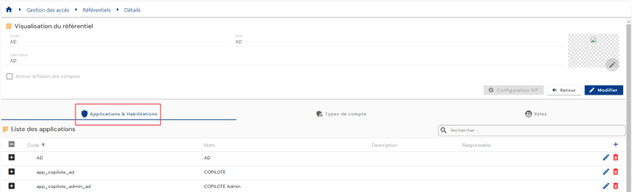
Η λίστα των υπαρχουσών εφαρμογών φορτώνεται εκ των προτέρων χωρίς εφαρμογή φίλτρων, αλλά σύμφωνα με τις άδειες που σχετίζονται με το προφίλ του συνδεδεμένου ατόμου.
Η λίστα των εξουσιοδοτήσεων που σχετίζονται με μια εφαρμογή εμφανίζεται σε έναν πίνακα ενσωματωμένο στην εφαρμογή.
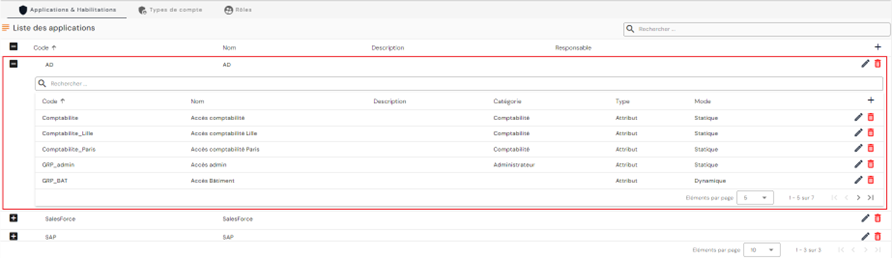
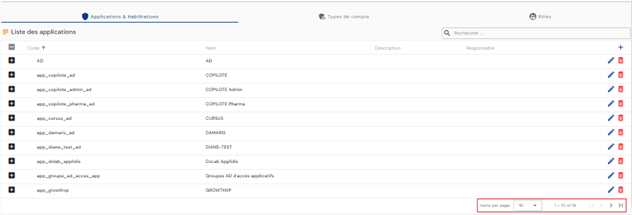
Η σελιδοποίηση έχει ρυθμιστεί ώστε να εμφανίζονται μόνο 10 εφαρμογές.
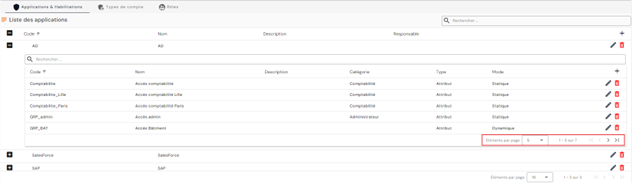
Στον ενσωματωμένο πίνακα των εξουσιοδοτήσεων, η σελιδοποίηση έχει ρυθμιστεί ώστε να εμφανίζονται μόνο 5 εξουσιοδοτήσεις.
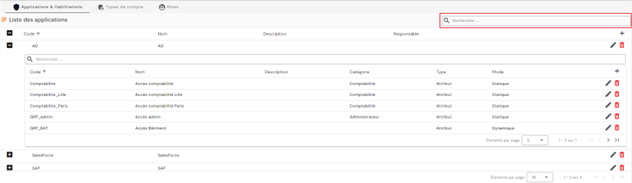
Ένα πεδίο αναζήτησης είναι διαθέσιμο επάνω δεξιά στον πίνακα των εφαρμογών. Η αναζήτηση καλύπτει τον κωδικό και το όνομα των εφαρμογών.
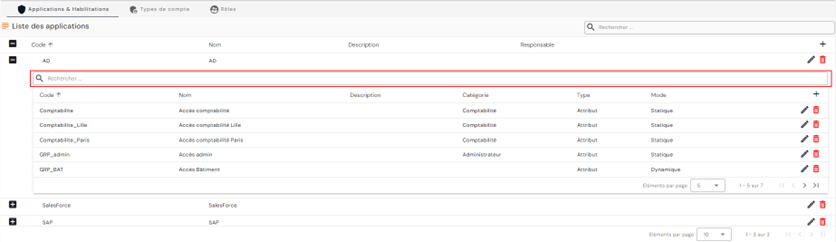
Ομοίως, στον ενσωματωμένο πίνακα των εξουσιοδοτήσεων, ένα πεδίο αναζήτησης είναι διαθέσιμο στο επάνω μέρος του πίνακα. Η αναζήτηση καλύπτει τα χαρακτηριστικά «Category», «Code» και «Name» των εξουσιοδοτήσεων.
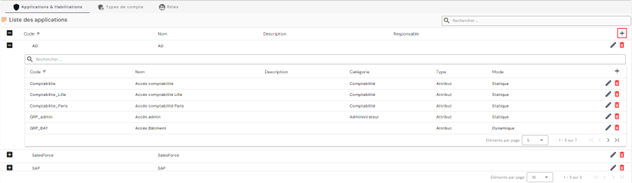
Για να δημιουργήσετε μια νέα εφαρμογή, κάντε κλικ στο κουμπί «» επάνω δεξιά στον πίνακα των εφαρμογών.
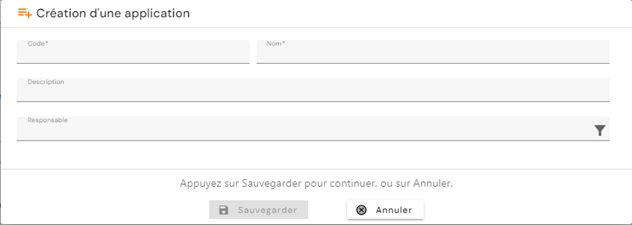
Εισαγάγετε τις παραμέτρους μιας εφαρμογής:
- Code: κωδικός της εφαρμογής. Πρέπει να είναι μοναδικός, χωρίς κενά ή ειδικούς χαρακτήρες. Υποχρεωτικό.
- Name: όνομα της εφαρμογής. Κείμενο που θα εμφανίζεται στις διάφορες φόρμες της εφαρμογής. Υποχρεωτικό.
- Description: πεδίο για την εισαγωγή μιας περιγραφής της εφαρμογής. Προαιρετικό.
- Responsible: επιλέξτε ένα ή περισσότερα άτομα από τη λίστα των ταυτοτήτων. Προαιρετικό.
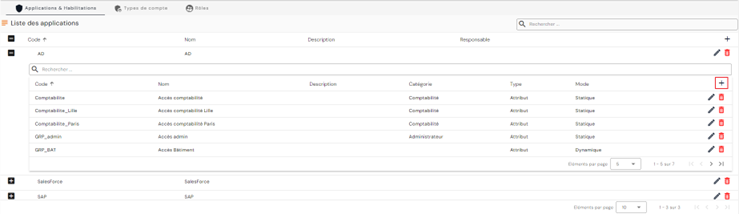
Για να δημιουργήσετε μια νέα εξουσιοδότηση, ανοίξτε τον ενσωματωμένο πίνακα της εφαρμογής στην οποία θέλετε να επισυνάψετε την εξουσιοδότηση και κάντε κλικ στο κουμπί «» που βρίσκεται επάνω δεξιά στον πίνακα των εξουσιοδοτήσεων.
Εισαγάγετε τις παραμέτρους μιας εξουσιοδότησης:
- Code: κωδικός της εξουσιοδότησης. Πρέπει να είναι μοναδικός, χωρίς κενά ή ειδικούς χαρακτήρες. Υποχρεωτικό.
- Name: όνομα της εξουσιοδότησης. Κείμενο που θα εμφανίζεται στις διάφορες φόρμες της εφαρμογής. Υποχρεωτικό.
- Description: πεδίο για την εισαγωγή μιας περιγραφής της εφαρμογής. Προαιρετικό.
- Category: επιλέξτε μια κατηγορία από τη λίστα ή δημιουργήστε μια νέα κατηγορία. Για να δημιουργήσετε μια νέα κατηγορία, κάντε κλικ στο κουμπί «» στα δεξιά της αναπτυσσόμενης λίστας. Προαιρετικό.
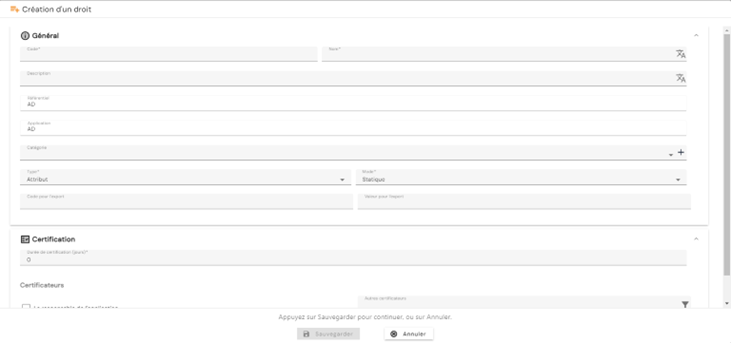
- Type:
- Group. Επιλογή διαθέσιμη για τη διαχείριση της συμβατότητας με προηγούμενες εκδόσεις σε περίπτωση αναβάθμισης έκδοσης. Αυτή η επιλογή έχει αποσυρθεί από την έκδοση 7.0.
- Attribute
- Mode:
- Static: τιμή του δικαιώματος που πρέπει να οριστεί
- Dynamic: τιμή που προέρχεται από ένα χαρακτηριστικό
- Export code: όνομα του χαρακτηριστικού που θα εξαχθεί στις εξαγωγές «USER+ACCESS» και «ACCOUNT+ACCESS»
- Export value:
- Είτε ένα ελεύθερο πεδίο εάν Mode = static
- Είτε ένα πεδίο επιλογής χαρακτηριστικού εάν Mode = dynamic. Το χαρακτηριστικό πρέπει να είναι χαρακτηριστικό λογαριασμού εάν ο συνδετήρας δημιουργήθηκε με τύπο εξαγωγής «ACCOUNT + ACCESS» ή χαρακτηριστικό ταυτότητας εάν ο συνδετήρας δημιουργήθηκε με τύπο εξαγωγής «USER + ACCESS»
Σημείωση: η εξαγωγή «USER + ACCESS» διατηρείται στην έκδοση 7.0 για τη διαχείριση της συμβατότητας με προηγούμενες εκδόσεις σε περίπτωση αναβάθμισης έκδοσης. Έχει αποσυρθεί από την έκδοση 7.0.
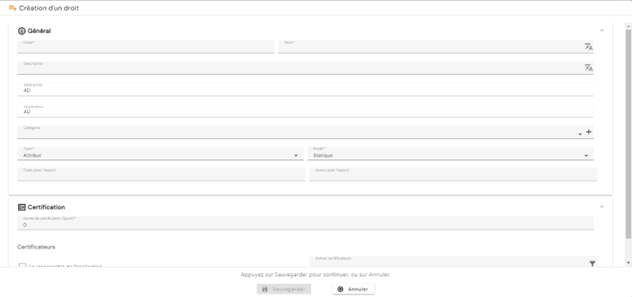
Για να τροποποιήσετε μια εφαρμογή, κάντε κλικ στο εικονίδιο « » που βρίσκεται στα δεξιά της αντίστοιχης γραμμής του πίνακα.
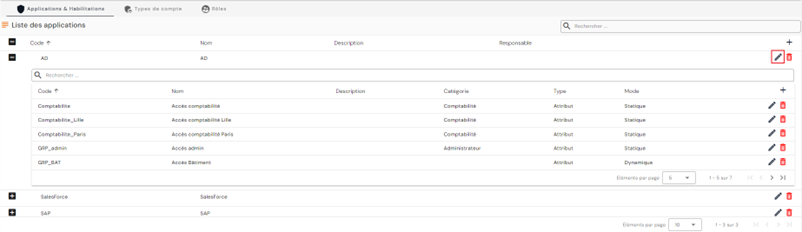
Όλα τα πεδία μπορούν να τροποποιηθούν.
Για να τροποποιήσετε μια εξουσιοδότηση, ανοίξτε τον ενσωματωμένο πίνακα της εφαρμογής στην οποία θέλετε να τροποποιήσετε μια εξουσιοδότηση και κάντε κλικ στο εικονίδιο «» που βρίσκεται στα δεξιά της αντίστοιχης γραμμής του πίνακα.
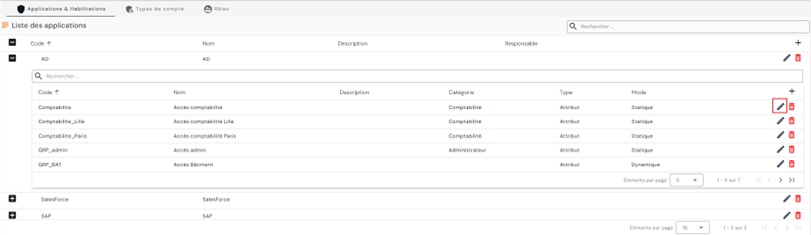
Όλα τα πεδία μπορούν να τροποποιηθούν.
Ενέργειες των κουμπιών στη λειτουργία δημιουργίας και τροποποίησης (εφαρμογές και εξουσιοδοτήσεις):
- Cancel: ακυρώνει την τρέχουσα καταχώριση και επιστρέφει στη σελίδα του αποθετηρίου.
- Save: επικυρώνει τη φόρμα και επιστρέφει στη σελίδα του αποθετηρίου
Για να διαγράψετε μια εφαρμογή, κάντε κλικ στο εικονίδιο «» που βρίσκεται στα δεξιά της αντίστοιχης γραμμής του πίνακα.
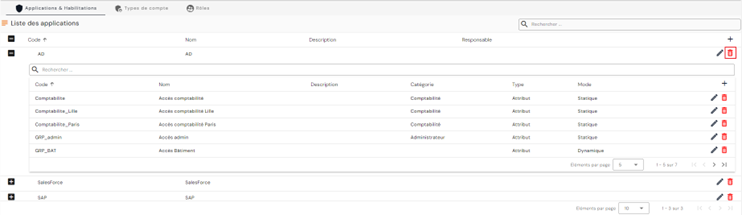
Πριν από τη διαγραφή της εφαρμογής εμφανίζεται ένα μήνυμα επιβεβαίωσης.
Προειδοποίηση: δεν είναι δυνατή η διαγραφή μιας εφαρμογής όσο υπάρχουν σχετικά αντικείμενα.
Για να διαγράψετε μια εξουσιοδότηση, ανοίξτε τον ενσωματωμένο πίνακα της εφαρμογής στην οποία θέλετε να διαγράψετε μια εξουσιοδότηση και κάντε κλικ στο κουμπί «» που βρίσκεται στα δεξιά της αντίστοιχης γραμμής του πίνακα.
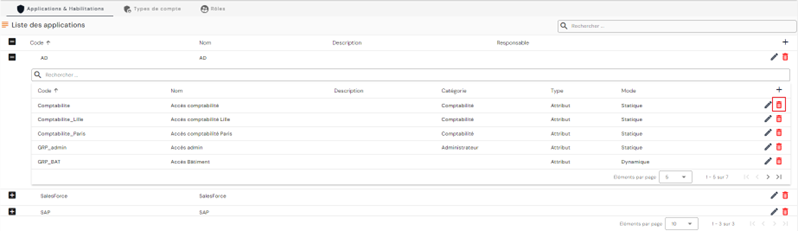
Πριν από τη διαγραφή της εξουσιοδότησης εμφανίζεται ένα μήνυμα επιβεβαίωσης.
Προειδοποίηση: δεν είναι δυνατή η διαγραφή μιας εξουσιοδότησης όσο υπάρχουν σχετικά αντικείμενα.
Διαχείριση ρόλων
Από την έκδοση 7.0, οι ρόλοι προστίθενται στη διαχείριση του προτύπου δικαιωμάτων. Οι ρόλοι, οι οποίοι μπορούν να συσχετιστούν με προφίλ θέσεων εργασίας, σας δίνουν τη δυνατότητα να προκαθορίσετε ένα σύνολο αδειών, αλλά και να πολλαπλασιάσετε τους λογαριασμούς μίας ταυτότητας, εάν χρειάζεται. Για παράδειγμα, σε ένα άτομο που έχει ρόλο διαχειριστή και ρόλο τυπικού χρήστη μπορούν να ανατεθούν δύο λογαριασμοί, ώστε να χρησιμοποιεί αυτόν που απαιτείται για τις ενέργειες που πρέπει να εκτελέσει.
Από την έκδοση 7.1, η διαχείριση ρόλων υποστηρίζει επίσης ημερομηνίες ισχύος, κλείδωμα και ξεκλείδωμα ενός ρόλου, πιστοποίηση — μη αυτόματη ή μέσω καμπάνιας πιστοποίησης — και διαχείριση του διαχωρισμού καθηκόντων (SoD).
Σημείωση
Αυτές οι τέσσερις έννοιες περιγράφονται σε επίπεδο εξουσιοδοτήσεων στη σελίδα Διαχείριση λογαριασμών και εξουσιοδοτήσεων. Οι σημειώσεις κυκλοφορίας της έκδοσης 7.1 ανακοινώνουν την υποστήριξή τους στους ρόλους χωρίς να περιγράφουν λεπτομερώς τις οθόνες.
Το κλείδωμα και η πιστοποίηση ενός ρόλου γίνονται από τη σελίδα λεπτομερειών μιας ταυτότητας, στην καρτέλα των θεωρητικών ρόλων και εξουσιοδοτήσεων: το μενού ⋮ κάθε ρόλου προσφέρει τις ενέργειες προσθήκης εξουσιοδότησης, Lock the role και Certify the role. Το κλείδωμα και το ξεκλείδωμα διέπονται από δύο διακριτά δικαιώματα διαχείρισης, ανάλογα με το αν ο ρόλος έχει ανατεθεί σε ταυτότητα ή σε λογαριασμό.
Ένας κλειδωμένος ρόλος δεν λαμβάνεται πλέον υπόψη από τους κανόνες συμφωνίας που βασίζονται σε ενεργούς ρόλους. Ένας λογαριασμός που συνδεόταν με την ταυτότητά του μόνο μέσω αυτού του ρόλου γίνεται επομένως ορφανός: αυτή είναι η αναμενόμενη συμπεριφορά. Πριν κλειδώσετε έναν ρόλο, ελέγξτε τους λογαριασμούς που εξαρτώνται από αυτόν.
Δημιουργία/τροποποίηση/διαγραφή ρόλου (επαγγελματικό προφίλ)
Για να αποκτήσετε πρόσβαση στη διαχείριση ρόλων, μεταβείτε στο μενού «Access Management/Roles».
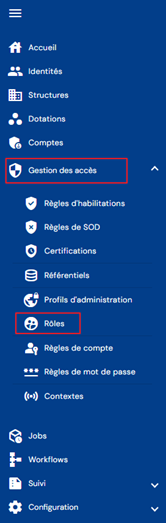
Μεταφέρεστε απευθείας στη λίστα των υπαρχόντων ρόλων, η οποία φορτώνεται εκ των προτέρων σε έναν πίνακα χωρίς εφαρμογή φίλτρων, αλλά σύμφωνα με τις άδειες που συνδέονται με το προφίλ του συνδεδεμένου ατόμου.

Η σελιδοποίηση έχει ρυθμιστεί ώστε να εμφανίζονται μόνο 10 ρόλοι.

Ένα πεδίο αναζήτησης είναι διαθέσιμο επάνω δεξιά στον πίνακα. Η αναζήτηση εστιάζει στα χαρακτηριστικά «code» και «name» των ρόλων.

Για να δημιουργήσετε έναν νέο ρόλο, κάντε κλικ στο κουμπί «».

Εισαγάγετε τις γενικές παραμέτρους ενός ρόλου:
- Code: κωδικός του ρόλου. Πρέπει να είναι μοναδικός, χωρίς κενά ή ειδικούς χαρακτήρες. Υποχρεωτικό.
- Name: όνομα του ρόλου. Κείμενο που θα εμφανίζεται στις διάφορες φόρμες της εφαρμογής. Υποχρεωτικό.
- Description: πεδίο για την εισαγωγή μιας περιγραφής του ρόλου. Προαιρετικό.

Επικυρώστε τη φόρμα δημιουργίας για να προσθέσετε συνδέσεις με αποθετήρια και προεπιλεγμένες εξουσιοδοτήσεις.
Για να προβάλετε και να επεξεργαστείτε έναν ρόλο, κάντε κλικ στο εικονίδιο «» που βρίσκεται στα δεξιά της αντίστοιχης γραμμής του πίνακα.

Είναι δυνατή η μετάβαση σε λειτουργία επεξεργασίας απευθείας από τη σελίδα προβολής του ρόλου.
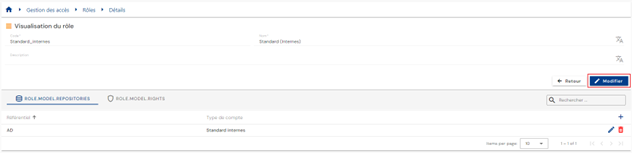
Σε λειτουργία επεξεργασίας, όλα τα πεδία μπορούν να τροποποιηθούν.
Ενέργειες των κουμπιών σε λειτουργία επεξεργασίας ή δημιουργίας:
- Cancel: ακυρώνει την τρέχουσα καταχώριση και θέτει τη σελίδα σε λειτουργία προβολής
- Save: Επικυρώνει τη φόρμα και θέτει τη σελίδα σε λειτουργία προβολής
- Save and quit: επικυρώνει τη φόρμα και επιστρέφει στη σελίδα της λίστας ρόλων
Για να διαγράψετε έναν ρόλο, κάντε κλικ στο εικονίδιο «» που βρίσκεται στα δεξιά της αντίστοιχης γραμμής του πίνακα.

Θα εμφανιστεί ένα μήνυμα επιβεβαίωσης πριν από τη διαγραφή του ρόλου.
Προειδοποίηση: δεν είναι δυνατή η διαγραφή ενός ρόλου όσο υπάρχουν σχετικά αντικείμενα.
- Από αυτήν τη σελίδα διαμόρφωσης μπορείτε να διαχειριστείτε τις συνδέσεις με αποθετήρια.
- Από αυτήν τη σελίδα διαμόρφωσης μπορείτε να διαχειριστείτε τις προεπιλεγμένες εξουσιοδοτήσεις ενός ρόλου.
Διαχείριση των συνδέσεων μεταξύ αποθετηρίου και ρόλου
Η δημιουργία μιας σύνδεσης μεταξύ ενός ρόλου και ενός αποθετηρίου σάς δίνει τη δυνατότητα να δημιουργείτε έναν λογαριασμό όταν μια ταυτότητα έχει έναν ρόλο και πληροί τις προϋποθέσεις για την απόκτηση λογαριασμού (κατάσταση της ταυτότητας, εάν η ταυτότητα διαθέτει ή όχι δικαιώματα κ.λπ.).
Μια σύνδεση μεταξύ αποθετηρίου και ρόλου μπορεί να δημιουργηθεί με δύο διαφορετικούς τρόπους:
- Είτε στη σελίδα διαμόρφωσης ενός ρόλου
- Είτε στη σελίδα διαμόρφωσης ενός αποθετηρίου
Για να προσθέσετε μια σύνδεση με ένα αποθετήριο από τη σελίδα διαμόρφωσης ενός ρόλου, ανοίξτε τον επιθυμητό ρόλο σε λειτουργία προβολής και ανοίξτε την καρτέλα «Repository». Η λίστα των αποθετηρίων που σχετίζονται με τον ρόλο φορτώνεται εκ των προτέρων χωρίς εφαρμογή φίλτρων, αλλά σύμφωνα με τις άδειες που συνδέονται με το προφίλ του συνδεδεμένου ατόμου.
Η σελιδοποίηση έχει ρυθμιστεί ώστε να εμφανίζονται μόνο 10 υπάρχοντα συνδεδεμένα αποθετήρια.
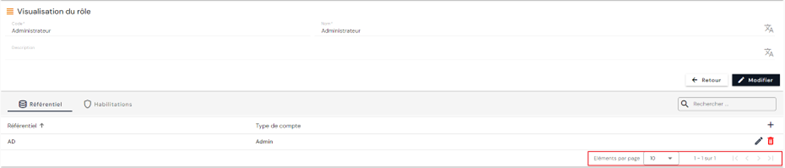
Ένα πεδίο αναζήτησης είναι διαθέσιμο επάνω δεξιά στον πίνακα των συνδεδεμένων αποθετηρίων. Η αναζήτηση βασίζεται στα ονόματα των αποθετηρίων.
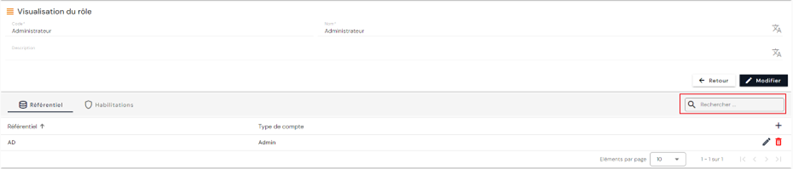
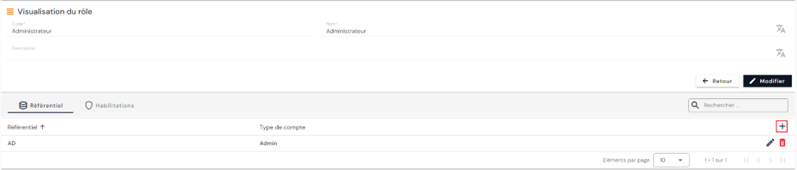
Για να δημιουργήσετε μια νέα σύνδεση με ένα αποθετήριο, κάντε κλικ στο κουμπί «» επάνω δεξιά στον πίνακα.
Επιλέξτε ένα αποθετήριο από τη λίστα και, στη συνέχεια, επιλέξτε τον τύπο λογαριασμού που θα χρησιμοποιηθεί. Αποθηκεύστε για να καταχωρίσετε τη σύνδεση.
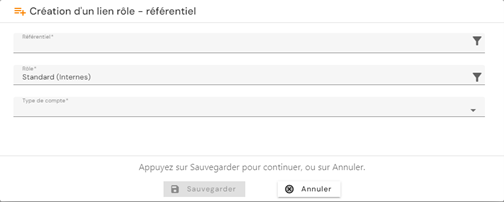
Επαναλάβετε αυτή τη διαδικασία για κάθε σύνδεση που θέλετε να δημιουργήσετε.
Για να τροποποιήσετε ένα αποθετήριο συνδεδεμένο με τον ρόλο, κάντε κλικ στο εικονίδιο «» που βρίσκεται στα δεξιά της αντίστοιχης γραμμής του πίνακα.
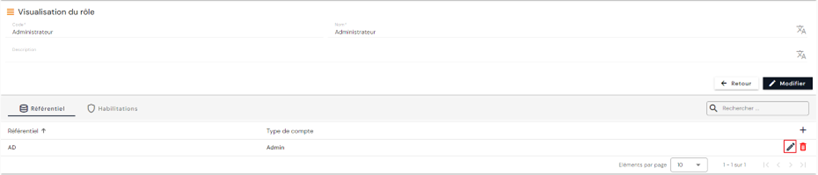
Ο τύπος λογαριασμού μπορεί να τροποποιηθεί.
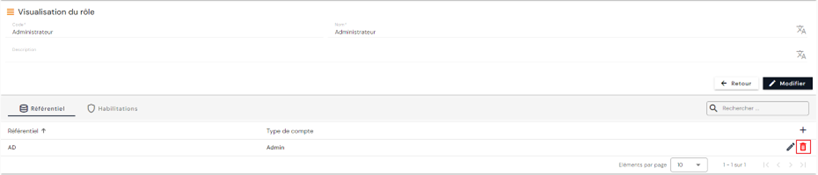
Για να διαγράψετε ένα αποθετήριο συνδεδεμένο με έναν ρόλο, κάντε κλικ στο εικονίδιο «» που βρίσκεται στα δεξιά της αντίστοιχης γραμμής του πίνακα.
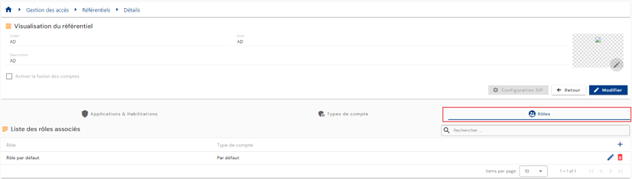
Για να προσθέσετε μια σύνδεση με ένα αποθετήριο από τη σελίδα διαμόρφωσης του αποθετηρίου, ανοίξτε το επιθυμητό αποθετήριο σε λειτουργία προβολής και, στη συνέχεια, ανοίξτε την καρτέλα «Roles». Η λίστα των σχετικών ρόλων φορτώνεται εκ των προτέρων χωρίς εφαρμογή φίλτρων, αλλά σύμφωνα με τις άδειες που συνδέονται με το προφίλ του συνδεδεμένου ατόμου.
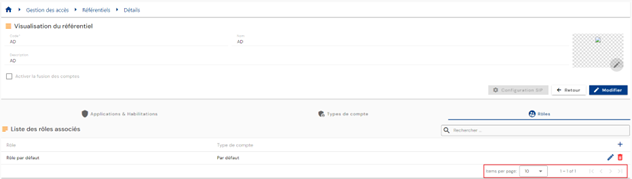
Η σελιδοποίηση έχει ρυθμιστεί ώστε να εμφανίζονται μόνο 10 υπάρχουσες συνδέσεις ρόλου/αποθετηρίου.
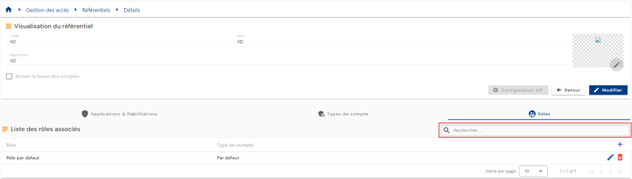
Ένα πεδίο αναζήτησης είναι διαθέσιμο επάνω δεξιά στον πίνακα των συνδέσεων ρόλου/αποθετηρίου. Η αναζήτηση βασίζεται στα ονόματα των ρόλων.
Για να δημιουργήσετε μια νέα σύνδεση ρόλου/αποθετηρίου, κάντε κλικ στο κουμπί «» επάνω δεξιά στον πίνακα.
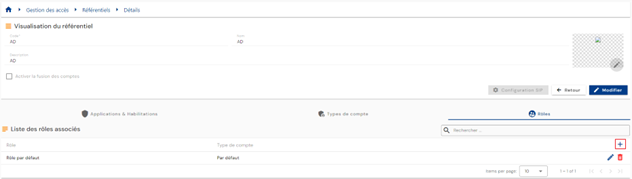
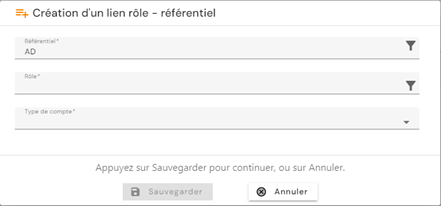
Επιλέξτε έναν ρόλο από τη λίστα και, στη συνέχεια, επιλέξτε τον τύπο λογαριασμού που θα χρησιμοποιηθεί. Αποθηκεύστε για να καταχωρίσετε τη σύνδεση.
Για να τροποποιήσετε μια συσχέτιση ρόλου-αποθετηρίου, κάντε κλικ στο εικονίδιο «» που βρίσκεται στα δεξιά της αντίστοιχης γραμμής του πίνακα.
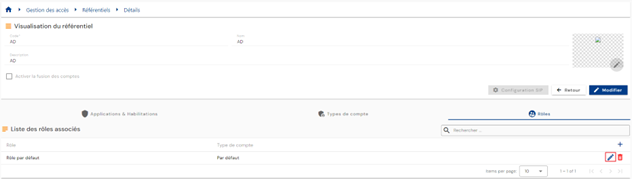
Ο τύπος λογαριασμού μπορεί να τροποποιηθεί.
Ενέργειες των κουμπιών σε λειτουργία δημιουργίας και επεξεργασίας:
- Cancel: ακυρώνει την τρέχουσα καταχώριση και επιστρέφει στη σελίδα του αποθετηρίου.
- Save: επικυρώνει τη φόρμα και επιστρέφει στη σελίδα του αποθετηρίου
Για να διαγράψετε μια συσχέτιση ρόλου-αποθετηρίου, κάντε κλικ στο εικονίδιο «» που βρίσκεται στα δεξιά της αντίστοιχης γραμμής του πίνακα.
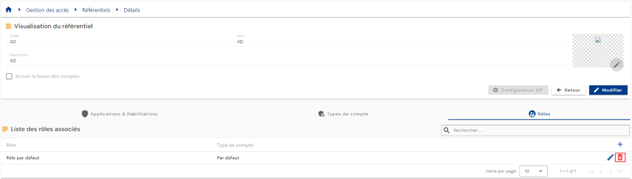
Πριν από τη διαγραφή της συσχέτισης ρόλου-αποθετηρίου εμφανίζεται ένα μήνυμα επιβεβαίωσης.
Προειδοποίηση: δεν είναι δυνατή η διαγραφή μιας συσχέτισης ρόλου-αποθετηρίου όσο υπάρχουν συνδεδεμένα αντικείμενα.
Διαχείριση των προεπιλεγμένων εξουσιοδοτήσεων ενός ρόλου
Εάν ένας ρόλος έχει προεπιλεγμένες εξουσιοδοτήσεις, τότε, όταν μια ταυτότητα έχει αυτόν τον ρόλο, θα κληρονομεί επίσης τις προεπιλεγμένες εξουσιοδοτήσεις του ρόλου. Αυτή η δυνατότητα αντικαθιστά τις ομάδες δικαιωμάτων των προηγούμενων εκδόσεων του προϊόντος.
Για να προσθέσετε προεπιλεγμένες εξουσιοδοτήσεις σε έναν ρόλο, ανοίξτε τον επιθυμητό ρόλο σε λειτουργία προβολής και, στη συνέχεια, ανοίξτε την καρτέλα «Authorizations». Κάντε κλικ στο κουμπί «».
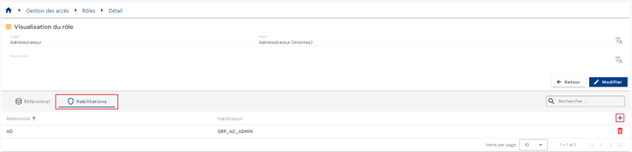
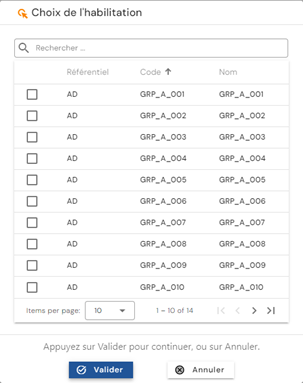
Επιλέξτε τα επιθυμητά δικαιώματα και κάντε κλικ στο «Validate» για να προσθέσετε τις εξουσιοδοτήσεις στον ρόλο ή στο «Cancel» για να ακυρώσετε την ενέργεια.
Προβολή των ταυτοτήτων που συνδέονται με έναν ρόλο
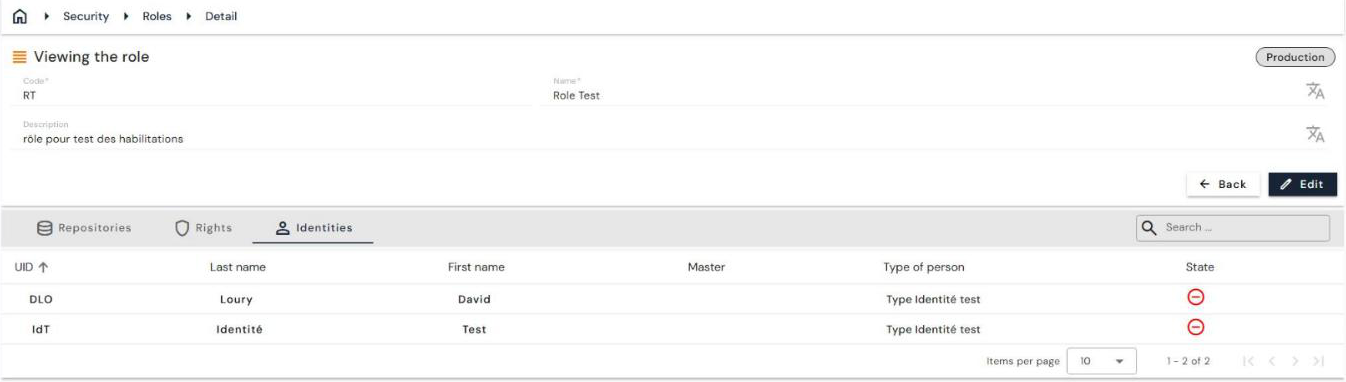
Από την έκδοση 7.1, η σελίδα προβολής ενός ρόλου διαθέτει μια επιπλέον καρτέλα, «Identities», η οποία περιέχει τη λίστα των ταυτοτήτων που συνδέονται με τον ρόλο.
Η σελίδα προβολής ενός ρόλου διαθέτει επομένως τρεις καρτέλες: «Repositories», «Rights» και «Identities». Η τελευταία εμφανίζει, για κάθε ταυτότητα, το UID, το επώνυμο, το όνομα, την κύρια ταυτότητα, τον τύπο ατόμου και την κατάστασή της, με δυνατότητα αναζήτησης.
Δημιουργία διπλότυπου ρόλου
Από την έκδοση 7.1, μπορείτε να δημιουργήσετε έναν ρόλο ως διπλότυπο ενός υπάρχοντος ρόλου. Τα αποθετήρια και οι εξουσιοδοτήσεις που συνδέονται με τον αρχικό ρόλο μεταφέρονται στον νέο ρόλο.
Η δημιουργία διπλότυπου ξεκινά από τη λίστα των ρόλων («Access Management/Roles»): το μενού ⋮ στο τέλος της γραμμής προσφέρει την ενέργεια δημιουργίας διπλότυπου.
