Beheer van de repositories
Een repository wordt gedefinieerd als een gecentraliseerde bron of gegevenslocatie die de accountgegevens van gebruikers, groepen en resources binnen een systeem of organisatie opslaat en beheert.
In CyberElements Identity kan een repository meerdere applicaties omvatten waarover accounts, rollen en machtigingen zijn verdeeld.
Een repository aanmaken/wijzigen/verwijderen
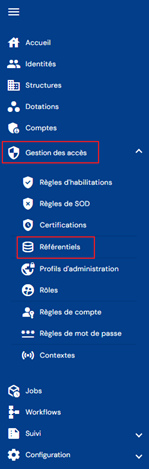
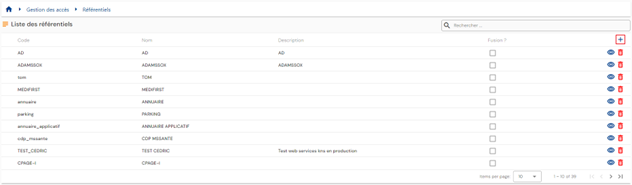
Om bij het beheer van de repositories te komen, ga naar het menu ”Access Management/Repositories”.
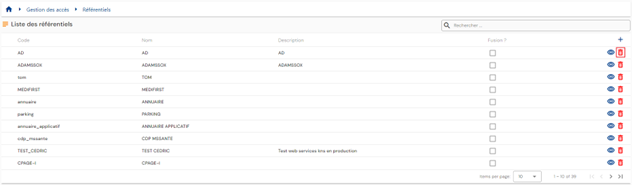
U komt direct op de lijst met bestaande repositories, vooraf geladen in een tabel zonder toegepaste filters.
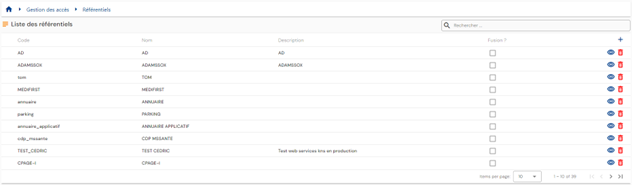
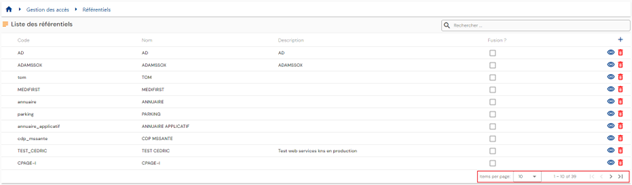
De paginering is zo ingesteld dat er slechts 10 repositories worden weergegeven.
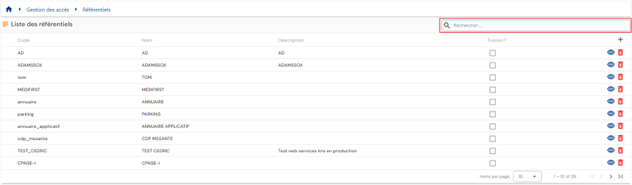
Rechtsboven in de tabel staat een zoekveld. Het zoeken betreft de attributen ”code” en ”name” van de repositories.
Om een nieuwe repository aan te maken, klik op de knop ” ”.
”.
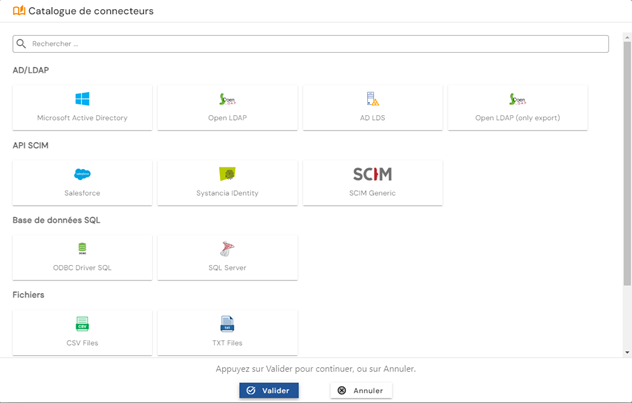
Kies het type applicatie in de connectorcatalogus.
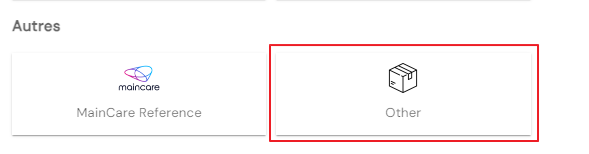
Als de repository niet aan een automatische connector is gekoppeld, selecteer de optie ”Other” in de categorie Other.
Voer eerst de algemene parameters van een repository in:
- Code: code van de repository. Moet uniek zijn, zonder spaties en zonder speciale tekens. Verplicht.
- Name: naam van de repository. Aanduiding die in de verschillende formulieren van de applicatie wordt weergegeven. Verplicht.
- Description: veld om een beschrijving van de repository in te voeren. Optioneel.
- Default role: selecteer de rol die door de workflows wordt gebruikt wanneer voor de repository aanvragen van autorisaties worden gedaan. Optioneel.
- Export type: maakt het mogelijk het exporttype te bepalen dat in de provisioningconnector wordt gebruikt. Deze gegevens dienen om te bepalen welk type attribuut voor de dynamische autorisaties wordt gebruikt.
Als Account+Access is geselecteerd, worden de dynamische autorisaties aan accountattributen gekoppeld; als user+Access is geselecteerd, worden de dynamische autorisaties aan persoonsattributen gekoppeld. Deze gegevens zijn verplicht bij automatische provisioning; de standaardwaarde is Account+Access.

Klik op de knop ”SIP Configuration” om een automatische connector te configureren. De knop is niet toegankelijk als bij de repository ”Other” is geselecteerd.
Bevestig het aanmaakformulier om de applicaties en machtigingen, de accounttypen en de rollen van de repository te configureren.
Acties van de knoppen in de aanmaakmodus:
- Cancel: annuleert de huidige invoer en gaat terug naar de lijstpagina van de repositories.
- Save: bevestigt het formulier en zet de pagina in de weergavemodus.
- Save and quit: bevestigt het formulier en gaat terug naar de lijstpagina van de repositories.
Om een repository weer te geven en te bewerken, klik op het pictogram ” ” rechts van de betreffende tabelrij:
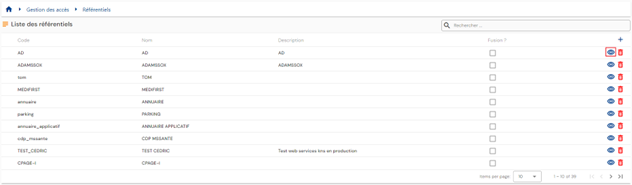
U kunt direct vanaf de weergavepagina van de repository naar de wijzigingsmodus overschakelen.

In de wijzigingsmodus kunnen alle velden worden gewijzigd.
Acties van de knoppen in de wijzigingsmodus:
- Cancel: annuleert de huidige invoer en zet de pagina in de weergavemodus.
- Save: bevestigt het formulier en zet de pagina in de weergavemodus.
- Save and quit: bevestigt het formulier en gaat terug naar de lijstpagina van de aanmeldbeleidsregels.
Om een repository te verwijderen, klik op het pictogram ” ” rechts van de betreffende tabelrij:
Voordat de repository wordt verwijderd, verschijnt er een bevestigingsmelding.
Waarschuwing: het is niet mogelijk een repository te verwijderen zolang er gekoppelde objecten bestaan.
Een automatische connector configureren (via SIP)
Het configureren van een automatische connector bestaat erin de verbindingsparameters tussen CyberElements Identity en een applicatie van derden te bepalen. De verbindingsmodi kunnen zijn:
- Directory (AD, LDAP, OpenLDAP, ADLDS enz.)
- Plat bestand (csv, xml)
- DB
- API (SCIM)
Voor elke repository is het mogelijk een automatische connector te configureren om provisioningreeksen uit te voeren (upstream of downstream). Merk op dat vanaf versie 7.0 voor de Identity-repository geen ODBC-koppeling meer hoeft te worden geconfigureerd. De communicatie tussen Systancia Identity Provisioning en CyberElements Identity gebeurt automatisch en transparant.
De configuratie van een automatische connector is toegankelijk via de repositorypagina die in de weergavemodus is geopend. Klik op de knop ”SIP Configuration”.

Voor elke configuratie van een connector moet, ongeacht de verbindingsmodus, de provisioningagent worden opgegeven. De provisioningagent is standaard ingevuld wanneer er maar één is.
Opmerking: in versie 7.0 kan er maar één provisioningagent worden geconfigureerd. Deze wordt standaard aangemaakt, zowel bij een upgrade als bij een eerste installatie.
Voor het overige verschillen de configuratieformulieren naargelang de te configureren verbindingsmodus.
Verbinding van het type directory, oude connector
Waarschuwing
De oude directoryconnector wordt nog met versie 7.1 geleverd, maar wordt vanaf versie 7.2 uitgefaseerd. Geef de voorkeur aan de nieuwe connector, die nu zowel de export als de import afhandelt.
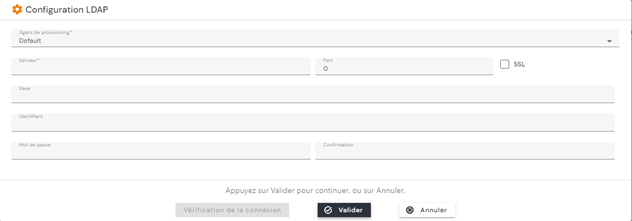
Voor een verbinding van het type directory met de oude connector, die export en import mogelijk maakt (LDAP, AD, OpenLDAP enz.), moeten de volgende gegevens worden ingevoerd:
- Server: adres van de server waarop de directory zich bevindt
- Port: verbindingspoort
- SSL: vink dit aan als de SSL-verbinding moet worden ingeschakeld
- Base: wortel van de boom waaruit de gegevens worden gehaald of waarin ze worden geschreven. Bijvoorbeeld: ”DC=Domain,DC=local”
- Username: verbindingsaccount
- Password: wachtwoord van het verbindingsaccount
Verbinding van het type directory, nieuwe connector
Opmerking
Tot versie 7.0 handelde de nieuwe directoryconnector alleen het lezen van repositories van het type directory af. Vanaf versie 7.1 handelt hij ook het schrijven naar deze repositories af.
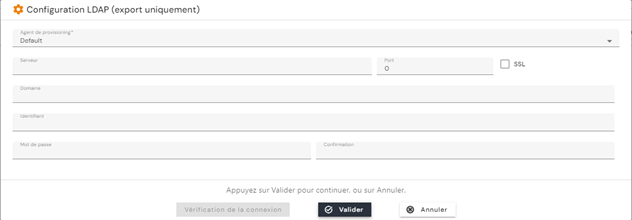
Voor een verbinding van het type Directory, nieuwe connector, die export en import mogelijk maakt (LDAP, AD, OpenLDAP enzovoort), moet u de volgende gegevens invoeren:
- Server: adres van de server waarop de directory zich bevindt
- Port: verbindingspoort
- SSL: vink dit aan als de SSL-verbinding moet worden ingeschakeld
- Domain: wortel van de boom waaruit de gegevens worden gehaald of waarin ze worden geschreven. Bijvoorbeeld: ”Domain.local”
- Username: verbindingsaccount
- Password: wachtwoord van het verbindingsaccount
- Synchronization of groups managed by Identity only: vink het selectievakje aan zodat SIP zich baseert op de lijst van beveiligingsgroepen die in CyberElements Identity zijn aangemaakt en worden beheerd, in plaats van op een lijst die handmatig in de export en in de import van de repository is ingevoerd.
- Export code: code van de groepsexport, doorgaans
memberof@. In te vullen wanneer de vorige optie is aangevinkt.
De code memberof@ duidt groepen aan met hun naam (CN), zonder hun locatie in de directory — terwijl het standaard-LDAP-attribuut memberOf de volledige DN van elke groep verwacht. De code wordt herkend ongeacht hoofdletters of kleine letters. Om de verwachte status met de directory te vergelijken, herleidt de connector ook de huidige groepen van het object tot hun naam en past hij daarna alleen de nodige toevoegingen en verwijderingen toe. Wanneer de optie ”Synchronization of groups managed by Identity only” is aangevinkt, worden alleen lidmaatschappen van groepen die door Identity worden beheerd geëxporteerd: de andere directorygroepen waartoe de gebruiker behoort, worden niet gewijzigd.
Tip
De code memberof@ veronderstelt unieke groepsnamen in de directory. Gebruik memberOf met de volledige DN's als meerdere groepen dezelfde naam hebben in verschillende organisatie-eenheden.
Wanneer een groep die door Identity wordt beheerd nog niet in de directory bestaat, maakt de connector die aan, met de objectklassen top en group. De organisatie-eenheid van bestemming is tot op heden niet vastgesteld.
Verbinding van het type database
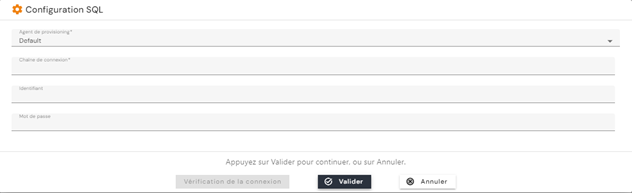
Voor een verbinding met een database (SQL Server, Oracle, PostgreSQL enz.) moeten de volgende gegevens worden ingevoerd:
- Vooraf aangemaakte verbindingstekenreeks (ODBC-koppeling enz.)
- Username: verbindingsaccount
- Password: wachtwoord van het verbindingsaccount
Verbinding van het type plat bestand (CSV, TXT enz.)
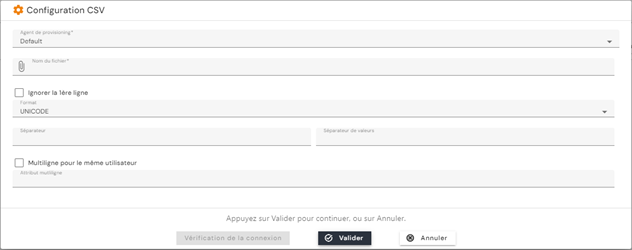
- File name: volledig pad van het bestand.
- Skip the first line: vink dit selectievakje aan als het bestand een kopregel bevat. Vanaf versie 7.1 blijft deze kopregel bij de import behouden.
- Format: ASCII of Unicode
- Separator: teken dat het kolomscheidingsteken voorstelt
- Value separator: teken dat het waardescheidingsteken voorstelt bij een attribuut met meerdere waarden
- Multi-line for the same user: naam van het attribuut waarvan de waarde uniek is (bijvoorbeeld personeelsnummer, login enz.) en dat als pivotattribuut dient om meerdere waarden te beheren.
Meerdere regels in schrijfmodus, vanaf versie 7.1:
Tot versie 7.0 werd de verdeling over meerdere regels alleen in leesmodus afgehandeld: waarden van attributen met meerdere waarden werden alleen met een scheidingsteken geschreven. Vanaf versie 7.1 kan de optie ”Multi-line for the same user” ook worden geconfigureerd in de repository van het uitvoertekstbestand (csv, txt of ander).
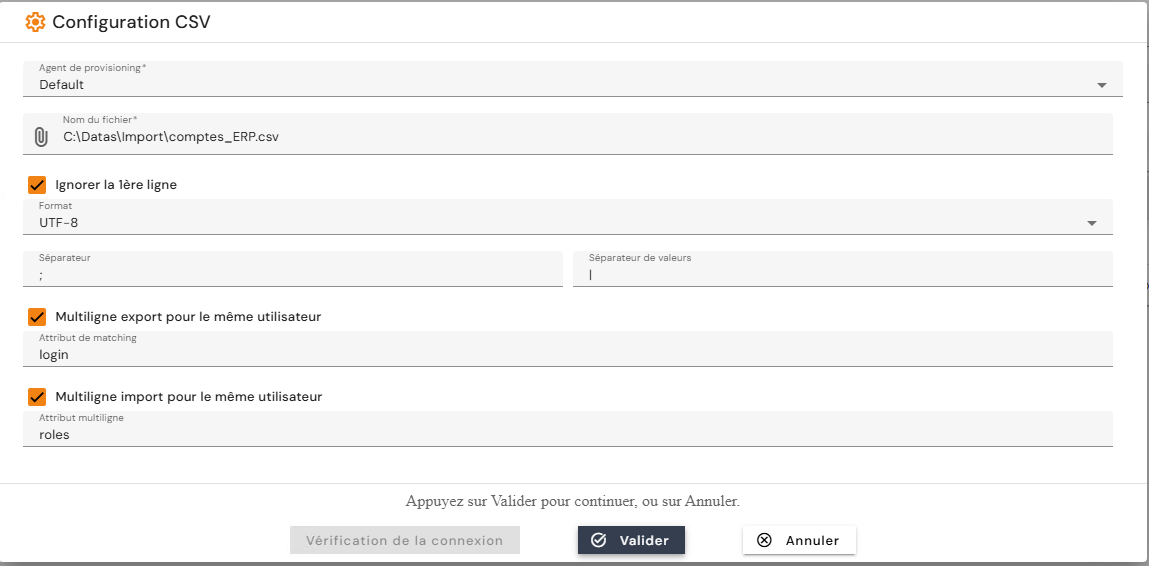
Als een object in het synchronisatiebestand meerdere waarden heeft in het aangewezen attribuut, bevat het geproduceerde bestand evenveel regels als er waarden zijn, en worden alle andere attributen van het object op elk van deze regels herhaald.
Per object en per repository kan slechts één attribuut met meerdere waarden op deze manier regels genereren. De andere attributen met meerdere waarden blijven op één regel gegroepeerd, met hun waarden gescheiden door het scheidingsteken dat in de configuratie van de repository is gedefinieerd.
Applicaties en autorisaties aanmaken/wijzigen/verwijderen
Om bij het beheer van de applicaties en autorisaties van een repository te komen, ga naar de repositorypagina in de weergavemodus en open vervolgens het tabblad ”Applications and Authorizations”.
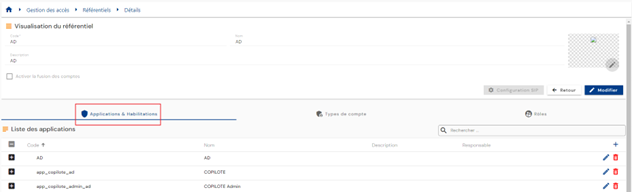
De lijst van bestaande applicaties is vooraf geladen zonder toegepaste filters, maar met inachtneming van de machtigingen die aan het profiel van de aangemelde persoon zijn verbonden.
De lijst van autorisaties die aan een applicatie zijn toegewezen, wordt weergegeven in een tabel die in de applicatie is ingebed.
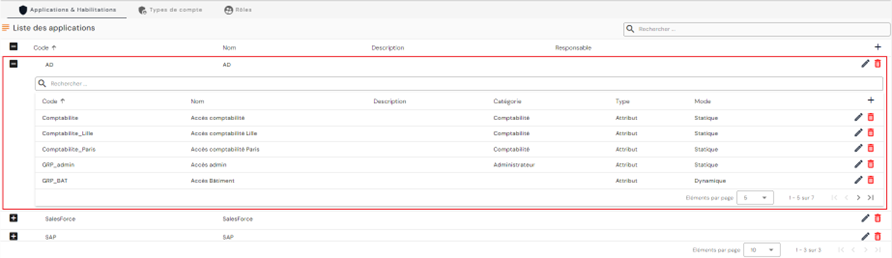
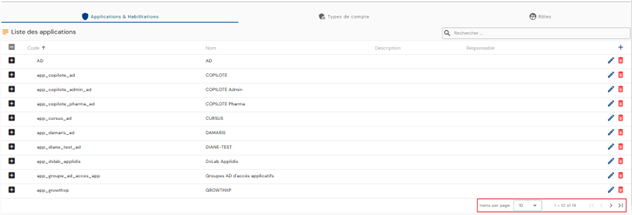
De paginering is zo ingericht dat er slechts 10 applicaties worden weergegeven.
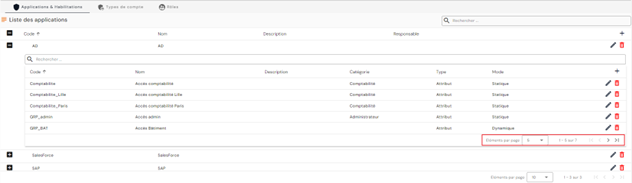
In de ingebedde tabel van de autorisaties is de paginering zo ingesteld dat er slechts 5 autorisaties worden weergegeven.
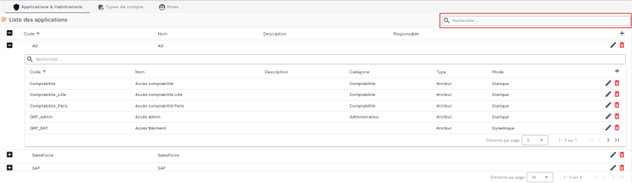
Rechtsboven in de applicatietabel staat een zoekveld. Het zoeken betreft de code en de naam van de applicaties.
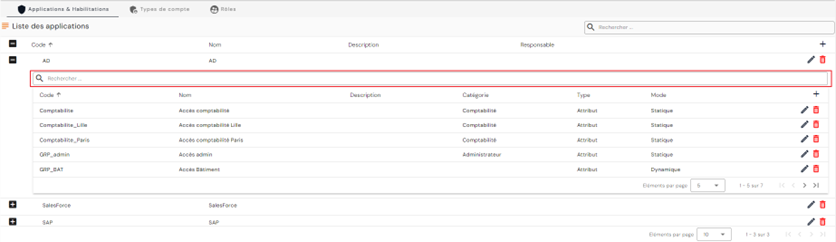
Zo staat er ook in de ingebedde tabel van de autorisaties boven de tabel een zoekveld. Het zoeken betreft de attributen ”Category”, ”Code” en ”Name” van de autorisaties.
Om een nieuwe applicatie aan te maken, klik op de knop ”” rechtsboven in de applicatietabel.
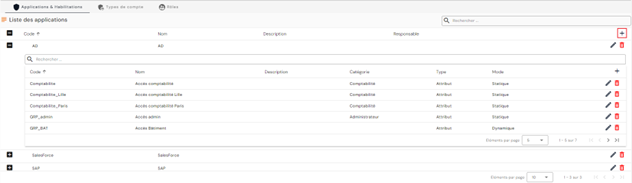
Voer de parameters voor een applicatie in:
- Code: code van de applicatie. Moet uniek zijn, zonder spaties en zonder speciale tekens. Verplicht.
- Name: naam van de applicatie. Aanduiding die in de verschillende formulieren van de applicatie wordt weergegeven. Verplicht.
- Description: veld om een beschrijving van de applicatie in te voeren. Optioneel.
- Responsible: selecteer een of meer personen in de lijst van identiteiten. Optioneel.
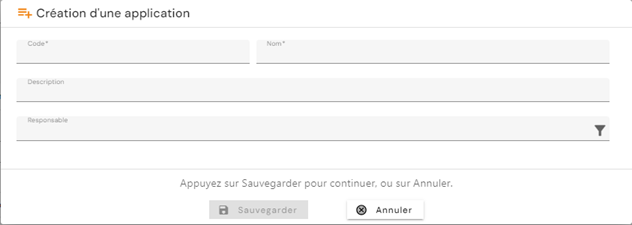
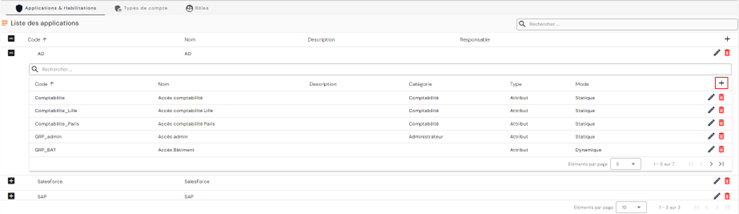
Om een nieuwe machtiging aan te maken, open de ingebedde tabel van de applicatie waaraan u de machtiging wilt koppelen en klik op de knop ”” rechtsboven in de machtigingentabel.
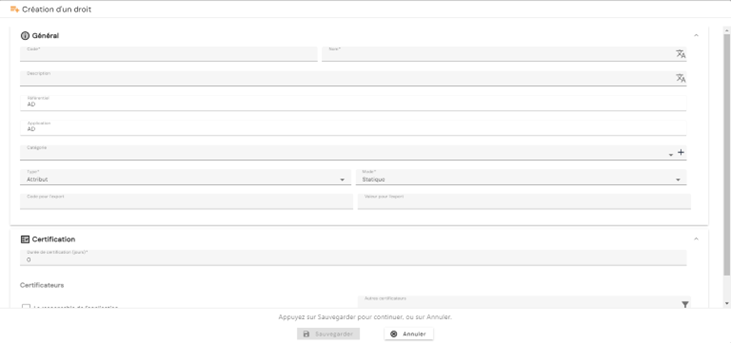
Voer de parameters voor een autorisatie in:
- Code: code van de autorisatie. Moet uniek zijn, zonder spaties en zonder speciale tekens. Verplicht.
- Name: naam van de autorisatie. Aanduiding die in de verschillende formulieren van de applicatie wordt weergegeven. Verplicht.
- Description: veld om een beschrijving van de applicatie in te voeren. Optioneel.
- Category: selecteer een categorie in de lijst of maak een nieuwe categorie aan. Om een nieuwe categorie aan te maken, klik op de knop ”” rechts van de vervolgkeuzelijst. Optioneel.
- Type:
- Group. Optie die beschikbaar is om de achterwaartse compatibiliteit bij versie-upgrades te beheren. Deze optie is vanaf 7.0 uitgefaseerd.
- Attribute
- Mode:
- Static: waarde van het recht die moet worden bepaald
- Dynamic: waarde die uit een attribuut komt
- Export code: naam van het attribuut dat in de exports ”USER+ACCESS” en ”ACCOUNT+ACCESS” wordt geëxporteerd
- Export value:
- Ofwel een vrij veld als Mode = static
- Ofwel een veld om een attribuut te selecteren als Mode = dynamic. Het attribuut moet een accountattribuut zijn als de connector met het exporttype ”ACCOUNT + ACCESS” is aangemaakt, of een identiteitsattribuut als de connector met het exporttype ”USER + ACCESS” is aangemaakt
Opmerking: de export ”USER + ACCESS” blijft in versie 7.0 behouden om de achterwaartse compatibiliteit bij een versie-upgrade te beheren. Hij is vanaf versie 7.0 uitgefaseerd.
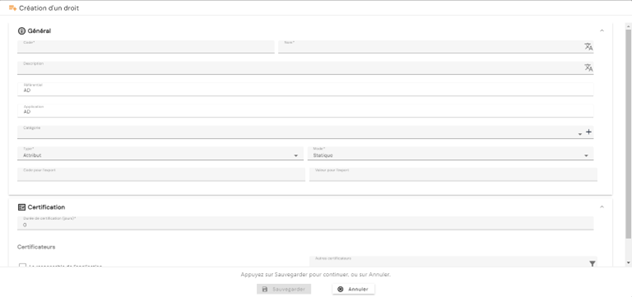
Om een applicatie te wijzigen, klik op het pictogram ” ” rechts in de betreffende tabelrij.
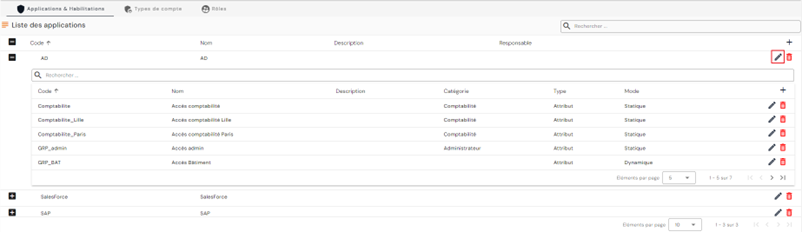
Alle velden kunnen worden gewijzigd.
Om een machtiging te wijzigen, open de ingebedde tabel van de applicatie waarin u een machtiging wilt wijzigen en klik op het pictogram ”” rechts in de betreffende tabelrij.
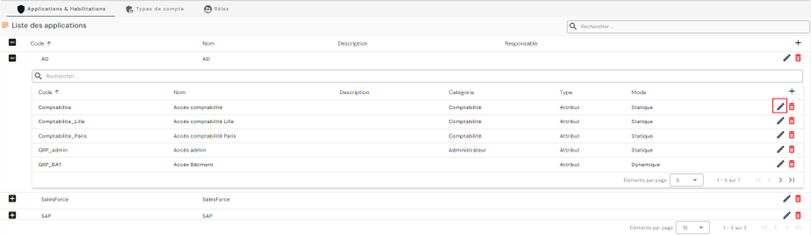
Alle velden kunnen worden gewijzigd.
Acties van de knoppen in de aanmaak- en wijzigingsmodus (applicaties en autorisaties):
- Cancel: annuleert de huidige invoer en gaat terug naar de repositorypagina.
- Save: bevestigt het formulier en gaat terug naar de repositorypagina
Om een applicatie te verwijderen, klik op het pictogram ”” rechts van de betreffende rij in de tabel.
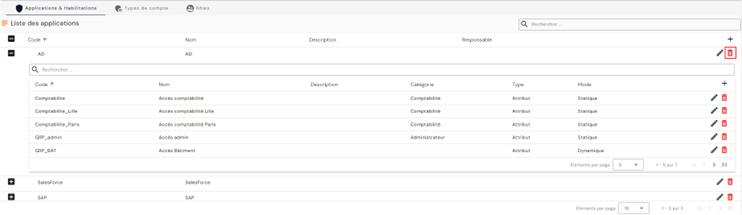
Voordat de applicatie wordt verwijderd, verschijnt er een bevestigingsmelding.
Waarschuwing: het is niet mogelijk een applicatie te verwijderen zolang er gerelateerde objecten bestaan.
Om een machtiging te verwijderen, open de ingebedde tabel van de applicatie waarin u een machtiging wilt verwijderen en klik op de knop ”” rechts in de betreffende tabelrij.
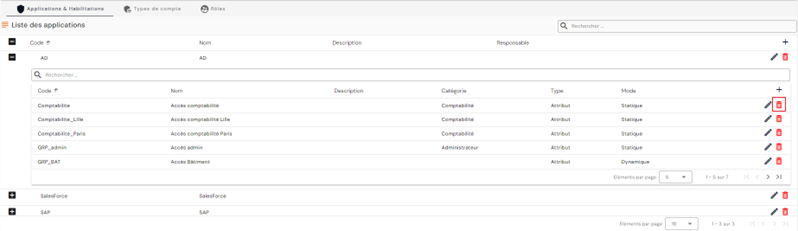
Voordat de autorisatie wordt verwijderd, verschijnt er een bevestigingsmelding.
Waarschuwing: het is niet mogelijk een autorisatie te verwijderen zolang er gerelateerde objecten bestaan.
Beheer van de rollen
Vanaf versie 7.0 worden rollen opgenomen in het beheer van het rechtenmodel. Rollen, die te vergelijken zijn met functieprofielen, maken het mogelijk een reeks machtigingen vooraf te bepalen, maar indien nodig ook meerdere accounts voor één identiteit aan te maken. Zo kunnen bijvoorbeeld aan een persoon die een beheerdersrol en een rol als standaardgebruiker bezit, twee accounts worden toegekend, zodat zij telkens het account gebruikt dat vereist is voor de uit te voeren bewerkingen.
Vanaf versie 7.1 ondersteunt het rollenbeheer ook toepassingsdatums, het vergrendelen en ontgrendelen van een rol, certificering — handmatig of via een certificeringscampagne — en het beheer van functiescheiding (SoD).
Opmerking
Deze vier begrippen worden op het niveau van de autorisaties beschreven op de pagina Beheer van accounts en autorisaties. De releasenote van 7.1 kondigt de ondersteuning ervan voor rollen aan zonder de schermen te beschrijven.
Het vergrendelen en certificeren van een rol gebeurt vanuit het dossier van een identiteit, in het tabblad met theoretische rollen en autorisaties: het menu ⋮ van elke rol biedt drie acties: een autorisatie toevoegen, lock the role en certify the role. Vergrendelen en ontgrendelen worden bepaald door twee afzonderlijke beheerrechten, afhankelijk van of de rol aan een identiteit of aan een account is toegewezen.
Een vergrendelde rol wordt niet meer in aanmerking genomen door de reconciliatieregels die op actieve rollen zijn gebaseerd. Een account dat alleen via deze rol aan zijn identiteit was gekoppeld, wordt daardoor verweesd: dit is het verwachte gedrag. Controleer vóór het vergrendelen van een rol de accounts die ervan afhankelijk zijn.
Een rol (functieprofiel) aanmaken/wijzigen/verwijderen
Om bij het beheer van de rollen te komen, ga naar het menu ”Access Management/Roles”.
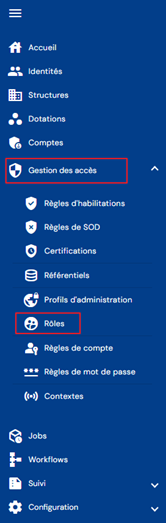
U komt direct op de lijst met bestaande rollen, vooraf geladen in een tabel zonder toegepaste filters maar met inachtneming van de machtigingen die aan het profiel van de aangemelde persoon zijn gekoppeld.

De paginering is zo ingesteld dat er slechts 10 rollen worden weergegeven.

Rechtsboven in de tabel staat een zoekveld. Het zoeken betreft de attributen ”code” en ”name” van de rollen.

Om een nieuwe rol aan te maken, klik op de knop ””.

Voer de algemene parameters voor een rol in:
- Code: code van de rol. Moet uniek zijn, zonder spaties en zonder speciale tekens. Verplicht.
- Name: naam van de rol. Aanduiding die in de verschillende formulieren van de applicatie wordt weergegeven. Verplicht.
- Description: veld om een beschrijving van de rol in te voeren. Optioneel.

Bevestig het aanmaakformulier om koppelingen met repositories en standaardmachtigingen toe te voegen.
Om een rol weer te geven en te bewerken, klik op het pictogram ”” rechts van de betreffende tabelrij.

Het is mogelijk direct vanaf de weergavepagina van de rol naar de wijzigingsmodus over te schakelen.
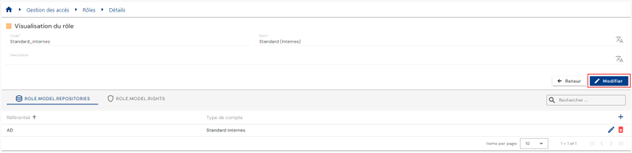
In de wijzigingsmodus kunnen alle velden worden gewijzigd.
Acties van de knoppen in de bewerkings- of aanmaakmodus:
- Cancel: annuleert de huidige invoer en zet de pagina in de weergavemodus
- Save: bevestigt het formulier en zet de pagina in de weergavemodus
- Save and quit: bevestigt het formulier en gaat terug naar de lijstpagina van de rollen
Om een rol te verwijderen, klik op het pictogram ”” rechts van de betreffende tabelrij.

Voordat de rol wordt verwijderd, verschijnt er een bevestigingsmelding.
Waarschuwing: het is niet mogelijk een rol te verwijderen zolang er gerelateerde objecten bestaan.
- Op deze configuratiepagina kunt u de koppelingen met de repositories beheren.
- Op deze configuratiepagina kunt u de standaardmachtigingen van een rol beheren.
De koppelingen tussen een repository en een rol beheren
Het aanmaken van een koppeling tussen een rol en een repository maakt het mogelijk een account aan te maken wanneer een identiteit een rol bezit en aan de voorwaarden voor het verkrijgen van een account voldoet (status van de identiteit, al dan niet aanwezige rechten enz.).
Een koppeling tussen een repository en een rol kan op twee verschillende manieren worden aangemaakt:
- Ofwel op de configuratiepagina van een rol
- Ofwel op de configuratiepagina van een repository
Om vanaf de configuratiepagina van een rol een koppeling met een repository toe te voegen, open de gewenste rol in de weergavemodus en open het tabblad ”Repository”. De lijst van repositories die aan de rol zijn toegewezen, is vooraf geladen zonder toegepaste filters, maar met inachtneming van de machtigingen die aan het profiel van de aangemelde persoon zijn gekoppeld.
De paginering is zo ingericht dat er slechts 10 bestaande gekoppelde repositories worden weergegeven.
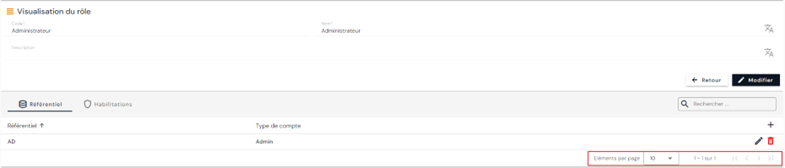
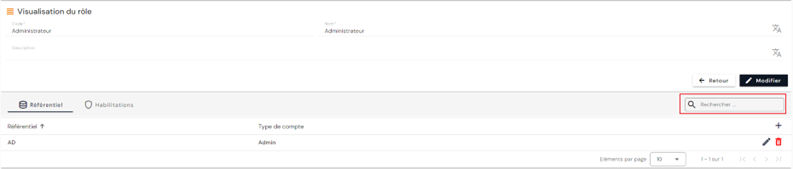
Rechtsboven in de tabel van de gekoppelde repositories staat een zoekveld. Het zoeken is gebaseerd op de namen van de repositories.
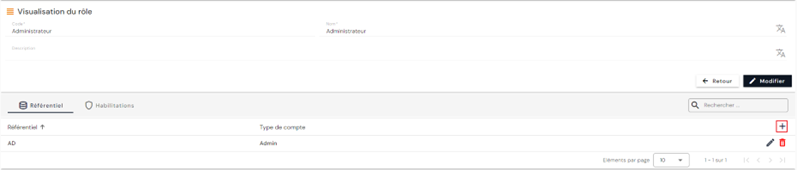
Om een nieuwe koppeling met een repository aan te maken, klik op de knop ”” rechtsboven in de tabel.
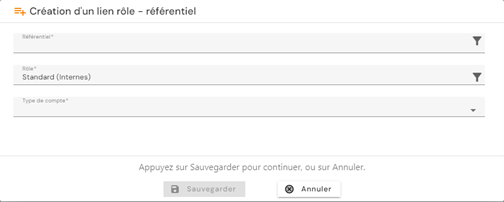
Kies een repository in de lijst en selecteer vervolgens het type account dat moet worden gebruikt. Sla op om de koppeling te registreren.
Herhaal deze werkwijze voor elke koppeling die u wilt aanmaken.
Om een aan de rol gekoppelde repository te wijzigen, klik op het pictogram ”” rechts in de betreffende tabelrij.
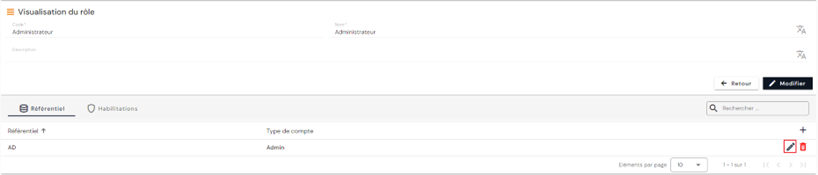
Het accounttype kan worden gewijzigd.
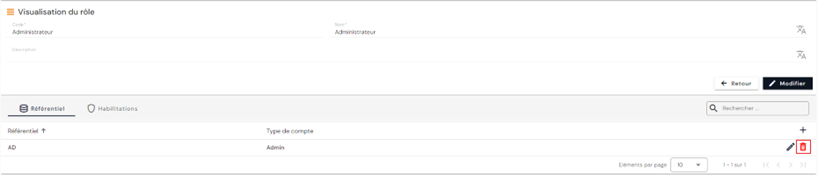
Om een aan een rol gekoppelde repository te verwijderen, klik op het pictogram ”” rechts in de betreffende tabelrij.
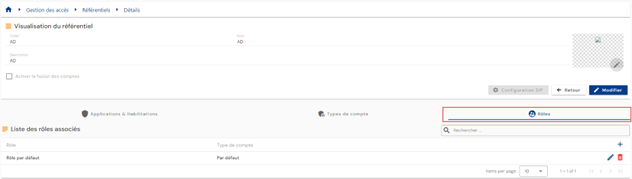
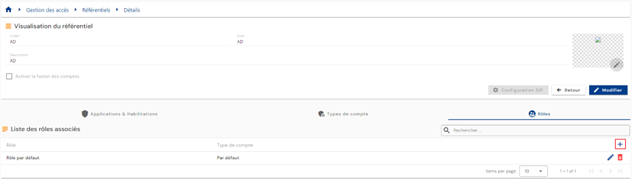
Om vanaf de configuratiepagina van de repository een koppeling met een repository toe te voegen, open de gewenste repository in de weergavemodus en open vervolgens het tabblad ”Roles”. De lijst van toegewezen rollen is vooraf geladen zonder toegepaste filters, maar met inachtneming van de machtigingen die aan het profiel van de aangemelde persoon zijn gekoppeld.
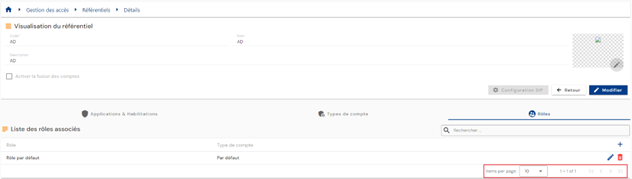
De paginering is zo ingericht dat er slechts 10 bestaande koppelingen rol/repository worden weergegeven.
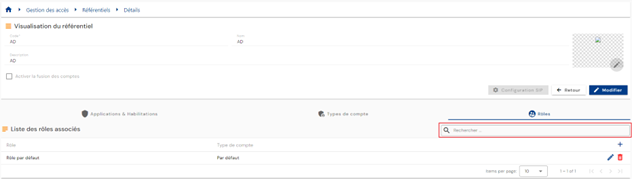
Rechtsboven in de tabel van de koppelingen rol/repository staat een zoekveld. Het zoeken is gebaseerd op de namen van de rollen.
Om een nieuwe koppeling rol/repository aan te maken, klik op de knop ”” rechtsboven in de tabel.
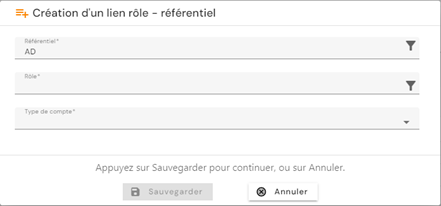
Kies een rol in de lijst en selecteer vervolgens het type account dat moet worden gebruikt. Sla op om de koppeling te registreren.
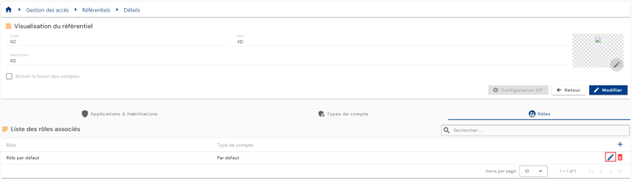
Om een koppeling rol-repository te wijzigen, klik op het pictogram ”” rechts in de betreffende tabelrij.
Het accounttype kan worden gewijzigd.
Acties van de knoppen in de aanmaak- en wijzigingsmodus:
- Cancel: annuleert de huidige invoer en gaat terug naar de repositorypagina.
- Save: bevestigt het formulier en gaat terug naar de repositorypagina
Om een koppeling rol-repository te verwijderen, klik op het pictogram ”” rechts van de betreffende tabelrij.
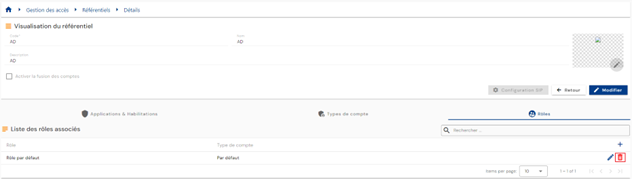
Voordat de koppeling rol-repository wordt verwijderd, verschijnt er een bevestigingsmelding.
Waarschuwing: het is niet mogelijk een koppeling rol-repository te verwijderen zolang er gekoppelde objecten bestaan.
Beheer van de standaardmachtigingen van een rol
Als een rol standaardmachtigingen bezit, erft een identiteit die deze rol heeft ook de standaardmachtigingen van de rol. Deze functie vervangt de rechtengroepen uit eerdere versies van het product.
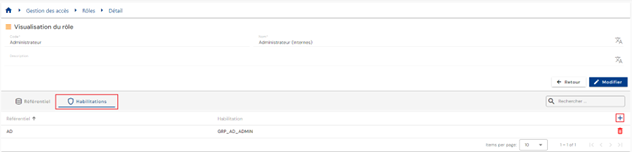
Om standaardmachtigingen aan een rol toe te voegen, open de gewenste rol in de weergavemodus en open vervolgens het tabblad ”Authorizations”. Klik op de knop ””.
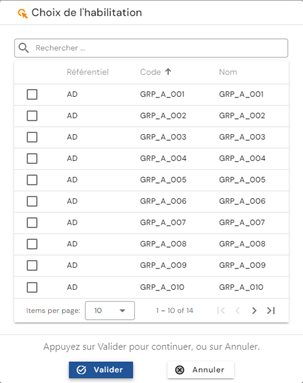
Selecteer de gewenste rechten en klik op ”Validate” om de machtigingen aan de rol toe te voegen, of op ”Cancel” om de bewerking af te breken.
De identiteiten bekijken die aan een rol zijn gekoppeld
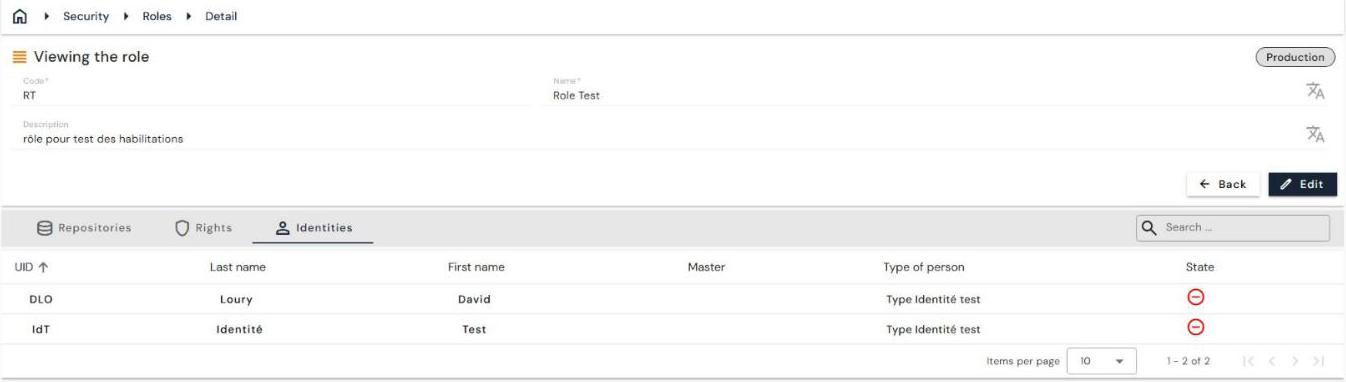
Vanaf versie 7.1 heeft de weergavepagina van een rol een extra tabblad, ”Identities”, dat de lijst van identiteiten bevat die aan de rol zijn gekoppeld.
De weergavepagina van een rol heeft zo drie tabbladen: ”Repositories”, ”Rights” en ”Identities”. Dit laatste toont voor elke identiteit de UID, achternaam, voornaam, hoofdidentiteit, het persoonstype en de status, met een zoekfunctie.
Een rol dupliceren
Vanaf versie 7.1 is het mogelijk een rol aan te maken door een bestaande rol te dupliceren. De repositories en autorisaties die aan de gedupliceerde rol zijn gekoppeld, worden overgenomen in de nieuwe rol.
Het dupliceren wordt gestart vanuit de lijst van rollen (”Access Management/Roles”): het menu ⋮ aan het einde van de rij biedt de actie voor dupliceren.
