Installatie van de CyberElements-client
De CyberElements-client wordt op het werkstation van de gebruiker geïnstalleerd en is vereist voor de volgende acties:
- Conformiteitscontroles die toegang tot het besturingssysteem vereisen:
- Antispyware
- Antivirus
- MD5
- Browser
- OS
- Firewall
- Systeem
- Het starten van applicaties die niet rechtstreeks vanuit de browser toegankelijk zijn (onder andere SSH, RDP, VNC, VPN of een generieke tunnel)
Waar kan de client worden gedownload?
De client kan worden gedownload vanuit de beheerconsole of vanaf het gebruikersportaal.
Beheerconsole
- Ga naar het werkgebied ”Configurations” via de knop linksboven:

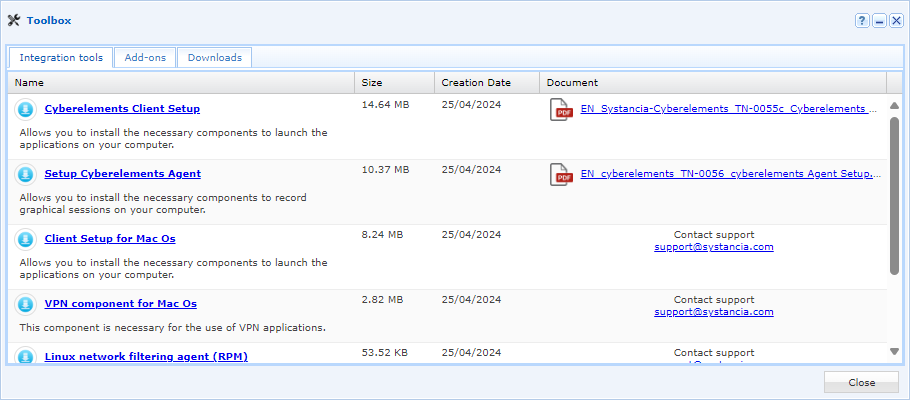
- Open de tegel ”Toolbox”

- Haal in het eerste tabblad ”Integration tools” het installatieprogramma op dat bij het gewenste besturingssysteem hoort
Gebruikersportaal
- Meld u aan bij het gebruikersportaal
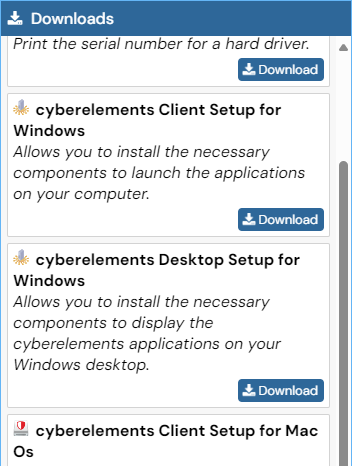
- Klik op het downloadpictogram rechtsboven:

- Download de CyberElements-client die bij uw besturingssysteem hoort:
Installatie van de Microsoft Windows-client
Beheerdersrechten vereist
Voor de installatie van de client zijn beheerdersrechten vereist.
Compatibiliteit van de client
Raadpleeg de compatibiliteitsmatrix om te weten of de client compatibel is met de verschillende versies van Microsoft Windows.
Grafische installatie
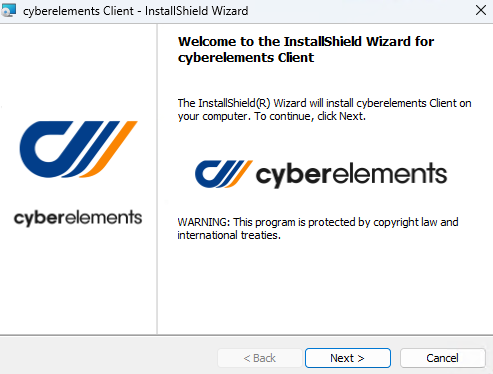
- Voer het installatieprogramma
setup_cyberelements_Client.exeals beheerder uit (indien nodig verschijnt een verzoek om uitvoering als beheerder). - Klik in het eerste venster op Next:
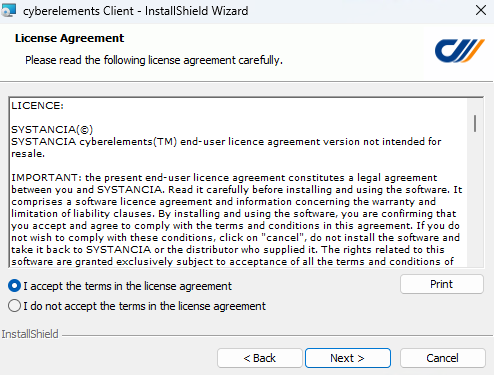
- Aanvaard de gebruiksvoorwaarden:
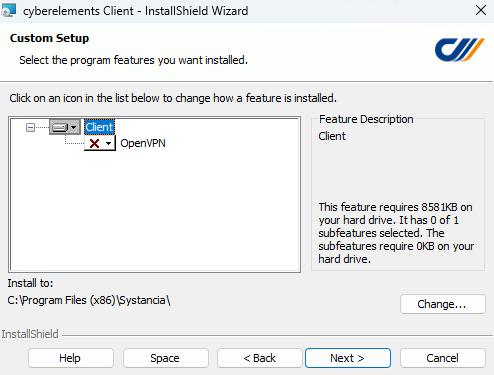
- Geef in het derde scherm de installatiemap op en installeer de OpenVPN-componenten als de gebruiker over standaard-VPN-applicaties beschikt:
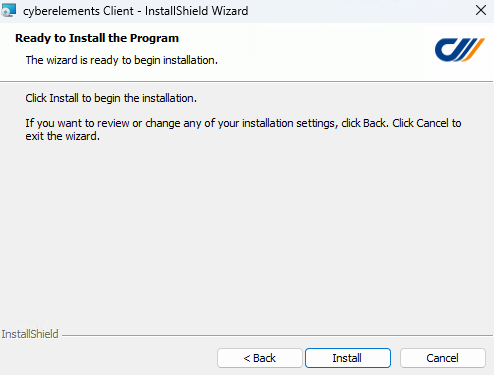
- Start ten slotte de installatie van de client:
Stille installatie via de opdrachtregel
Voor de stille installatie van de client via de opdrachtregel bestaan er twee mogelijkheden:
- Installatie van alleen de client:
1setup_cyberelements_Client.exe /S /v/qn - Installatie van de client en de OpenVPN-stuurprogramma's:
1setup_cyberelements_Client.exe /S /v/qn"/L ADDLOCAL=OpenVPN"
De MSI uitpakken
- Open een opdrachtprompt of een PowerShell-console
- Ga naar de map waarin de Windows-client van CyberElements zich bevindt
- Voer een opdracht uit die vergelijkbaar is met de volgende en pas indien nodig de doelmap
C:\tempaan:1.\setup_cyberelements_Client.exe /s /x /b"C:\temp" /v"/qn" - De client
cyberelements Client.msiis vervolgens beschikbaar in de map die in de vorige stap is bepaald
Installatie van de macOS-client
Beheerdersrechten vereist
Voor de installatie van de client zijn beheerdersrechten vereist.
Compatibiliteit van de client
Raadpleeg de compatibiliteitsmatrix om de compatibiliteit van de client met de verschillende versies van MacOS te controleren.
Installatie van de client
- Voer de gedownloade client
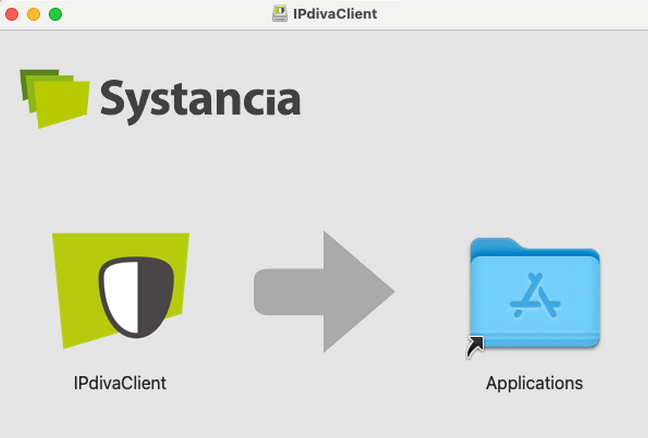
IPdivaClient.dmguit. - Het volgende venster verschijnt. Sleep het pictogram van de client naar Applications:
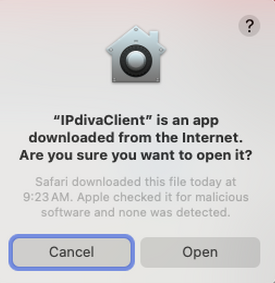
- De installatie is nu voltooid, maar bij het eerste gebruik moet u het openen bevestigen en de client toegang tot het lokale netwerk geven:
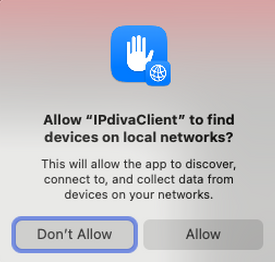
Voor Macs met een ARM-processor
Bij het eerste gebruik van de client kan het volgende bericht verschijnen, waarin u wordt gevraagd Rosetta te installeren. Rosetta moet geïnstalleerd zijn om de client te laten werken.
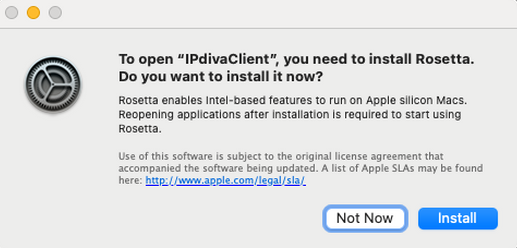
Installatie van de VPN-componenten
Als u VPN-applicaties gebruikt, moet er nog een component worden geïnstalleerd: IPdivaVPN.pkg.
- Voer de gedownloade client
IPdivaVPN.pkguit. - Het installatieprogramma begint met een inleiding die zonder verdere actie kan worden overgeslagen:
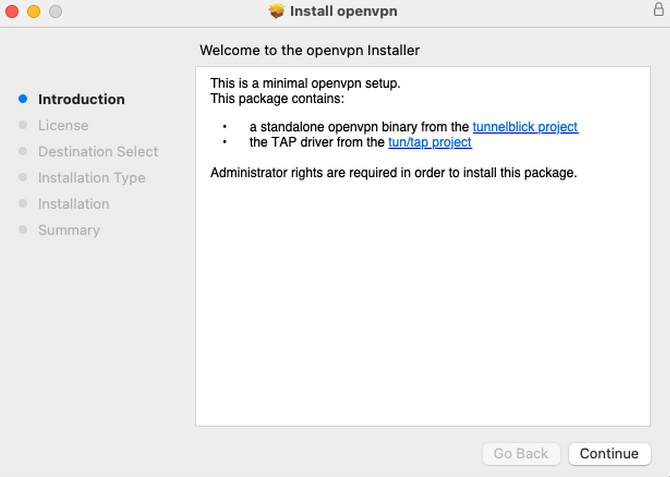
- Vervolgens moet u de algemene voorwaarden aanvaarden:
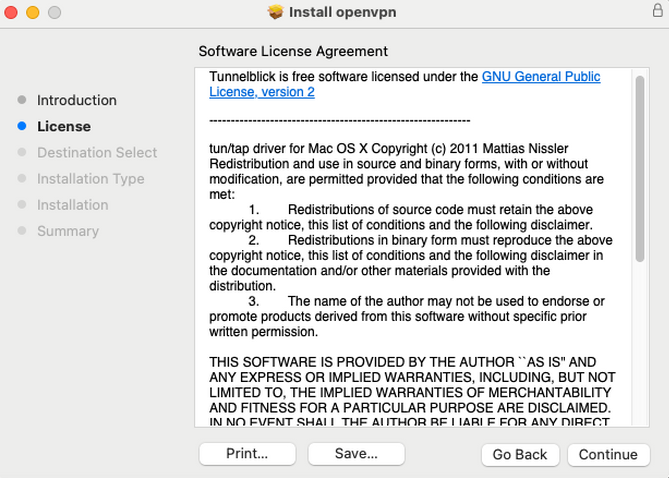
- Configureer de installatie voor alle gebruikers:
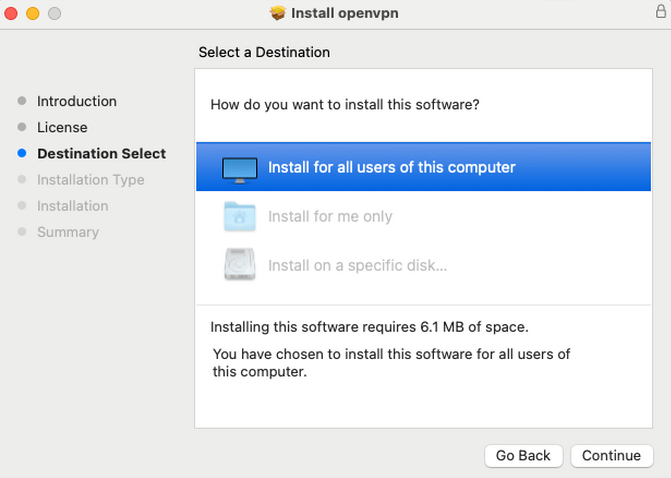
- Geef indien nodig de installatieschijf van de applicatie op:
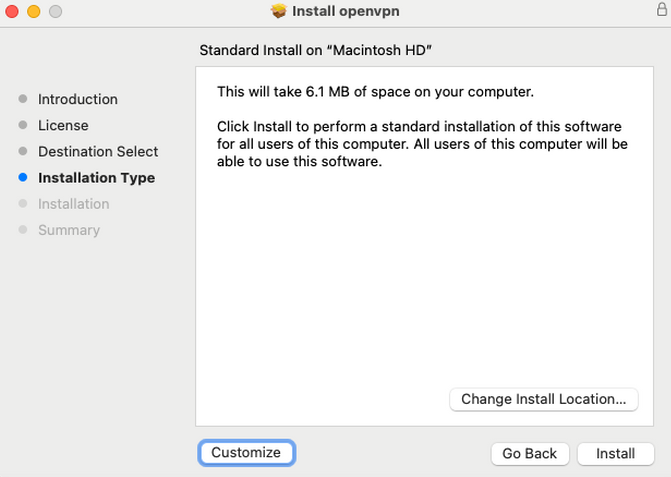
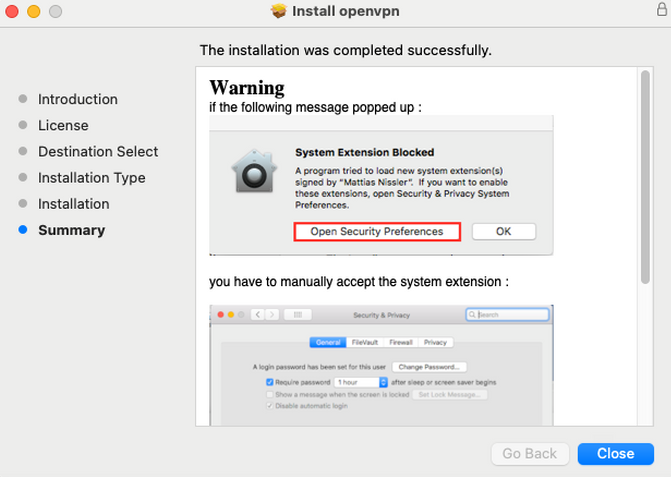
- Bevestig het einde van de installatie:
Installatie van de Ubuntu-client
Superuser-rechten vereist
Voor de installatie van de voorwaarden zijn superuser-rechten vereist.
Compatibiliteit van de client
Raadpleeg de compatibiliteitsmatrix om de compatibiliteit van de client met de verschillende versies van Ubuntu te kennen.
- Download de client die geschikt is voor Ubuntu
gateclient_linux_x64*.tar.xz. - Open een terminal en ga naar de map waarin de client zich bevindt.
- Installeer de voorwaarden en de client met de volgende opdrachten:
1 2 3 4 | |