Instalace klienta CyberElements
Klient CyberElements se instaluje na pracovní stanici uživatele a je nutný pro následující akce:
- kontroly shody vyžadující přístup k operačnímu systému:
- Ochrana před spywarem
- Antivirová ochrana
- MD5
- Prohlížeč
- OS
- Brána firewall
- Systém
- spouštění aplikací, ke kterým nelze přistupovat přímo z prohlížeče (mimo jiné SSH, RDP, VNC, VPN nebo obecný tunel)
Kde lze klienta stáhnout?
Klienta lze stáhnout buď v konzole správce, nebo na uživatelském portálu.
Konzola správce
- Otevřete pracovní prostor „Configurations“ pomocí tlačítka vlevo nahoře:

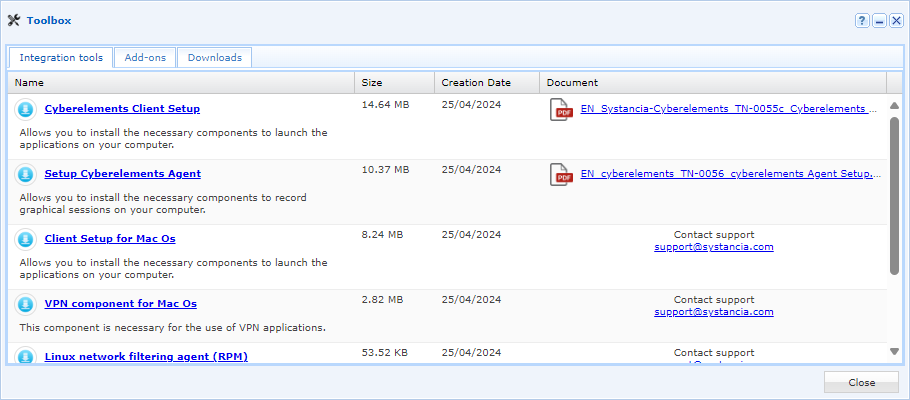
- Otevřete dlaždici „Toolbox“

- Na první kartě „Integration tools“ získejte instalační program odpovídající požadovanému operačnímu systému
Uživatelský portál
- Přihlaste se k uživatelskému portálu
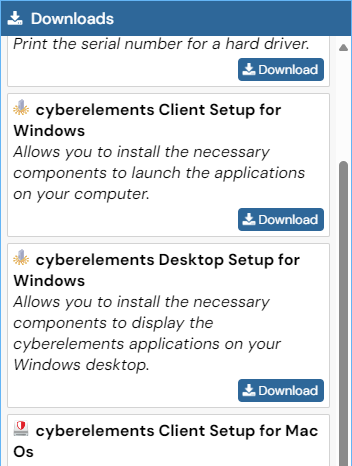
- Klikněte na ikonu stahování vpravo nahoře:

- Stáhněte klienta CyberElements odpovídajícího vašemu operačnímu systému:
Instalace klienta pro Microsoft Windows
Vyžadována práva správce
K instalaci klienta jsou nutná práva správce.
Kompatibilita klienta
Informace o kompatibilitě klienta s různými verzemi systému Microsoft Windows najdete v matici kompatibility.
Grafická instalace
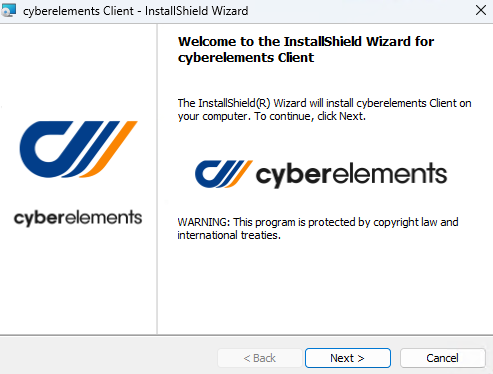
- Spusťte instalační program
setup_cyberelements_Client.exejako správce (v případě potřeby se zobrazí výzva ke spuštění jako správce). - V prvním okně klikněte na Next:
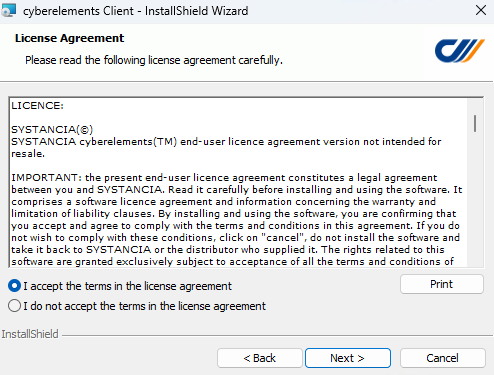
- Přijměte podmínky použití:
- Na třetí obrazovce zadejte instalační adresář a nainstalujte komponenty OpenVPN, pokud má uživatel k dispozici standardní aplikace VPN:
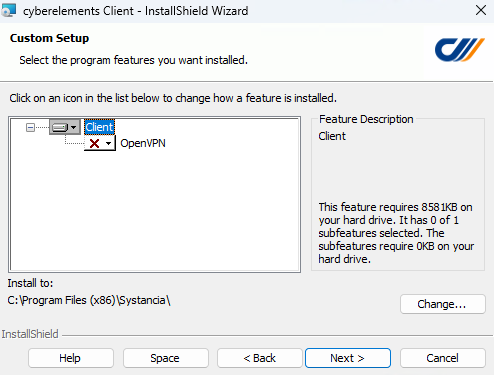
- Nakonec spusťte instalaci klienta:
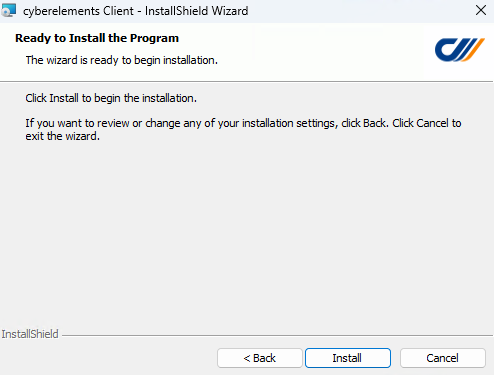
Tichá instalace z příkazového řádku
Pro tichou instalaci klienta z příkazového řádku jsou k dispozici dvě možnosti:
- Instalace samotného klienta:
1setup_cyberelements_Client.exe /S /v/qn - Instalace klienta + ovladačů OpenVPN:
1setup_cyberelements_Client.exe /S /v/qn"/L ADDLOCAL=OpenVPN"
Extrahování souboru MSI
- Otevřete příkazový řádek nebo konzolu PowerShell
- Přejděte do složky, ve které se nachází klient CyberElements pro Windows
- Spusťte příkaz podobný následujícímu a v případě potřeby upravte cílový adresář
C:\temp:1.\setup_cyberelements_Client.exe /s /x /b"C:\temp" /v"/qn" - Klient
cyberelements Client.msibude k dispozici v adresáři definovaném v předchozím kroku
Instalace klienta pro macOS
Vyžadována práva správce
K instalaci klienta jsou nutná práva správce.
Kompatibilita klienta
Kompatibilitu klienta s různými verzemi systému MacOS ověříte v matici kompatibility.
Instalace klienta
- Po stažení klienta
IPdivaClient.dmgjej spusťte. - Zobrazí se následující okno. Přetáhněte ikonu klienta do složky Applications:
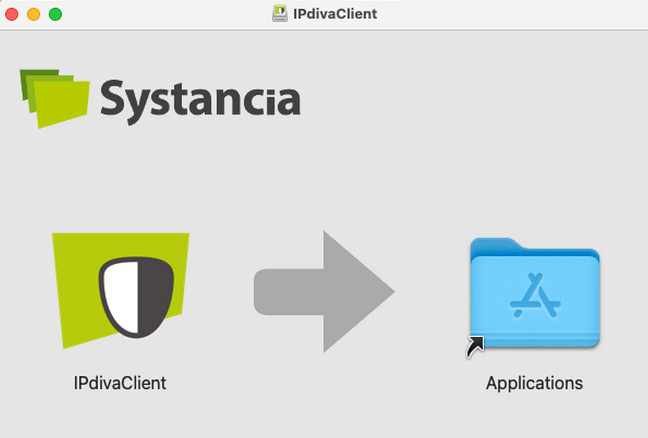
- Instalace je nyní dokončena, ale při prvním použití budete muset potvrdit otevření a povolit klientovi přístup k místní síti:
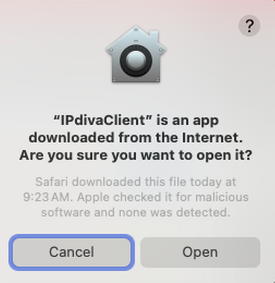
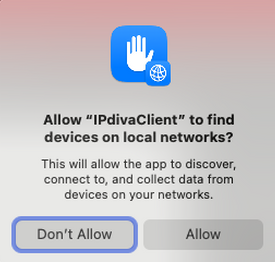
Pro počítače Mac s procesorem ARM
Při prvním použití klienta se může zobrazit následující zpráva s výzvou k instalaci nástroje Rosetta. Aby klient fungoval, musí být nástroj Rosetta nainstalován.
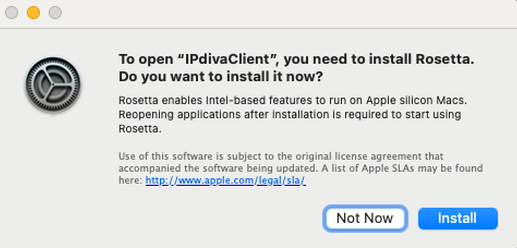
Instalace komponent VPN
Pokud používáte aplikace VPN, je k instalaci nutná další komponenta: IPdivaVPN.pkg.
- Po stažení klienta
IPdivaVPN.pkgjej spusťte. - Instalace začíná úvodem, který lze bez dalších akcí přeskočit:
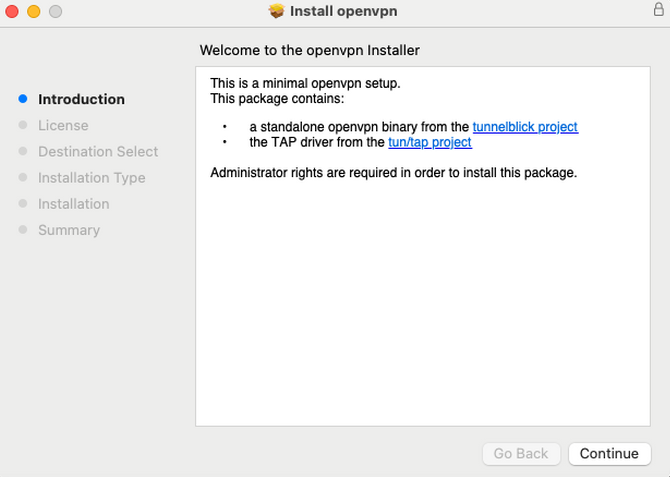
- Poté musíte přijmout smluvní podmínky:
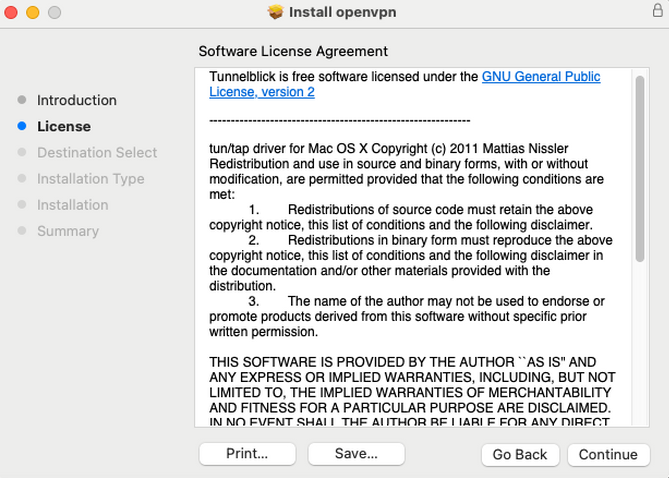
- Nakonfigurujte instalaci pro všechny uživatele:
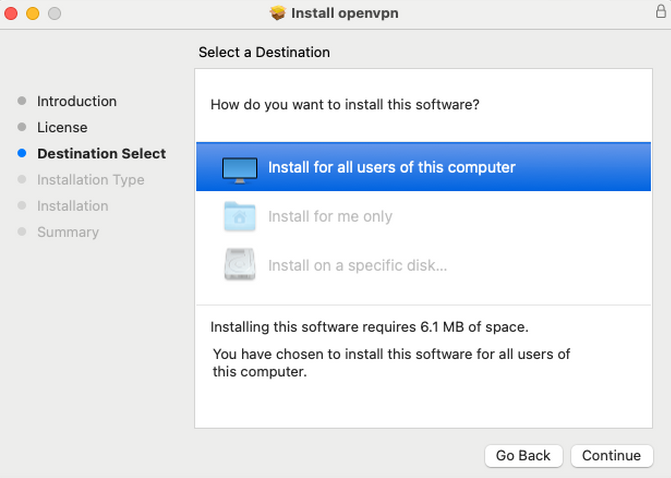
- V případě potřeby zadejte instalační disk aplikace:
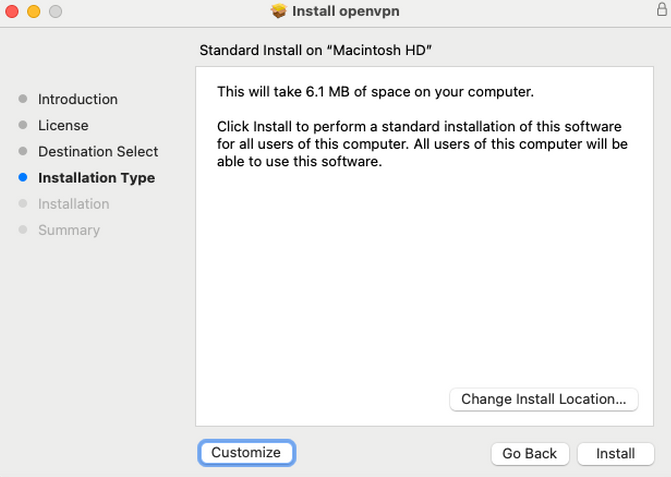
- Potvrďte dokončení instalace:
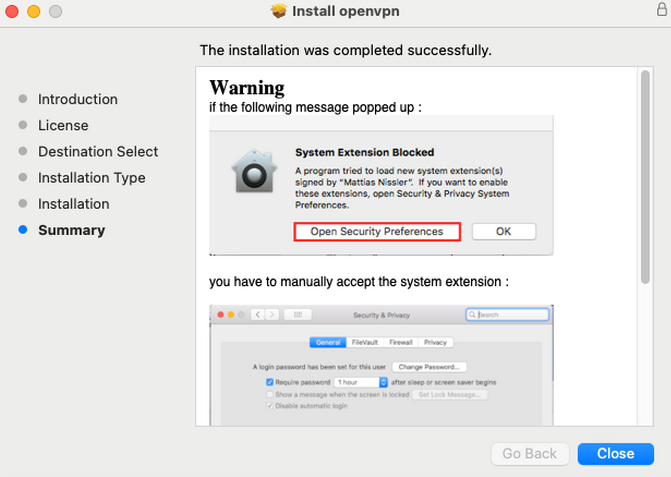
Instalace klienta pro Ubuntu
Vyžadována práva superuživatele
K instalaci předpokladů jsou nutná práva superuživatele.
Kompatibilita klienta
Informace o kompatibilitě klienta s různými verzemi systému Ubuntu najdete v matici kompatibility.
- Stáhněte klienta pro Ubuntu
gateclient_linux_x64*.tar.xz. - Otevřete terminál a přejděte do adresáře, ve kterém se nachází klient.
- Nainstalujte předpoklady a klienta pomocí následujících příkazů:
1 2 3 4 | |