Konfigurace aliasu klíče SSH
Alias typu SSH key umožňuje, aby Vault hesel uchovával místo hesla privátní klíč SSH. Uživatelé otevírají relaci SSH, aniž by klíč kdy viděli, a klíč lze obměnit, aniž by se změnily jejich zvyklosti.
Tato stránka popisuje celý postup: vygenerování páru klíčů na cílovém serveru a poté deklaraci aliasu ve Vault.
Nejprve deklarujte aplikaci SSH
Alias klíče SSH se váže k aplikacím SSH již deklarovaným v konzole a není kompatibilní se standardní aplikací SSH: pokud ji vyberete, alias nepůjde uložit. Než začnete, deklarujte privilegovanou aplikaci SSH, která bude klíč používat, jinak se v seznamu aplikací v okně aliasu zobrazí No SSH application.
Krok 1 — Vygenerování páru klíčů na serveru
Přihlaste se k serveru, pro který přístup konfigurujete, pomocí účtu, pro který je přístup pomocí klíče určen.
Vygenerujte pár klíčů RSA:
1 | |
my_vault_key je název souborů, které klíče uchovávají — zde my_vault_key a my_vault_key.pub, které se zapíší do aktuálního adresáře.
Nastavte přístupové heslo, nebo naplánujte obměnu
Příkaz si vyžádá přístupové heslo pro privátní klíč. Zadejte ho. Pokud ho necháte prázdné, k otevření účtu postačí samotný klíč a jediným omezením toho, jak dlouho zůstane uniklý klíč použitelný, bude zásada obměny nastavená u aliasu.
Přidejte veřejný klíč mezi klíče autorizované pro tento účet. Pokud adresář ~/.ssh/ již existuje, lze zprávu, kterou vrátí první příkaz, ignorovat:
1 2 | |
Získejte ze serveru privátní klíč (my_vault_key) — například pomocí klienta SFTP.
Privátní klíč je textový soubor
Jeho obsah je kódován v base64, takže jej lze také zobrazit příkazem cat a uložit jako textový soubor na pracovní stanici. Ať jej získáte jakkoli, musí se do konzoly dostat nezměněný: jeho obsah začíná řetězcem -----BEGIN ... PRIVATE KEY-----, nebo PuTTY-User-Key-File- u klíče ve formátu PuTTY.
Krok 2 — Vytvoření aliasu ve Vault
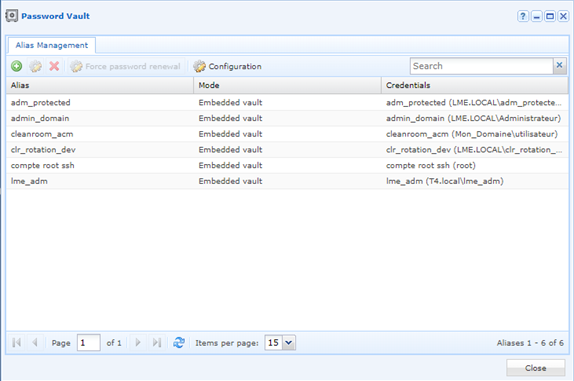
Otevřete modul Password vault a klikněte na +.
V okně Add alias vyberte typ SSH key a poté vyplňte pole.
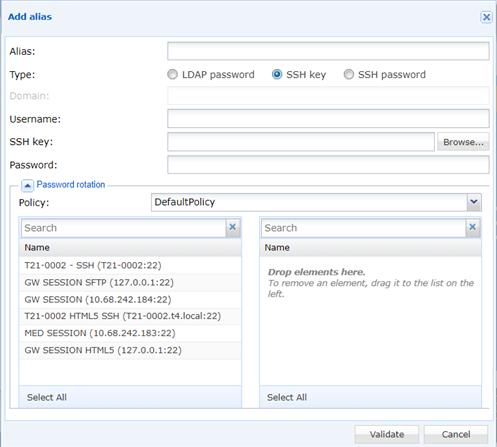
| Pole | Co zadat |
|---|---|
| Alias | Název aliasu. Převádí se na malá písmena a znaky @ , < & > " jsou odmítnuty. |
| Type | SSH key. |
| Username | Účet, pro který byl klíč v kroku 1 vygenerován. |
| SSH key | Soubor privátního klíče získaný v kroku 1. |
| Password | Přístupové heslo klíče. Nechte prázdné, pouze pokud klíč žádné nemá. |
| Policy | V oddílu Password rotation zásada obměny použitá pro alias. |
| (aplikace SSH) | Přetáhněte aplikace SSH, které budou tento alias používat, do pravého seznamu. |
Úplný popis polí a jejich omezení najdete na referenční stránce: Přidání aliasu.
Kliknutím na Validate alias uložte.
Pole hesla neobsahuje heslo účtu
U aliasu klíče SSH je Password přístupové heslo chránící privátní klíč — nikoli heslo cílového účtu. Alias, který se ověřuje heslem, je alias typu SSH password, což je jiný typ.