Externalizace databáze vestavěného Vault
Ve výchozím nastavení ukládá vestavěný Vault pro hesla své aliasy do vlastní databáze platformy. Místo toho je může ukládat do databáze hostované na jiném serveru — na vašem vlastním databázovém serveru, v rámci vašich vlastních zásad zálohování a uchovávání.
Tato stránka popisuje přesun pro Vault v režimu Embedded.
Předpoklady
- Databázový server dostupný z platformy, na kterém běží podporovaný databázový stroj v podporované verzi. Podporované databázové stroje a verze jsou uvedeny v matici kompatibility — ověřte je v ní, místo abyste spoléhali na verzi, kterou již máte v produkčním prostředí, protože podpora verze končí, aniž by na to konzola jakkoli upozornila.
- Servisní účet na tomto serveru i s jeho heslem.
- Pokud se má připojení kontrolovat, certifikát certifikační autority, která podepsala certifikát serveru, ve formátu base64.
Krok 1 — Otevření konfigurace přístupu k Vault
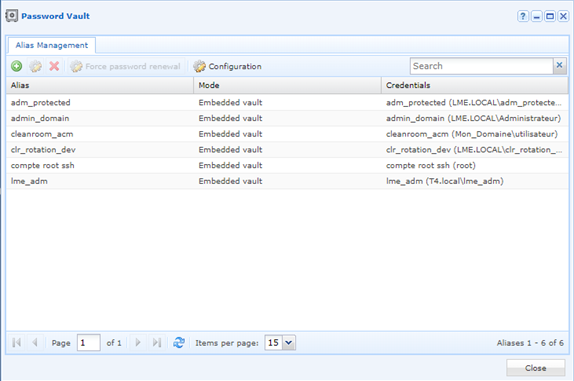
Přihlaste se ke konzole pro správu, otevřete modul Password vault a poté klikněte na tlačítko Configuration na panelu nástrojů.
Otevře se okno Safe access configuration. Obsahuje jediný sbalený oddíl Remote database. Zaškrtnutím oddílu zobrazíte jeho pole.
Krok 2 — Popis vzdálené databáze
| Pole | Co zadat |
|---|---|
| Database type | Databázový stroj vzdáleného serveru. |
| Server | Název hostitele nebo adresa databázového serveru. |
| Port | Port, na kterém databázový stroj naslouchá. |
| Username | Servisní účet používaný pro přístup k databázi. |
| Password | Heslo tohoto účtu. |
| SSL usage | Režim kontroly, který se u připojení uplatňuje. |
| Certificate authority (base64) | Soubor certifikátu certifikační autority, která podepsala certifikát serveru. |
| Site | Site, přes který se platforma připojuje k databázovému serveru. |
Režim SSL určuje pole certifikátu
Nabízené režimy závisí na zvoleném databázovém stroji a pole certifikátu se jimi řídí: režim, který nic nekontroluje, ho nechává nevyužité. Kdykoli je na databázovém serveru nakonfigurován certifikát, použijte režim s kontrolou — popis pole najdete v části Konfigurace přístupu k Vault.
Klikněte na Validate. S použitím zadaných hodnot se spustí test připojení. Pokud selže, zobrazí se v okně oddíl Connection test s uvedením důvodu.
Krok 3 — Rozhodnutí o osudu stávajících aliasů
Jakmile test připojení proběhne úspěšně, otevře se okno Database switch settings se dvěma možnostmi:
| Možnost | Co dělá |
|---|---|
| Create the new database | Vytvoří databázi na vzdáleném serveru. |
| Transfer existing data in the new database | Zkopíruje do ní již deklarované aliasy. |
Bez přenosu stávající aliasy nepřejdou
Přepnutí databáze bez zaškrtnutí přenosu nasměruje Vault na prázdnou databázi: již deklarované aliasy zůstanou ve staré databázi a přístupy, které na nich závisejí, přestanou fungovat. Zaškrtněte obě možnosti, pokud nechcete záměrně začít s prázdným Vault.
Zaškrtněte potřebné možnosti a poté potvrďte.