Die Datenbank des integrierten Tresors auslagern
Standardmäßig speichert der integrierte Passworttresor seine Aliasse in der Datenbank der Plattform selbst. Er kann sie stattdessen in einer Datenbank ablegen, die auf einem anderen Server liegt — auf Ihrem eigenen Datenbankserver, unter Ihrer eigenen Sicherungs- und Aufbewahrungsrichtlinie.
Diese Seite beschreibt den Wechsel für einen Tresor im Modus Embedded.
Voraussetzungen
- Ein von der Plattform erreichbarer Datenbankserver mit einer unterstützten Engine und Version. Die unterstützten Engines und Versionen sind in der Kompatibilitätsmatrix aufgeführt — sehen Sie dort nach, statt sich auf die Version zu verlassen, die Sie bereits in Produktion haben, denn der Support für eine Version endet, ohne dass die Konsole darauf hinweist.
- Ein Dienstkonto auf diesem Server samt Passwort.
- Wenn die Verbindung überprüft werden soll, das Zertifikat der Stelle, die das Serverzertifikat signiert hat, in base64.
Schritt 1 — Die Konfiguration des Tresorzugriffs öffnen
Melden Sie sich an der Administrationskonsole an, öffnen Sie das Modul Password vault und klicken Sie dann in der Werkzeugleiste auf die Schaltfläche Configuration.
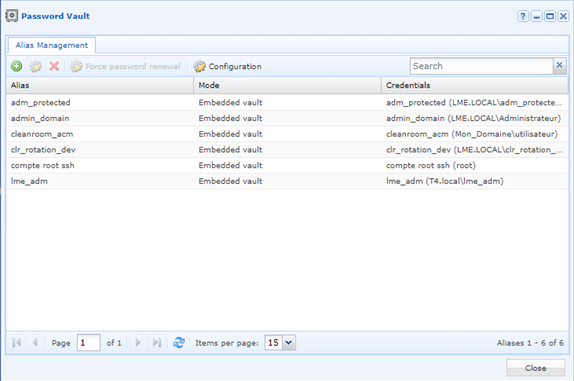
Das Fenster Safe access configuration öffnet sich. Es zeigt einen einzigen, eingeklappten Block Remote database. Aktivieren Sie ihn, um die Felder einzublenden.
Schritt 2 — Die entfernte Datenbank beschreiben
| Feld | Was einzugeben ist |
|---|---|
| Database type | Die Engine des entfernten Servers. |
| Server | Der Hostname oder die Adresse des Datenbankservers. |
| Port | Der Port, auf dem die Engine lauscht. |
| Username | Das Dienstkonto, über das die Datenbank erreicht wird. |
| Password | Das Passwort dieses Kontos. |
| SSL usage | Der auf die Verbindung angewandte Überprüfungsmodus. |
| Certificate authority (base64) | Die Zertifikatsdatei der Stelle, die das Serverzertifikat signiert hat. |
| Site | Der Standort, über den die Plattform den Datenbankserver erreicht. |
Der SSL-Modus steuert das Zertifikatsfeld
Die angebotenen Modi hängen von der ausgewählten Engine ab, und das Zertifikatsfeld folgt darauf: Ein Modus, der nichts überprüft, lässt es ungenutzt. Verwenden Sie einen überprüfenden Modus, sobald auf dem Datenbankserver ein Zertifikat konfiguriert ist — die Beschreibung der Felder steht in Konfiguration des Tresorzugriffs.
Klicken Sie auf Validate. Mit den eingegebenen Werten wird ein Verbindungstest ausgeführt. Schlägt er fehl, erscheint im Fenster ein Block Connection test mit der Begründung.
Schritt 3 — Entscheiden, was mit den vorhandenen Aliassen geschieht
Sobald der Verbindungstest erfolgreich ist, öffnet sich das Fenster Database switch settings mit zwei Optionen:
| Option | Wirkung |
|---|---|
| Create the new database | Erstellt die Datenbank auf dem entfernten Server. |
| Transfer existing data in the new database | Kopiert die bereits deklarierten Aliasse hinein. |
Ohne die Übertragung folgen die vorhandenen Aliasse nicht
Wird die Datenbank gewechselt, ohne die Übertragung zu aktivieren, zeigt der Tresor auf eine leere Datenbank: Die bereits deklarierten Aliasse bleiben zurück, und die Zugriffe, die auf ihnen beruhen, funktionieren nicht mehr. Aktivieren Sie beide Optionen, sofern Sie nicht bewusst mit einem leeren Tresor beginnen wollen.
Aktivieren Sie die benötigten Optionen und bestätigen Sie dann.