Absicherung des Zugriffs auf die Verwaltungskonsole Nutanix Prism
Hinweis
Version Nutanix Prism : NCC Version 4.6.0.1
Diese Seite beschreibt, wie Sie den Zugriff auf die Administrationskonsole Nutanix Prism über einen mit CyberElements abgesicherten Zugang bereitstellen.
Sie zeigt außerdem, wie die Einspeisung der Anmeldedaten konfiguriert wird, damit der Benutzer diese nicht kennen muss.
Erstellung eines Alias im Vault
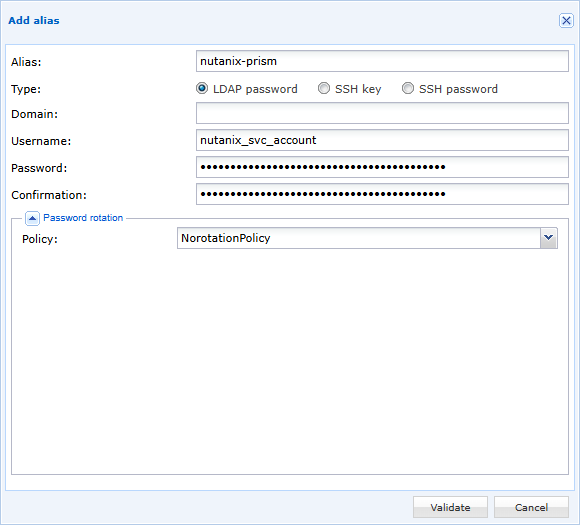
In diesem Beispiel wird ein Dienstkonto eingespeist, um die Authentifizierung bei Nutanix Prism zu ermöglichen.
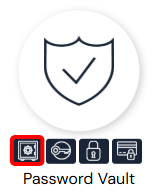
Öffnen Sie zunächst den in CyberElements integrierten Vault:
Fügen Sie anschließend einen neuen Alias mit einem Namen Ihrer Wahl vom Typ LDAP hinzu und geben Sie Benutzername und Passwort ein (stellen Sie sicher, dass für den Alias keine aktive Passwortrotationsrichtlinie gilt):
Konfiguration der Einspeisung der Anmeldedaten
Installation der Erweiterung CyberElements SSO Configurator
Um die Konfiguration mit der Browsererweiterung CyberElements SSO Configurator abzurufen, installieren Sie diese anhand der folgenden Anleitung: CyberElements SSO Configurator installieren
Abrufen der Web-SSO-Konfiguration von Nutanix Prism
Rufen Sie zunächst das Anmeldeformular von Nutanix Prism auf und starten Sie dann die Erweiterung mit einem Klick auf die Schaltfläche  .
.
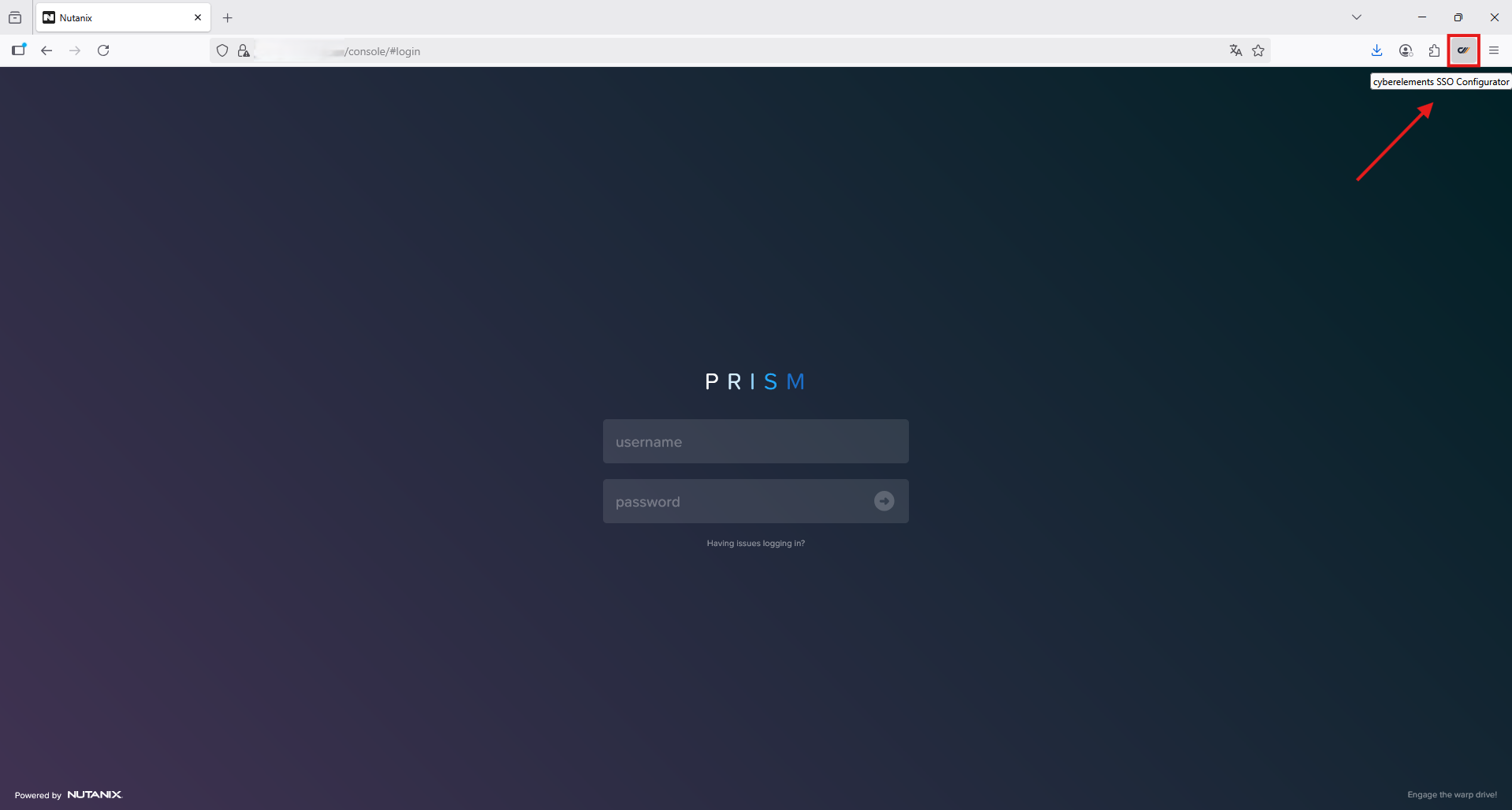
Die Erweiterung öffnet sich in einem Banner auf der linken Seite Ihres Browsers und erkennt die Felder „Username“ und „Password“ automatisch.
Achtung!
Die Warnmeldung „Please select button field“ bedeutet, dass die Erweiterung eine manuelle Aktion erwartet, um die Position der „Anmeldeschaltfläche“ anzugeben.
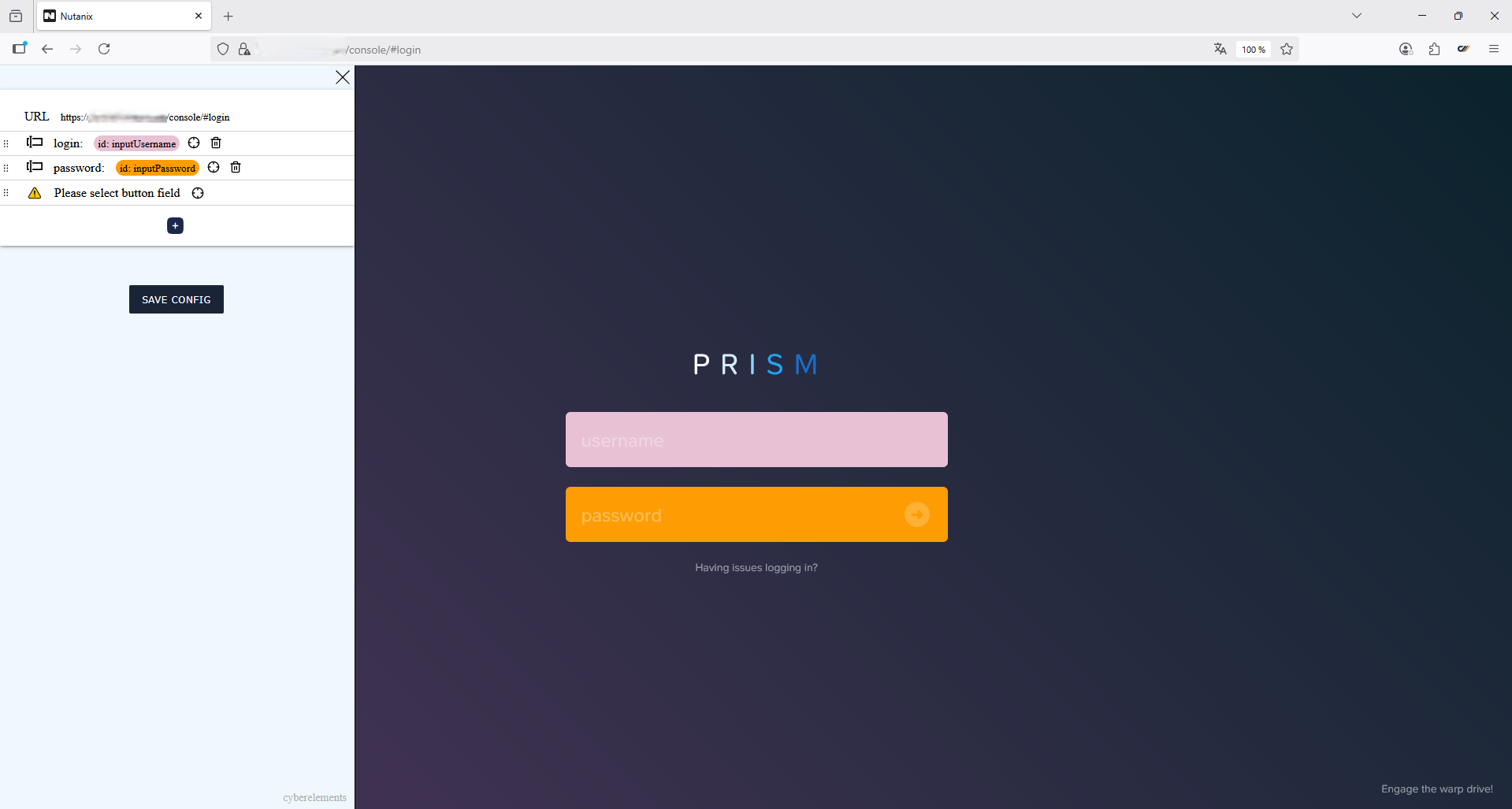
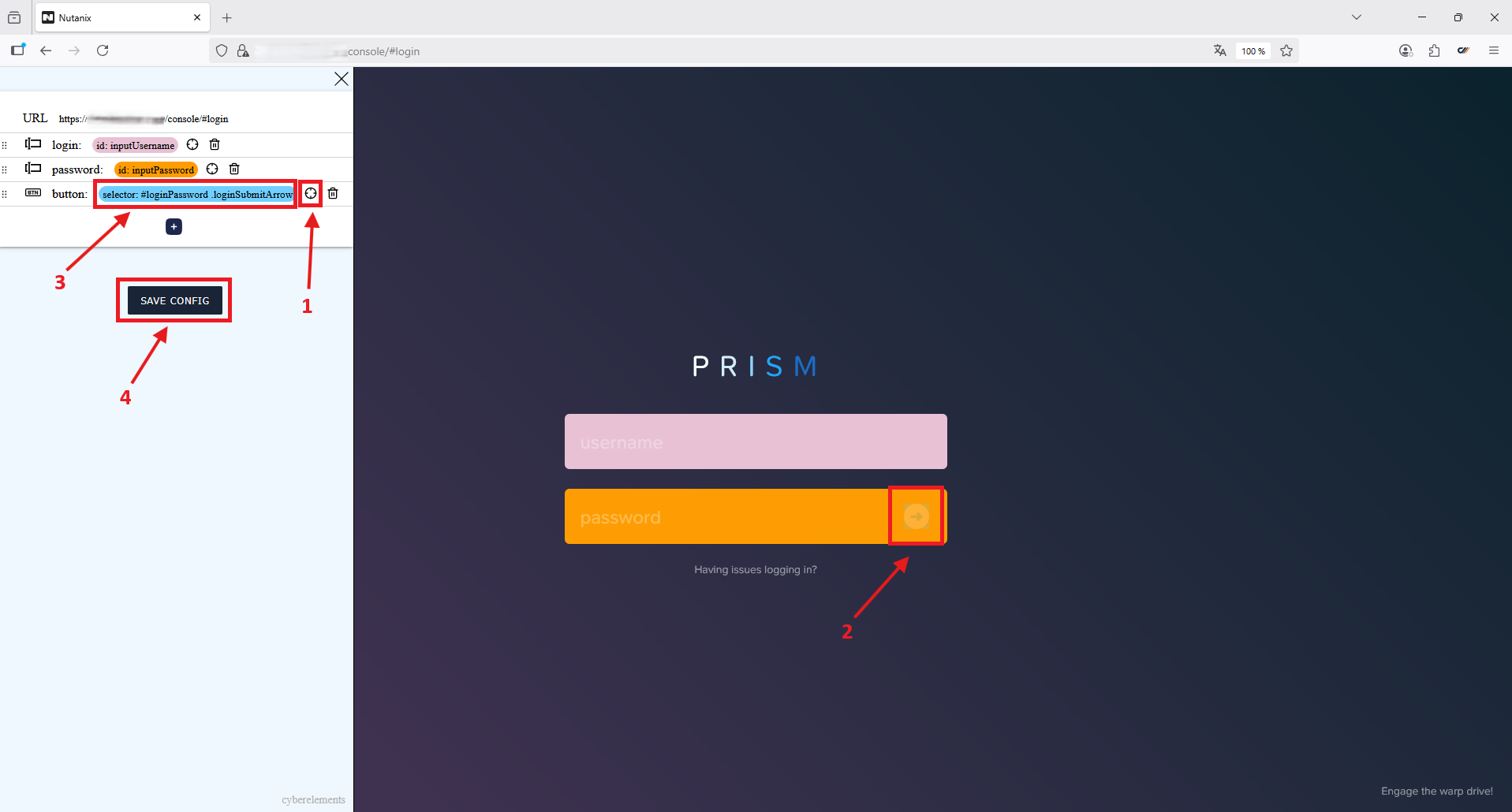
Geben Sie die Position der „Anmeldeschaltfläche“ an und speichern Sie die Konfiguration:
- Klicken Sie auf das Symbol

- Bewegen Sie den kreuzförmigen Zeiger an die Stelle der „Anmeldeschaltfläche“ und klicken Sie darauf
- Anzeige der Erweiterung, dass die Konfiguration der „Anmeldeschaltfläche“ ausgewählt wurde
- Klicken Sie auf die Schaltfläche
 , um die Konfiguration in der Zwischenablage zu speichern
Beispiel
Beispiel für eine abgerufene Konfiguration:
1 2 3 4 5 6 7 8 9 10 11 12 13 14 15 16 17 18 19 20 21 22 23 24 25 26 27 28 29 | |
Konfiguration der Webanwendung in CyberElements
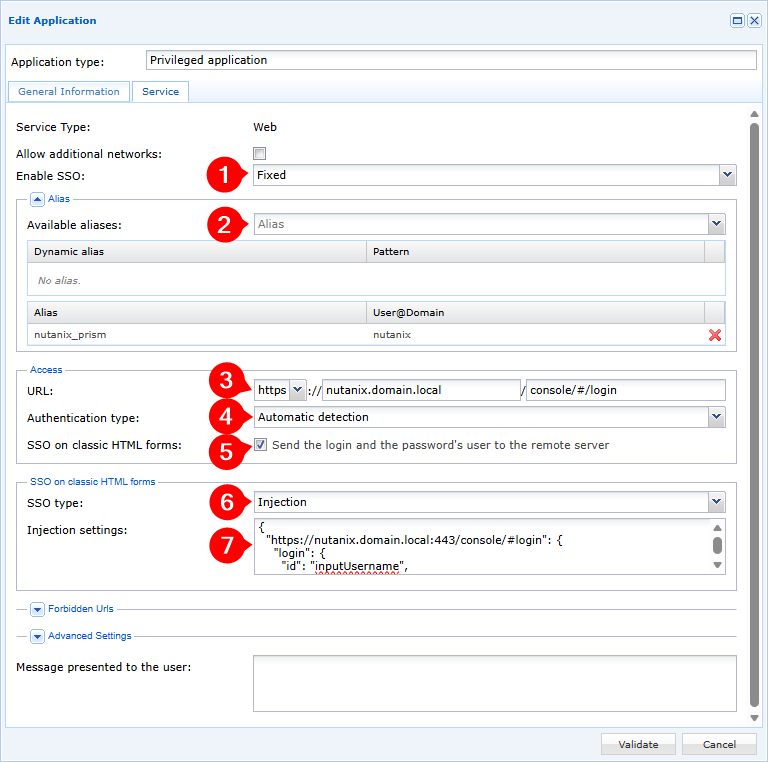
- Wählen Sie in der Dropdown-Liste zur SSO-Aktivierung die Option „Fixed“
- Wählen Sie den im Vault erstellten Alias für die Verbindung zu Nutanix Prism aus
- Wählen Sie in der Dropdown-Liste des URL-Typs
httpsaus und geben Sie dann die Adresse für die Verbindung zu Nutanix Prism ein - Wählen Sie in der Dropdown-Liste des Authentifizierungstyps Automatic Detection aus
- Aktivieren Sie das Kontrollkästchen Send the login and the password's user to the remote server
- Wählen Sie in der Dropdown-Liste des SSO-Typs
Injectionaus - Fügen Sie die zuvor von der Erweiterung
CyberElements SSO Configuratorerzeugte Konfiguration ein
Die Einspeisung der Anmeldedaten ist damit für Ihre von CyberElements geschützte Nutanix Prism-Webanwendung konfiguriert.